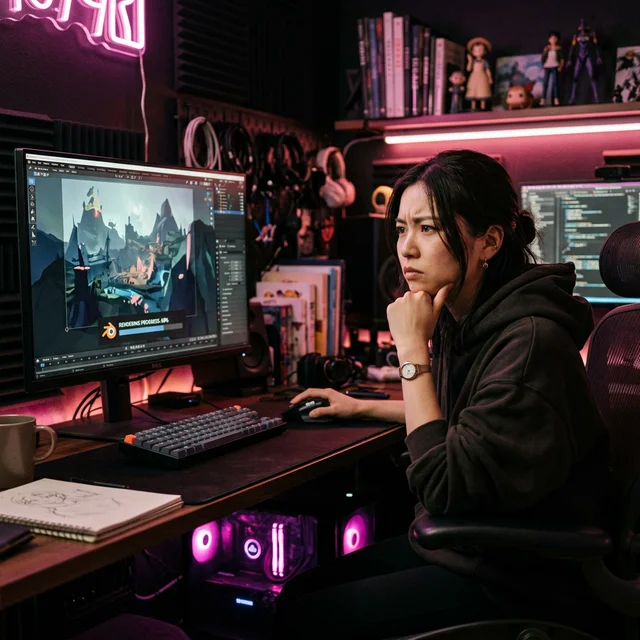
クリエイター向けのPCを選ぶとき、「初心者だから、まずは安いPCでいい」「どうせなら最初からハイエンドを買った方が安心」と考えがちです。
しかし、どちらも必ずしも正解ではありません。
映像編集、3DCG、リアルタイム表現、生成AIでは、PCに求められる性能が違います。さらに、RAMやSSDのように後から増やしやすいものもあれば、VRAMやノートPCのGPUのように、購入後では変えにくいものもあります。
つまり、買い直しを防ぐために重要なのは「安いか、高いか」ではありません。
自分の作業ではどこがボトルネックになり、その部分が不足したときに後から変更できるのか。
この記事では、この2つの視点から、長く使えるクリエイターPCの考え方を整理します。
30秒でわかる結論
初心者だから安いPCで十分、とは限りません。
一方で、最初から最上位のPCを買えば安心というわけでもありません。
買い直しを減らすには、次の2点を先に考えます。
1. 自分の用途では、どこがボトルネックになるのか。
2. その部分は、後から交換・増設できるのか。
RAMやSSDは後から増やしやすい一方、VRAMやノートPCのGPUなどは購入後に変更しにくい部分です。
価格ではなく、「不足したときに逃げ道があるか」で考える。
これが、クリエイターPCを長く使うための基本です。
1. 「初心者だから安いPC」は正しくない
でも「最初からハイエンド」も正しくない
PCに必要な性能は、初心者かプロかだけでは決まりません。
例えば、同じ初心者でも、ブラウザ上の生成AIサービスを中心に使う人と、BlenderでGPUレンダリングを行う人、TouchDesignerやUnreal Engineでリアルタイム表現を作る人では、必要なPC性能が大きく異なります。
逆に、仕事でPCを使っていても、処理の多くをクラウドへ任せるのであれば、必ずしも最上位GPUが必要とは限りません。
「初心者向けPC」「プロ向けPC」という分類だけで選ぶのではなく、自分がPC上で何を処理するのかを見ることが重要です。
初心者だから安いPC
ではなく
初心者でも、やりたい処理から必要性能を決める
2. 買い直しが起きる本当の理由は、価格ではなくボトルネック
PCを買い直したくなるのは、単純に「安いPCを買ったから」ではありません。
制作工程のどこかに、作業を止めるボトルネックが生まれるからです。
例えば、動画編集では高解像度素材や複雑なエフェクトによってRAMやストレージ、GPUへの負荷が増えます。3DCGではGPUレンダリングやVRAM容量が問題になることがあります。リアルタイム表現ではフレームレートを維持するためのGPU性能が重要になります。
ローカル生成AIでは、モデルや処理内容によってVRAM容量が大きな制約になります。
一方、クラウド生成AIを中心に使う場合、重い計算の多くはクラウド側で行われます。
同じ「クリエイターPC」でも、詰まりやすい場所は用途によって違います。
3. 後から変えやすいもの・変えにくいもの
PCのスペック不足が分かったとき、すべてを買い直す必要があるとは限りません。
大切なのは、購入時に「後から変えられる部分」と「最初に決めると変えにくい部分」を分けて考えることです。
| 項目 | 後から変更しやすいか | 購入時に見ること |
|---|---|---|
| RAM | 比較的変更しやすい | 空きスロット、最大搭載容量 |
| SSD | 比較的増設しやすい | M.2スロット数、空き容量 |
| GPU(デスクトップ) | 構成次第で交換可能 | ケース寸法、電源容量、補助電源 |
| 電源 | 交換可能だが作業は大きい | 将来GPUを交換するなら余裕を持つ |
| CPU | マザーボードとの組み合わせ次第 | ソケットや世代の制約 |
| VRAM | GPU購入後に増設できない | 用途に必要な容量を事前に考える |
| ノートPCのGPU | 基本的に交換困難 | 購入時のGPU選択が重要 |
| ノートPCのCPU | 多くの機種で交換困難 | 長期利用なら余裕を確認 |
特に注意したいのがVRAMとノートPCのGPUです。
RAMやSSDは不足してから増設できる構成も多いですが、VRAMはGPUそのものに搭載されているため、容量だけを後から増やすことはできません。
つまりPC選びでは、すべてを最初から最大構成にする必要はありません。
後から足せる部分は必要に応じて増やし、後から変えにくい部分を優先して考える。
これが買い直しを減らす基本です。
4. 用途によってボトルネックは違う
「クリエイティブ用途」という一つの言葉で必要スペックを決めることはできません。
何を作るかによって、PCのどこへ負荷がかかるかが変わります。
映像編集
Premiere ProやDaVinci Resolveなどの映像編集では、扱う解像度、コーデック、エフェクト、カラーグレーディングの量によって必要性能が変わります。
GPUだけでなく、RAMやストレージ速度も制作体験に影響します。
映像編集では「GPUだけを強くすればいい」と考えないことが重要です。
3DCG・GPUレンダリング
BlenderなどでGPUレンダリングを行う場合は、GPU性能とVRAM容量の重要度が上がります。
シーンが重くなるほど必要な計算資源も増えるため、自分がどの程度の規模の制作を行うのかを考えてGPUを選びます。
リアルタイム表現
Unreal EngineやTouchDesignerなどでは、処理結果をその場で表示し続ける必要があります。
そのため「最終レンダリングが終わればよい」用途とは異なり、制作中のフレームレートや操作レスポンスそのものが重要になります。
ローカル生成AI
ローカルで画像生成やLLMを動かす場合は、GPU性能に加えてVRAM容量が重要になります。
VRAM不足は設定変更やCPU側へのオフロードを必要とする場合があるため、扱いたいモデルやワークフローから必要容量を考えます。
クラウド生成AI
Runway、Kling、HeyGenなど、計算処理をクラウド側で行うサービスを中心に使う場合、ローカルGPUへの要求は小さくなります。
この場合は、高額なGPUへ投資するより、編集や合成など自分のローカル作業に必要な性能を優先する方が合理的です。
5. 「安いPC」が後から高くつきやすいケース
安いPCそのものが問題なのではありません。
必要性能を下回り、さらに不足した部分を後から改善しにくい場合に、買い直しリスクが高くなります。
ケース1:必要なVRAM容量を下回っている
ローカル生成AIや大規模な3DCGシーンなど、VRAM容量がワークフローの制約になる用途では、GPU購入時のVRAM容量が重要です。
VRAMだけを後から増設することはできないため、必要容量を大きく下回るGPUを選ぶと、GPU自体の交換が必要になります。
ケース2:ノートPCでGPU性能が不足する
ノートPCは携帯性に優れますが、デスクトップPCのようにGPUを交換できない機種が一般的です。
将来的に重いリアルタイム表現やローカルAIまで行う可能性があるなら、購入時のGPU選択が重要になります。
ケース3:電源とケースに余裕がない
デスクトップPCではGPUを後から交換できる場合があります。
ただし、電源容量やケース内のスペースが不足していると、GPUだけではなく電源やケースまで変更する必要が出てきます。
将来GPUを交換する可能性があるなら、拡張余地まで確認します。
ケース4:RAM・ストレージの拡張余地がない
RAMやSSDは比較的増設しやすいパーツですが、機種によって最大容量やスロット数が異なります。
現在の搭載量だけでなく、将来どこまで増設できるかも確認しておくと安心です。
ケース5:用途が決まっているのに価格だけで選ぶ
「安いから」という理由だけでPCを選ぶと、自分の制作工程に必要な性能が抜け落ちることがあります。
価格は最後に比較する条件であり、最初に決める条件ではありません。
6. 逆に、高性能PCを買わなくてもいいケース
スペック不足を避けることと、必要以上の性能を買うことは別です。
高性能なPCほど良いという考え方では、使わない計算資源に大きな金額を払うことになります。
クラウドAIを中心に使う
生成処理をクラウドサービスへ任せるのであれば、ローカルPCへ最上位GPUを搭載する必要性は下がります。
軽い制作から始める
フルHD中心の動画編集や、小規模な3DCG制作など、現在の用途が明確に軽いのであれば、必要以上のハイエンド構成を選ばなくても構いません。
用途がまだ決まっていない
何を作るか決まっていない段階で最上位PCを購入しても、将来必要になる性能と一致するとは限りません。
まず制作を始め、必要になる計算資源を見極めるという考え方もあります。
重い処理を外部へ逃がせる
クラウドGPUやレンダーファームなど、重い処理だけを外部へ任せる方法もあります。
すべての処理を1台のPCで完結させる必要はありません。
スペック不足も失敗ですが、使わない性能への過剰投資も失敗です。
7. 制作用PCの性能は「試行回数」で考える
PC性能の価値は、ベンチマークスコアだけではありません。
制作では、プレビュー、レンダリング、生成、書き出し、シミュレーションなどを何度も繰り返します。
1回ごとの待ち時間が短くなると、同じ1時間の中で試せる回数が増えます。
例えば、設定を変えて結果を見るまでに毎回長い待ち時間が必要なら、「もう少し試してみよう」という選択そのものが減っていきます。
一方、すぐに結果を確認できれば、小さな変更を何度も試すことができます。
制作PCへの投資は、「高いPCを買うこと」ではなく、自分に必要な試行回数を確保することとして考えることができます。
ただし、処理速度をほとんど必要としない用途で過剰な性能を買っても、その試行回数は増えません。
だからこそ、自分の制作工程で本当に待ち時間が発生する場所を見極める必要があります。
8. 買い直しを減らす5つのチェックポイント
何をするPCなのか
映像、3DCG、リアルタイム、ローカルAI、クラウドAIなど、主な用途を決める。
一番重い処理は何か
GPU、VRAM、RAM、CPU、ストレージのどこがボトルネックになりそうかを考える。
足りなくなった時に増やせるか
RAM、SSD、GPUなど、将来交換・増設できる構成かを確認する。
変えにくい部分に余裕があるか
VRAM、ノートGPU、CPUなど、購入後に変更しにくい部分を優先して判断する。
その性能を本当に使うか
「将来使うかもしれない」だけで最上位構成にせず、現在と近い将来のワークフローから必要性能を決める。
必要なのは「最高性能」ではなく、「必要性能+将来の逃げ道」です。
結論:高いPCではなく「逃げ道のあるPC」を選ぶ
安いPCが悪いわけではありません。
高いPCなら失敗しないわけでもありません。
買い直しを減らすために重要なのは、自分の作業で何がボトルネックになるのかを知り、その部分が不足したときに後から変更できるのかを確認することです。
RAMやSSDのように後から増やしやすいものもあれば、VRAMやノートPCのGPUのように、購入後では変えにくいものもあります。
だから、すべてを最初から最大構成にする必要はありません。
後から足せるものは必要になってから足す。
後から変えにくいものは、最初に少し慎重に選ぶ。
そして、自分の制作で本当に時間を使っている処理には、必要な計算資源を与える。
PC選びでは、今の性能だけでなく、不足したときの「逃げ道」まで買う。
それが、長く使えるクリエイターPCを選ぶ考え方です。