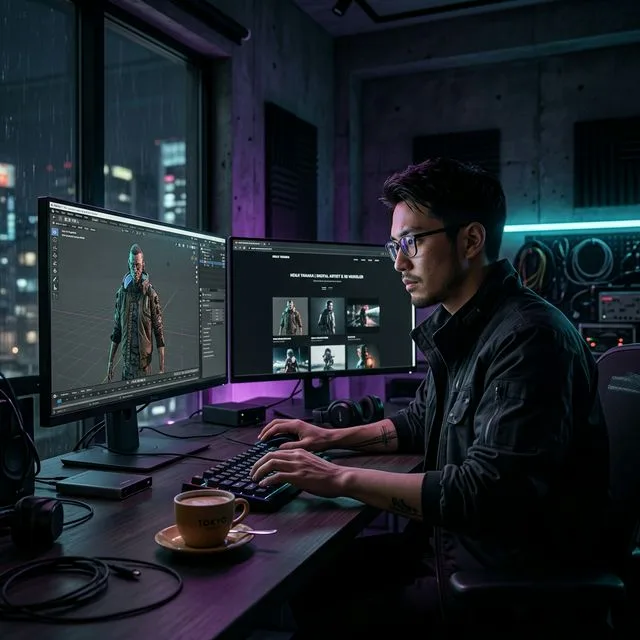
Webデザイナー、映像編集者、3DCGアーティスト、ゲーム開発者など、クリエイティブ職への転職を考えたとき、「どのくらいのPCが必要なのか」と迷うことがあります。
しかし、最初にPCの価格やGPUを決める必要はありません。先に考えたいのは、どんな仕事を目指し、そのためにどんなポートフォリオを作るのかです。
Web/UIデザインと3DCGでは、制作時にPCへ要求される処理が大きく異なります。映像編集でも、フルHDのカット編集と、4K素材を使ったAfter Effectsのモーショングラフィックスでは必要な環境が変わります。
今持っているPCで必要な作品を作れるなら、その環境から始めても構いません。一方で、メモリ不足やVRAM不足、長いレンダリング待ちなどが制作そのものを妨げるようになったら、PCを見直す意味があります。
この記事では、目指す職種 → ポートフォリオ → 制作工程 → ボトルネックという順番で、クリエイター転職に必要なPC環境を考えます。
採用されるのはPCではありません。PCは、自分の仕事を見せるための作品を作る制作環境です。
30秒でわかる結論
クリエイター転職のために、最初から高性能PCを買う必要があるとは限りません。先に考えるべきなのは、目指す職種と、ポートフォリオで何を作るかです。
Web/UI、映像、3DCG、ゲーム・リアルタイム制作では、PCに求められる処理が異なります。今のPCで必要な作品を作れるなら、まずはその環境から始めても構いません。
一方で、
・メモリ不足で制作が止まる
・VRAM不足で必要なシーンを開けない
・プレビューが制作判断に使えない
・レンダリング待ちが試行を大きく制限する
といった状態になれば、PCを見直すタイミングです。
採用されるのはPCではありません。
必要なのは、自分の仕事を見せる作品を作り、試し、改善できる制作環境です。
1. 転職で先に決めるのはPCではなく「目指す職種」
PC選びからキャリアチェンジを始める必要はありません。まず考えたいのは、「何の仕事をしたいのか」です。
同じクリエイティブ職でも、Web/UIデザイナー、映像・モーションデザイナー、3DCGアーティスト、ゲーム・リアルタイム系では、日常的に扱うソフトやデータ量、PCへ要求される処理が異なります。
例えばFigmaやPhotoshopを中心に使うWeb/UI制作では、高性能GPUの優先度は比較的低くなります。一方、BlenderのGPUレンダリングやUnreal Engineを使う制作では、GPUやVRAMが作業可能な規模そのものに影響することがあります。
そのため、「転職するならこのPC」ではなく、「この仕事を目指すなら、この制作工程が必要」と考える方が合理的です。
- 目指す職種
- ポートフォリオで作るもの
- 使用するソフト
- 制作時に負荷がかかる処理
- 今のPCでその処理ができるか
2. PCの役割は、ポートフォリオを作る制作環境
クリエイティブ職の転職では、ポートフォリオが自分のスキルや考え方を伝える重要な材料になります。
ただし、ポートフォリオの価値を決めるのはPCの価格ではありません。同じPCを使っても、作品の企画、設計、技術、完成度、そして自分が何を考えて作ったのかによって評価される内容は変わります。
PCの役割は、作品の価値を自動的に高めることではなく、必要な制作を実行できる環境を用意することです。
そのため、PC選びでは「高いか安いか」よりも、
- 必要なソフトが動くか
- 必要な素材やシーンを扱えるか
- プレビューしながら判断できるか
- 試して修正するサイクルを回せるか
を確認します。
採用されるのはPCではありません。
PCは、自分の仕事を見せるための作品を作る制作環境です。
3. 職種別:ポートフォリオ制作でPCに求められること
必要なPC性能は、職種名だけではなく、ポートフォリオで実際に何を作るかによって変わります。ここでは4つの制作領域に分けて、PCのどこがボトルネックになりやすいかを整理します。
Web / UIデザイン
Figma、Photoshop、Illustrator、ブラウザなどが中心になるWeb/UI制作では、ハイエンドGPUを最優先する必要性は比較的低い領域です。
複数アプリや多数のブラウザタブを同時に開くことが多いため、CPU性能だけでなくメモリ容量の余裕が作業性に影響します。また、ポートフォリオ制作では画面そのものを見る時間が長いため、ディスプレイの解像度や表示品質も重要です。
| 項目 | 考え方 |
|---|---|
| CPU | 一般的な現行ミドルクラスから検討 |
| メモリ | 16GBでも開始可能。複数アプリを常用するなら32GBが扱いやすい |
| GPU | Figma・Photoshop中心なら優先度は低め |
| ストレージ | SSD 512GB〜1TBを用途に応じて |
| ディスプレイ | 解像度・色再現・作業領域を確認 |
Web/UIを目指すために、50万円のGPU搭載PCを用意する必要は基本的にありません。
映像 / モーションデザイン
Premiere Pro、After Effects、DaVinci Resolveなどを使う映像制作では、素材の解像度、コーデック、エフェクト量によって必要性能が大きく変わります。
特にAfter Effectsではメモリ、DaVinci ResolveではGPU性能やVRAMが影響しやすく、動画素材を大量に扱う場合はSSD容量や速度も重要になります。
| 項目 | 考え方 |
|---|---|
| CPU | 書き出しや一部処理に影響 |
| メモリ | 32GBを基準に、AEを多用するなら64GBも検討 |
| GPU | 4K・GPUエフェクト・DaVinci利用では重要度が上がる |
| VRAM | 扱う解像度やエフェクト量から判断 |
| SSD | 素材・キャッシュ用の容量を確保 |
フルHD中心の編集と、4K素材を使ったAfter Effectsやカラーグレーディングでは、同じ「映像制作」でも必要なPCは変わります。
3DCG
Blender、Maya、Houdini、Substance 3Dなどを使う3DCG制作では、制作工程によってCPU、GPU、メモリ、VRAMの重要度が変わります。
モデリング中心なら比較的軽い構成から始められる場合がありますが、高解像度テクスチャ、大規模シーン、GPUレンダリング、シミュレーションなどへ進むほど要求性能は上がります。特にGPUレンダリングを使う場合は、GPU性能だけでなく、シーンを載せられるVRAM容量も確認します。
| 制作内容 | ボトルネックになりやすい部分 |
|---|---|
| モデリング | CPU・メモリ |
| GPUレンダリング | GPU・VRAM |
| 高解像度テクスチャ | VRAM・メモリ |
| Houdini等のシミュレーション | CPU・メモリ・ストレージ |
| 大規模シーン | VRAM・メモリ |
「3DCGだからハイエンドGPU」ではなく、何を作るのかから必要性能を判断します。
ゲーム / リアルタイム
Unreal Engine、Unity、TouchDesignerなどのリアルタイム制作では、GPUだけでなくCPU、メモリ、ストレージまで含めたバランスが重要になります。
小規模な学習用プロジェクトと、大量のアセットや高解像度テクスチャを使う作品では負荷が大きく異なります。ポートフォリオ制作では、最終的に見せたい作品の規模から必要環境を考えてください。
| 項目 | 確認すること |
|---|---|
| GPU | 目標フレームレート・描画負荷 |
| VRAM | テクスチャ・シーン規模 |
| CPU | コンパイル・ビルド・各種処理 |
| メモリ | エディタ+DCCツール併用 |
| SSD | プロジェクト・キャッシュ容量 |
リアルタイム制作では、平均的なベンチマークの順位だけでなく、作りたいプロジェクトが快適に反復できるかを見ることが重要です。
4. 今のPCで始められる?買い替えを考えるサイン
キャリアチェンジを始めるために、最初から新しいPCを買う必要はありません。今のPCで学習や制作を始め、実際にどこが不足するかを確認する方法もあります。買い替えを考える目安になるのは、スペック表ではなく、制作中に具体的なボトルネックが発生しているかです。
アプリを切り替えるたびに大きく待つ、スワップが頻発する、必要なソフトを同時に開けない場合は、メモリ容量を確認します。
必要なシーンやAIモデルを読み込めない、設定を大きく落とさなければ作業できない場合は、GPUメモリがボトルネックになっている可能性があります。
映像やリアルタイム制作で、動きを確認するたびに処理が止まり、タイミングや見た目を判断できない状態なら性能を見直す意味があります。
1回の確認に長時間かかり、「もう一度試す」ことを諦める状態なら、処理性能を上げる価値が生まれます。
素材、キャッシュ、プロジェクトを頻繁に削除・移動しなければ制作できない場合は、SSD容量や保存構成を見直します。
「古いPCだから買い替える」のではなく、「必要な制作を妨げるボトルネックがあるから見直す」と考えます。
5. 高性能PCは何を変える?作品の価値ではなく「試行のしやすさ」
高性能PCを使えば、作品が自動的に良くなるわけではありません。一方で、プレビュー、レンダリング、書き出し、シミュレーションなどの待ち時間が短くなれば、同じ時間の中で試せる回数は増えます。
特に映像、3DCG、ゲーム・リアルタイム制作では、
作る → 確認する → 修正する → もう一度確認する
という反復が頻繁に発生します。
PC性能が意味を持つのは、この反復を止めにくくできる点です。ただし、性能差から「学習速度が上がる」「転職成功率が上がる」といったことまでは言えません。
高性能PCが買っているのは、成功そのものではなく、試行錯誤しやすい環境です。
💡 ボトルネックが減ると、試すことを諦める理由が減ります。
PC環境を見直すなら、「何倍成長できるか」ではなく、「どの待ち時間や制約を減らしたいか」で考えます。
6. PCを選ぶときは「後から変えにくい部分」を見る
PCを選ぶとき、すべてを最初から最大構成にする必要はありません。デスクトップPCなら、ストレージやメモリなど後から増設しやすい部分もあります。
一方で、ノートPCのGPUや、交換が難しいパーツなどは後から変更しにくい場合があります。そのため、
後から足せるものは必要になってから足す。
後から変えにくいものは、目指す制作内容を考えて少し慎重に選ぶ。
という考え方が有効です。買い直しを防ぐPCの考え方も参考にしてください。
| 項目 | 考え方 |
|---|---|
| メモリ | 増設可能か確認 |
| SSD | 空きスロット・増設可否を確認 |
| GPU | デスクトップかノートかで変更難易度が大きく違う |
| VRAM | GPU交換以外では増やせない |
| ディスプレイ | ノートは後から本体画面を変更できない |
| 電源・冷却 | 将来のGPU変更も考えるなら確認 |
現在の性能だけでなく、不足したときにどんな逃げ道があるかを見ることが、買い直しを防ぐポイントです。
7. 学び直しに使える公的支援制度
転職や学び直しのためにスクールや講座を利用する場合、条件を満たせば「教育訓練給付制度」を利用できることがあります。
教育訓練給付制度は、一定の受給要件を満たす人が、厚生労働大臣の指定を受けた教育訓練を受講・修了した場合に、受講費用の一部が支給される制度です。(厚生労働省)
対象となる教育訓練には、専門実践教育訓練、特定一般教育訓練、一般教育訓練があります。(厚生労働省)
専門実践教育訓練の例
| 条件 | 給付率等 |
|---|---|
| 専門実践教育訓練の基本給付 | 教育訓練経費の50%・年間上限40万円 |
| 資格取得等+就職等の追加要件を満たす | 最大70%・年間上限56万円 |
| 上記に加え、修了後の賃金が受講開始前より5%以上上昇 | 最大80%・年間上限64万円 |
この条件は2026年8月時点の厚生労働省案内に基づきます。(厚生労働省)
⚠️ 重要:教育訓練給付制度では、パソコンなどの器材購入費は教育訓練経費に含まれません。
給付対象になるのは、要件を満たした人が対象講座について支払った教育訓練経費です。最大80%という数字は、一定の条件を満たした専門実践教育訓練について、対象となる教育訓練経費に対して適用されるものです。PC購入費が80%補助されるという意味ではありません。
また、「最大80%」は無条件で適用されるものではありません。対象講座、雇用保険の加入状況、資格取得・就職、訓練後の賃金上昇などによって給付条件が異なります。(厚生労働省)
利用を検討する場合は、申し込み前に厚生労働省またはハローワークの最新情報で、自分と受講予定講座が対象になるか確認してください。
厚生労働省「教育訓練給付金」を確認する →8. PCを買う前に確認したい5つのこと
-
1. 目指す仕事は何か
Web/UI、映像、3DCG、ゲームなど、まず制作領域を決めます。 -
2. ポートフォリオで何を作るか
職種名だけではなく、実際に制作する作品や使用ソフトを具体化します。 -
3. 今のPCでは何ができないか
「古いから」ではなく、現在発生しているボトルネックを確認します。 -
4. 後から増設・変更できるか
メモリ、SSD、GPUなど、将来不足したときの逃げ道を確認します。 -
5. PC以外に使う予算を残せるか
スクール、ソフトウェア、教材、ストレージ、モニターなど、学習と制作にはPC以外の費用も発生します。
PC予算を先に使い切るのではなく、キャリアチェンジ全体に必要な環境を考えて配分することが重要です。なお、AIスキルやこれまでの職種経験を掛け合わせて、採用担当者に伝わるポートフォリオをどう設計するかについては、「AIスキルは転職でどう見られる?採用担当者に伝わるポートフォリオと学習ロードマップ」で職種別の成果物と記載項目を整理しています。
結論:採用されるのはPCではない。必要な作品を作り続けられる環境を選ぶ
キャリアチェンジで先に決めるべきなのは、PCではありません。Web/UIを目指すのか、映像なのか、3DCGなのか、ゲーム・リアルタイム制作なのか。目指す仕事が決まれば、ポートフォリオで何を作る必要があるかが見えてきます。
そして、その制作工程からPCに必要な性能を考える。今のPCで必要な作品を作れるなら、まずはそこから始めても構いません。
一方で、メモリ不足やVRAM不足、長いレンダリング待ちなどによって、作りたいものを試すこと自体が難しくなってきたら、PCを見直す意味があります。
高いPCを持っていることは採用条件ではありません。PCが変えられるのは、作品の価値そのものではなく、扱える制作規模や、試行錯誤のしやすさです。
採用されるのはPCではない。
必要なのは、自分の仕事を見せる作品を作り、試し、改善し続けられる制作環境です。