なぜPremiere単体の推奨スペックでは選べないのか
映像制作PCは、「Premiere Proの推奨スペック」といった単体ソフトの基準だけでは正しく選べません。
現代の映像制作者は、Premiere Proを開きながら、Photoshopで素材を修正し、After Effectsで合成をかけ、ブラウザで資料を探し、裏で動画を書き出すといった複合的な作業を同時進行します。
そのためこの記事では、「Premiereには何GB必要か」といったソフト単体のスペック表ではなく、映像クリエイターの仕事そのものからPCを考えます。
自分がどこまで制作する人なのかを整理すると、必要なGPU・メモリ・CPUは自然に見えてきます。
想定ペルソナ:映像クリエイター・VFXアーティスト
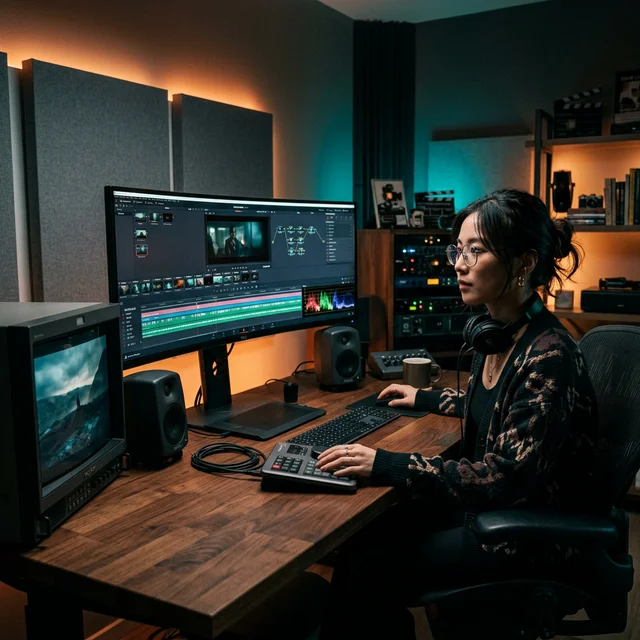
Premiere Proでの4K/8K編集から、After Effectsでの高度な合成、DaVinci Resolveでのカラーグレーディング、3DCGツールやUnreal Engineを横断して使用するプロフェッショナル。複数アプリの同時起動に耐える大容量メモリと、生成AIやプレビューを支える強力なVRAMを必要としています。
あなたはどのタイプ?
TYPE 1|編集を中心にする
主な仕事:Premiere Pro / DaVinci Resolve / Photoshop / YouTube / SNS / Web動画 / 4K編集 / 軽いモーショングラフィックス
判断:編集が仕事の中心なら、最上位GPUは必要ない。
TYPE 2|編集+合成まで担う
主な仕事:Premiere Pro / After Effects / DaVinci Resolve / Photoshop / Illustrator / Cinema 4D / Blenderの軽~中規模利用
判断:映像編集だけでなく、After Effectsや3DCGまで横断するなら、GPU以上にRAMとストレージ設計が重要になる。
TYPE 3|表現領域を横断する
主な仕事:After Effects / Blender / Cinema 4D / Unreal Engine / TouchDesigner / バーチャルプロダクション / LED / ライブ映像 / ローカル生成AI / 8K / 高度VFX
判断:ここまで来ると「動画編集PC」ではなく、総合的な映像制作ワークステーションとして考える。
3タイプ比較表
| クリエイタータイプ | 主な制作 | GPU | RAM | 環境設計 |
|---|---|---|---|---|
| TYPE 1 編集中心 |
4K編集、YouTube動画、軽度な合成 | RTX 5060 Ti 16GB ~ 5070 | 32GB ~ 64GB | 2TB NVMe SSD |
| TYPE 2 編集+合成 |
Premiere + AE併用、DaVinciカラー補正 | RTX 5070 Ti ~ 5080 | 64GB ~ 128GB | OS用 + 素材/キャッシュ用分割 |
| TYPE 3 表現領域拡張 |
8K、3DCG、UE5、生成AI | RTX 5080 ~ 5090 | 128GB ~ 256GB | 複数SSD、PCIe拡張、強力な電源 |
なぜ映像クリエイターには「制作環境全体」の設計が必要なのか
映像制作の現場では、単に「GPU演算性能が高い」ことだけでは不十分です。十分なシステムメモリ容量、VRAM容量、長時間負荷に耐えられる冷却設計、複数の映像出力端子、キャプチャーボードを追加できるPCIeスロット、高速な素材用・キャッシュ用ストレージなど、足回りの強さが実作業の快適さに直結します。
生成AIと映像制作の統合
近年、生成AIによる映像制作が急速に拡大していますが、実際のプロの現場では「AIがすべてを置き換える」のではなく、次のような混合型のワークフローが主流です。
- ローカル環境やクラウドの生成AIツールで、映像・画像の「素材」を生成する
- Photoshopなどで生成素材の破綻を修正・レタッチする
- Premiere Proで構成し、カットを繋ぐ
- After Effectsでエフェクト合成、補正、タイポグラフィ(文字演出)を加える
- 音声ソフトで音を整える
- 必要に応じて3DCGやリアルタイム映像と合成する
映像クリエイターのPCは、一つのAIモデルを最速で回すためではなく、複数の制作工程を横断するための環境である必要があります。
PremiereやDaVinci Resolveなどの制作ソフト自体にAIアシスタントや生成機能が入り始めた2026年、なぜGPU・RAM・SSDなどの計算資源がより重要になるのかは、「AIアシスタント時代の制作PCに何が必要かを見る →」で詳しく解説しています。
静止画生成からImage-to-Videoへ進むと、必要なVRAMとGPU性能の基準は変わります。詳しくは「Image-to-Videoに必要なGPU・VRAMを確認する →」をご覧ください。
映像制作でも、RTXのGPU性能を優先するのか、Mac StudioのMedia Engine・Unified Memory・静音性を優先するのかで、環境設計は変わります。仕事とワークフロー全体から計算資源を判断したい場合は、「映像制作を含めRTX・Mac・Ryzen AI Maxを仕事別に比較 →」も参考にしてください。
映像クリエイターにとってGPUは何を支えるのか
GPUは、単に性能が高いものを選べばよいわけではありません。Premiere中心の編集(TYPE 1)であれば、RTX 5080や5090まで必要になるケースは多くありません。一方、After Effects、DaVinci Resolve、3DCG、生成AIまで横断する映像クリエイター(TYPE 2〜3)では、GPU演算性能とVRAM容量が制作全体に効いてきます。
複数アプリを開き続ける映像クリエイターほどRAMが効く
映像制作において、システムメモリ(RAM)の不足は直接的な作業の停止(クラッシュ)や極端な速度低下を招きます。単体アプリの推奨仕様ではなく、「複数アプリを同時使用した場合」を基準に選びます。特にAfter Effectsは、RAMプレビューのために大容量メモリを消費するため、合成作業が多いクリエイターほど128GBなどの余裕を持たせる意味があります。(→ メモリ64GBと128GBの境界判断を詳しく見る)
編集・AE・書き出しを並行するならCPUも重要
CPUは、ソフトウェア全体のレスポンスや、映像素材のデコード処理、そして最終的な書き出し速度に影響します。PremiereとAfter Effectsを同時に動かしながら、バックグラウンドでMedia Encoderを回すような並行作業を行う場合、マルチコア性能の高いCPU(Core Ultra 9やRyzen 9)がボトルネックを防ぎます。
素材・キャッシュ・プロジェクトをどう分けるか
映像クリエイターにとって、ストレージは単なる「容量」ではなく「速度と安定性の要」です。OS・アプリ用、キャッシュ用、素材用とドライブを物理的に分けることで、ディスクの読み書き競合を防ぎ、タイムラインの再生落ちを減らすことができます。4K/8K素材や生成AI動画を扱うと、GPU性能だけでなくストレージ容量も制作速度を左右します。1TB・2TB・4TBのどこから不足し始めるかは、用途別に考える必要があります。詳しくは「動画編集・生成AIではSSD容量が何TB必要かを見る →」をご確認ください。また、撮影素材やプロジェクトをPC間で持ち運ぶ場合は、転送速度だけでなくUSB規格まで確認する必要があります。用途別の候補は「外付けポータブルSSDおすすめ5選」で比較しています。
Adobeの推奨スペックより高めに見える理由
Adobeなどの公式推奨仕様は、基本的に各ソフトウェア「単体の動作基準・推奨環境」を示しています。
しかし、CORE SPECでは、Premiere Pro、After Effects、Photoshop、DaVinci Resolve、ブラウザなどを「同時に扱う制作環境」を想定しています。そのため、「ソフトを動かす最低条件」ではなく、「制作の流れを止めにくい環境」を基準にしており、公式仕様よりも高めのRAMやGPUを推奨しています。
判断を深める関連記事
AIアシスタント時代の制作PCを見る
Premiere・DaVinci・Blenderで変わる計算資源の役割
必要なVRAM容量を確認する
生成AI・3DCG・高解像度制作まで含めて考える
3DCG・リアルタイム制作向けPCを見る
Blender・UE5・TouchDesignerまで制作領域を広げる人へ
ローカル動画生成AIに必要なVRAMを見る
動画生成までローカル環境で行いたい人へ
8GB VRAMでも成立するAI動画制作環境
RTX 5050とクラウドAIを組み合わせる制作手順
生成AI動画制作のスキルを学ぶ
Premiere・Wan・Sunoまで扱うAI動画制作カリキュラム
まとめ:映像制作PCは「どこまで制作工程を横断するか」で決まる
映像クリエイターと一口に言っても、必要なPC環境は同じではありません。Premiere Proを中心に編集する人と、After Effectsまで使う人、さらに3DCG、Unreal Engine、TouchDesigner、生成AIまで制作工程を広げる人では、ボトルネックになるパーツが変わります。重要なのは「最も高性能なGPUを選ぶこと」ではなく、自分がどこまで制作するのかを整理することです。その制作工程が見えれば、必要なGPU・メモリ・CPU・ストレージも判断しやすくなります。
自分のタイプからGPUクラスを選ぶ
ここまで整理した自分の制作スタイルから、適切なGPUクラスとBTOパソコンを確認してください。
RTX 5070
Premiere / DaVinci中心。4K編集と軽度な合成を行う人向け。
※予算を抑えたい場合はRTX 5060 Ti 16GBも候補
まだGPUクラスを決め切れないなら
編集ソフトや扱う解像度・予算から必要なスペックを診断するか、メーカーごとの特徴を確認してください。
よくある質問
映像編集だけなら高性能GPUは必要ですか? +
Premiere ProやDaVinci Resolveを中心とした編集だけなら、最上位GPUを前提にする必要はありません。しかし、After Effects、3DCG、生成AI、リアルタイム制作まで横断するほど、GPU性能とVRAM容量の重要性が高くなります。
メモリ64GBと128GBはどう選びますか? +
編集中心であれば64GBが有力候補です。しかし、After Effects、Photoshop、3DCG、ブラウザ、Media Encoderなど複数アプリを同時に開き続ける制作環境では128GBの余裕が意味を持ちます。必要量はプロジェクト規模や同時起動するアプリによって変わります。
映像制作ではCPUとGPUのどちらを重視すべきですか? +
どちらか一方ではなく、ご自身の制作工程で判断してください。GPUはエフェクト処理、カラーグレーディング、プレビュー、3DCG、生成AIなどに影響し、CPUは映像素材のデコード、アプリ全体のレスポンス、書き出し、複数処理の並行実行などに関わります。
8K・3DCG・生成AIまで扱うならRTX 5090は必要ですか? +
必須ではありません。RTX 5090は、大規模3DCG、Unreal Engine、TouchDesigner、ローカル生成AI、高解像度素材などを一台で横断し、VRAM・GPU負荷が大きくなる場合の追加比較対象としてお考えください。