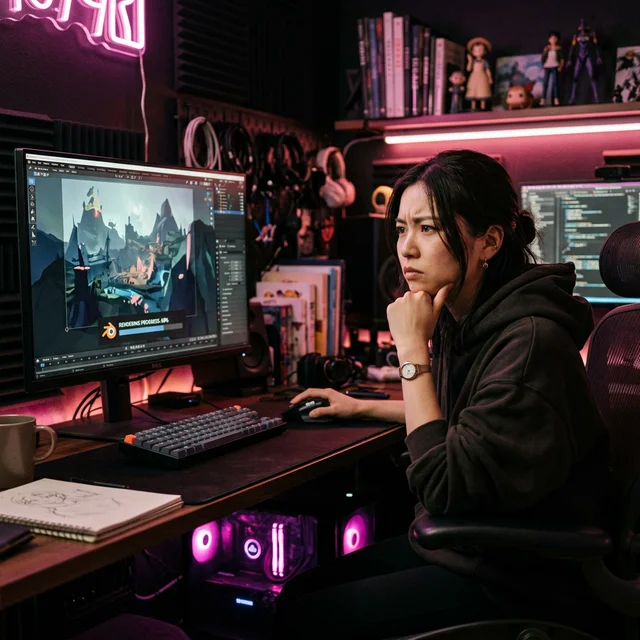
Blenderでレンダリングを始めたものの、「1枚に何分もかかる」「以前より急に遅くなった」「GPUを積んでいるのに速くならない」と感じることがあります。
ただし、レンダリングが遅いからといって、すぐにGPUやPCを買い替える必要があるとは限りません。
Cyclesでは、GPUがレンダリングに使われていない、Samplingが必要以上に厳しい、シーンが重い、VRAMが足りないなど、異なる原因が同じ「遅い」という症状として現れます。
そのため、重要なのはスペックだけを見ることではなく、どの段階で時間がかかっているのかを順番に切り分けることです。
CORE SPECの判断
まず確認すべきなのはGPUの買い替えではありません。GPU Compute → Sampling → Denoise → シーン軽量化 → VRAM使用量の順に確認し、それでも制作時間に支障が出る場合にハードウェアを見直します。
特に「RTXを搭載しているのに遅い」という場合は、GPUそのものの性能より先に、CyclesがGPUを使う設定になっているかを確認してください。
症状別の判断早見表
| 症状 | 主な確認ポイント | 最初に試すこと | ハードウェア確認 |
|---|---|---|---|
| レンダリング開始までが長い | シーン構築、テクスチャ、ジオメトリ、メモリ | シーン軽量化、Persistent Dataを確認 | RAM容量 |
| レンダリングは始まるが1枚が遅い | GPU Compute、Sampling、Light Paths | GPU設定とSamplingを確認 | GPU性能 |
| ノイズがなかなか消えない | Noise Threshold、Samples、ライティング | Adaptive SamplingとDenoiseを確認 | 原則後回し |
| レンダリング中に極端に遅くなる | VRAM / RAM使用量 | テクスチャ、Subdivision、ジオメトリを削減 | VRAM容量 |
| レンダリングできない・メモリエラーになる | VRAM / RAM不足 | Simplifyで負荷を減らす | GPU / RAM |
| アニメーションに何時間もかかる | 1フレーム時間 × 総フレーム数 | Persistent Data、設定最適化 | GPU性能・VRAM |
まず確認:CyclesでGPUレンダリングになっているか
Cyclesを使っている場合、最初に確認したいのがレンダリングデバイスです。
GPUを搭載していても、Cycles側がCPUレンダリングになっていれば、GPU性能を十分に利用できません。
まず、以下の手順で設定を確認します。
Edit > Preferences > System > Cycles Render Devicesを開き、使用するGPUとレンダリング方式を確認・チェックします。Render Properties > Deviceを GPU Compute に設定します。
Blender 5.xでは、GPU環境に応じてCUDA、OptiX、HIP、oneAPI、Metalなどを利用できます。NVIDIA RTXシリーズではOptiXがRTXのハードウェアレイトレーシングを利用できますが、「どの方式が必ず最速」と決めつけず、実際のシーンで比較することが重要です。
NVIDIA RTXならOptiXをまず試す
RTXシリーズを使用している場合は、まずOptiXを試すと判断しやすくなります。
ただし、Blender公式も、どのデバイスが速いかはハードウェアやシーンによって異なるとしています。
そのため、
- CPU
- CUDA
- OptiX
を同じシーン・同じ設定で短い範囲だけレンダリングし、時間を比較してください。「RTXだから必ず○倍速い」といった固定倍率では判断しないようにします。
Samplingは“回数”ではなくノイズを見て調整する
Cyclesでは、Samplesを増やすほど画質は安定しますが、その分レンダリング時間も長くなります。
ここで重要なのは、Max Samplesを何回にするかだけで判断しないことです。
Adaptive Samplingを利用すると、ノイズの少ない領域では早めに計算を止め、ノイズが残る領域へ計算を集中できます。
特に確認したいのが、Noise Threshold です。
Blender公式では、Noise Thresholdは小さいほどノイズを減らせる一方で計算量が増え、典型的な範囲として0.1〜0.001が示されています。
したがって、「Max Samplesは1024なら正解」「4096以上は無意味」のように固定値で決めるのではなく、実際の画像とレンダリング時間を比較して調整する方が安全です。
おすすめの確認順
- Adaptive Samplingが有効か確認する
- まず現在の設定で小さなRender Regionをテストする
- Noise Thresholdを調整して画質と時間を比較する
- Denoise後の画質を確認する
- Max Samplesは「必ず到達する目標値」ではなく上限として考える
Denoiseを使って必要なSamplesを減らす
最終画像のノイズを減らす方法として、CyclesではDenoiseを利用できます。
Denoiseを使うことで、単純にSamplesを増やし続けるのではなく、少ないSamplesでレンダリングした画像からノイズを除去するという選択ができます。
BlenderではOpenImageDenoiseやOptiXなどのデノイズ手段を利用できます。
現在のBlenderではOpenImageDenoiseにも対応環境でGPUアクセラレーションが用意されているため、「OptiX=プレビュー用、OIDN=最終レンダリング用」と固定的に分けないようにします。画質、GPU環境、処理時間を比較して選択します。
Denoiseで確認したいこと
- 細い線や髪のディテールが失われていないか
- 小さなテクスチャが潰れていないか
- 光の境界に不自然なムラが出ていないか
- 静止画だけでなく連続フレームで破綻していないか
Samplesを減らす場合は、Denoise後の画像だけではなく、元画像との違いも確認してください。
シーンそのものを軽くする
GPUやSamplingを正しく設定しても、シーン自体が重ければレンダリング時間は長くなります。
特に、
- 高解像度テクスチャ
- 大量のSubdivision
- Hair / Particle
- 大量のオブジェクト
- 高密度ジオメトリ
を使うシーンでは、描画負荷だけでなくメモリ使用量も増えます。
同じオブジェクトはインスタンスを使う
同じモデルを大量に配置する場合は、必要以上に実体コピーを増やさず、インスタンス化できるか確認します。
特に背景オブジェクト、樹木、建物、小物などを大量配置しているシーンでは、ジオメトリの持ち方を見直す価値があります。
Simplifyを確認する
Render > Simplify では、シーン全体の負荷をまとめて制限できます。特に以下の項目を確認します。
- Max Subdivision:プレビューや遠景で過剰な細分化を制限
- Texture Limit:巨大テクスチャの解像度を一括制限
- Camera Cull / Distance Cull:カメラ画角外や遠方の不要オブジェクトをレンダリング対象から除外
カメラから小さくしか見えないオブジェクトに4K・8Kテクスチャを使っている場合や、画面外のオブジェクトまで高精細に保持している場合は、見直す余地があります。
レンダリング開始までが遅い場合
「レンダリングが始まれば速いのに、Renderボタンを押してから画像が出始めるまでが長い」という場合は、GPUの描画速度だけが原因とは限りません。
Blenderはレンダリング開始前に、シーンデータやジオメトリなどを準備します。
同じシーンを繰り返しレンダリングする場合は、Render > Performance > Persistent Data も確認します。
Persistent Dataはレンダリングデータをメモリ内へ保持し、再レンダリングやアニメーションレンダリングを高速化する機能です。一方で、保持する分だけメモリを多く使用します。
したがって、速度を優先するか、メモリ使用量を抑えるかで使い分けます。
VRAM不足ではないか確認する
CyclesではGPU性能だけでなく、VRAMにシーンが収まるかも重要です。
特に、高解像度テクスチャ、高密度ジオメトリ、大量のオブジェクトを含む複雑なシーンでは、GPUの演算性能が高くてもVRAM使用量が大きくなります。
BlenderではGPUメモリが不足した場合、対応するGPUバックエンドではシステムメモリの利用を試みることがありますが、その場合はパフォーマンスが著しく低下します。
そのため、「レンダリングが突然遅くなった」「大きなシーンだけ極端に遅い」という場合は、GPU世代だけでなくVRAM使用量も確認します。
| 状況 | 最初に試すこと | PC買い替え判断 |
|---|---|---|
| テクスチャが非常に大きい | Texture Limitを確認 | まだ不要 |
| Subdivisionが高い | Simplifyで制限 | まだ不要 |
| 不要なオブジェクトが多い | Camera / Distance Cull | まだ不要 |
| 一部シーンだけVRAM不足 | シーンを軽量化 | 制作品質との兼ね合いで判断 |
| 通常制作でもVRAM不足が頻発 | VRAM使用量を確認 | GPU見直しを検討 |
| 最適化すると必要品質を維持できない | シーン削減以外の方法を検討 | GPU見直しの優先度が高い |
自分の制作内容にどの程度のVRAMが必要なのか判断しにくい場合は、CORE SPECの「VRAM診断」も利用できます。
Light Pathsは画質を確認しながら調整する
Light PathsのBounce数を減らすことで、シーンによってはレンダリング時間を短縮できます。
ただし、反射、透明、ボリューム、間接光などの表現に影響するため、「Totalを6にすればよい」のような固定値にはしません。
設定を変更する場合は、完成画像で必要な反射や光の回り込みが失われていないか確認します。
BlenderのLight Pathsには、ノイズや計算量と画質のバランスを調整する複数の設定があり、一律の最適値ではなくシーンに応じた調整が前提です。
それでも遅いなら、GPU・PCを見直す
ここまでの設定とシーン構成を確認しても制作時間に支障が出る場合は、初めてハードウェアの見直しを検討します。
重要なのは、「古いGPUだから買い替える」のではなく、「現在の制作でボトルネックになっているから買い替える」という順番です。
例えば、
- VRAM不足が繰り返し発生する
- 必要な画質を維持するとレンダリング時間が長すぎる
- 毎日大量の静止画をレンダリングする
- アニメーションで数百〜数千フレームを処理する
- シーン軽量化では必要な品質を維持できない
といった場合は、GPU投資による効果が大きくなります。
一方、学習用途や小規模な静止画制作であれば、まず現在のPCで設定を詰める方が合理的な場合もあります。
買い替え判断
設定変更だけで解決するなら、GPUを買い替える必要はありません。シーン最適化をしてもVRAM不足や長い待ち時間が制作を止める場合に、初めてGPU・PCの更新を検討します。
| 制作用途 | 優先して見るポイント |
|---|---|
| Blender学習・小規模静止画 | まず現在のGPU設定とSampling |
| 高品質な静止画制作 | GPU性能 + VRAM |
| 長時間アニメーション | GPU性能 + VRAM + 安定性 |
| 高解像度テクスチャを大量使用 | VRAM + RAM |
| 大規模シーン | VRAM + RAM + シーン設計 |
| 毎日の業務レンダリング | レンダリング時間そのものを投資判断に含める |
PCそのものを見直す場合は、GPUだけでなくRAM、ストレージ、冷却まで含めて考える必要があります。
レンダリング時間を「待ち時間のコスト」として考えたい場合は、以下も参考にしてください。
→ レンダリング待ちはいくら損なのか? 時間価値で考えるPC投資のROI
まとめ:遅い原因を切り分けてから、必要な対策を選ぶ
Blenderのレンダリングが遅い場合は、最初からGPU性能だけを疑うのではなく、次の順番で確認すると原因を切り分けやすくなります。
- CyclesがGPU Computeになっているか
- Samplingが必要以上に厳しくないか
- Denoiseを活用できないか
- テクスチャやSubdivisionを減らせないか
- VRAMやRAMが不足していないか
- それでも制作時間に支障が出るか
設定変更だけで解決するのであれば、それが最も低コストな改善です。
一方、必要な画質やシーン規模を維持したまま作業するとVRAM不足や長い待ち時間が発生するのであれば、GPUやPCの見直しが有効になります。
「速いPCを買う」ことを目的にするのではなく、自分の制作を止めているボトルネックを取り除くことを目的にしてください。
よくある質問
BlenderでGPUを搭載しているのにレンダリングが遅いのはなぜですか? +
GPUを搭載していても、CyclesがCPUレンダリングになっている場合があります。まず Preferences > System > Cycles Render Devices と Render Properties > Device を確認し、対応GPUが有効でGPU Computeになっているか確認してください。それでも遅い場合はSampling、シーン構成、VRAM使用量を順番に確認します。
NVIDIA RTXではCUDAとOptiXのどちらを使えばよいですか? +
RTXシリーズでは、まずOptiXを試すと比較しやすいです。OptiXはRTXのハードウェアレイトレーシング機能を利用できます。ただし、実際の速度はGPUやシーンによって異なるため、同じシーンでCUDAとOptiXを比較して判断してください。
Max Samplesは1024や2048にすればよいですか? +
固定値だけで決める必要はありません。Adaptive Samplingを利用すると、ノイズが少ない部分はMax Samplesへ到達する前に計算を終了できます。Noise ThresholdとDenoise後の画質を確認しながら調整する方が合理的です。
Noise Thresholdは低いほどよいですか? +
低くするとノイズを減らしやすくなりますが、その分レンダリング時間は長くなります。完成画像に必要な品質を確認しながら調整してください。Blender公式では典型的な範囲として0.1〜0.001が示されています。
OpenImageDenoiseとOptiX Denoiseはどちらがよいですか? +
どちらかを一律に「最終用」「プレビュー用」と決める必要はありません。現在のBlenderでは対応GPUでOpenImageDenoiseのGPUアクセラレーションも利用できます。使用しているGPUと、必要な画質・処理時間を比較して選択してください。
VRAMが足りないとレンダリングできませんか? +
シーンやGPU環境によります。対応するGPUバックエンドでは、GPUメモリ不足時にシステムメモリを利用できる場合がありますが、パフォーマンスが低下します。まずテクスチャ、Subdivision、不要なジオメトリなどを減らし、それでも不足する場合にVRAM容量の大きいGPUを検討します。
RTX 30シリーズ以前なら買い替えた方がよいですか? +
世代だけで買い替える必要はありません。現在の制作で必要な画質やシーン規模を維持でき、待ち時間にも問題がないのであれば、そのまま使えます。VRAM不足やレンダリング待ちが継続的に制作を止める場合に、GPU更新を検討してください。