音楽制作のために、高性能GPUは必要なのでしょうか。
Logic Pro、Ableton Live、Cubase、Pro Toolsなどを使って、録音、作曲、ミックスを行うことだけを考えるなら、GPUはPC選びの最優先項目ではありません。
CPU、メモリ、ストレージ、オーディオインターフェース、そして安定したオーディオ環境の方が重要です。
ところが、音楽家の制作範囲は少しずつ広がっています。
- AIによる歌声・音声処理
- Blenderによる3DCGやMV制作
- TouchDesignerやNotchを使ったライブ演出
- ローカル環境での画像・動画生成
こうした処理まで自分で行うようになると、DAWとは別の種類の計算資源としてGPUの価値が出てきます。
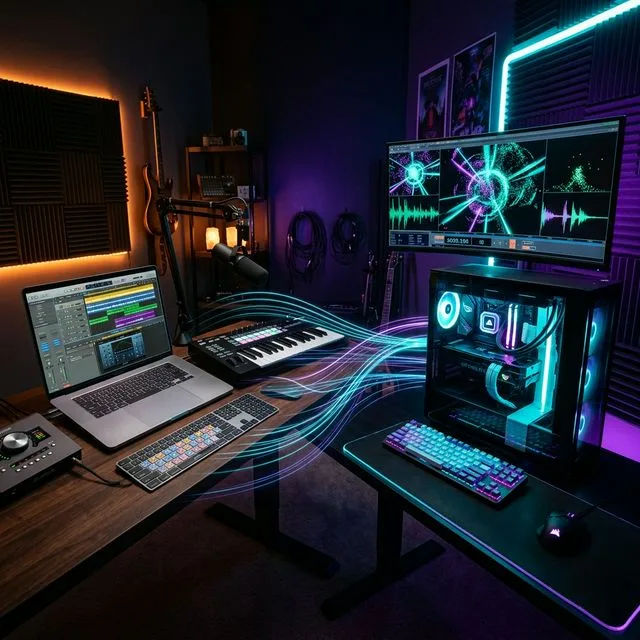
そこで考えたいのが、「MacをWindowsへ置き換える」のではなく、Macは音楽制作に残し、GPUを必要とする処理だけを2台目のWindows PCへ任せる方法です。
この記事では、音楽クリエイターにGPUが必要になる境界と、Mac+Windowsの2台構成をどう考えるべきかを整理します。
CORE SPECの判断
DAW中心の音楽制作だけなら、高性能GPUを目的にPCを買い足す必要性は高くありません。一方、AI音声、3DCG、リアルタイム映像、ローカル生成AIまで制作領域が広がると、GPUを持つ意味が大きくなります。その場合も、使い慣れたMacを捨てる必要はありません。Macを音楽制作、Windows PCをGPU計算というように役割分担することも、一つの合理的な構成です。
まず確認:DAWだけなら高性能GPUの優先度は低い
GPUは非常に強力な計算装置ですが、音楽制作のすべてを高速化するわけではありません。
録音、ソフトウェア音源、プラグイン処理、ミキシングといった一般的なDAWワークフローでは、GPUよりCPU、メモリ、ストレージ、オーディオドライバやインターフェースとの相性が重要になります。
Logic Proを中心にApple Silicon Macを使っているなら、GPU処理を始めるためだけに現在の環境を捨てる必要はありません。
Appleは現在、Logic ProをApple Creator Studioに含める一方、Mac用Logic Proの単体買い切り版も提供しています。Logic Proを中心としたMac環境は引き続きAppleの主要なクリエイティブ環境の一つです。
※詳細は Apple 公式リリース をご確認ください。
問題は「MacかWindowsか」ではなく、自分がDAWの外で何を始めたかです。
GPUが必要になるのは、音楽の“外側”をつくり始めたとき
音楽制作そのものにGPUが必要なのではありません。
GPUの価値が大きくなるのは、音から派生する別の制作工程まで自分で担当するようになったときです。
代表的には、次の4領域です。
| 領域 | GPUの意味 | 2台目PCの価値 |
|---|---|---|
| AI音声・歌声処理 | 学習・推論などを高速化 | ソフトの対応環境によって高い |
| 3DCG・MV制作 | GPUレンダリング | 重いシーンほど高い |
| リアルタイム映像・VJ | 描画・映像処理・入出力 | 現場要件によって高い |
| ローカル生成AI | モデル推論・動画生成 | GPU / VRAM要件次第 |
「音楽家だからGPUが必要」ではなく、「どこまで自分でつくるか」によってGPUの必要性が変わります。
AI音声・歌声処理|まずソフトの対応環境を見る
RVCやGPT-SoVITSのようなAI音声・歌声系ツールでは、GPUを使うことで学習や推論を高速化できる場合があります。
ただし、「Macでは使えず、NVIDIA GPUが必須」と一括りにはできません。
RVC公式リポジトリではmacOS向けの起動手順も案内されており、Macでも利用できる構成があります。一方、CUDA環境を前提とした情報やワークフローも多く、利用する機能やバージョンによって状況は異なります。
GPT-SoVITSもApple Siliconをテスト済み環境として掲載しています。ただし現行公式ドキュメントでは、Mac GPUで学習したモデルの品質上の問題から、macOSでは一時的にCPU学習を強く推奨しています。
つまり見るべきなのは、「AI音声だからRTX 5090」ではなく、自分が使うソフトがどのバックエンドを安定してサポートしているかです。GPUやVRAMは、その後に決めます。
※詳細は RVC公式リポジトリ、GPT-SoVITS公式リポジトリ をご確認ください。
3DCG・MV制作|BlenderはMacでもGPUレンダリングできる
MV制作でBlenderを使う場合、GPUはレンダリング時間を短縮する重要な計算資源になります。
ただし、BlenderもNVIDIA専用ではありません。
Cyclesは現在、NVIDIAのCUDA / OptiXだけでなく、AMDのHIP、IntelのoneAPI、Apple SiliconのMetalにも対応しています。Apple Silicon MacでもGPUレンダリングが可能です。
そのため、「Blenderを使うからWindowsが必要」ではありません。
一方で、AI生成やリアルタイム映像など別の工程でもNVIDIA GPUを使う場合、同じWindows GPU PCへBlenderのレンダリングも任せることで、一台の計算資源を複数工程で共有できます。
2台目PCの価値は、Blender単体ではなく、制作工程全体でGPUを何度使うかから考えます。
※詳細は Blender Cycles GPUレンダリング公式ドキュメント をご確認ください。
リアルタイム映像|TouchDesignerはMacでも使える。ただし機能差がある
TouchDesignerはWindowsだけのソフトではありません。
DerivativeはmacOS 13以降をサポートし、Apple Silicon搭載MacをTouchDesigner用として強く推奨しています。
一方で、すべての機能がMacとWindowsで同じではありません。
Video Stream Out、NVIDIA Denoise / Flex / Flow、CUDA in C++ TOP、Optical Flow TOPなど、一部機能はWindows+NVIDIA環境に限定されています。
したがって判断は、「TouchDesignerならWindows」ではなく、「自分が使いたい機能・映像入出力・現場構成がWindows/NVIDIAを必要とするか」です。
シンプルなTouchDesigner制作ならMacでも成立します。一方、大規模なVJ、複数出力、NVIDIA固有機能、Windows専用周辺環境まで扱う場合は、Windows PCを追加する意味が大きくなります。
※詳細は Derivative TouchDesigner 動作環境 をご確認ください。
Notch|使うならWindows環境が必要
Notchは事情が異なります。
Notch公式はmacOS版を提供しておらず、今後もmacOS版を予定していないとしています。
理由として、GPU ComputeにWindows固有のDirectComputeを使用していることを挙げています。なお、これは「CUDAだから」という意味ではなく、Notch自身はDirectComputeをハードウェア非依存と説明しています。
つまり、Notchを制作工程へ入れるなら、Windows PCを持つ理由は明確です。
この場合、2台目PCはMacの代替ではなく、Notchを動かすための専用計算・映像ノードとして考えられます。
※詳細は Notch 公式FAQ をご確認ください。
ローカル画像・動画生成AI
ジャケット、ティザー映像、MV素材、ライブ背景などをローカル生成AIで制作する場合も、GPU PCを追加する意味が出てきます。
ただし、ここでも「生成AIならNVIDIA」という順番では考えません。
まず、
- 使用するモデル
- 使用するUIやフレームワーク
- 必要VRAM
- 対応OS
- GPUバックエンド
を確認します。
そのうえでCUDAを前提とするワークフローを選ぶなら、NVIDIA GPU搭載Windows PCが扱いやすい構成になります。モデルが必要とする計算資源からGPUを決めるのが基本です。
Macを買い替えるのではなく、計算ノードを足す
ここまでの話で重要なのは、GPU処理を始めるためにMacをWindowsへ置き換える必要はないということです。
すでにLogic Proなどで安定した制作環境を持っているなら、その環境は残せます。
そして、
- Mac=音楽制作
- Windows GPU PC=重い計算
と役割を分ける。
これは「PCを2台持つ」というより、制作工程の中に計算専用ノードを一つ追加すると考えると分かりやすくなります。
- 音楽制作を止めずに別PCでレンダリングする
- AI処理中でもDAWを使い続ける
- ライブでは音声系と映像系の負荷を別マシンへ分離する
2台構成の価値は、単純な性能の足し算ではなく、処理を分離できることにあります。
パターンA:制作と計算を完全に分離
Macで録音・作曲・ミックスを行い、ステムや素材を書き出してWindows GPU PCへ送ります。Windows側ではAI音声処理、Blenderレンダリング、生成AIなどを実行します。最もシンプルでトラブルが少ない構成です。
パターンB:ライブで音と映像を分離
MacをDAW・音声処理、Windows PCをTouchDesignerやNotchなどの映像処理へ割り当てます。必要に応じてMIDI、OSC、NDI、Danteなどを使って同期・連携します。一台のPCへ音声と映像のすべてを集中させたくない場合に向きます。
パターンC:GPU PCをリモート計算機として使う
Windows GPU PCを常に手元へ置く必要はありません。別室やデスクから離れた場所へ設置し、ネットワーク経由でファイル転送やリモート操作を行えば、GPU PCを計算専用機として扱えます。録音環境からファンノイズや発熱源を物理的に離せることも、2台構成のメリットです。
MacとGPU PCは、どちらが速いかではなく、何を任せるか
| 作業 | Mac | Windows GPU PC |
|---|---|---|
| DAW・録音・ミックス | メインとして継続 | 必須ではない |
| AI音声・歌声 | ソフト次第で対応 | CUDA前提なら有力 |
| Blender | MetalでGPUレンダリング可能 | NVIDIAを他工程でも使うなら集約しやすい |
| TouchDesigner | Apple Siliconで利用可能 | Windows/NVIDIA限定機能を使う場合に有力 |
| Notch | 非対応 | 必要 |
| ローカル生成AI | ソフト・モデル次第 | CUDAワークフローなら有力 |
| 大規模ライブ映像 | 構成次第 | GPU・入出力要件次第で有力 |
※OSの優劣ではなく、使用するソフトウェアと制作工程から役割を決めます。
音楽用途では、GPU性能より「どこで音が出るか」も重要
音楽クリエイターがGPU PCを導入するとき、性能と同じくらい確認したいのが騒音です。
特にマイク録音を行う環境では、高負荷時のGPUファンやケースファンの音が問題になる場合があります。
ただし、解決方法は水冷だけではありません。
- 大型ケースで低回転ファンを使う
- 高負荷処理と録音を同時に行わない
- Quiet / Silentプロファイルを利用する
- GPU PCを机から離す
- 別室へ置いてリモート操作する
など複数の方法があります。
音楽用PCで見るべきなのは「水冷か空冷か」ではなく、録音時に必要な静音環境を維持できるかです。
→ RTX 5090など高性能GPUの熱対策と冷却設計を見る
GPUは「ミュージシャン向け」ではなく、追加する作業から選ぶ
| 追加する作業 | 優先して確認するもの |
|---|---|
| 動画編集 | 対応コーデック・エンコーダ・GPU支援 |
| AI音声 | 使用ツールのGPUバックエンド・VRAM |
| Blender | レンダリング性能・シーン規模 |
| TouchDesigner | 出力解像度・画面数・使用機能・VRAM |
| Notch | Windows環境・GPU性能 |
| ローカル生成AI | モデルのVRAM要求・GPU対応 |
GPU型番を先に決めるのではなく、自分が追加したい制作工程から必要な計算資源を逆算します。
※使用中のオーディオインターフェースをWindows PCでも使う場合は、メーカー公式のOS・接続方式・ドライバ対応をご確認ください。
まとめ:MacかWindowsかではなく、それぞれに何を任せるか
音楽制作をするからといって、高性能GPUが必ず必要になるわけではありません。
DAW、録音、作曲、ミックスが中心なら、GPUより先に考えるべき計算資源があります。
一方で、AI音声、3DCG、リアルタイム映像、ローカル生成AIまで自分で扱うようになると、GPUの価値は一気に高まります。
そのとき、現在使っているMacを捨ててWindowsへ移行する必要はありません。
- Macには音楽制作を任せる。
- GPU PCには重い計算を任せる。
そうやって制作工程を分離する方法もあります。
2台目PCとは、同じことをするための予備機ではありません。現在の制作環境に、これまで持っていなかった種類の計算資源を追加するためのPCです。
音楽制作にGPUが必要なのではありません。音楽の外側まで自分でつくり始めたとき、GPUという新しい計算資源が必要になる。
その境界を見極めることが、最初の一歩です。
よくある質問
音楽制作に高性能GPUは必要ですか? +
DAWでの録音、作曲、ミックスが中心なら、高性能GPUの優先度は高くありません。CPU、メモリ、ストレージ、オーディオ環境の方が重要になる場合が多いです。一方、AI音声、3DCG、リアルタイム映像、ローカル生成AIまで扱う場合はGPUの価値が高まります。
Macで音楽制作を続けながらWindows PCを追加してもよいですか? +
はい。MacをDAW・音楽制作、Windows GPU PCをAI・3DCG・映像処理へ割り当てる方法があります。Windowsへ完全移行する必要はなく、2台を役割分担させる考え方です。
RVCやGPT-SoVITSはMacでは使えませんか? +
Macでも利用できる構成があります。RVC公式リポジトリではmacOS向けの起動方法も案内されており、GPT-SoVITSもApple Siliconをテスト済み環境として掲載しています。ただし、機能や学習方法によってCUDA環境との差があるため、使用するバージョンの公式情報を確認してください。GPT-SoVITSは現在、Mac GPU学習の品質上の理由からmacOSではCPU学習を強く推奨しています。
TouchDesignerはMacでも使えますか? +
はい。DerivativeはApple Silicon MacをTouchDesigner用として強く推奨しています。ただし、Video Stream Outや一部のNVIDIA機能、CUDA in C++ TOPなどWindows+NVIDIA限定機能もあります。使用したい機能からOSとGPUを判断してください。
Blenderを使うならNVIDIA GPUが必要ですか? +
必須ではありません。Blender CyclesはNVIDIAのCUDA / OptiXだけでなく、AMDのHIP、IntelのoneAPI、Apple SiliconのMetalにも対応しています。ただし、ほかの制作工程でもCUDAを利用するなら、Windows NVIDIA PCへレンダリング処理をまとめる選択肢があります。
Notchを使う場合はWindows PCが必要ですか? +
はい。Notch公式はmacOS版を提供しておらず、GPU ComputeにWindows固有のDirectComputeを使用しているため、Notchを使う場合はWindows環境が必要です。
音楽用のGPU PCでは水冷を選ぶべきですか? +
水冷が必須ではありません。重要なのは録音時や制作時に必要な静音性を確保できるかです。空冷・水冷だけでなく、ファン設定、PCの設置場所、高負荷処理と録音の時間分離、別室からのリモート利用なども含めて考えます。