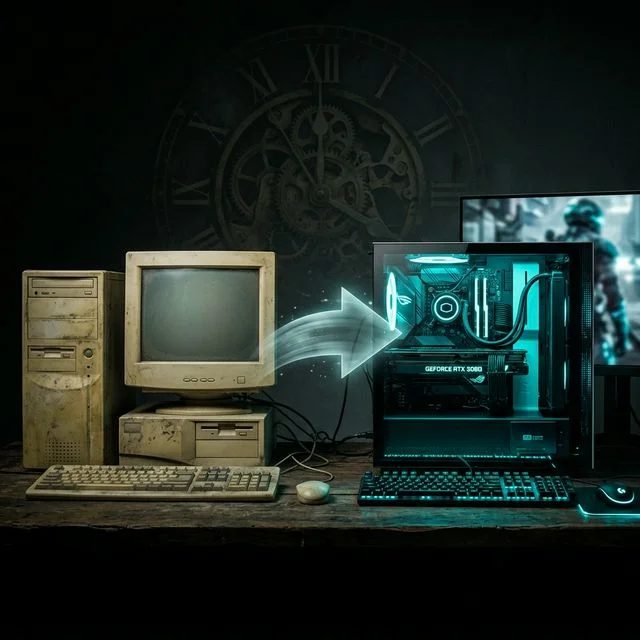
メモリ・SSD・保存方法・拡張性・寿命から、数年間使いやすいPC構成を順番に考えるシリーズです。第5回は、故障寿命・性能寿命・OS寿命の違いと、買い替えと延命の判断基準を整理します。
「まだ動くけれど、遅くなってきた」
「5年以上使っているけれど、そろそろ買い替えるべき?」
「修理するのと、新しいPCへ買い替えるのはどちらが得?」
PCの寿命を考えるとき、購入から何年経ったかだけで判断するのはおすすめしません。
10年近く使えるPCもあれば、数年でも仕事や制作に必要な性能を満たせなくなるPCもあります。
重要なのは、「何年使ったか」ではなく、「今のPCで何が限界を迎えているのか」を確認することです。
この記事では、PCの寿命を故障・OSサポート・性能・拡張性に分け、まだ使い続けられるのか、部分交換で延命できるのか、それとも買い替えるべきなのかを整理します。
この記事の結論:PCの寿命は「年数」だけでは決まらない
PCには、「壊れるまでの寿命」と「自分の用途に使えなくなるまでの寿命」があります。
さらに、OSやセキュリティのサポートが切れることや、必要なパーツを交換できなくなることも、実用上の寿命につながります。
そのため、「5年使ったから買い替え」「7年なら寿命」と一律に判断する必要はありません。
まず確認したいのは、
- 安全に使い続けられるか
- サポートされているOSを利用できるか
- 必要な仕事や制作を実用的な速度でこなせるか
- SSDやメモリなどの交換で改善できるか
の4点です。
部分交換で問題を解決できるなら、そのPCを使い続ける選択肢があります。
一方で、複数の制約が重なり、修理やアップグレードをしても必要な環境を作れない場合は、買い替えを検討するタイミングです。
1. PCには4つの「寿命」がある
PCの寿命は、ひとつの年数では表せません。
「電源が入るか」だけでなく、安全性、OS、性能、拡張性を分けて考えると、自分のPCが本当に買い替え時なのか判断しやすくなります。
| 寿命の種類 | 何が起きるか | 主な確認ポイント |
|---|---|---|
| 物理的な寿命 | パーツが故障・劣化する | SSD、HDD、電源、バッテリー、冷却 |
| OS・セキュリティ上の寿命 | サポートOSを使えなくなる | Windows対応、セキュリティ更新 |
| 性能的な寿命 | 必要な作業が実用速度で動かなくなる | CPU、GPU、VRAM、メモリ |
| 拡張性の寿命 | パーツ交換で改善しにくくなる | マザーボード、電源、ケース、端子 |
PCが古くなったからといって、4つすべてが同時に寿命を迎えるわけではありません。
たとえば、CPUやGPUにはまだ余裕があっても、HDDが原因で動作が遅いケースがあります。この場合はPC全体を買い替えず、SSDへ交換するだけで改善できる可能性があります。
逆に、本体が動いていても、サポートされているOSへ移行できず、必要なアプリの性能要件も満たせない場合は、実用上の寿命が近いと考えられます。
性能的な寿命は、発売から何年経ったかではなく、自分が使うゲームやアプリ、制作環境の要求を満たせるかで判断します。
古いGPUでも現在の用途に十分なら、買い替える必要はありません。
2. パーツ別に見る「寿命のサイン」
パーツの耐久性は、製品品質、温度、負荷、使用時間などによって大きく変わります。
そのため「○年で必ず壊れる」と考えるより、異常のサインを確認する方が実用的です。
| パーツ | 確認したいサイン | 判断 |
|---|---|---|
| CPU | 異常発熱、必要な処理でCPU使用率が張り付く | 物理故障より性能不足を確認 |
| GPU | 映像の乱れ、ファン異音、必要VRAM不足 | 故障か性能不足かを分ける |
| SSD | SMART警告、健康状態低下、書き込みエラー | データ保護を優先して交換 |
| HDD | 異音、代替セクタ増加、読み書きエラー | バックアップ後に交換を検討 |
| メモリ | メモリエラー、原因不明のクラッシュ | 診断ツールで確認 |
| 電源 | 突然のシャットダウン、起動不安定 | 他パーツへの影響も考えて点検 |
| マザーボード | USB・PCIe等の認識不良、起動不安定 | 修理・交換費と全体構成を比較 |
| バッテリー | 駆動時間の大幅低下、膨張 | 膨張時は使用を中止して交換 |
| 水冷ポンプ | 異音、CPU温度の急上昇、冷却不良 | 冷却系を点検・交換 |
3. 買い替えを検討したい4つのサイン
買い替えは、該当項目の「数」ではなく、問題の種類で判断します。
安全性に関わる問題なら1項目でも早めの対応が必要です。一方、性能不足だけならパーツ交換で解決できることもあります。
① 安全性
- □ SSDやHDDにエラー・異常音がある
- □ ノートPCのバッテリーが膨張している
- □ 電源が突然落ちる、焦げ臭い、起動が不安定
- □ 冷却ファンや水冷ポンプに異常がある
これらは買い替え以前に、データのバックアップと点検を優先してください。
② OS・セキュリティ
- □ 現在のOSが通常サポートを終了している
- □ サポートされているOSへアップグレードできない
- □ 業務で必要なセキュリティ要件を満たせない
③ 性能
- □ 必要なアプリが実用的な速度で動かない
- □ 使いたいゲームやアプリで必要なGPU機能・性能・VRAMを満たしていない
- □ メモリ不足が頻繁に発生する
- □ ソフトウェア側を改善しても動作の遅さが解消しない
④ 拡張性
- □ 必要なメモリ容量まで増設できない
- □ GPUを交換したくても電源やケースが対応できない
- □ SSDなど必要なストレージを追加できない
- □ 交換したいパーツに対してプラットフォーム全体が古い
4. 買い替える前に確認したい延命方法
| 症状 | 延命方法 | 期待できる効果 | 注意点 |
|---|---|---|---|
| HDDで全体が遅い | SSDへ移行 | 起動・アプリ動作の改善 | データ移行が必要 |
| メモリ不足 | RAM増設 | 同時作業や大容量処理を改善 | 最大容量・スロットを確認 |
| ソフト起因の不調 | OS・アプリ環境を整理 | 不要な常駐処理や設定をリセット | 事前バックアップ |
| GPUだけが不足 | GPU交換 | ゲーム・AI・制作性能を改善 | 電源、ケース、CPUとのバランス |
| ストレージ不足 | SSD追加 | モデル・素材・ゲーム保存領域を拡張 | M.2 / SATA空きスロット確認 |
| 冷却性能低下 | 清掃・ファン等の点検 | 温度上昇や性能低下を改善 | 分解に不安があれば専門店へ |
特に、HDD、メモリ、ストレージ容量など一部のパーツだけがボトルネックになっている場合は、PC全体を買い替えなくても改善できる可能性があります。
※故障や性能低下が起きる前の日常的な点検については「PCを長く使うための運用・保守ガイド」で整理しています。
一方で、CPU・GPU・メモリ・電源・マザーボードなど複数の交換が必要になる場合は、延命費用と新しいPCの価格を比較した方がよいでしょう。
5. 修理するか、買い替えるかの判断方法
修理と買い替えは、修理費だけで決めない方がよいでしょう。
同じ5万円の修理でも、修理後に数年間必要な性能を満たせるPCと、別のパーツもすぐに限界を迎えそうなPCでは意味が違います。
判断するときは、
- 修理やアップグレードにかかる費用
- 修理後に残る性能
- 今後の拡張余地
- 他のパーツの劣化状況
- 修理中にPCを使えない期間
- 新しいPCへ移行した場合の費用
を合わせて比較します。
| 修理・延命が向く | 買い替えを検討しやすい |
|---|---|
| SSDやRAMなど一部だけが不足 | 複数パーツの交換が必要 |
| CPU/GPU性能は用途に足りている | CPU/GPUとも用途に不足 |
| OSをサポート状態で使える | サポートOSへ移行できない |
| 今後も拡張できる | マザーボードや電源が拡張を制限 |
| 修理後も十分使える見込み | 高額修理後も性能不足が残る |
6. 買い替えるなら「次も長く使える構成」を見る
買い替えが必要だと判断した場合も、「一番高いPCを買えば長持ちする」とは限りません。
重要なのは、自分の用途に必要な性能を確保したうえで、数年後に不足した部分を交換・増設できる構成にしておくことです。
普段使い・事務
- サポートされているWindowsを利用できる
- メモリは用途に余裕を持たせる
- SSDを採用する
- 必要ならストレージを追加できる構成にする
ゲーム
- 遊ぶ解像度や目標FPSからGPUを選ぶ
- GPUに対してCPUが大きなボトルネックにならないようにする
- 将来のGPU交換も考えて電源容量とケース寸法を確認する
- SSDを追加できるか確認する
AI・クリエイティブ
- 使うAIモデルや制作ソフトからGPUとVRAM容量を決める
- 新規購入では32GBメモリをひとつの実用的な基準として比較する
- モデルや素材を保存できるSSD容量と増設余地を確認する
- 長時間高負荷を想定して電源と冷却を確認する
- 将来のGPUやSSD交換を考えてマザーボードの拡張性を見る
WindowsのCopilot+ PC固有のオンデバイスAI機能を使いたい場合は、40 TOPS以上のNPUを搭載したCopilot+ PCが選択肢になります。
ただし、通常のWindows 11やクラウド型のCopilotを利用するために、40 TOPS以上のNPUが必須というわけではありません。
生成AIや制作向けPCでは、NPUだけではなく、実際に使うソフトウェアに応じてCPU・GPU・VRAM・メモリの優先順位を判断してください。
長く使うなら「ブランド」より交換できる構造を見る
PCを長く使いたい場合は、メーカー名だけではなく、後からパーツを交換・増設できる構造になっているかを確認することが重要です。
デスクトップPCでは特に、
- メモリスロットの空き
- M.2 SSDスロットの数
- 電源容量
- GPUを搭載できるケース寸法
- マザーボードの拡張性
- 標準規格のパーツを使用しているか
を確認してください。
数年後に性能不足が起きても、不足した部分だけを交換できれば、PC全体の買い替えを先送りできる可能性があります。
7. 2026年に古いPCを使い続けるときの確認ポイント
Windows 10 ESU(拡張セキュリティ更新)
Windows 10の通常サポートは2025年10月14日に終了しています。
ただし、Windows 10 Version 22H2では、一般消費者向けのExtended Security Updates(ESU)へ登録することで、2026年10月13日まで重要・緊急のセキュリティ更新を受けられます。
ESUはWindows 10を長期間使い続けるための新しい通常サポートではなく、Windows 11など次の環境へ移行するまでの一時的な選択肢です。
Windows 11へアップグレードできないPCを使っている場合は、ESU終了後も含めた移行計画を考えておきましょう。
オンデバイスAIとNPU要件(40 TOPS)
一部のWindowsオンデバイスAI機能では、40 TOPS以上のNPUを搭載したCopilot+ PCが必要です。
一方、クラウド型AIやGPUを使う生成AIまで、すべてのAI用途でNPUが必須になるわけではありません。
PCを買い替える場合は、「AI対応」という言葉だけで判断せず、自分が実際に使うAIがNPU・GPU・クラウドのどこで処理されるのかを確認してください。
新しい規格(PCIe Gen5・DDR5)の扱い
DDR4環境だからという理由だけで、PCが寿命になるわけではありません。
現在のメモリ容量と性能が用途を満たしているなら、そのまま使い続ける選択肢があります。
一方で、CPU・マザーボード・メモリをまとめて交換しなければ必要な性能へ届かない場合は、プラットフォーム全体の更新を検討するタイミングになります。
新しいSSD規格が登場しても、現在のSSD性能が自分の用途を満たしているなら、それだけでPCを買い替える必要はありません。
ストレージは「最新規格か」より、容量不足や実際の転送速度が作業を妨げているかで判断します。
結論:PCの寿命は「何年使ったか」ではなく「何が限界か」で判断する
PCは、5年使ったから寿命、7年使ったから買い替え、と一律に決める必要はありません。
重要なのは、今のPCで何が限界を迎えているのかを確認することです。
ストレージやメモリだけが不足しているなら、その部分を交換することで使い続けられる可能性があります。
一方で、サポートされているOSへ移行できない、必要な性能を満たせない、複数の主要パーツを交換しなければならない、といった制約が重なっているなら、買い替えを考えるタイミングです。
まず延命できるか確認する。
それでも必要な環境を作れない場合に、次のPCを考える。
PCの寿命は、年数ではなく、自分がそのPCで何をする必要があるのかから判断するのが合理的です。
よくある質問
PCの寿命は一般的に何年ですか? +
一律に「○年」と決めることはできません。PCはパーツごとに劣化速度が異なり、同じ年数でも用途によって性能不足になる時期も変わります。購入年数は目安として考え、安全性、OSサポート、必要性能、拡張性を確認して判断することをおすすめします。
5年以上使っているPCは買い替えた方がいいですか? +
5年以上使っているだけで買い替える必要はありません。必要な作業を問題なくこなせていて、サポートされているOSを利用でき、ストレージや電源などにも異常がなければ使い続ける選択肢があります。性能不足や故障兆候がある場合は、部分交換で改善できるか確認してください。
Windows 10のPCはもう使えませんか? +
Windows 10の通常サポートは2025年10月14日に終了しています。Windows 10 Version 22H2では、一般消費者向けESUへ登録することで2026年10月13日まで重要・緊急のセキュリティ更新を受けられます。ただしESUは一時的な移行策のため、その後も含めてWindows 11など次の環境への移行を検討する必要があります。
修理と買い替えはどう判断すればいいですか? +
修理費だけでなく、修理後に残る性能、他のパーツの劣化、今後の拡張性、新しいPCへ移行する費用を合わせて判断します。SSDやメモリなど一部の交換で問題が解決するなら延命しやすく、CPU・GPU・マザーボードなど複数の主要パーツを交換する必要がある場合は買い替えも比較するとよいでしょう。
メモリ設計|32GBと64GB、クリエイターに必要な容量は?
容量設計|1TB・2TB・4TBのどれが必要か?
保存設計|内蔵SSD・外付け・NAS・クラウドの使い分け
拡張設計|将来性を左右するマザーボード・パーツの見方
長期運用|寿命・買い替え判断と延命のポイント