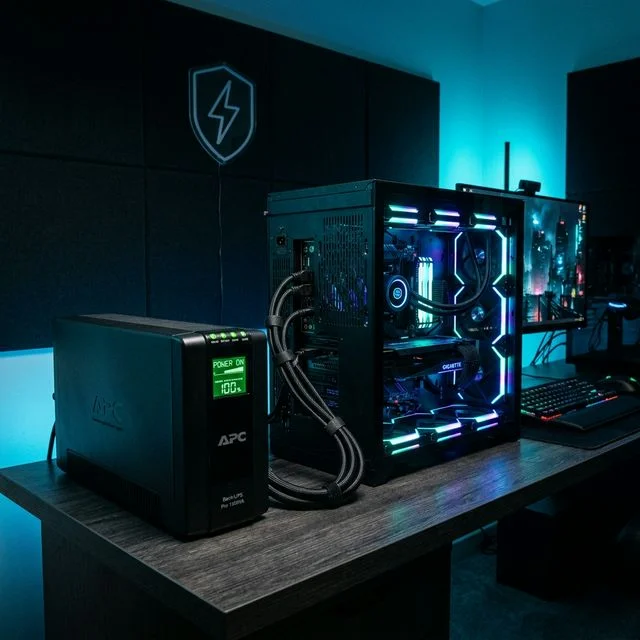
RTX 5090搭載、メモリ128GB、SSD 4TB——70万円超のハイエンドPCを組んでも、電源コンセントの先は無防備ではないですか?
停電・瞬停・ブレーカー落ちによる突然の電源断は、作業中のデータ喪失やファイルシステムの破損など、PC環境へ深刻な影響を与える可能性があります。
UPS(無停電電源装置)は、そのリスクに対する最も確実な「保険」です。この記事では、ハイエンドPC向けにUPSの正しい容量計算と、用途別のおすすめモデルを解説します。
まず確認|UPSを検討すべき場面
UPSは単なる「停電対策」ではありません。以下のような日常的なトラブルからPCを守ります。
⚡ 瞬停・電圧変動
落雷時などに一瞬だけ電気が途切れる「瞬停」や、エアコン稼働時の「電圧低下」。PCが突然再起動したりクラッシュする原因になります。
🔌 ブレーカー落ち
電子レンジやドライヤーの同時使用によるブレーカー落ち。これもPCにとっては予測不能な電源切断です。
※なお、UPSの雷サージ機能はAC入力側のサージを減衰させるものです。LANケーブル等、他経路からの侵入は保護できないため、「UPSだけで落雷対策が完結する」わけではありません。落雷・雷サージからPCを守るための全体像や侵入経路の防護設計については「PCの雷対策|雷サージ・停電・瞬停からAI・高性能PCを守る方法」で詳しく解説しています。
1. UPS選びの結論と早見表
💡 UPS選びの6箇条
- VAではなくWを見る:製品名の1500VA等の表記に惑わされず、実際の出力W(ワット)数を確認する。
- 実消費電力の20〜30%上を選ぶ:GPUなどのピーク電力を考慮し、余裕を持った容量を選ぶ。
- 正弦波・PFC対応を優先:Active PFC電源を搭載したPCでは、互換性が明記された純正弦波UPSを原則として選ぶ。
- 必要負荷で5分以上動くか確認:OSの安全なシャットダウンには数分かかるため、フル負荷時のランタイムを確認する。
- 自動シャットダウンソフトの対応OSを確認:MacやLinuxなど、Windows以外のOSを使う場合は要注意。
- バッテリー交換費用も確認:UPSの鉛バッテリーは数年で劣化するため、交換用バッテリーの価格も考慮する。
【用途・実負荷別】UPS推奨出力と候補 早見表
| 用途 | 実負荷の目安 | 推奨出力 (W) | 用途別候補の例 |
|---|---|---|---|
| NAS・ネットワーク機器 | 100〜200W | 330W以上 | BR550S-JP |
| 標準クリエイターPC | 300〜500W | 600〜800W以上 | CP1200PFCLCD JP / APC BR1200S-JP |
| 国内メーカー重視 | 500〜700W | 800〜900W以上 | オムロン BN100T |
| 高負荷クリエイターPC | 600〜800W | 900〜1,050W以上 | PR1500 JP、SMT1500J |
| RTX 5090・複数GPU | 800W超 | 1,200W以上を検討 | メーカー選定ツールを利用 |
2. UPSの給電方式 — 3つの違いを理解する
| 方式 | 仕組み | 切替時間※ | 向いている用途 |
|---|---|---|---|
| 常時商用 | 通常は電源スルー、停電時にバッテリー | 数ms〜10ms程度 | ノートPC・NAS |
| ラインインタラクティブ ★ | 電圧自動調整(AVR)付き | 数ms〜10ms程度 | クリエイター/ゲーミングPC |
| 常時インバータ | AC→DC→AC 常時変換 | 0ms | サーバー・プロ用スタジオ |
※切替時間は製品ごとに異なるため、個別仕様を確認してください。
一般的な住宅環境でハイエンドPCを守るなら、ラインインタラクティブ方式が最もバランスが良いです。電圧変動(電圧低下など)にも対応でき、価格も現実的です。常時インバータは予算に余裕があるスタジオ向けとなります。
3. 容量の計算方法 — 実消費電力を測る
UPSの容量はVA(ボルトアンペア)とW(ワット)の2つで表記されますが、PC用に選ぶ際に重要なのはW値です。
| 構成要素 | 消費電力の目安 |
|---|---|
| RTX 5090 GPU | 〜600W |
| ハイエンドCPU(i9/Ryzen 9) | 125〜253W |
| RAM・SSD・ファン・RGB | 50〜100W |
| モニター(32型4K) | 40〜80W |
| 合計(ピーク時推定) | 790W〜1,008W |
⚠️ 「1500VA」に騙されるな
1500VA/900WのUPSにRTX 5090環境(ピーク1000W)を接続すると、W値が不足して過負荷停止します。VA値ではなくW値で選ぶのが鉄則です。
CyberPower等の公式の選定基準では、UPSの出力W数は接続する総負荷より20〜30%高くすることが推奨されています。RTX 5090搭載PCなどの超高負荷環境は、ワットチェッカー等で実測負荷を算出した上で余裕を持ったUPSを選定してください。
💡 家庭側コンセントとブレーカーの容量確認もお忘れなく
UPSの選定とあわせて、PCやUPSを接続する「壁コンセント(一般的な15A/1500W)」や「分岐ブレーカー(一般的な20A)」に、接続機器の負荷が収まるか確認することも重要です。家庭用100V環境におけるコンセント・分岐回路の容量の考え方は「RTX 5090 PCは家庭用コンセントで大丈夫?──100V・1500W・ブレーカーから考える電源環境」で詳しく解説しています。
4. ハイエンドPCには純正弦波を選ぶ
Active PFC電源搭載PCでは、互換性が明記された純正弦波UPSを原則として選びます。
矩形波・疑似正弦波製品は、PC電源側の対応が確認できない限り避けてください。
5. 用途別に選ぶUPS候補
APC RS 550VA (BR550S-JP)
定番の正弦波モデル。小型液晶搭載でバッテリー残量を確認可能。ノートPC、NAS、ネットワーク機器の保護に最適です。ゲーミングPCには容量不足です。
CyberPower CP1200PFCLCD JP
コスパに優れ、Active PFC電源との相性が良い。実負荷500W〜600W程度のPCなら余裕を持てます。※公式全負荷時(780W)のランタイムは2.8分のため、ギリギリでの運用は避けてください。
APC RS 1200VA Sinewave
BR1200S-JP
PC・NAS・ネットワーク機器をまとめて保護したい制作環境に向くAPCの1200VAモデル。正弦波出力に対応し、Active PFC電源を搭載したPCでも選びやすい構成です。実負荷が400〜500W前後のクリエイターPCや、PC+NAS環境の停電・瞬停対策として候補になります。
ただし、RTX 5090など高負荷構成では720Wという出力上限に近づく可能性があるため、実測消費電力を確認し、余裕が少ない場合は上位UPSを検討してください。
オムロン BN100T
国内メーカーとサポート体制を重視する人向けの900W級モデル。 ラインインタラクティブ方式と正弦波出力に対応し、 中〜高負荷のクリエイターPCにも使いやすい構成です。 実負荷と必要なバックアップ時間を確認して選んでください。
CyberPower PR1500 JP
国内正規ラインナップのハイエンドモデル。全負荷時でも7.5分のランタイムを誇り、3年保証付き。高負荷のクリエイターPCを守る強力な選択肢です。※RTX 5090構成などの超高負荷環境では実測負荷が900Wを超えないか確認してください。
APC Smart-UPS 1500 (SMT1500J)
サーバー市場のスタンダード。LCDによる高度な管理機能。法人での導入実績が豊富で信頼性はお墨付きです。※一般的な15Aコンセント(NEMA 5-15P)使用時は1200VA運用となります。1500VAフルで運用するには20Aコンセント(NEMA 5-20P等)への変更が必要です。
※価格・在庫は変動します。最新情報は各販売ページでご確認ください。
参考・注意枠
常時インバータが必要な専門用途:ユタカ電機 Hyper-S
常時インバータ方式による切替時間ゼロが必要な、業務設備・監視装置・サーバー・専門的な制作環境向けの候補です。一般的な家庭用クリエイターPCでは、ラインインタラクティブ方式でも十分な場合が多いため、用途と必要性を確認して選んでください。
LiFePO4採用の注目製品:GOLDENMATE 1000VA Pro
リン酸鉄リチウムイオン(LiFePO4)採用で、一般的な鉛電池を遥かに超える寿命が魅力です。ただし、国内向けの100V仕様・国内保証・正規サポート窓口等の流通経路については購入前に十分確認してください。
選んではいけない例:CyberPower SL550UJP (矩形波)
安価ですが、矩形波出力のためPC電源(Active PFC)には非推奨です。Active PFC電源を搭載したPCでは、互換性が確認できない限り使用を避けてください。
6. 停電時の自動シャットダウン設定
UPSを繋いだだけでは不十分。バッテリー残量があるうちにPCを安全に自動シャットダウンする設定が不可欠です。自動シャットダウン方法はUPSとOSによって異なります。
USB HIDとしてOS標準機能を利用できる場合もありますが、原則としてメーカーの対応表を確認し、指定された専用の管理ソフトを使用してください。
🏢 メーカー純正ソフト
APCの「PowerChute」、CyberPowerの「PowerPanel」、オムロンの「PowerAttendant」など。USBで接続してインストールするだけで設定可能です。
⚡ OSS・上級者向けツール
NUT (Network UPS Tools)を使えばネットワーク経由で複数PCを制御可能。`apcupsd`等の非公式OSSツールも存在します。
⚠️ バックアップ時間の目安
高負荷作業中の停電時、OSシャットダウンに数分かかることがあります(VRAMダンプ等)。UPS選定時はフル負荷で最低5分以上のバックアップ時間が確保できる余裕を見てください。
よくある質問
PCの電源ユニットが1000Wなら、UPSも1000W以上が必要ですか? +
モニターもUPSに接続するべきですか? +
延長コードや電源タップ(OAタップ)を使ってもいいですか? +
UPSのバッテリー寿命はどのくらいですか? +
ポータブル電源をUPSの代用として使えますか? +
PC周辺環境のトータル設計ガイド
モニター、キャプチャーボード、UPS、椅子など、生成AI・動画編集・配信を快適にする「PC環境全体」の作り方を解説しています。
👉 生成AI・動画編集・配信向けPC環境の作り方PC環境をトータルでアップデートするなら
UPS以外にも、モニター、デスク周りなど、クリエイティブ用途で失敗しない環境構築ガイドを以下でまとめています。