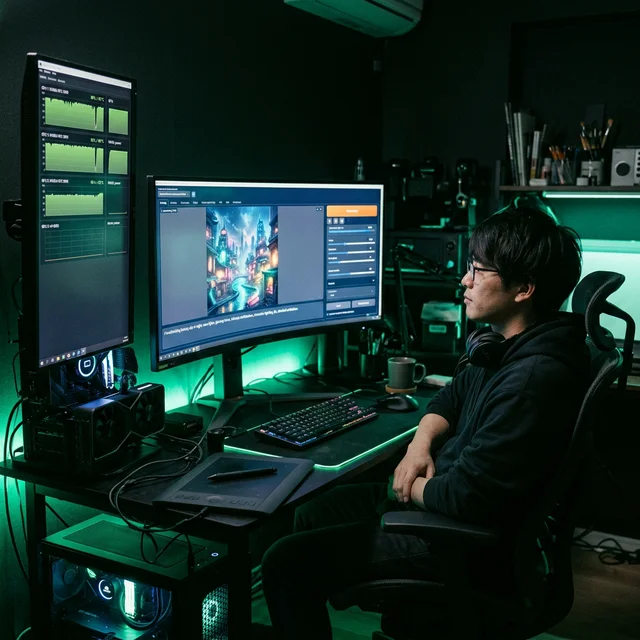
Stable Diffusionなどのローカル画像生成において、VRAM容量は「ワークフローをどこまで制約なくGPU内に収められるか」を左右します。
上へ行くほど正解なのではなく、自分が使いたいモデル(SDXL、SD3.5、FLUX系等)や解像度、ControlNetなどの追加ツールが制約なくGPU内に収まる容量を見極めることが重要です。
VRAM容量別の役割・選び方早見表
軽量ワークフローや設定調整で試す領域。複雑な処理ではoffloadや解像度制限が起きやすい。
標準的な生成で扱いやすさが増す。高解像度や複数LoRAの併用では余裕が減る場合がある。
SDXLや複雑なControlNetでも容量制約を受けにくい基準。12GBで不足する人の有力候補。
CPU offloadへの依存を減らしやすく、重量級ワークフローを扱いやすくなる容量。
24GBを超える処理条件をGPU内へ収めたい場合に選択。16GBで困っていないなら無理に上げる必要はありません。
※容量が決まれば、その中で速度と価格を比較します。
自分に必要なVRAMを診断する →1.結論:必要VRAMは「モデル名」だけでは決まらない
Stable Diffusion用GPUを選ぶとき、「SDXLなら何GB必要か」「ComfyUIなら16GB必要か」と考えがちです。
しかし、必要VRAMはモデル名だけでは決まりません。
同じモデルでも、解像度、batch、ControlNet、LoRA、VAE、追加モデル、使用するUIやruntime、CPU offloadの設定によってVRAM使用量は変わります。
そのため、必要VRAMは「モデルが起動する最低容量」ではなく、自分のワークフローをどこまでGPU内に収めたいかで考えます。
容量が足りなければ、offloadや設定変更によって動かせる場合があります。
ただし、その代わりに速度やワークフローの自由度を失うことがあります。
一方、ローカルでは使用できる計算資源が自分のPCに限定されます。その中でも画像生成ワークフローを大きく制約しやすいのがGPUのVRAM容量です。
VRAMは「動く / 動かない」を決めるだけの数字ではなく、制作時にどれだけ制約を受けるかを左右する容量です。
2.VRAM不足になると何が起こるのか
VRAMが不足したからといって、必ず処理が完全に不可能になるわけではありません。
ソフトウェアや設定によっては、モデルの一部をCPU RAMへ退避したり、必要な部分だけをGPUへロードしたりすることで処理を続けられます。
ただし、容量不足が大きくなるほど次の制約が発生しやすくなります。
① OOM・処理停止
必要なデータをVRAMへ確保できない場合、Out of Memoryエラーなどで処理が停止することがあります。
② CPU offload
モデルの一部をCPU側へ移すことでVRAM不足を回避できますが、CPU RAMとGPU VRAMの間でデータ転送が増えます。
③ 待ち時間の増加
offloadやモデルのロード・アンロードが増えると、GPU内だけで処理できる場合より待ち時間が増えることがあります。
④ ワークフローの制限
解像度、batch数、ControlNetや追加モデルの数を減らすなど、「本来使いたかった条件」を変更する必要が出る場合があります。
VRAM不足の本当の問題は、「動かないこと」だけではありません。自分が使いたい条件を維持できなくなることです。
3.8GB・12GB・16GB・24GB・32GBの違い
| VRAM | 位置づけ | 容量不足時に起きやすいこと | 上位容量を検討する条件 |
|---|---|---|---|
| 8GB | 軽量・調整前提 | offload、解像度やbatchの調整 | 条件変更が頻繁に必要 |
| 12GB | 標準的な画像生成で扱いやすい | 複雑なワークフローで余裕が減る | 追加モデル利用で不足が頻発 |
| 16GB | 複雑な画像生成で余裕が増える | 重量級条件ではoffloadが必要な場合 | 16GBを超える処理を常用 |
| 24GB | 重量級ワークフロー向け | さらに大きな条件では制約が残る | 24GBでも不足する処理を常用 |
| 32GB | 24GB超の処理条件向け | — | 24GBを超える必要性が明確 |
この表は「8GBでは動かない」「16GBなら必ず快適」という意味ではありません。必要量はワークフローによって変わります。
4.SD 1.x・SDXL・SD3.5・FLUX系で何が変わるか
2026年のローカル画像生成環境では、SD 1.xやSDXLだけでなく、Stable Diffusion 3.5やFLUX系など、モデル世代や実装の選択肢が増えています。
扱うデータ量やアーキテクチャが異なるため、モデル世代ごとにVRAMの扱い方が変わります。
SD 1.x系
比較的軽量なワークフローを構成しやすく、限られたVRAMでも設定を調整しながら軽快に利用できます。ただし高解像度化、batch増加、ControlNet等の追加モデル併用によって必要量は増えます。
SDXL系
SD 1.xより扱う内部パラメータや解像度が増えるため、同じ生成条件でもVRAMの余裕が重要になります。ただし「SDXLだから必ず12GB必要」と固定せず、ワークフロー全体で確認します。
Stable Diffusion 3.5系・FLUX系
より大規模なモデルアーキテクチャを採用しているため、VRAM容量が増えるほどGPU内に保持できる範囲が広がり、CPU offloadへの依存を減らしやすくなります。
一方で、後述する軽量化・量子化技術やoffloadの進化によって、コンシューマ向けGPUでも動作可能な実装が増えています。そのため「新世代モデル=24GB以上必須」と固定的に考える必要はありません。
ControlNet / LoRA / 拡張ノード
ControlNetやLoRAを追加すると、同時に保持・演算するモデルが増えるためVRAM使用量も変化します。
重要なのは「ControlNetを使うなら16GB」と決めることではなく、「何本の追加モデルをどの条件で同時に使うか」です。
SDXLだけでなく、2026年は「最適化込み」でVRAMを見る
画像生成AIはモデルが大型化する一方で、必要VRAMを抑えて効率的に動かす技術も大きく進展しています。
そのため、「新しいモデルが出たから、必ず巨大なVRAMを積まなければならない」とは限りません。
実装や実行環境によっては、以下のような技術によって実質的な必要VRAMが大きく変わります。
低精度化・量子化(Quantization)
対応する実装では、低精度化や量子化によってメモリ使用量を減らせる場合があります。
ランタイム・高速化エンジン
TensorRTなどの推論最適化エンジンを活用することで、VRAMの動的配置や計算の高速化を実現できるケースもあります。
高度なCPU Offload
Text EncoderやVAE、DiTブロックなど、必要な部分だけを順次GPUへ送り込み、不要になったらSystem RAMへ逃がすパイプラインが洗練されています。
UI側の動的メモリ管理
ComfyUIをはじめとするノードベースUIでは、ノード実行ごとに細かくキャッシュを解放し、限られたVRAMを効率よく使い回す機構が備わっています。
したがってGPU選びでは、「モデルの公称サイズ(重みの生サイズ)」だけで判断するのではなく、「自分が使うUI・精度・実装での実際のVRAM消費量」まで確認することが重要です。
5.VRAM不足を回避する方法
VRAM不足が起きたからといって、すぐにGPUを買い替える必要はありません。
まず、現在のGPUで制約を許容できるかを確認します。
CPU offload
モデルの一部をCPU RAM側へ移し、必要な部分だけをGPUへロードする方法です。
VRAM使用量を抑えられる一方、データ転送が増えるため処理速度とのトレードオフがあります。
Low VRAM / memory設定
利用するUIやruntimeにメモリ節約設定がある場合は、それを使うことで限られたVRAMでも処理できる場合があります。
ただし、メモリ節約を強くするほどロード・アンロードが増え、待ち時間が長くなることがあります。
量子化
対応するモデルや実装では、量子化によってモデルのメモリ使用量を減らせる場合があります。
ただし削減量や速度・品質への影響は、モデル、精度、実装によって異なるため、一律に「半分になる」とは考えません。
解像度 / batch
解像度やbatch数を下げることで、必要VRAMを減らせる場合があります。
ただし制作条件そのものを変更するため、「その条件で問題ないか」を先に判断します。
不要モデルのロードを減らす
同時に使用しないモデルや追加処理を外し、ワークフローを分割することでもVRAM使用量を抑えられます。
ComfyUIとAutomatic1111でVRAMの使い方は変わる
ComfyUIでは、ワークフロー内で必要なモデルを組み合わせながら、ロード・アンロードやoffloadを含むメモリ管理を行えます。
Automatic1111系にもVRAM使用量を抑えるための設定があります。
そのため「ComfyUIなら○%少ない」と固定するのではなく、使用するモデル、ノード、拡張機能、最適化設定を含む実際のワークフローで確認します。
6.自分に必要なVRAMを決める
「将来使うかもしれない容量」ではなく、現在のワークフローで実際に発生している制約から必要量を決めます。
自分の用途で必要容量が分からない場合は、VRAM診断で条件を整理してください。
自分に必要なVRAMを診断する →7.結論:容量を満たしたGPUの中で速度と価格を比較する
Stable Diffusion用GPUを選ぶとき、最初に見るべきなのはGPUのグレードではありません。
まず、自分のワークフローが現在のVRAMに収まるかを確認します。
収まっているなら、VRAM容量だけを理由に上位GPUへ買い替える必要はありません。
収まらない場合も、CPU offloadやメモリ最適化、解像度やbatchの調整によって許容できるなら、現在のGPUを使い続ける選択肢があります。
それでも容量不足によって制作条件を変えなければならない、待ち時間が大きすぎる、処理そのものが成立しないのであれば、初めてより大きなVRAMを比較します。
16GBで自分のワークフローが収まるなら、24GBや32GBを買う必要はありません。16GBで不足するなら、初めて24GB・32GBを比較します。
必要容量が決まったら、その容量を満たすGPUの中で処理速度と価格を比べます。
結論
必要VRAMとは、「モデルが動く最低容量」ではない。自分のワークフローを、どこまでGPU内に収めたいかで決まる。
容量 → 速度 → 価格。この順番でGPUを選ぶ。
よくある質問
Stable DiffusionはVRAM 8GBでも動きますか? +
8GBでも、軽量なワークフローやメモリ節約設定を使って画像生成できる場合があります。ただし、高解像度化、batch増加、ControlNetや追加モデルの併用などで容量不足が起きると、CPU offloadや条件調整が必要になりやすくなります。「8GBでは動かない」ではなく、「8GBでは制約が増えやすい」と考えるのが適切です。
VRAM 12GBと16GBは何が違いますか? +
どちらでも画像生成が成立するワークフローはあります。違いは、複雑な処理をGPU内へ収められる余裕です。12GBでVRAM不足やoffload、解像度・batchの調整が頻繁に必要になる場合は16GBを比較してください。12GBで困っていないなら、VRAMだけを理由に16GBへ上げる必要はありません。
VRAM 24GBや32GBが必要なのはどんな場合ですか? +
16GBでは収まらない重量級モデルや複雑な画像生成ワークフローを常用し、CPU offloadや条件変更を避けたい場合に24GB以上が候補になります。32GBは、24GBでも容量不足が起きる処理条件をGPU内に収める場合に意味があります。上位容量だから選ぶのではなく、現在のワークフローで不足が発生しているかを基準にしてください。
必要VRAMに応じたおすすめBTOを選ぶ
画像生成で目指すモデルサイズや生成速度に合わせて、GPUクラス別の構成を比較してください。