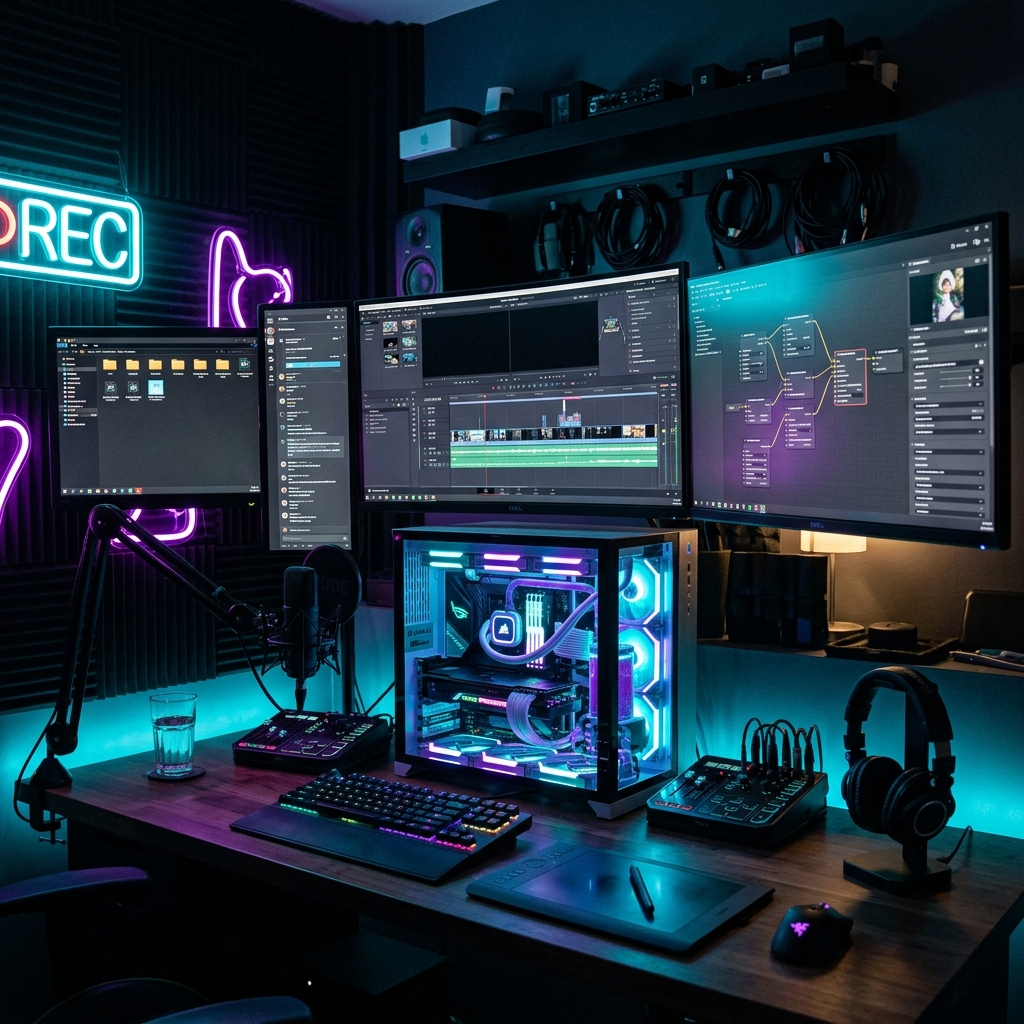
Kling、Veo、Runway、DomoAI、HeyGenなど、動画生成AIの多くはクラウド上で動きます。そのため、AIを使うだけなら必ずしも高性能なPCは必要ありません。
では、AI動画を仕事や作品づくりに使う場合、PC性能はどこから必要になるのでしょうか。
ポイントは、「どのAIを使うか」ではなく、生成された素材を、その後どこまで自分のPCで扱うかです。
本記事では、クラウドAIだけを使う場合、動画編集まで行う場合、ComfyUIなどのローカルAIまで組み合わせる場合に分けて、必要なPC環境を整理します。
この記事の結論
- Kling・Veo・Runwayなどをクラウド上で使うだけなら、高性能GPUは必須ではない
- PhotoshopやPremiere Pro、DaVinci Resolveまで使う場合は、生成AIではなく編集工程に応じてPC性能が必要になる
- ノイズ除去、アップスケール、ComfyUIなどGPU負荷の高い処理をローカルで行うほど、GPU・VRAMの重要度が上がる
- ブラウザ、編集ソフト、AIツールを同時に使う場合は、GPUだけでなくメモリとSSDも重要
- PCは「AIを動かすため」ではなく、AIの出力を自分の作品に変える制作工程から逆算して選ぶ
クラウドAIだけなら、高性能PCは必須ではない
AI処理そのものがクラウド側で行われる場合、ブラウザで生成するだけならローカルGPUの性能は大きな問題になりません。
DomoAIやHeyGenを試す。KlingやRunwayで短い動画を生成する。生成した動画をそのままSNSへ投稿する。こうした用途なら、現在使っているPCや一般的なノートPCから始めることができます。
PC性能が重要になるのは、その先です。
実務レベルでAI動画を制作しているクリエイターは、クラウドAIの出力をそのまま完成品として使うことは少ない。生成したクリップを選び、つなぎ、修正し、ノイズを取り、アップスケールし、音を合わせ、納品品質まで仕上げていく。
ここで、クラウドAI時代の本当のボトルネックが見えてきます。
必要なのは、生成ボタンを押すためのPCではありません。クラウドAIが吐き出した素材を、自分の作品へ変換するためのローカル制作環境です。
| 種類 | 例 | 利用者が管理するもの |
|---|---|---|
| SaaS型クラウドAI | Kling、Veo、Runwayなど | 入力、生成、出力 |
| クラウドGPU | RunPod、Vast.aiなど | GPU、OS、コンテナ、ストレージ |
| ローカルPC | RTX搭載BTO | ハードウェアを含む環境全体 |
生成AIクリエイターの作業は、生成だけでは終わらない
生成AIを使った制作では、実際には生成そのものよりも、その前後の工程に多くの時間がかかります。
たとえば、次のような作業があります。
- プロンプトを考える
- 元画像や参照画像を準備する
- 生成結果を大量に比較する
- 失敗パターンを整理する
- 気に入ったカットだけを選ぶ
- Photoshopなどで画像を補正する
- Premiere ProやDaVinci Resolveで動画編集する
- After Effectsでモーショングラフィックスを加える
- 音声、BGM、効果音、字幕を合わせる
- YouTube、Instagram、TikTok、案件納品用に書き出す
- 素材やプロジェクトファイルを管理する
つまり、AI動画制作者の仕事は、AIに作らせることではなく、AIの出力を編集し、自分の作品として成立させることにあります。
ここでPC性能が効いてきます。
ブラウザ上で生成した動画をダウンロードし、複数の素材と組み合わせ、4Kで編集し、色調整し、音を合わせ、何度も書き出す。この工程では、CPU、GPU、メモリ、SSD、冷却性能の差がそのまま作業効率に影響します。
ここから先は、どの工程を自分のPCで行うかによって必要性能が変わってきます。
クラウドAIでもPC性能が効いてくる3つの工程
クラウド動画AIを使いながらも、ローカルPCの性能が効いてくる工程は大きく3つあります。
1つ目は、AI動画の編集・結合・仕上げ。
2つ目は、ノイズ除去やアップスケールのようなポストプロダクション処理。
3つ目は、Image-to-Video用の元画像をComfyUIやStable Diffusionで量産するハイブリッド・ワークフローです。
それぞれ具体的に見ていきましょう。
1. AI動画の編集・結合・仕上げでPC性能が効く
KlingやVeoのような動画生成AIがどれだけ進化しても、一発で完成品になるとは限りません。
実際の制作では、数秒単位のクリップを何十本も生成し、その中から使えるカットを選び、Premiere ProやDaVinci Resolveに並べて編集します。必要に応じて、After Effectsでテキストやエフェクトを重ね、カラーグレーディングを行い、最終的にYouTube、Instagram、TikTok、広告配信用など、用途に合わせて書き出します。
この工程では、クラウドAIではなくローカルPCの性能が重要になります。
高画質なAI動画素材はファイルサイズも大きく、複数レイヤーで編集するとプレビューが重くなりやすい。低スペックPCでも作業自体はできますが、再生がカクつく、書き出しに時間がかかる、複数ソフトを同時に開けないといった問題が起きやすくなります。
AI動画制作では、生成速度だけでなく、編集テンポも重要です。
待ち時間が長くなるほど、試行回数は減ります。試行回数が減れば、より良いカットを選ぶ余裕も、細部を調整する余裕も減ってしまいます。
つまり、PC性能は単なる快適性ではありません。待ち時間が増えるほど、制作の試行回数や作業効率に影響します。制作頻度が高い人ほど、PC環境への投資は待ち時間の削減につながり、生産性向上の効果を実感しやすくなります。
たとえばRTX 5050クラスでも、動画生成はクラウドへ任せ、Premiere ProやDaVinci Resolveで編集・仕上げを行う構成なら現実的です。具体的な制作工程は「RTX 5050でAI動画制作をするワークフロー」で詳しく整理しています。
2. ノイズ除去・アップスケールはローカルGPUの仕事になる
クラウド動画AIの出力は高品質になってきていますが、まだ完璧ではありません。
細部の破綻、ちらつき、微妙なフリッカー、解像感の不足、圧縮感のある質感などが残ることがあります。実務で使う場合、こうした出力をそのまま納品するのではなく、必要に応じてノイズ除去、アップスケール、フレーム補間、シャープネス調整などを行うことになります。
代表的なツールの一つがTopaz Video AIです。Topaz Videoの公式システム要件では、Windows環境で32GB以上のシステムメモリが示され、NVIDIA GPUでは16GB以上のVRAM、さらに注記では24GB VRAM推奨とされています。
これは、AI動画の仕上げ工程がいかにGPU負荷の高い作業であるかを示しています。
特に4K化、ノイズ除去、フレーム補間、複数クリップの一括処理では、GPU性能とVRAM容量が作業時間に直結します。RTX 5080やRTX 5090のような上位GPUを搭載したPCは、こうしたポストプロダクション工程で大きな意味を持ちます。
クラウドAIで生成し、ローカルGPUで整える。この分業が、AI動画制作では現実的なワークフローになっています。
3. Image-to-Videoの元画像をローカルAIで量産できる
AI動画制作で重要なのは、動画生成AIに何を入力するかです。
Text-to-Videoだけで理想の映像を作ろうとすると、構図、人物、質感、背景、光、カメラアングルが安定しないことがあります。一方で、Image-to-Videoでは、あらかじめ作り込んだ初期画像を読み込ませることで、動画の方向性をコントロールしやすくなります。
この初期画像を作る工程で、ComfyUIやStable Diffusionのようなローカル生成AIが効いてきます。
ComfyUIは、モデル、パラメータ、出力を細かく制御したいビジュアル制作者向けのAI制作エンジンとして活用されており、ノードグラフ型のインターフェイスで画像、動画、3D、音声などの生成ワークフローを扱えます。
ローカル環境で何十枚、何百枚もの元画像を生成し、構図や質感を比較する。その中から最も良い1枚を選び、KlingやVeo、Runwayなどのクラウド動画AIに渡す。これにより、テキストだけで動画を生成するよりも、狙ったビジュアルに近づけやすくなります。
この「ローカルで元画像を作り、クラウドAIで動画化する」流れは、生成AI時代のハイブリッド・ワークフローと言えます。
そして、このワークフローではGPUとVRAMが重要になります。高解像度画像、ControlNet、LoRA、複数モデルの検証、アップスケールまで行うなら、VRAM 16GB以上、できれば24GB〜32GBクラスのGPUがあると制作の自由度が大きく広がります。
もう一つの壁:ブラウザタブと編集ソフトの並行稼働
クラウドAI時代の制作では、意外なところでメモリが足りなくなります。
たとえば、次のような作業を同時に行うことがあります。
- Klingをブラウザで開く
- VeoやFlowを別タブで開く
- HeyGenでアバター動画を生成する
- DomoAIで別パターンを試す
- ChatGPTやClaudeでプロンプトを調整する
- 素材フォルダを開く
- Premiere ProやDaVinci Resolveで編集する
- After EffectsやPhotoshopを同時に起動する
- ComfyUIをローカルで動かす
このようなワークフローでは、クラウドAIを使っていてもローカルPC側のメモリがどんどん消費されます。
メモリ32GBでも作業はできますが、ブラウザタブ、編集ソフト、生成AI環境、素材管理を同時に扱うと余裕がなくなりやすくなります。長時間の制作や複数ソフトの同時稼働まで考えるなら、64GB以上のメモリは安心材料になります。
さらに、128GBまで搭載できるデスクトップBTOであれば、動画編集、AI生成、素材管理、複数ブラウザタブを並行しても、作業環境に余裕を持たせやすくなります。
制作スタイル別:PCスペックの考え方
生成AI向けPCを選ぶときは、「どのAIツールを使うか」だけでなく、「どこまで自分のPCで制作するか」を基準に考えることが重要です。
KlingやVeoなどのクラウドAI中心なのか。生成した素材を動画編集まで行うのか。ComfyUIやStable Diffusionをローカルで動かすのか。この違いによって、必要なPCスペックは大きく変わります。
| 制作スタイル | GPUの考え方 | VRAM | メモリ | SSD | 向いている人 |
|---|---|---|---|---|---|
| クラウドAI中心 | 優先度は低い | 重要度低 | 16〜32GB | 1TB〜 | Kling・Veo・Runwayなどをブラウザ中心で使う |
| クラウドAI+画像補正・軽い動画編集 | 編集ソフト基準で検討 | 用途次第 | 32GB前後 | 1〜2TB | Photoshop、Premiere等も使う |
| クラウドAI+本格動画編集・ポスト処理 | GPU性能の重要度が上がる | 処理内容次第 | 32〜64GB | 2TB〜 | 4K編集、AE、DaVinci、アップスケール等 |
| クラウドAI+ローカル生成AI | VRAM容量を重視 | 最重要 | 32〜64GB以上を検討 | 2TB〜 | ComfyUI、Stable Diffusion等もローカルで使う |
クラウドAIだけをブラウザで使うなら、最初から高額なBTOパソコンは必要ありません。
しかし、動画編集、ノイズ除去、アップスケール、Image-to-Video用の元画像生成、ComfyUIでの検証まで行うなら、話は変わります。
この段階では、GPU、VRAM、メモリ、SSD容量が制作効率を大きく左右します。特に32GB〜64GB以上のメモリを搭載でき、GPUやSSDも拡張しやすいデスクトップBTOは、AI動画制作者にとって非常に現実的な選択肢になります。
制作工程別に、PCのどこを見るべきか
AI動画制作では、すべての人が同じパーツを優先する必要はありません。クラウドAIだけならGPUの重要度は低く、動画編集やローカルAIへ進むほどGPU・VRAMの重要度が上がります。一方、複数アプリを同時に動かすならメモリ、大量の動画素材を扱うならSSD容量がボトルネックになります。
GPU
生成AI、動画編集、3DCG、モーショングラフィックスまで考えるなら、GPUは最重要パーツの一つです。
特にStable DiffusionやComfyUIのようなローカル生成AIを使う場合、NVIDIA GeForce RTXシリーズが有力な選択肢になります。RTX 5070系、RTX 5080、RTX 5090では、生成速度や扱えるモデル、VRAM容量に差が出ます。
クラウドAI中心なら最上位GPUは必須ではありませんが、ローカルAIも併用するならGPUは妥協しにくいポイントになります。
VRAM
生成AI用途では、GPU性能だけでなくVRAM容量が重要になります。
VRAMが少ないと、高解像度生成や重いワークフローで制限が出やすくなります。画像生成、動画生成、アップスケール、ControlNet、LoRA、ローカルLLMなどを組み合わせるほど、VRAMの余裕が効いてきます。
RTX 5080クラスの16GB VRAMでも多くの制作に対応できますが、ComfyUI、動画生成、アップスケール、複数モデルの検証まで行うなら、より大容量のVRAMが有利になる場面があります。
メモリ
メモリは制作内容に応じて32GB、長時間の作業や複数ソフトの並行なら64GB以上を検討します。
ブラウザで複数のAIツールを開き、Premiere ProやAfter Effects、Photoshop、ComfyUI、素材管理ソフトを同時に使うと、32GBでも余裕がなくなることがあります。
4K編集、After Effects、ComfyUIを併用するなら、64GB以上があると安心です。特にデスクトップBTOは、購入時点で大容量メモリを選びやすく、後から増設しやすい点もメリットになります。
SSD
生成AIクリエイターは、想像以上にストレージを消費します。
KlingやVeoで生成した高品質な動画素材を多数ダウンロードし、さらにTopaz Video AIで4K・高フレームレート(ProRes等の低圧縮形式)に変換していくと、高解像度・低圧縮形式の動画素材を大量に扱うため、1TBでは短期間で容量不足になることがあります。
最低でも1TB〜2TB、本格的な制作や素材管理まで考えるなら、2TB〜4TB以上のストレージがあると扱いやすくなります。
冷却性能
生成AI制作では、長時間負荷がかかる作業が多くなります。
特にノートPCでは、冷却性能が作業効率に直結します。16インチと18インチでは、画面サイズだけでなく、筐体サイズ、排熱設計、キーボードまわりの余裕、長時間作業時の安定性にも違いが出ます。
購入前に確認:32GB / 1TBでは不足しやすい人
クラウドAIをブラウザ中心で使うだけなら、メモリ32GB・SSD 1TBでも十分な場合があります。
一方、Premiere ProやAfter Effectsを併用する、大量のAI動画素材を保存する、ComfyUIを同時に動かす、といった使い方ではメモリやストレージが先に不足することがあります。
PCを選ぶときは「AIを使うか」だけでなく、同時に開くアプリと扱う素材量まで確認してください。
拡張性を重視するならBTOは有力な選択肢
メモリ容量やSSD、GPU、冷却性能まで自分の制作工程に合わせたい場合、BTOパソコンは有力な選択肢です。
特に動画編集やローカル生成AIでは、購入時にメモリ・SSD容量を増やしたり、将来の拡張性を確保したりしやすい点がメリットになります。
一方、クラウドAI中心で持ち運びを重視するなら、必ずしもデスクトップBTOを選ぶ必要はありません。用途に応じてノートPCやMacも含めて判断します。
高性能GPUを選ぶ場合は、Desktop版とLaptop版を同じ名前だけで比較しない
高性能GPUを検討する際に注意したいのが、ノートPCのGPUです。
「RTX 5090搭載ノートPC」という名前であっても、デスクトップ版のRTX 5090(VRAM 32GB)とノート版のRTX 5090 Laptop GPU(VRAM 24GB)は同じ性能ではありません。
どちらも非常に高性能ですが、デスクトップ版とノート版では、VRAM容量、消費電力、冷却性能、長時間負荷時の安定性に違いがあります。ローカル生成AIではVRAM容量が重要になるため、本格的にComfyUIや動画生成ワークフローを回すなら、デスクトップ版RTX 5090を搭載したBTOパソコンの方が有利になりやすい点を把握しておきましょう。
ハイスペックPCが不要な人
ここまでの話をまとめると、次のような人にハイスペックPCは不要です。
- 生成AIツール(DomoAI、Kling等)をブラウザで軽く試したいだけの人
- SNS用に数十秒の動画を生成してそのまま投稿する人
- 動画編集やノイズ除去、アップスケールなどの後加工を行わない人
これらに該当するなら、現在お使いのPCやMac、ノートPCでも十分制作を始められます。
高性能PCのメリットが大きい人
一方で、次のような人には高性能PCへの投資効果が大きくなります。
- 生成結果を大量に比較し、クオリティを追求したい人
- DomoAI、Kling、Veo、Runway、HeyGenなどを同時に使い分ける人
- Stable DiffusionやComfyUIをローカルで動かしたい人
- Image-to-Video用の元画像を大量生成したい人
- Premiere ProやDaVinci Resolveで本格的な動画編集をする人
- Topaz Video AIなどでノイズ除去・アップスケールを行う人
- 4K動画や長尺素材を扱う人
- 案件として納品品質まで仕上げたい人
この場合、高性能PCは単なる贅沢品ではなく、制作時間を短縮し試行回数を増やすための基盤になります。
生成AI時代のPCは「生成マシン」ではなく「制作環境」
生成AI時代のPC選びで重要なのは、AIを動かせるかどうかだけではありません。
クラウドAIが進化すればするほど、生成そのものは誰でもできるようになります。だからこそ、差がつくのは生成後の工程です。
どの素材を選ぶのか。どう編集するのか。どのカットを残すのか。どう音を合わせるのか。どこまで納品品質に近づけるのか。
この工程を支えるのが、ローカルの制作環境です。
PC性能を決めるのは、AIの名前ではない。AIから受け取った素材を、その後どんな工程で自分の作品へ変えるのかである。
まとめ:AIではなく、その先の制作工程からPCを選ぶ
Kling、Veo、Runway、DomoAI、HeyGenのようなクラウドAIを使うだけなら、ハイスペックPCは必須ではありません。
PC性能が重要になるのは、生成された素材を自分のPCへ持ち帰り、編集、加工、アップスケール、ローカルAI処理などを行う段階です。
動画編集まで行うのか。ComfyUIまで使うのか。4K素材を大量に扱うのか。それによって、必要なGPU、VRAM、メモリ、SSDは変わります。
生成AI時代のPCは、AIを動かすためだけの機械ではありません。AIの出力を、自分の作品へ変えるための制作環境です。
だからこそ、AIの名前やGPUの数字からではなく、自分の制作工程から必要な計算資源を逆算することが重要です。
制作工程が決まったら、必要なPCを具体的に選ぶ
クラウドAIだけなら、今のPCで十分な場合があります。動画編集やローカルAIまで行う場合は、必要なGPU・VRAM・メモリを確認したうえで具体的なPCを比較してください。
クラウド課金とローカルPC購入、どっちが得?
月額のクラウド利用料(Runway, Midjourney, クラウドGPUなど)が今後何年続くかシミュレーションすることで、ローカルAI用PC(30万円〜100万円)の損益分岐点がわかります。
あなたご自身の毎月の課金額を入力して、何カ月で元が取れるかを計算できるシミュレーターを公開しました。