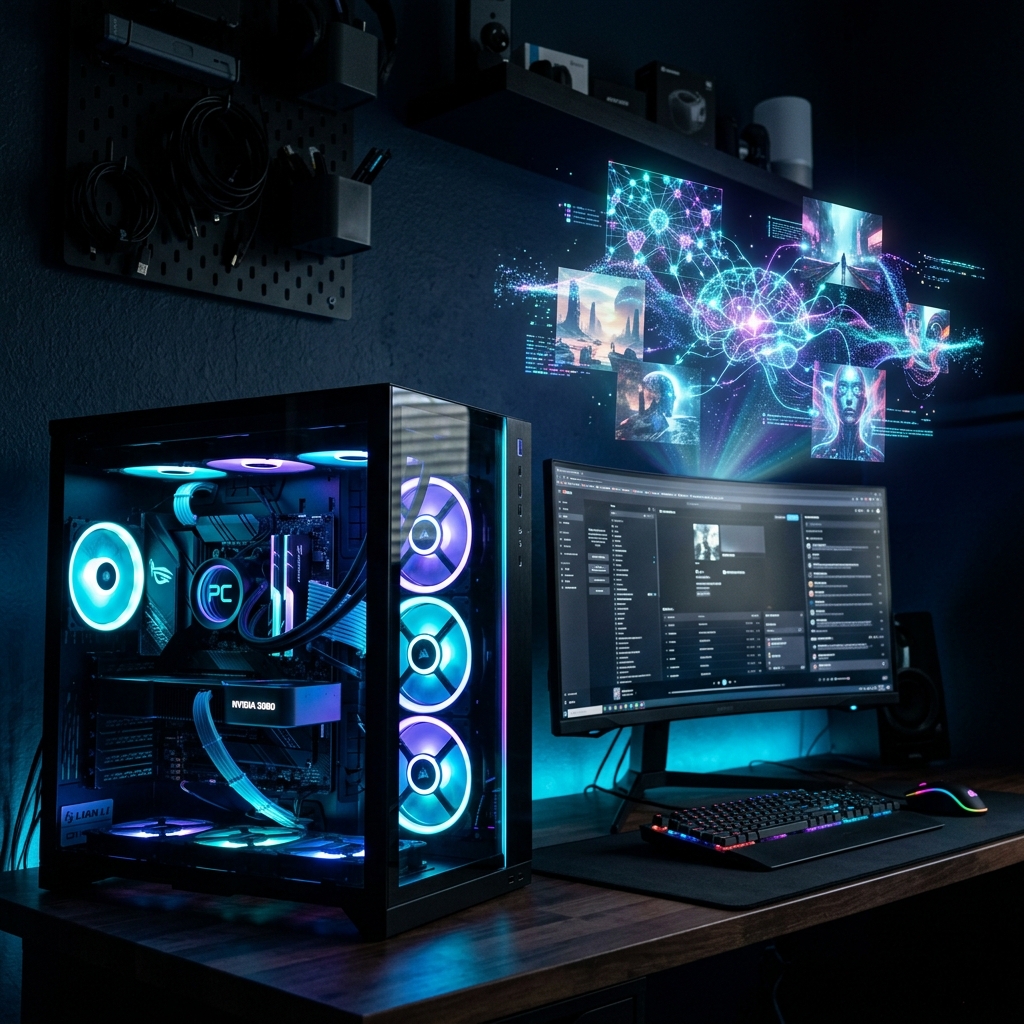
すでにゲーミングPCを持っている人なら「このPCで生成AIはできるのか」と考えるだろう。これから買う人なら「ゲーミングPCを買っておけば、ゲームも生成AIも両方できるのでは」と思うかもしれない。結論から言えば、ゲーミングPCは生成AIにもかなり使える。ただし、ゲームとは見るべきポイントが違う。
この記事の結論
NVIDIA GeForce RTXシリーズを搭載したゲーミングPCは、Stable Diffusion、ComfyUI、FLUX、ローカルLLMなど、多くの生成AI用途に利用できます。
ただし、ゲームと生成AIでは、GPU性能を見るときの優先順位が異なります。ゲームではフレームレートや描画性能が重要ですが、生成AIではまず「使いたいモデルやワークフローに対して、VRAM容量にどの程度余裕があるか」を確認する必要があります。
VRAMが不足すると、ワークフローによってはエラーが発生したり、CPUやメインメモリへのオフロードによって処理速度が大きく低下したりすることがあります。
すでにゲーミングPCを持っているなら、まず現在の環境で試してみてください。これから購入する場合は、ゲーム性能だけでなく、生成AIで使いたい用途からVRAM容量を考えることが重要です。
まず、自分がどちらなのか確認する
ゲームと生成AIで「見るべき点」が違う
どちらもGPUが重要であることは共通している。しかし、GPUの「何を見るか」が違う。
| 重視する要素 | ゲーム用途 | 生成AI用途 |
|---|---|---|
| GPU性能の見方 | フレームレート・描画性能 | VRAM容量と処理速度 |
| 性能不足時 | 解像度・画質設定の調整で負荷を下げやすい | ワークフローによってVRAM不足や大幅な速度低下が起こる |
| メインメモリ | ゲームや同時起動アプリによって必要量が変わる | 32GBが実用的。複数アプリ併用や重い処理では64GBも検討 |
| SSD容量 | ゲームライブラリの大きさに応じて選ぶ | AIモデルを複数保存するなら2TB以上が使いやすい |
| 冷却性能 | 長時間のリアルタイム描画を安定させる | バッチ生成や学習など長時間高負荷になる場合がある |
| GPU機能 | 描画性能・DLSS・レイトレーシングなど | CUDA対応・Tensor Core・VRAM容量・演算性能など |
ゲームでは「どれだけ速く描画できるか」が重要なのに対し、生成AIではまず「モデルやワークフローを扱えるだけのVRAMがあるか」を確認する必要があります。
もちろん生成速度にはGPU自体の演算性能も影響します。
つまり生成AI用GPUは、「VRAM容量」と「処理速度」を分けて考えることが重要です。
VRAM別・用途の目安
生成AI用途では、GPU名だけで判断してはいけない。「RTXだから大丈夫」ではなく、そのRTXが何GBのVRAMを持っているのかを確認する必要がある。
| VRAM容量 | GPU例 | 使い方の目安 |
|---|---|---|
| 8GB | RTX 5060など | 軽量な画像生成などから試す入口。ワークフローによっては設定調整やオフロードが必要 |
| 12GB | RTX 5070 | SDXLなどの画像生成を扱いやすくなる。画像生成中心なら現実的な選択肢 |
| 16GB | RTX 5060 Ti 16GB / RTX 5070 Ti / RTX 5080 | 画像生成ワークフローの自由度を高め、複数モデルやControlNetなどを組み合わせる際の余裕を取りやすい |
| 24GB | RTX 5090 Laptop GPUなど | 動画生成やローカルLLMなど、VRAM消費の大きい処理の選択肢が広がる |
| 32GB | RTX 5090 | 大容量VRAMを必要とするモデルや重いワークフローを扱いやすい |
※VRAM容量だけで「このAIが動く/動かない」が決まるわけではありません。モデル、量子化方式、解像度、ワークフロー、オフロード設定などによって必要量は変わります。上記はPC選びの目安として考えてください。
VRAMの詳細な検証は「RTX 5080のVRAM 16GBは生成AIに足りるか?」で詳しく解説している。
GPU別・生成AI用途での選び方の目安
生成AI用にゲーミングPCを選ぶなら、GPU+周辺スペックのバランスが重要だ。GPUだけが強くても、メモリ16GB・SSD 1TBでは生成AI用としてはバランスが悪い。
| GPU | VRAM | メモリ目安 | SSD目安 | 向いている使い方 |
|---|---|---|---|---|
| RTX 5060 Ti 16GB | 16GB | 32GB〜 | 1〜2TB以上 | GPU予算を抑えながら16GB VRAMを確保したい |
| RTX 5070 Ti | 16GB | 32GB〜 | 2TB前後 | ゲーム性能と画像生成性能のバランスを取りたい |
| RTX 5080 | 16GB | 32〜64GB | 2TB〜 | 生成速度も重視し、ゲームとAIを高い水準で両立したい |
| RTX 5090 | 32GB | 64GB〜 | 用途に応じて2〜4TB | 32GB VRAMを活かし、動画生成やローカルLLMなど重い用途まで広げたい |
メモリ・SSD・冷却も忘れずに
メモリ——16GBでも生成AIツールを単独で試せる場合はありますが、ComfyUI、ブラウザ、Photoshop、動画編集ソフトなどを同時に使う制作環境では余裕が少なくなります。新規購入なら32GBを実用的な基準とし、複数の制作アプリを常時併用する場合や重い処理まで想定するなら64GBも検討するとよいでしょう。詳しくは「メモリ32GBは限界? 64GBが必要な人を用途別に解説」を参照。
SSD——AIモデル、LoRA、ControlNet、生成画像を保存していくと、ストレージ使用量は増えやすくなります。1TBでも始められますが、複数のAIモデルや制作素材を保存するなら2TB以上が使いやすいでしょう。データ量が増えた段階で、AIモデル・素材用のSSDを追加する方法もあります。
冷却——生成AIでは、バッチ生成や学習などによってGPUへ高い負荷が長時間続くことがあります。そのため、短時間のベンチマーク性能だけでなく、長時間負荷でも性能を安定して維持できる冷却設計が重要です。ノートPCでは、筐体ごとの冷却設計や電力設定によって性能差が出やすいため、GPU名だけで判断しないようにしましょう。詳しくは「冷却台で16インチと18インチの性能差は埋まるのか?」を参照。
BTOの構成バランス——生成AI用途では、GPUだけでなくメモリ・SSD・電源・冷却まで含めた構成バランスが重要です。メーカー完成品とBTOでは、選べる構成やサポート内容が異なるため、GPU名だけではなくPC全体の仕様を比較してください。詳しくは「大手メーカーPCと国内BTO、生成AI用に選ぶならどっち?」を参照。
まとめ:ゲーミングPCは生成AIにも使える。ただし選び方が違う
NVIDIA GeForce RTXシリーズを搭載したゲーミングPCは、Stable Diffusion・ComfyUI・FLUX・ローカルLLMなど、生成AIを始めるうえで最も現実的な選択肢のひとつだ。
ただし、ゲームと生成AIでは性能を見る優先順位が違います。
ゲームではフレームレートや描画性能が重要ですが、生成AIではまずVRAM容量を確認し、そのうえでGPUの処理速度、メインメモリ、ストレージなどを考えます。
すでに8GBクラスのGPUを持っているなら、買い替える前にまず現在の環境で試してみてください。
これから購入する場合は、画像生成中心なのか、動画生成やローカルLLMまで行うのかを決めてから、必要なVRAMクラスを選ぶ方が合理的です。
ゲーミングPCは、ゲームだけに使うPCではありません。
AI、映像、3DCGなどへ用途を広げられる制作環境にもなります。
だからこそ、「一番高いGPUを買う」のではなく、自分が何を作りたいのかから必要な構成を逆算して選ぶことが重要です。
ゲーミングPCとクリエイターPC(ワークステーション)の違いはゲーミングPCとクリエイターPC、違いはもうほぼないで解説しています。
よくある質問
ゲーミングPCでStable DiffusionやComfyUIは動きますか?+
ゲーム用途とAI用途でPCの選び方はどう違いますか?+
生成AI用にゲーミングPCを買うならVRAMは何GB必要ですか?+
ゲーミングPCのメモリ16GBで生成AIは使えますか?+
ゲーミングノートPCでも生成AIはできますか?+
必要なGPUクラスが決まったら、BTO構成を比較する
予算と目的に合わせて、最適なGPUクラスのゲーミングPC・クリエイターPCを比較してください。
RTX 5060 Ti 16GB搭載PC
フルHDゲーム+ローカルAI入門に最適な高コスパ機
ランキングを見る → 最新ゲームを高画質プレイRTX 5070搭載PC
WQHD快適ゲーム+生成AIもこなす万能バランス機
ランキングを見る → 本格制作・高速処理RTX 5080搭載PC
4Kゲームや重いAI・動画編集も余裕でこなす本命機
ランキングを見る →