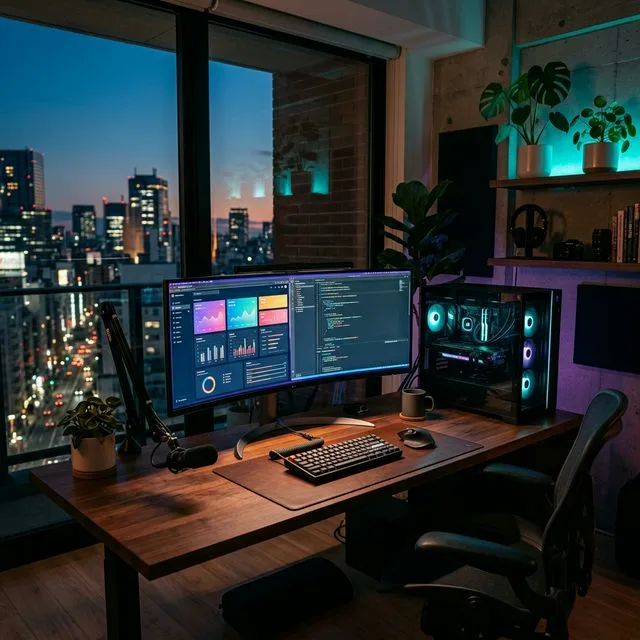
リモートワーク用のPCを選ぶとき、「できるだけ高性能なPCを買っておけば安心」と考える必要はありません。
Web会議、メール、Office、ブラウザが中心なら、一般的なPCでも十分に仕事はできます。
一方で、仕事中に多くのアプリを同時に開き、仕事が終わった後には動画編集、生成AI、3DCG、プログラミング、ゲームまで同じPCで行うなら、話は変わります。
PCに求める性能は、「リモートワークだから」ではなく、「1日の中でそのPCに何をさせるのか」で決まります。
この記事では、使い方を3つのタイプに分け、メモリ、CPU、NPU、GPU、ディスプレイ、ネットワーク、デスク環境まで、どこに投資すると自分の働き方が快適になるのかを整理します。
この記事の結論:仕事だけならハイスペックPCは必要ない
Web会議、Office、ブラウザ、チャットツールが中心のリモートワークなら、必ずしも高性能なGPUや64GBメモリは必要ありません。
重要なのは、自分の使い方に対して余裕があることです。
仕事だけなら16GBメモリでも成立するケースがあります。
複数のアプリを常時開き、開発やAdobe系ソフトなども併用するなら32GBが使いやすくなります。
さらに動画編集、生成AI、3DCG、Dockerなどの重い処理まで同じPCにまとめるなら、64GBメモリや独立GPUを検討する意味が生まれます。
「リモートワーク用PC」という1つの正解を探すのではなく、まず自分がPCを何に使うのかを整理してください。
1. まず自分の使い方を3つに分ける
必要なPC性能は、在宅勤務かどうかより、同じPCでどこまで行うかによって変わります。
まず自分の使い方を、次の3タイプのどこに近いかで考えてみてください。
| タイプ | 主な使い方 | 重視したいポイント |
|---|---|---|
| A:仕事中心 | Web会議、Office、メール、ブラウザ、チャット | 安定性、16GB前後のメモリ、SSD |
| B:仕事+重いマルチタスク | 多数のブラウザタブ、Adobe、開発、複数アプリ | 32GBメモリ、CPU性能、外部モニター |
| C:仕事+副業・制作 | 動画編集、生成AI、3DCG、ゲーム、Docker | 32〜64GBメモリ、GPU・VRAM、ストレージ、冷却 |
Aタイプの人がCタイプ向けのPCを買っても、性能を使い切れない可能性があります。
逆に、Cタイプの人が「仕事用だから」と最低限の構成を選ぶと、仕事後の制作で性能不足を感じるかもしれません。
このページでは、この3タイプを基準に各パーツを考えます。
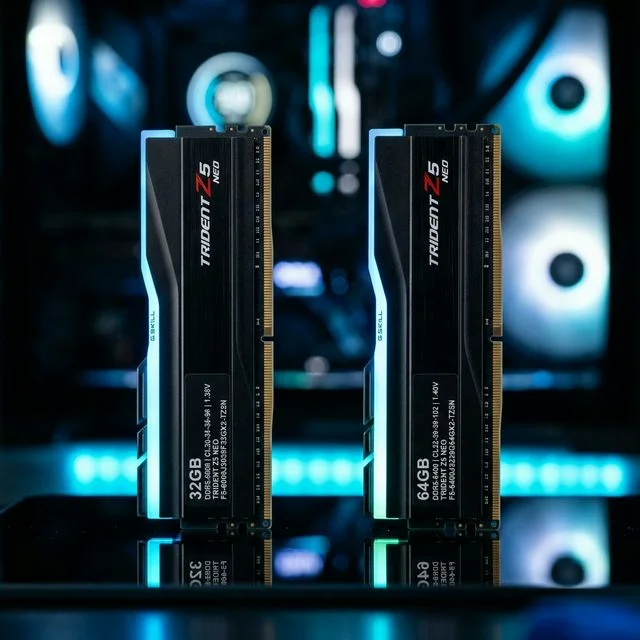
2. メモリ:16GB・32GB・64GBは使い方で決める
| 容量 | 向いている使い方 | 考え方 |
|---|---|---|
| 16GB | Web会議、Office、ブラウザ中心 | 一般的なリモートワークなら選択肢 |
| 32GB | 多数のアプリ、Adobe、開発、副業 | 新規購入で余裕を持たせたい人に使いやすい |
| 64GB | 動画編集、AI、3DCG、Docker複数起動 | 重い制作や大容量処理を常時行う人向け |
メモリ容量は「リモートワークだから32GB必要」と決めるのではなく、同時に開くアプリの数と、仕事後に行う作業まで含めて考えます。
仕事だけなら16GBで足りるケースがありますが、ブラウザ、会議アプリ、チャット、Adobe系ソフトなどを同時に使う場合は32GBに余裕があります。
64GBは、動画編集、生成AI、3DCG、大規模な開発環境など、明確にメモリを使う用途がある場合に検討すればよいでしょう。
3. CPUとNPU:まずCPU性能、NPUは使いたい機能がある人だけ
リモートワーク用PCのCPUは、Web会議だけではなく、同時に開くアプリや開発・制作作業まで含めて選びます。
Officeやブラウザ中心なら、最新のハイエンドCPUである必要はありません。
一方、開発環境、動画編集、複数のクリエイティブアプリなどを並行する場合は、CPUのコア数や処理性能に余裕を持たせる意味があります。
NPUは、Windows Studio Effectsなど対応するオンデバイスAI機能を利用する場合にCPUやGPUの負荷を軽減できる場合があります。
ただし、NPUを搭載していなければリモートワークができないわけではありません。
また、40 TOPS以上のNPUはCopilot+ PCの要件であり、通常のWindows 11 PCすべてに必要な条件ではありません。
NPUは「PC選びの最優先条件」ではなく、使いたいWindows AI機能がある場合に確認する項目として考えてください。
Copilot+ PC固有機能を重視する場合は、対応するNPU性能を持つCPUかどうかを確認してください。
4. ディスプレイ:解像度・サイズ・接続方法から選ぶ
リモートワークでは、PC本体だけでなく、毎日長時間見るディスプレイも作業環境を大きく左右します。
選ぶときは「高性能なモニターか」ではなく、
- 画面サイズ
- 解像度
- 文字の見やすさ
- USB-C給電の有無
- ノートPCとの接続方法
- 必要なら高リフレッシュレート
を確認します。
文書作成やコード表示を重視するなら、解像度や文字の見やすさが重要です。
ゲームや滑らかなスクロール操作を重視する場合は、120Hz以上の高リフレッシュレートも選択肢になります。
ノートPCを自宅で据え置き環境として使う場合は、USB-Cで映像出力・給電・USB接続をまとめられるモニターやドックを選ぶと、帰宅後の接続を簡単にできます。
5. ネットワーク:Wi-Fiの規格より「安定して通信できるか」を見る
Web会議やVDI、クラウドサービスを使うリモートワークでは、最高速度よりも通信が安定していることが重要です。
有線LANを利用できる環境なら、有線接続は現在でも有力な選択肢です。
Wi-Fiを利用する場合は、まずルーターやアクセスポイントの位置、壁や床による減衰、接続端末数などを確認してください。
Wi-Fi 7のMLO(Multi-Link Operation)は、対応するアクセスポイントと端末を組み合わせた環境で、複数帯域を活用し、干渉がある状況でのスループットやレイテンシを改善できる可能性があります。
ただし、Wi-Fi 7へ変更すれば必ずWeb会議が切れなくなるわけではありません。
現在のWi-Fi 6 / 6E環境で問題がないなら、規格名だけを理由に買い替える必要はありません。
業務でVPNを利用する場合は、通信方式を自己判断で変更せず、勤務先の情報システム部門やセキュリティポリシーで指定された設定を優先してください。
会議品質に問題がある場合も、VPNを無効化するのではなく、まず会社側へ確認することをおすすめします。
6. セキュリティ:会社支給PCかBYODかを最初に確認する
仕事用PCのセキュリティで最初に確認したいのは、Windows HomeかProかではなく、会社支給PCなのか、私物PCを業務に使うBYODなのかです。
会社支給PCの場合は、会社の設定や管理ポリシーを変更しないことが基本です。
BYODの場合は、
- 会社が私物PCの利用を許可しているか
- VPNやMDMなど指定された管理方法
- 業務データを保存してよい場所
- ディスク暗号化
- 業務用と個人用アカウントの分離
などを確認してください。
ディスク暗号化:PCの紛失・盗難時に、保存データへ第三者がアクセスするリスクを抑えるために確認したい項目です。
Windows Hello対応PCでは、顔認証や指紋認証を使ってサインインを簡略化できます。毎日のログインを少しでもスムーズにしたい場合に確認するとよいでしょう。
Windows 11 Proは、Remote Desktopのホスト機能、Hyper-Vなど、Pro固有の機能が必要な場合に選択肢になります。
すべてのリモートワーカーにWindows 11 Proが必須というわけではありません。
7. 副業・制作まで1台で行う人はGPUを確認する
Web会議やOfficeが中心なら、独立GPUを搭載していないPCでも十分なケースがあります。
GPUが重要になるのは、仕事後に動画編集、3DCG、ローカル生成AI、ゲームなどを同じPCで行う場合です。
ただし、「副業をするなら〇〇以上」のようにGPUを一律に決める必要はありません。
動画編集では使用するソフトや解像度、3DCGではレンダラーやシーン規模、生成AIではモデルやワークフローに必要なVRAM容量によって必要性能が変わります。
まず自分の用途を決め、その後でGPUクラスを選んでください。
| 用途 | PC選びで見るポイント | 次に確認する記事 |
|---|---|---|
| 動画編集 | GPU性能・VRAM・メモリ・ストレージ | 映像制作向けPC |
| 生成AI | VRAM容量・GPU性能 | AI PC / VRAMガイド |
| 3DCG・リアルタイム | GPU・CPU・VRAM | 3DCG向けPC |
| ゲーム | 解像度・目標FPS・GPU | GPU選び方ガイド |
| 開発・Docker | CPU・メモリ・ストレージ | メモリ比較など |
8. デスクトップとノートPC、どちらがリモートワークに向く?
デスクトップとノートPCは、どちらが上というより、役割が違います。
デスクトップPCは、自宅に性能と拡張性を集める「制作拠点」を作りやすいのが特徴です。
ノートPCは、会社、コワーキングスペース、出張先などへ仕事環境を持ち出せる「参加・移動環境」になります。
自宅でほとんどの作業を行い、動画編集や3DCG、生成AIなど重い処理もするなら、デスクトップが候補になります。
出社や外出が多く、1台ですべて完結させたい場合は、高性能ノート+外部モニターという構成が使いやすいでしょう。
さらに制作負荷が高い場合は、自宅のデスクトップと持ち運び用ノートを分ける2台構成も選択肢です。
| 働き方 | 向いている構成 |
|---|---|
| 自宅中心 | デスクトップ |
| 出社・移動が多い | ノートPC |
| 1台ですべて完結 | 高性能ノート+外部モニター |
| 重い制作+外出 | デスクトップ+ノートPC |
デスクトップPCは構成によってノートPCより消費電力が大きくなるため、常時稼働させる場合は性能だけでなく消費電力も確認するとよいでしょう。
9. PCだけでなく、身体を含めて仕事環境を考える
リモートワークでは、PC性能だけを上げても、それだけで快適な仕事環境になるわけではありません。
毎日長時間使うなら、
- ディスプレイの位置
- 椅子
- デスクの高さ
- キーボードとマウス
- 照明
- Webカメラやマイク
も含めて考えます。
特に、身体に合わない椅子やデスクを長時間使い続けると、PC性能とは別のところで作業を続けにくくなります。
周辺機器は「高価な製品ほど良い」ではなく、自分の身体や作業スタイルに合うものを選ぶことが重要です。
例えば、キーボードではHHKBやREALFORCEなど、長時間の入力を想定した製品もあります。
10. 予算はPC本体だけでなく、環境全体へ配分する
リモートワーク環境では、予算のすべてをPC本体へ使うことが最適とは限りません。
仕事中心の人なら、PC性能を必要以上に上げるより、見やすいモニターや安定したネットワーク、身体に合う椅子へ予算を回した方が、毎日の使いやすさにつながる場合があります。
一方、仕事後に動画編集や生成AI、3DCGなどを行う人は、GPUやメモリへ予算を配分する意味があります。
重要なのは、「PC本体はいくらか」ではなく、「自分が毎日使う環境全体で、どこがボトルネックになるか」を考えることです。
| タイプ | 優先して予算を使う場所 |
|---|---|
| A:仕事中心 | モニター、ネットワーク、椅子・デスク |
| B:重いマルチタスク | メモリ、CPU、外部モニター |
| C:仕事+制作 | GPU・VRAM、メモリ、SSD、冷却 |
11. リモートワーク環境で優先して確認したい順番
全員が同じものへ投資する必要はありません。
まず、自分の作業を止めている要因から改善してください。
- 通信が不安定なら、まずネットワーク環境を確認する
- 長時間作業がつらいなら、ディスプレイ・椅子・デスクを確認する
- アプリを同時に開くと重いなら、メモリ容量を確認する
- CPU処理がボトルネックなら、CPU性能を確認する
- 動画・AI・3DCG・ゲームをする人だけGPUを確認する
- Copilot+ PC固有機能などを使いたい人はNPUを確認する
最新規格を順番に買うのではなく、自分の作業で実際に不足している部分から改善するのが基本です。
結論:最強ではなく「仕事と創作が止まらない環境」をつくる
リモートワーク用PCに、誰にでも共通する「最強スペック」はありません。
Web会議やOfficeが中心なら、一般的なPCでも十分に仕事はできます。
一方、本業と副業、動画編集、生成AI、3DCG、ゲームまで同じPCへ集約するなら、メモリ、CPU、GPU、ストレージに余裕を持たせる意味があります。
大切なのは、最新の規格をすべて揃えることではありません。
昼は仕事をする。
夜は自分のために作る。
その両方を同じ環境で行いたいなら、自分の一日の使い方から必要な性能を逆算してください。
PCだけではなく、モニター、ネットワーク、机、椅子まで含めて、自分の仕事と創作が止まらない環境をつくることが、このページで考えたい「リモートワーク環境」です。
よくある質問
リモートワーク用PCはメモリ16GBでも十分ですか?+
Web会議、Office、メール、ブラウザ中心であれば16GBでも十分なケースがあります。一方、多数のアプリを同時に開いたり、Adobe系ソフトや開発環境、副業の制作まで同じPCで行う場合は32GBに余裕があります。動画編集、生成AI、3DCGなど重い用途では64GBも検討してください。
リモートワーク用PCにNPUは必要ですか?+
必須ではありません。Windows Studio Effectsなど対応するオンデバイスAI機能ではNPUを利用できますが、一般的なWeb会議やOffice作業をするためにNPUが必須というわけではありません。Copilot+ PC固有機能を積極的に使いたい場合に確認するとよいでしょう。
Wi-Fi 7に買い替えた方がいいですか?+
現在のネットワークでWeb会議やクラウドサービスを安定して利用できているなら、Wi-Fi 7という理由だけで買い替える必要はありません。通信に問題がある場合は、まずルーターの位置、電波状況、接続端末数、有線LANを利用できるかを確認し、そのうえでWi-Fi 6EやWi-Fi 7を検討してください。
リモートワークならWindows 11 Proが必要ですか?+
すべてのリモートワークでWindows 11 Proが必要なわけではありません。Remote Desktopのホスト機能やHyper-VなどPro固有の機能が必要な場合は選択肢になります。BYODの場合はWindowsのエディションより先に、勤務先が私物PC利用を許可しているか、VPNやデータ保存などのセキュリティルールを確認してください。
リモートワークにはデスクトップとノートPCのどちらが向いていますか?+
自宅作業が中心で性能や拡張性を重視するならデスクトップ、出社や外出が多いならノートPCが使いやすいでしょう。1台ですべて完結したい場合は高性能ノートと外部モニター、重い制作と移動の両方がある場合はデスクトップとノートPCの2台構成も選択肢です。