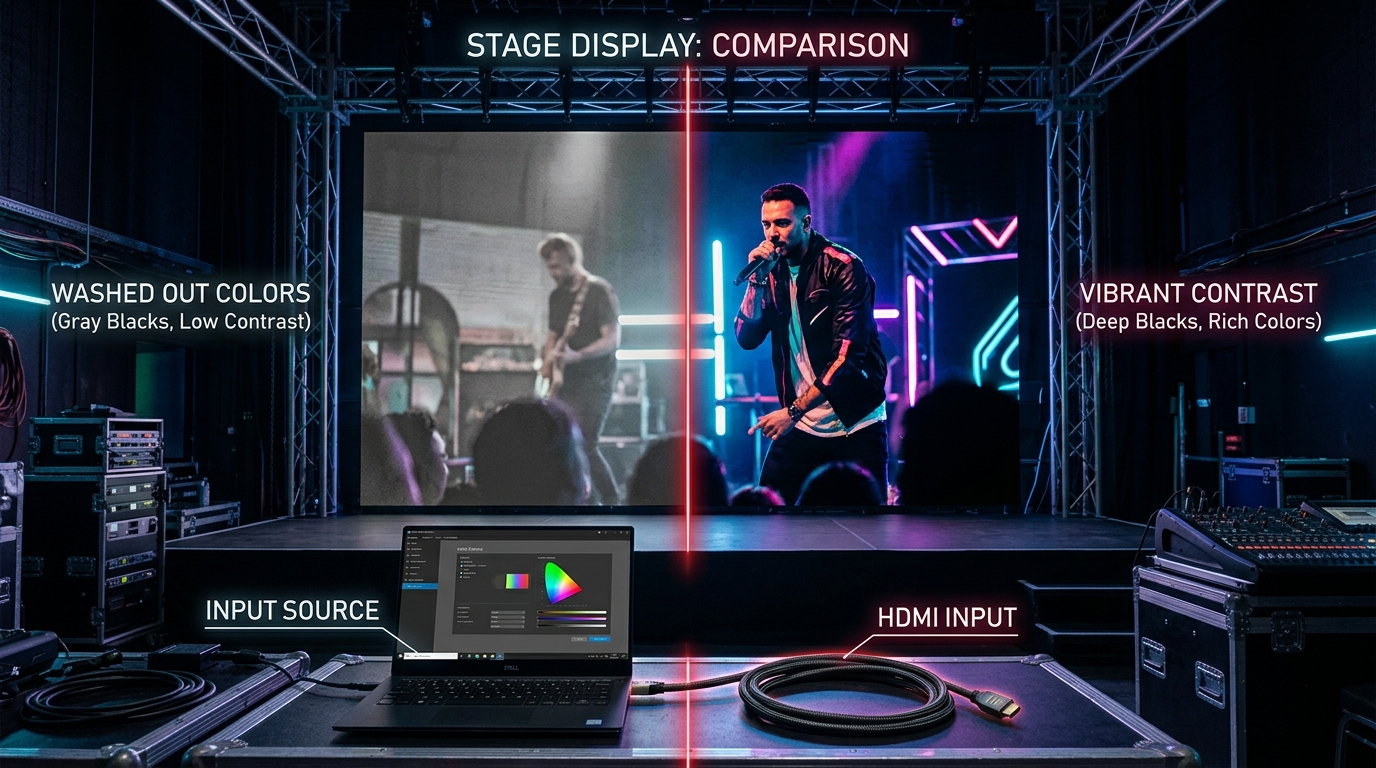
TouchDesignerやResolumeのプレビュー画面では正常なのに、LEDディスプレイへ出力すると、なぜか全体が白っぽく見える。
黒背景が灰色になったり、白い部分の階調が消えたり、映像全体のコントラストが不自然になったりすることがあります。
このような症状が出たとき、コンテンツの明るさやコントラストを調整する前に確認したいのが、NVIDIAコントロールパネルの設定です。
本当の原因は、多くの場合、PC側の出力レンジとLEDプロセッサーや映像機器側の入力レンジが一致していないことです。
現場で確認:LEDが白っぽいときの30秒チェック
- NVIDIAコントロールパネルを開く
- 「ディスプレイ」→「解像度の変更」を選ぶ
- LEDにつながっている出力先を選ぶ
- 出力色形式を「RGB」にする
- 出力ダイナミックレンジを「フル」にする
- 黒・白・グラデーションを表示して確認する
目次を見る
最初に確認したいNVIDIAの出力設定
PCからHDMIやDisplayPortでLEDプロセッサーへ映像を送っている場合は、まずNVIDIAコントロールパネルを確認します。
| 設定項目 | トラブル切り分け時の設定 |
|---|---|
| 出力の色の形式 | RGB |
| 出力のダイナミックレンジ | Fullを最初に試す |
| 出力の色の深度 | まず8bpcで安定確認。全経路が対応する場合は10bpc |
| Windows HDR | SDR運用なら一度オフで比較 |
ただし、これはあくまで最初に試す設定です。LEDプロセッサー、スイッチャー、コンバーターなど、受信側がLimitedレンジを前提としている場合は、PC側だけをFullにすると黒つぶれや白飛びが発生することがあります。
重要なのは、FullとLimitedのどちらが優れているかではなく、送信側と受信側の設定を一致させることです。
「白っぽい」と「白飛び」は別の症状
現場では「LEDに白が乗っている」「白っぽくなった」と表現されることがあります。しかし、実際には大きく分けて2種類の症状があります。
1. 全体が白っぽく、黒が灰色
- 黒背景が純黒にならない
- 全体に白い膜がかかったように見える
- 色が薄く感じる・コントラストが弱い
原因:Limitedレンジの信号を、受信側がFullレンジとして扱っている可能性。
(黒の「16」を「0」まで下げられず浮いて見える)
2. 白と黒の階調がつぶれている
- 雲や照明が一面の白になる(白飛び)
- 暗部も同時に黒くつぶれる
- コントラストが不自然に強い
原因:Fullレンジの信号を、受信側がLimitedレンジとして扱っている可能性。
(「16未満」と「235超」がクリップされて消える)
PC設定と受信側の組み合わせ表
| PC側の出力 | 受信側の想定 | 起こりやすい症状 |
|---|---|---|
| Limited | Full | 黒浮き、白っぽい、低コントラスト |
| Full | Limited | 黒つぶれ、白飛び、階調消失 |
| Full | Full | 正常 |
| Limited | Limited | 正常 |
RGB FullとLimitedの違い
Fullレンジでは、8bit信号の0~255を使用します。
PCのデスクトップ、文字、UI、CGなどを表示する場合は、Fullレンジが使用されることが一般的です。
Limitedレンジでは、主に16~235を映像の範囲として使用します。
ここで注意したいのは、Limitedが低品質な設定というわけではないことです。放送・映像系のワークフローではLimited相当のビデオレベルが使われることがあります。問題になるのは、途中でFullとLimitedの解釈が食い違うことです。
RGBとYCbCrはどちらを選ぶべきか
TouchDesignerやResolumeからLEDディスプレイへPC映像を出す場合は、まずRGBを試すのが基本です。
PCから出力する映像には、細い線、文字、UIなどが含まれます。色差情報を間引くYCbCr 4:2:2や4:2:0では、細かい文字や輪郭ににじみが見えることがあります。
次のように考えると分かりやすいでしょう。
- PCからLEDプロセッサーへ直接接続: まずRGB Full
- スイッチャーや放送機器を経由: 機器側の映像レベルも確認
- RGBを選択できない: 解像度、リフレッシュレート、色深度、ケーブル帯域を確認
NVIDIAをFullにしても直らない場合のチェックポイント
NVIDIAの設定を変更しても改善しない場合は、信号経路を一つずつ切り分けます。
-
正しいディスプレイを選択しているか
NVIDIAコントロールパネルで、LEDディスプレイにつながっている出力先を選択しているか確認してください。内蔵ディスプレイの設定を変更しても反映されません。 -
途中の機器を外して直接接続する
PC → LEDプロセッサー → LEDディスプレイ の最短経路で確認します。直接接続して正常なら、ATEMや分配器、コンバーターを一つずつ戻して原因を特定します。 -
解像度とリフレッシュレートを下げる
高解像度・10bit出力を同時に使用すると、帯域の制約でRGBが選べなくなることがあります。10bpcから8bpcへ下げる、60Hzから50Hzや30Hzに下げる、といった手順でRGB Fullが選べるかテストします。 -
WindowsのHDRを確認する
SDR映像を出力している場合は、WindowsのHDRをオフにして比較してください。また意図しないカラープロファイルが適用されていないかも確認します。 -
LEDプロセッサー側の設定を確認する
機種によって異なりますが、Input Range、HDMI Range、Black Level、Color Space などの設定がPC側と一致しているか確認します。
ソフトウェア別・機材別の詳細確認
信号経路や基本設定が正しいにもかかわらず症状が直らない場合は、各ソフトウェアや機材内部の処理を疑います。
TouchDesignerで確認するポイント
Windowsのデスクトップ画面は正常で、TDの映像だけがおかしい場合はプロジェクト内部を確認します。
- Level TOPでBrightnessやContrastを変更していないか
- Lookup TOPやLUTを適用していないか
- Composite TOPで加算合成(Add)して白飛びしていないか
- HDRや高ビット深度の素材をSDRとして出していないか
切り分けには、Constant TOPやRamp TOPを使って「黒」「50%グレー」「白」「グラデーション」を出力し、階調をテストします。
Resolumeで確認するポイント
Resolumeではレイヤーの合成(特に「Add」などの加算モード)によって白飛びが発生しやすくなります。
- レイヤーを一つだけ表示し、ブレンドモードをAlphaにする
- CompositionのBrightnessを標準に戻す
- エフェクトを一時的に無効化する
ATEMやBlackmagic製品を挟む場合
PC系のRGB信号と、ATEM等放送機器系のビデオレベル(YUV/YCbCr等)の違いで色が変わることがあります。
一度機器を外して直接接続し、正常ならATEMの前後で問題が起きています。スコープが見られる場合は黒浮き・白飛びの波形を確認してください。
肉眼では正常なのに、カメラ映像だけ白飛びする場合
RGBレンジの問題ではなく、撮影環境の問題です。以下の設定を確認します。
- カメラの露出、ISO感度、絞り、シャッタースピード
- LEDディスプレイの輝度(撮影用途では下げる必要がある場合が多い)
- カメラ側のLog/ガンマ設定、ホワイトバランス
色がおかしいときに最初からBrightnessで補正しない
LEDが白っぽく見えると、コンテンツ側のBrightnessを下げたり、LEDプロセッサーのContrastを上げたりしたくなります。しかし、レンジ不一致が原因の場合、明るさを調整しても根本的には直りません。
やってはいけない対処
Brightnessを下げても、クリップして失われた階調は戻りません。
LEDが白っぽく見えても、最初からBrightnessやContrastで見た目だけを補正しないでください。先にFull/Limited、RGB/YCbCr、HDR/SDRの不一致を確認します。レンジ不一致のまま明るさを調整すると、黒つぶれや白飛びをさらに悪化させることがあります。
確認する順番は次のとおりです。
- Full/Limitedを一致させる
- RGB/YCbCrを確認する
- HDR/SDRを一致させる
- 解像度とリフレッシュレートを確認する
- 途中の映像機器を切り分ける
- テストパターンで階調を確認する
- 最後にBrightness、Contrast、Gammaを調整する
現場のチェックリストとまとめ
LEDディスプレイが白っぽい、黒が浮く、白い部分が飛ぶときは、NVIDIAの出力設定と、PC・スイッチャー・プロセッサー間のRGBレンジ設定の一致を何より優先して確認しましょう。
※信号レンジや接続に問題がなく、ディスプレイ自体の色域・色精度のズレやキャリブレーションを合わせたい場合は「モニター色管理・キャリブレーション実践ガイド」を確認してください。
最終チェックリスト
PC側
- □対象出力を選択しているか
- □出力色形式がRGBか
- □ダイナミックレンジがFullか
- □Windows HDRがオフか
信号経路・LED側
- □プロセッサーを直接接続したか
- □変換機・分配器を外したか
- □Input RangeがPCと一致しているか
- □RGB/YCbCr設定が一致しているか
※LEDプロセッサーの電源を切るたびに解像度や画面配置が変わる場合には、EDIDエミュレーターが役立つことがあります。ただし、Full/Limitedの不一致を直接解消する機器ではありません。
本番で映像を止めないためのPC選び
TouchDesignerやResolumeをライブ現場で安定運用するには、GPU性能だけでなく、映像出力端子の数、外部ディスプレイの接続経路、冷却性能まで含めて総合的にPCを選ぶ必要があります。トラブルに強い機材選定の参考にしてください。