CORE SPEC
公開: 2026.07.10
COLUMN — PC環境構築

生成AI・動画編集・配信向け
PC環境の作り方

モニター・キャプチャーボード・UPS・椅子まで解説

生成AI・動画編集・配信向けPC環境の作り方

モニター・キャプチャーボード・UPS・椅子まで解説

生成AI、動画編集、配信、チュートリアル制作を快適に行うためには、ハイスペックなPCが重要だ。

GPU性能、CPU性能、メモリ容量、ストレージ速度。 これらは、Stable Diffusion、ComfyUI、動画編集、3DCG、配信、画面収録などの作業効率に大きく影響する。

しかし、制作環境はPC本体だけでは完成しない。

どれだけ高性能なPCを用意しても、モニターが作業に合っていなければ編集効率は落ちる。 配信やチュートリアル撮影をするなら、キャプチャーボードや接続方式も重要になる。 デスクトップBTOや高性能ワークステーションを使うなら、停電や瞬断に備えたUPSも検討したい。 そして、長時間作業を続けるなら、椅子や姿勢も制作環境の一部として考える必要がある。

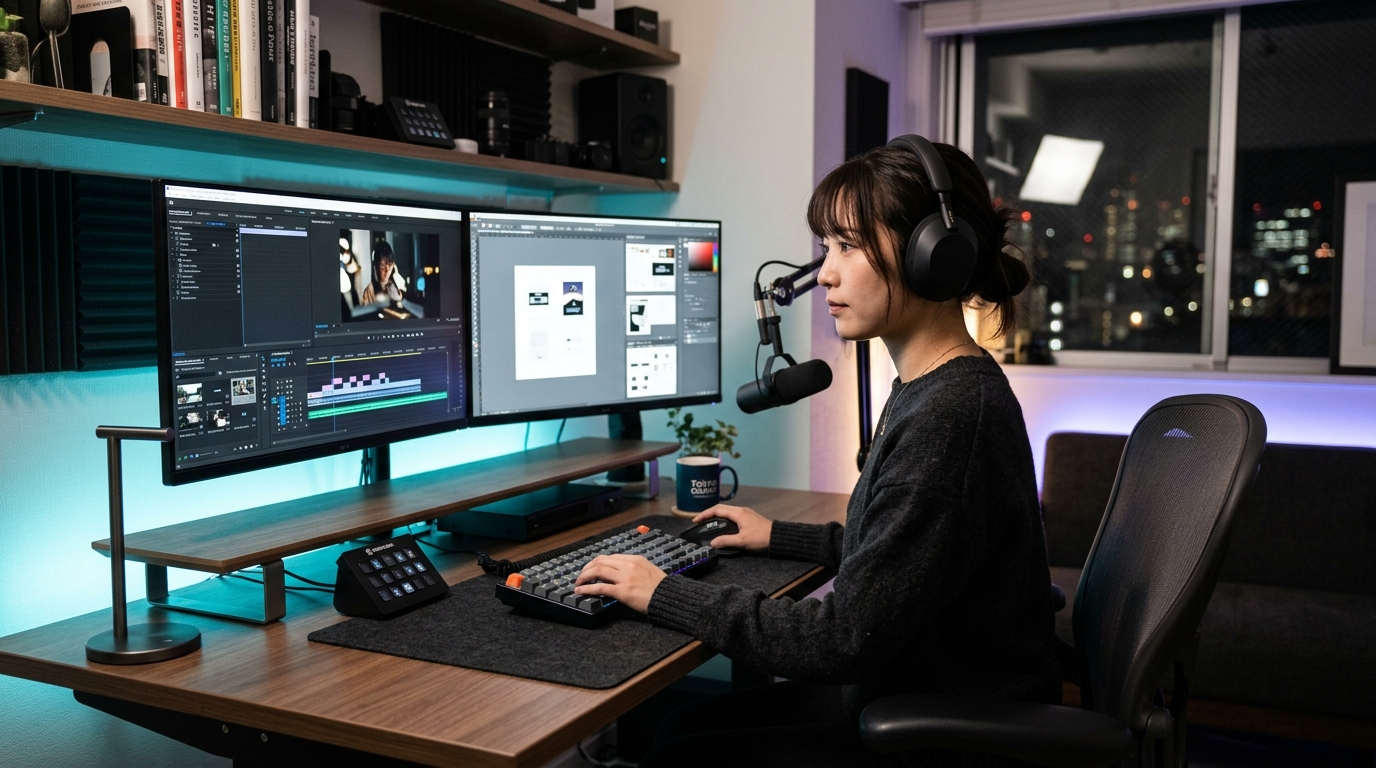
つまり、生成AI・動画編集・配信向けのPC環境は、PC本体だけでなく、周辺機器や作業空間まで含めて設計するべきだ。

この記事では、生成AI・動画編集・配信向けにPC環境を整えるときに考えたいポイントを、モニター、キャプチャーボード、UPS、オフィスチェアまで含めて整理する。


生成AI・動画編集・配信では、PC本体だけでは足りない

ハイスペックPCを選ぶとき、多くの人はまずGPUやCPUに注目する。

生成AIなら、VRAM容量やGPU性能。 動画編集なら、CPU性能、GPU支援、メモリ容量、ストレージ速度。 配信なら、エンコード性能、安定性、同時起動するアプリの負荷。

もちろん、これらは非常に重要だ。 PC本体の性能が足りなければ、作業そのものが重くなり、生成待ち、プレビュー遅延、書き出し時間の長さに悩まされることになる。

しかし、実際の制作作業では、PC本体以外の要素も大きい。

たとえば、生成AIで作った画像や動画を確認するには、色や解像度を確認しやすいモニターが必要になる。 動画編集では、タイムライン、プレビュー、素材フォルダ、ブラウザ、AIツールを同時に開くことが多い。 配信やチュートリアル制作では、カメラ映像、画面収録、外部機器の入力、音声、OBSなどを組み合わせる必要がある。

さらに、デスクトップPCを使う場合は、停電や瞬断による作業データの損失も無視できない。 長時間座って作業するなら、椅子や姿勢の影響も蓄積していく。

PC本体は制作環境の中心ではある。 しかし、制作体験を決めるのはPC本体だけではない。

重要なのは、以下のように環境全体で考えることだ。

項目 役割
PC本体 生成、編集、配信、書き出しの処理性能を担う
モニター 作業領域、色確認、複数ウィンドウ表示に影響する
キャプチャーボード カメラ、ゲーム機、別PC、外部映像の入力に使う
接続方式 HDMI、USB、Thunderboltなどで安定性や遅延が変わる
UPS 停電・瞬断時にPCや作業データを守る
椅子 長時間作業の疲労、姿勢、集中力に影響する

生成AI・動画編集・配信向けの環境は、「PCを買って終わり」ではない。 むしろ、PC本体を中心に、どう周辺環境を組み合わせるかが重要になる。


まず整えるべきはモニター環境

生成AI・動画編集・配信向けのPC環境で、最初に考えたい周辺機器はモニターだ。

モニターは、単なる表示装置ではない。 作業効率、確認精度、疲労感に直結する制作環境の中心である。

生成AIでは、複数の画像を比較したり、プロンプト、設定画面、生成結果、参考画像を同時に確認したりすることが多い。 動画編集では、タイムライン、プレビュー、素材、エフェクト、ブラウザを同時に表示する場面が多い。 配信では、OBS、配信管理画面、チャット、素材、スクリプトなどを並べて確認することもある。

このような作業では、画面が狭いと一気に効率が落ちる。

ノートPCの内蔵ディスプレイだけでも作業はできる。 しかし、実務レベルで生成AIや動画編集、配信を行うなら、外部モニターを組み合わせた方が快適だ。

特に考えたいのは、以下のポイントだ。

チェック項目 見るべきポイント
画面サイズ 27インチ以上だと作業領域を確保しやすい
解像度 WQHDや4Kは編集・確認作業と相性が良い
色再現性 動画編集やデザイン用途では重要
リフレッシュレート ゲーム配信やモーション確認では有利
接続端子 HDMI、DisplayPort、USB-Cなどを確認する
デュアルモニター対応 作業効率を上げたい場合に有効

生成AIや動画編集では、必ずしもゲーミングモニターが最適とは限らない。 リフレッシュレートよりも、解像度、表示領域、色の見やすさを優先した方が良い場合もある。

一方で、ゲーム配信やリアルタイム映像制作を行う場合は、高リフレッシュレートや低遅延も重要になる。

モニター選びは、用途によって最適解が変わる。 詳しい選び方は、以下の記事で解説している。


配信・収録をするならキャプチャーボードも重要

生成AIや動画編集だけでなく、配信やチュートリアル制作まで行うなら、キャプチャーボードも重要になる。

キャプチャーボードとは、外部の映像信号をPCに取り込むための機材だ。 たとえば、カメラ、ゲーム機、別PC、タブレット、映像機器などの映像をPCに入力し、OBSや録画ソフトで扱えるようにする。

配信や収録では、以下のような場面で使われる。

PC単体でも画面収録はできる。 しかし、外部カメラや別機材を組み合わせる場合は、キャプチャーボードが必要になることが多い。

特にYouTubeチュートリアル、ウェビナー、ライブ配信、授業収録、制作過程の記録などを行う場合、キャプチャ環境の安定性はかなり重要だ。

キャプチャーボードを選ぶときは、主に以下を確認したい。

項目 確認ポイント
入力端子 HDMI入力が一般的
接続方式 USB、USB-C、Thunderboltなど
対応解像度 1080p/60fps、4K/30fps、4K/60fpsなど
パススルー 遅延を抑えて別モニターに映像を出せるか
対応ソフト OBS、Zoom、Teams、録画ソフトで使えるか
安定性 長時間配信や収録で落ちにくいか

キャプチャ環境で重要なのは、スペック表の数字だけではない。 実際には、PCとの相性、接続方式、発熱、ドライバ、使用ソフトとの安定性も大きく影響する。


HDMIキャプチャが向いているケース

もっとも一般的なのは、HDMIキャプチャーボードだ。

HDMIキャプチャは、カメラ、ゲーム機、別PCなどからHDMI出力された映像をPCに取り込む方法である。 配信や収録では定番の構成で、対応機材も多い。

HDMIキャプチャが向いているのは、以下のようなケースだ。

HDMIキャプチャのメリットは、対応機材が多く、構成が比較的わかりやすいことだ。 多くのカメラやゲーム機、PCはHDMI出力に対応しているため、導入しやすい。

一方で、注意点もある。

HDMI出力の仕様、キャプチャーボード側の対応解像度、PC側のUSB帯域、OBSなどの設定によって、映像が映らない、フレームレートが安定しない、遅延が大きいといった問題が起きることがある。

特に、4K収録や高フレームレート配信を考える場合は、安価なキャプチャーボードでは不安が残ることもある。

HDMIキャプチャの詳しい選び方は、以下の記事で解説している。


Thunderboltキャプチャが向いているケース

より高品質・高安定なキャプチャ環境を考えるなら、Thunderbolt接続のキャプチャ機器も候補になる。

Thunderboltは、USB接続よりも高速なデータ転送が可能な接続規格で、映像機器や外部ストレージ、ドッキングステーションなどでも使われる。 ノートPCやクリエイター向けPCでは、Thunderbolt対応ポートを搭載しているモデルもある。

Thunderboltキャプチャが向いているのは、以下のようなケースだ。

Thunderboltキャプチャのメリットは、帯域に余裕があり、プロ寄りの映像制作環境と相性が良いことだ。 ノートPCでも、Thunderboltドックや外部ストレージと組み合わせることで、デスクトップに近い制作環境を作りやすい。

ただし、すべてのPCがThunderboltに対応しているわけではない。 USB-C端子があるからといって、必ずThunderboltに対応しているとは限らない点には注意が必要だ。

また、Thunderbolt対応機材は、一般的なUSB接続のキャプチャーボードより高価になりやすい。 そのため、誰にでも必要というより、映像制作や配信の安定性を重視する人向けの選択肢と考えたい。

Thunderboltキャプチャの詳しい選び方は、以下の記事で解説している。


デスクトップBTOや高性能PCにはUPSも検討したい

生成AIや動画編集向けに高性能なデスクトップBTOを使うなら、UPSも検討したい。

UPSとは、無停電電源装置のことだ。 停電や瞬断が起きたときに、一定時間だけPCへ電力を供給し、作業データの保存や安全なシャットダウンを行うための機器である。

一般家庭では、停電が頻繁に起きるわけではない。 そのため、UPSは必須ではないと考える人も多い。

しかし、高性能PCで重い作業をしている場合、停電や瞬断のリスクは無視できない。

たとえば、以下のような作業中に電源が落ちると、かなり厄介だ。

データが壊れる可能性もある。 作業中のプロジェクトファイルが破損する可能性もある。 外部ストレージやHDDに負荷がかかることもある。

特に、RTX 5080やRTX 5090クラスのGPUを搭載した高性能BTOは、消費電力も大きくなりやすい。 そのため、UPSを選ぶ場合は、PC本体、モニター、外部ストレージなど、どこまで保護するかを考える必要がある。

UPS選びで見たいポイントは、以下の通りだ。

項目 確認ポイント
容量 PCと周辺機器をどれだけ支えられるか
出力波形 高性能PCでは正弦波タイプが安心
バックアップ時間 保存・シャットダウンに必要な時間を確保できるか
接続機器 PC本体、モニター、NAS、外部ストレージなど
設置場所 サイズ、重量、ファン音も確認したい
管理ソフト 自動シャットダウン機能があると便利

UPSは、性能を上げるための機材ではない。 しかし、制作環境の安定性を高めるための機材である。

趣味用途なら優先度は下がるかもしれない。 一方で、仕事で動画編集、生成AI制作、配信、3DCG、開発などを行うなら、検討する価値はある。

高性能PC向けUPSの選び方は、以下の記事で解説している。


長時間作業では椅子も制作環境の一部

PC環境というと、どうしてもGPU、CPU、モニター、ストレージ、周辺機器に目が向きやすい。

しかし、生成AI、動画編集、配信、3DCG、プログラミング、記事執筆などは、長時間の座り作業になりやすい。 そのため、椅子も制作環境の一部として考えたい。

椅子が合っていないと、作業中に姿勢が崩れやすい。 腰、肩、首、腕に負担がかかりやすくなる。 集中力が続かず、結果的に作業効率も落ちる。

高性能PCを導入して作業時間を短縮しても、身体がつらくて長時間作業できないなら、制作環境としては不十分だ。

特に、以下のような人は椅子の見直しを検討したい。

椅子選びで見るべきポイントは、以下の通りだ。

項目 確認ポイント
座面 高さ、奥行き、クッション性
背もたれ 腰から背中を支えられるか
ランバーサポート 腰の負担を減らせるか
アームレスト キーボード・マウス操作時の腕を支えられるか
リクライニング 休憩時に姿勢を変えられるか
素材 メッシュ、クッション、レザーなど
サイズ 体格やデスクの高さに合うか

生成AIや動画編集の作業では、集中しているうちに何時間も経っていることがある。 そのような作業では、椅子の差がじわじわ効いてくる。

もちろん、椅子だけで身体の問題がすべて解決するわけではない。 デスクの高さ、モニター位置、キーボード、マウス、休憩の取り方も重要だ。

それでも、PC作業時間が長い人にとって、椅子は軽視しにくい投資対象である。

長時間作業向けのオフィスチェア選びは、以下の記事で解説している。


用途別に考えるPC環境の作り方

ここからは、用途別にどのような環境を優先すべきかを整理する。

すべてを一度に揃える必要はない。 大切なのは、自分の作業内容に合わせて優先順位を決めることだ。


生成AIメインのPC環境

Stable Diffusion、ComfyUI、画像生成、動画生成AI、AI素材制作などを中心に行う場合、まず重要なのはPC本体の性能だ。

特にローカル環境で生成AIを使うなら、GPU性能とVRAM容量が重要になる。 メモリも32GB以上、できれば64GB以上あると余裕が出やすい。

ただし、生成AI制作でもモニター環境は重要だ。

生成結果を比較する。 プロンプトや設定を見直す。 複数のAIツールを横断する。 画像編集ソフトや動画編集ソフトで仕上げる。

このような作業では、画面領域が広いほど効率が上がる。

生成AIメインなら、まずは以下の順番で考えると良い。

優先度 項目
GPU・VRAM・メモリ
作業しやすいモニター
高速ストレージ
UPS
椅子
低〜中 キャプチャーボード

生成AIだけなら、キャプチャーボードの優先度は高くない。 しかし、生成AIの制作過程をYouTubeや講座で見せたい場合は、配信・収録環境も必要になる。


動画編集メインのPC環境

動画編集メインの場合は、PC本体、モニター、ストレージのバランスが重要だ。

4K動画や長尺動画を扱うなら、CPU、GPU、メモリ、SSDのすべてが効いてくる。 また、プレビュー用のモニター、タイムライン表示用の作業領域、素材管理のしやすさも重要になる。

動画編集では、1画面だけでも作業はできる。 しかし、デュアルモニターや大きめの4Kモニターを使うと、タイムラインやプレビューを広く使いやすい。

また、動画編集中に停電や瞬断が起きると、作業データへの影響が大きい。 仕事で動画編集をするなら、UPSの導入も検討したい。

動画編集メインなら、優先順位は以下のようになる。

優先度 項目
CPU・GPU・メモリ
モニター
SSD・外部ストレージ
UPS
椅子
キャプチャーボード

カメラ映像を直接取り込む、ゲーム映像を収録する、別PCの映像を扱う場合は、キャプチャーボードも重要になる。


配信・チュートリアル制作メインのPC環境

YouTube配信、ライブ配信、講座収録、チュートリアル制作を行う場合は、PC本体だけでなく、入力機器と安定性が重要になる。

配信では、OBS、ブラウザ、チャット、資料、カメラ、マイク、画面共有などを同時に扱うことが多い。 そのため、CPU、GPU、メモリに加えて、モニター枚数やキャプチャ環境も大切になる。

特に、外部カメラを使う場合や、別PC・ゲーム機の映像を取り込む場合は、キャプチャーボードが必要になる。

配信・チュートリアル制作では、以下を優先したい。

優先度 項目
安定したPC本体
モニター環境
キャプチャーボード
マイク・カメラ
UPS
椅子
照明

配信や収録で怖いのは、途中で映像や音声が止まることだ。 そのため、単純な性能だけでなく、接続の安定性、熱、ケーブル管理、電源管理も重要になる。


ノートPC中心の制作環境

ハイスペックノートPCを中心に環境を作る場合は、外部モニター、ドック、キャプチャ機器との組み合わせが重要になる。

ノートPCは持ち運べる一方で、画面サイズ、ポート数、冷却性能に制約がある。 そのため、自宅や作業場では外部モニターにつなぎ、必要に応じてキーボード、マウス、ドック、外部ストレージを組み合わせると快適になる。

ノートPC中心の環境では、以下を確認したい。

項目 確認ポイント
外部出力 HDMI、USB-C、Thunderbolt対応
モニター接続 4K出力や複数画面に対応しているか
電源 高負荷時に安定して給電できるか
冷却 長時間負荷時に性能が落ちにくいか
ドック 周辺機器をまとめて接続できるか
キャプチャ USB接続かThunderbolt接続か

特にThunderbolt対応ノートPCなら、外部モニター、キャプチャ機器、ストレージ、ドックをまとめて扱いやすい。 一方で、USB-C端子があるだけではThunderbolt対応とは限らないため、仕様確認は必須だ。

ノートPC中心の環境では、机の上をすっきりさせながら、必要なときだけ外部機器を接続する構成が向いている。


デスクトップBTO中心の制作環境

デスクトップBTOを中心に環境を作る場合は、性能、拡張性、安定性を重視しやすい。

RTX 5080やRTX 5090クラスのGPUを搭載したBTOなら、生成AI、動画編集、3DCG、配信など幅広い用途に対応しやすい。 一方で、本体サイズ、発熱、消費電力、設置場所、電源環境も考える必要がある。

デスクトップBTO中心の環境では、以下が重要になる。

項目 確認ポイント
モニター 作業内容に合わせて1枚〜複数枚を検討
電源 PC本体の消費電力と周辺機器を考慮
UPS 停電・瞬断対策として検討
ケーブル管理 HDMI、DisplayPort、USB、電源ケーブルを整理
椅子・デスク 長時間作業に耐えられる環境を作る
排熱 PC周辺に十分な空間を確保する

デスクトップBTOは、性能面では強い。 しかし、環境全体を雑に組むと、ケーブルが増えすぎたり、熱がこもったり、停電時のリスクが大きくなったりする。

高性能なPCほど、周辺環境も含めて整えたい。


いきなり全部揃える必要はない

生成AI・動画編集・配信向けの環境を作ると聞くと、最初からすべてを揃えなければいけないように感じるかもしれない。

しかし、最初から完璧な環境を作る必要はない。

大切なのは、自分の作業内容に合わせて、優先順位を決めることだ。

たとえば、生成AIを始めたいなら、まずはPC本体とモニターを優先する。 動画編集を本格化するなら、ストレージとモニターを整える。 配信やチュートリアル制作を始めるなら、キャプチャーボード、マイク、カメラを追加する。 長時間作業が増えてきたら、椅子やデスクを見直す。 デスクトップBTOで仕事をするようになったら、UPSを検討する。

このように、段階的に整えていけば良い。

おすすめの順番は、以下の通りだ。

ステップ 整えるもの
Step 1 PC本体
Step 2 モニター
Step 3 ストレージ・作業領域
Step 4 キャプチャーボード・マイク・カメラ
Step 5 UPS
Step 6 椅子・デスク・姿勢環境

もちろん、用途によって順番は変わる。 配信が目的なら、キャプチャーボードやマイクの優先度は上がる。 デスクトップBTOで仕事をするなら、UPSの優先度も上がる。 長時間作業が多いなら、椅子を早めに見直す価値もある。

重要なのは、PC環境を「本体スペックだけ」で考えないことだ。


生成AI・動画編集・配信向けPC環境の関連記事

Core-specでは、生成AI・動画編集・配信向けのPC環境について、以下の記事でも詳しく解説している。

PC本体を選んだ後は、モニター、キャプチャ、電源、椅子まで含めて環境を整えることで、制作作業はかなり快適になる。


まとめ:制作環境はPC本体だけでは完成しない

生成AI、動画編集、配信向けのPC環境では、PC本体の性能が重要だ。

GPU、CPU、メモリ、ストレージは、作業効率に直結する。 特に生成AIや動画編集では、スペック不足が待ち時間や作業ストレスにつながりやすい。

しかし、制作環境はPC本体だけでは完成しない。

モニターが狭ければ、作業効率は落ちる。 キャプチャ環境が不安定なら、配信や収録でトラブルが起きやすい。 UPSがなければ、停電や瞬断で作業データを失う可能性がある。 椅子が合っていなければ、長時間作業で身体に負担がかかる。

だからこそ、生成AI・動画編集・配信向けの環境は、以下のように考えたい。

PC本体は制作環境の中心。 しかし、制作体験を決めるのは、モニター、キャプチャ、電源、椅子まで含めた環境全体である。

これからハイスペックPCを導入するなら、PC本体だけでなく、周辺機器や作業空間まで含めて設計したい。 その方が、生成AIも、動画編集も、配信も、長く快適に続けやすくなる。

検討リストとして構成をメモしておく

𝕏 構成をメモ f Share LINE