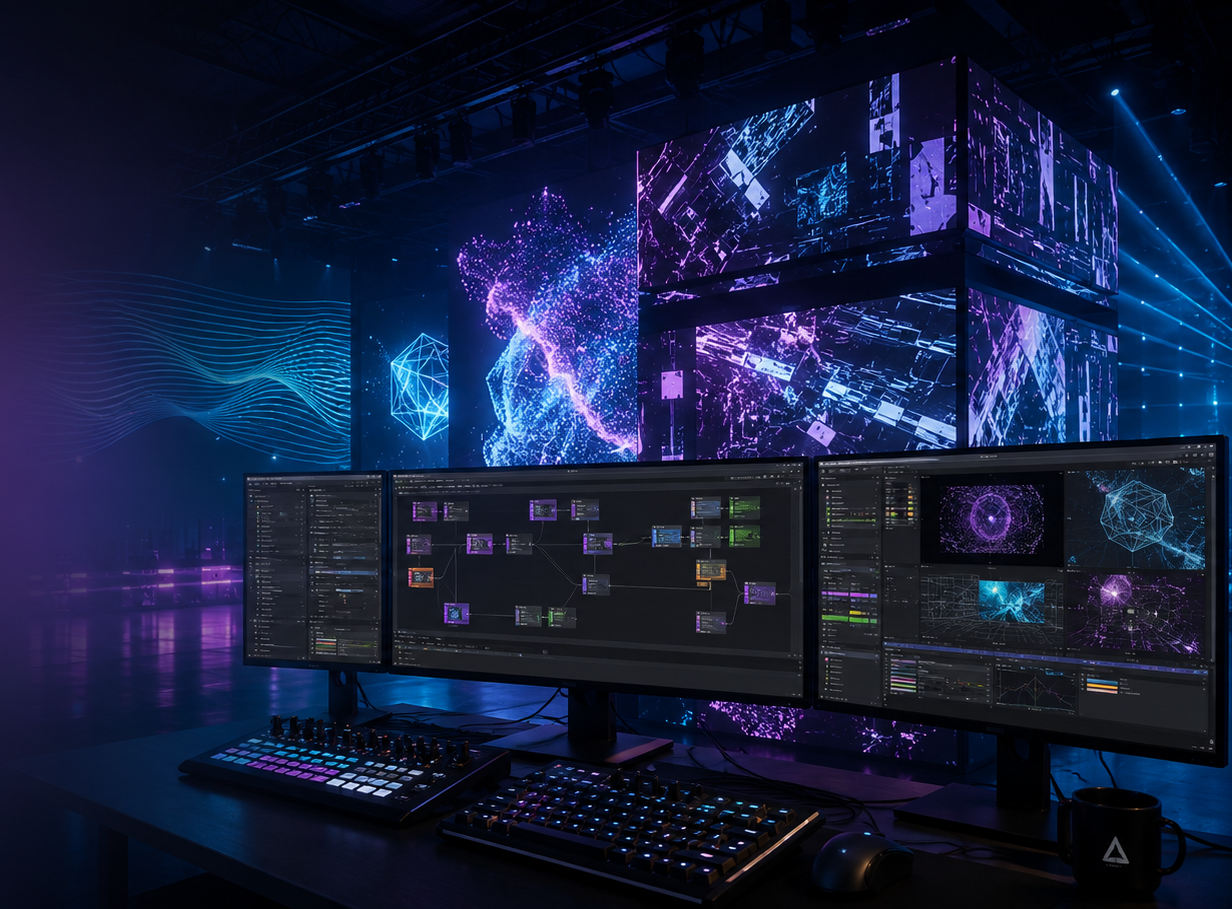
Unreal Engine・TouchDesigner・生成AI・VJなど、低遅延と同時処理が要求されるリアルタイム表現のマシン環境を整理する連載です。
TouchDesignerで何ができるのか、無料版での始め方や学び方から知りたい方は「TouchDesignerとは?何ができる?」をご覧ください。
【著者背景】実務・現場からの解説
筆者はTouchDesignerを使ったVJ、商業イベント、インタラクティブコンテンツ制作、大学での授業などの実務に携わってきました。この記事では、単に「ソフトが動くか」ではなく、「制作中に表現を削らずに済むか」「本番環境で安定するか」という実務視点からPC選びを解説します。
TouchDesignerは、リアルタイム映像、VJ、インタラクティブアート、プロジェクションマッピング、メディアアート、ライブ演出などに使われるノードベースのビジュアルプログラミング環境である。
比較的軽いPCでも起動できるため、最初は「一般的なノートPCでも十分ではないか」と考えやすい。
しかし、TouchDesignerは、プロジェクトの規模が大きくなるにつれて、必要なPC性能が急激に上がるソフトウェアでもある。
フルHDから4Kへ解像度を上げる。映像入力を増やす。Feedbackを重ねる。Cache TOPに過去のフレームを保存する。POPで大量のポイントを扱う。MediaPipeや生成AIを同時に動かす。
こうした処理を追加していくと、GPU性能だけでなく、VRAM容量、CPUのシングルコア性能、メモリ容量、ストレージ速度、映像入出力の構成までが作品の上限を決める。
この記事では、TouchDesignerに必要なPCスペックを、2026年時点の制作環境に合わせて解説する。
結論|TouchDesignerの用途別推奨スペック
最初に、用途別の推奨構成をまとめる。
| 用途 | 推奨GPU | VRAM | メモリ | 推奨PC |
|---|---|---|---|---|
| 学習・小規模作品 | RTX 5060 Ti 16GB / RTX 5070 Ti Laptop以上 | 12〜16GB以上 | 32GB | ノート・デスクトップ |
| フルHD VJ | RTX 5070 Ti Laptop〜RTX 5080 Laptop | 12〜16GB | 64GB | 高性能ノート |
| フルHD高負荷・軽量4K | RTX 5080 Laptop / RTX 5080 Desktop | 16GB | 64GB | ノート・デスクトップ |
| 4K VJ・POP・AI・現場持ち込み | RTX 5090 Laptop | 24GB | 64GB以上 | 高性能ノート |
| 4K複数入出力・高負荷制作 | RTX 5090 Desktop | 32GB | 64〜128GB | デスクトップ |
| 大規模常設・特殊I/O | RTX 5090 / RTX PRO系 | 32GB以上 | 128GB以上 | ワークステーション/レンタル |
- 結論|TouchDesignerの用途別推奨スペック
- TouchDesignerではGPUとVRAMが重要
- CPUはコア数よりシングルコア性能が重要
- TouchDesignerの各処理と負担するパーツ
- 基本機は高性能ラップトップが現実的
- 複数入力・複数出力ではデスクトップが有利
- 大型イベントではPCをレンタルする選択肢もある
- キャプチャーはUSBとPCIeを用途で使い分ける
- フルHDのVJならRTX 5070 TiからRTX 5080
- 4K以上ではRTX 5090が有力
- TouchDesignerと生成AIを同じPCで動かすならRTX 5090
- TouchDesigner用PCで失敗しやすいポイント
- Performance Monitorでボトルネックを確認する
- TouchDesigner用PCはどのように選ぶべきか
- よくある質問
個人のクリエイターやVJが日常的に使用する基本機としては、RTX 5070 Ti Laptop GPUまたはRTX 5080 Laptop GPUを搭載した高性能ノートPCが現実的である。
フルHD中心のVJであれば、RTX 5070 TiからRTX 5080で対応しやすい。
TouchDesignerを仕事で使用し、4K以上のVJやリアルタイム演出まで想定する場合は、RTX 5090 Laptop GPUも有力な選択肢になる。
特にVJでは、制作に使用しているPCをそのまま会場へ持ち込み、本番機として使用できることに大きなメリットがある。TouchDesignerのバージョン、プロジェクト、素材、Codec、プラグイン、MIDI・OSCなどの設定を含め、制作環境をそのまま本番環境へ持ち込めるためである。
RTX 5090 Laptop GPUは24GBのVRAMを搭載するため、16GBのRTX 5080 Laptop GPUよりも、4K、Feedback、Cache、POP、AI処理などを組み合わせた際の余裕を確保しやすい。
ただし、4Kだから必ずRTX 5090 Laptopが必要という意味ではない。単純な4K映像再生や比較的軽いエフェクトであればRTX 5080 Laptopでも対応可能なケースがある。
重要なのは、解像度だけではなく、
- 出力解像度
- 出力数
- フレームレート
- TOPのレイヤー数
- Feedback
- Cache
- POP
- 映像入力
- AI処理
まで含めて判断することである。
TouchDesignerの公式要件と、実制作に必要なスペックは違う
TouchDesignerの公式システム要件では、GPUメモリは最低4GB、8GB以上が推奨されている。(Derivative)
ただし、これはTouchDesignerを起動し、基本的な機能を利用するための目安である。フルHDの複数レイヤー、4K出力、POP、大量の動画素材、生成AI連携などを想定した、実制作向けの推奨スペックではない。
TouchDesignerには、次の3段階があると考えた方がよい。
| 基準 | 意味 |
|---|---|
| 公式動作要件 | TouchDesignerが起動する |
| 制作向け最低構成 | 学習や小規模な作品を制作できる |
| 実務向け推奨構成 | 本番環境でも余力を残して動作させられる |
TouchDesignerでは、最初のうちは軽いネットワークでも、作品を発展させるほど負荷が増えていく。そのため、新しくPCを購入する場合は、現在のプロジェクトがぎりぎり動く構成ではなく、今後追加する表現や機能まで見越して選びたい。
TouchDesignerではGPUとVRAMが重要
TouchDesignerのPC選びでは、GPUが特に重要である。
画像処理を行うTOPはGPU上で動作する。2025 Officialから本格的に導入されたPOPも、GPUアクセラレーションを前提として大量のポイントや数値データを扱うオペレーターファミリーである。(Derivative)
TouchDesignerでGPU負荷が高くなりやすい処理には、次のようなものがある。
- 高解像度のTOP
- 複数の映像レイヤー
- BlurやFeedback
- GLSL
- Instancing
- レイマーチング
- 3Dレンダリング
- POPによる大量のポイント処理
- 複数カメラの入力
- 高解像度動画の再生
- AI処理との同時実行
特に注意したいのが、GPUの演算性能だけでなく、VRAM容量である。
VRAMが不足すると、解像度、レイヤー数、Cacheするフレーム数、POPのポイント数などを減らさなければならない。つまり、VRAMの少ないGPUでもTouchDesigner自体は動くが、作品を発展させる段階で表現上の制約が生じやすい。
VRAMが少ないと、後から困りやすい
TouchDesignerでは、次のような場面でVRAMを消費する。
- 高解像度のTOP
- Cache TOP
- Feedbackループ
- 高精度なピクセルフォーマット
- 複数のMovie File In TOP
- POPのポイント・属性データ
- 3Dテクスチャー
- 複数画面への出力
- TouchDesignerと生成AIの同時利用
Cache TOPは、過去の画像をGPUメモリ内に保存するオペレーターである。(Derivative)
例えば、4K解像度のRGBA 8bit画像は、1フレームで約32MiBを使用する。120フレームを保存すれば、単純計算で約3.7GiBになる。
RGBA 16bit floatであれば、1フレームは約63MiB、120フレームで約7.4GiBである。
このほかにも、画面出力、素材、POP、OS、他のアプリケーションがVRAMを使用する。そのため、16GBのVRAMがあっても、4KのCacheやFeedbackを多用すると余裕がなくなる可能性がある。
RTX 5090の価値は、単に演算速度が速いことだけではない。
デスクトップ版RTX 5090は32GBのVRAMを搭載しているため、解像度、Cache、ポイント数、AIモデルなどを削らずに制作できる余地が大きい。RTX 5080とRTX 5070 Tiのデスクトップ版はいずれも16GBである。(NVIDIA)
デスクトップGPUとLaptop GPUは同じではない
TouchDesigner用PCを選ぶときは、デスクトップ版とLaptop版を区別する必要がある。
| GPU | デスクトップ版VRAM | Laptop版VRAM |
|---|---|---|
| RTX 5070 Ti | 16GB | 12GB |
| RTX 5080 | 16GB | 16GB |
| RTX 5090 | 32GB | 24GB |
Laptop GPUは、同じ型番のデスクトップGPUより消費電力と性能が抑えられている。さらにノートPCでは、機種によってGPUの最大消費電力や冷却性能が異なる。同じRTX 5080 Laptop GPUを搭載していても、薄型ノートと大型ノートでは、長時間運用時の性能が変わる可能性がある。
NVIDIAの仕様では、RTX 5090 Laptop GPUは24GB、RTX 5080 Laptop GPUは16GB、RTX 5070 Ti Laptop GPUは12GBのGDDR7を搭載している。(NVIDIA)
TouchDesignerでは、GPU名だけでなく、次の項目を確認したい。
- VRAM容量
- GPUの最大消費電力
- 冷却性能
- 本体の厚さ
- ACアダプター使用時の性能
- 外部映像出力端子
- GPUと映像端子の接続関係
特にノートPCでは、RTX 5070 Tiという名称だけを見て選ぶのではなく、12GBのVRAMで将来の作品まで対応できるかを考える必要がある。現場で本番演出と操作画面を分けるためのモバイルモニターおすすめ比較も、可搬システム構築の重要な検討材料となる。
CPUはコア数よりシングルコア性能を重視する
TouchDesignerではGPUだけでなく、CPUも重要である。ただし、CPUはコア数が多ければ必ず高速になるわけではない。
Derivativeの動画サーバー構成ガイドでは、TouchDesignerのメインスレッドは主に単一のCPUコアで動作するため、CPUクラスと予算の範囲で高いクロック性能を持つ製品を選ぶことが推奨されている。(Derivative)
TouchDesignerのCPU選びでは、次の項目を重視したい。
- シングルコア性能
- 最大クロック
- 持続的な冷却性能
- 十分なPCIeレーン
- 複数アプリケーションを動かすためのコア数
SOPによるジオメトリ処理、Python、DAT、CHOP、一部のI/Oなどでは、CPU性能がボトルネックになることがある。
一方、TOPやPOPを中心としたネットワークでは、GPU性能の影響が大きい。
したがって、TouchDesigner用PCでは、CPUだけを最高グレードにしてGPUを下げるより、十分なシングルコア性能を持つCPUと、余裕のあるGPUを組み合わせた方がよいケースが多い。
複数のTouchDesignerを起動して処理を分割する方法もある
1つのTouchDesignerプロジェクトだけでは、CPUの全コアを均等に使い切れないことがある。大規模な作品では、処理を複数のTouchDesignerプロセスへ分割する方法もある。
例えば、次のように役割を分ける。
- 映像入力を管理するプロセス
- センサー処理を行うプロセス
- メイン映像を生成するプロセス
- UIや制御を行うプロセス
- 映像出力を担当するプロセス
プロセス間は、OSC、Shared Memory、Spout、NDI、TCP/IPなどを使って接続できる。こうすることで、複数のCPUコアや複数GPUへ処理を分散できる場合がある。
ただし、TouchDesignerを複数起動すれば、自動的にすべての処理が高速化されるわけではない。プロセス間の通信、同期、ファイル管理、VRAM使用量、障害時の復旧方法まで設計する必要がある。個人制作では1つのプロジェクトにまとめた方が扱いやすいが、大規模な常設展示や複数系統の映像システムでは、プロセスを分ける設計も有効である。
SOPはCPU、TOPとPOPはGPUが基本
TouchDesignerの必要スペックを考えるには、使用するオペレーターファミリーの違いを理解しておきたい。
SOP
従来型のSOPは、基本的にCPU上でジオメトリを処理する。大量のポイントやポリゴンをSOPで処理すると、CPU負荷が高くなりやすい。SOPで生成したジオメトリをレンダリングする場合は、CPU側からGPU側へのデータ転送も発生する。
TOP
TOPは、画像の生成、合成、加工を行うオペレーターファミリーであり、多くの処理がGPU上で実行される。解像度が高くなるほど処理するピクセル数が増えるため、GPU負荷とVRAM使用量も増える。4K化すると、すべてのネットワークが正確に4倍重くなるわけではないが、TOP中心の作品では負荷が大きく増えると考えておきたい。
POP
POPは、GPU上でポイント、プリミティブ、属性などのデータを扱う。従来のSOPよりも大量のポイントをリアルタイムに処理しやすい一方で、ポイント数、属性数、Feedback、メモリ確保の方法によってGPU負荷とVRAM使用量が増える。
メモリは32GBが最低、実務では64GBを推奨
TouchDesignerを学習するだけなら、32GBのメモリでも対応できる。
しかし、実務で次のようなアプリケーションを同時に使う場合は、64GBを推奨したい。
- TouchDesigner
- Adobe After Effects / Premiere Pro
- Unreal Engine / Blender
- TouchDesigner
- Adobe After Effects / Premiere Pro
- Unreal Engine / Blender
- Ableton Live
- MediaPipe / ComfyUI
TouchDesigner単体ではGPU側に多くの処理を任せられても、動画素材の読み込み、他の制作ソフト、AIモデル、キャッシュなどがシステムメモリを使用する。
| 用途 | 推奨メモリ |
|---|---|
| 学習・小規模作品 | 32GB |
| VJ・フルHD制作 | 64GB |
| 4K・複数アプリ連携 | 64~128GB |
| 生成AI・大規模展示 | 128GB以上 |
※ TouchDesigner、Unreal Engine、ComfyUI、映像編集ソフトなどを同時並行で立ち上げる際のメモリ64GB vs 128GBの境界判断については、「メモリ64GBと128GB、どっちが必要?」で詳しく解説しています。
SSDは最低2TB、素材用ドライブも検討する
TouchDesignerでは、大容量の動画素材を扱うことが多い。OS、TouchDesigner、Adobe系アプリケーション、素材、キャッシュをすべて1TBのSSDへ保存すると、比較的早い段階で容量が不足する。新しくPCを購入する場合は、最低でも2TBのNVMe SSDを推奨する。
高解像度動画を複数同時に再生する場合は、GPUだけでなく、ストレージの読み込み速度、動画コーデック、デコード処理も影響する。
Movie File In TOPでは、ストレージから読み込んだ映像をデコードし、最終的にGPUメモリへアップロードする処理が行われる。(Derivative)
フレーム落ちが発生した場合は、GPU性能だけでなく、SSD、コーデック、デコード、GPUへの転送まで確認したい。
基本機は高性能ラップトップが現実的
個人のTouchDesignerクリエイターやVJにとって、基本機として使いやすいのは高性能ラップトップである。
- 制作環境をそのまま会場へ持ち込める
- VJやライブ演出に対応しやすい
- 授業やワークショップでも使える
- トラブル時に制作環境をその場で確認できる
ノートPCでTouchDesignerを扱う場合、GPUのグレードによって次のような3段階の考え方になる。
RTX 5070 Ti Laptop
フルHD中心のVJやTouchDesigner制作。学習〜小中規模の作品制作に。
RTX 5080 Laptop
フルHD高負荷〜比較的軽い4K。16GB VRAMを備えた本格的な制作機。
RTX 5090 Laptop
4K以上のVJ、POP、Feedback、Cache、AI連携などを含む、本番用途まで想定した高性能モバイル機。
4K以上のVJを仕事として行うなら、RTX 5090 Laptopは「制作機」と「本番機」を1台にまとめられることが最大の強みです。
単なるGPUのベンチマーク数値ではなく、「制作環境をそのまま本番へ持っていける」ことこそがラップトップの主要な価値である。TouchDesignerのバージョン、インストール済みのプラグイン、カスタムGLSL、外部MIDIコンやOSCのマッピング、素材の絶対パスまで、普段作業している環境がそのままステージ上で動作する安心感は大きい。
ただし、高性能ノートPCはデスクトップに比べて冷却性能と拡張性に制約がある。長時間の本番では、ACアダプター接続、冷却台の活用、事前の連続負荷テストが必須となる。
GPUごとの役割比較
「5090が最強だから推す」のではなく、用途に合わせてLaptopとDesktopを選び分けることが重要である。
| GPU | 向いている用途 | 特徴 |
|---|---|---|
| RTX 5080 Laptop | FHD VJ〜軽量4K | 性能・価格・持ち運びのバランス |
| RTX 5090 Laptop | 4K VJ・POP・AI・本番持ち込み | 24GB VRAM。制作機をそのまま本番機にできる |
| RTX 5090 Desktop | 4K複数入出力・高負荷制作 | 32GB VRAM・性能・拡張性を優先 |
| RTX PRO系 | 大規模常設・特殊I/O | ワークステーション・メディアサーバー用途 |
複数入力・複数出力ではデスクトップが有利
TouchDesignerで次のようなシステムを構築する場合は、デスクトップが有利になる。
- 複数のカメラ入力・SDI入力
- 4Kの複数画面出力・LEDウォール
- 大規模なプロジェクションマッピング
- 長期間の常設展示
- PCIeキャプチャーカードの使用
デスクトップは、冷却性能、GPU性能、PCIe拡張、ストレージ増設、修理性に優れている。
特に複数の映像入力を扱う場合は、CPUとGPUだけでなく、マザーボードのPCIeスロット数やレーン構成も確認する必要がある。(Derivative)
大型イベントではPCをレンタルする選択肢もある
年に数回の大型案件のために、常に最高性能機を所有する必要はない。RTX 5090やRTX PRO搭載機、メディアサーバーを案件単位で借りるという選択肢もある。
- 制作は普段のラップトップで行う
- 本番数日前までにレンタル機を確保する
- TouchDesignerのバージョン、ドライバー、ライセンス、コーデックを確認する
- 普段のラップトップをバックアップ機として持ち込む
この運用であれば、日常的な負担を減らしつつ、本番では必要なパフォーマンスを確保できる。
キャプチャーはUSBとPCIeを用途で使い分ける
カメラ、ゲーム機、別のPCなどの映像をTouchDesignerへ入力する場合は、キャプチャーデバイスが必要になる。
持ち運びや単一入力を重視する場合は、USB接続のキャプチャーデバイスが便利である。
一方、複数の映像を同時入力する、長時間の安定稼働が必要、低遅延を重視するといった現場ではPCIe接続のキャプチャーカードが適している。
Video Device In TOPは、外部カメラ、キャプチャーカード、USBキャプチャードングル、IPカメラなどから映像を入力できる。公式ドキュメントでは、Blackmagic Design、AJA、Deltacastなどのキャプチャー機器に加え、一部のUSBキャプチャー機器も案内されている。(Derivative)
外部映像入力の規格やキャプチャーデバイスの選び方は、HDMIキャプチャーガイドやThunderbolt対応ガイドで詳しく解説しています。
フルHDのVJならRTX 5070 TiからRTX 5080
フルHDのVJでは、RTX 5070 TiからRTX 5080が現実的な選択肢になる。
一般的なVJでは、複数の動画再生、エフェクト、Feedback、外部映像入力、プレビュー画面への出力を同時に行う。軽いネットワークであれば低いGPUでも動作するが、ライブ用途では「本番時に余力を残せるか」が重要である。
また、TouchDesignerをライブやリアルタイム演出で使う場合、操作性も制作環境の一部になります。シーン切り替えや頻繁に触るパラメータをマクロキーやダイヤルへ割り当てれば、マウス操作だけに依存しない安定した運用が可能です。「クリエイター向け左手デバイス」では、物理コントローラーを含めた入力環境の選び方を整理しています。
4K以上ではRTX 5090が有力
4Kでは、フルHDの約4倍のピクセルを処理する。さらに、4Kの複数出力、高負荷なFeedback、複数の4K映像入力、大量のCache、POPによる大量ポイント処理などを重ねる場合はRTX 5090が有力になる。
4K以上のTouchDesigner環境では、RTX 5090 Desktopだけでなく、RTX 5090 Laptopも重要な選択肢になる。
RTX 5090 Laptop GPUは24GB VRAMを搭載しており、RTX 5080 Laptop GPUの16GBに対して8GB多い。TouchDesignerでは、この差は単純なフレームレートだけではなく、4Kテクスチャー、Feedback、Cache、POP、生成AIなどを組み合わせたときの「余白」として効いてくる。
選び方の基準は、「現場へ持ち運ぶか」「据え置いて最大性能・拡張性を取るか」の2方向である。
持ち運ぶなら:RTX 5090 Laptop
特にVJやライブ演出では、デスクトップPCよりも、制作環境そのものを会場へ持ち込めることに価値がある。
- 4K VJ
- ライブ演出・ツアー
- 移動を伴うイベント
- TouchDesignerを使った出張制作
- POPやAIを使ったリアルタイム表現
こうした現場では、RTX 5090 Laptopを積極的に検討したい。
据え置くなら:RTX 5090 Desktop
一方、次のような用途では、32GB VRAMと冷却性能・拡張性に優れるRTX 5090 Desktopが有利になる。
- 4Kの複数画面出力・LEDウォール
- 複数のキャプチャー入力(PCIeカード)
- 長時間の連続高負荷レンダリング
- 常設展示やスタジオのマスター機
RTX 5090 Laptopおすすめランキング
24GB VRAM。4K VJ・TouchDesigner・AI制作をそのまま現場へ持ち込むための高性能ノートPCを比較。
ノートPC比較を見る →RTX 5090搭載BTOおすすめランキング
32GB VRAM。4K複数出力・高負荷制作・拡張性を重視するデスクトップ環境を比較。
デスクトップ比較を見る →TouchDesignerと生成AIを同じPCで動かすならRTX 5090
現在のTouchDesignerは、MediaPipe、ComfyUI、Stable Diffusion、ローカルLLMなど、さまざまなAI技術と連携できる。
MediaPipe単体の処理であれば、必ずしもRTX 5080は必要ない。ただし、高解像度のカメラ入力やTouchDesigner側のTOP・POP処理を同時に実行すると、GPU負荷は大きくなる。
さらにComfyUIや画像生成モデルを同じGPUで動かす場合は、VRAM容量が重要になる。TouchDesigner側で4K映像やPOPを処理しながら、生成AIモデルもGPUへ読み込む場合、16GBのVRAMでは制約が生じやすい。
生成AI連携を本格的に行うなら、32GBのVRAMを搭載したデスクトップ版RTX 5090が有力である。なお、AI連携を含む環境を現場へ持ち込む必要がある場合は、24GB VRAMを搭載したRTX 5090 Laptopも有力な選択肢になる。
TouchDesignerにAIを組み合わせる場合
TouchDesigner単体の推奨スペックだけでなく、Unreal EngineやAI推論を同時に動かす場合は、システム全体の余裕とレイテンシも重要になります。
TouchDesigner用PCで失敗しやすいポイント
- 現在のプロジェクトだけを基準にする 最初のネットワークが動く最低構成ではなく、解像度、入力、出力、POP、AI連携を追加した後まで考えて選びたい。
- GPU名だけを見てVRAMを確認しない 同じRTX 5070 Tiでも、デスクトップ版は16GB、Laptop版は12GBである。VRAM容量が作品の上限になりやすいため、同時に確認する必要がある。
- 出力端子の数や構成を確認しない ノートPCでは、内蔵ディスプレイ、プレビュー画面、会場出力がそれぞれGPUの出力リソースを使用する。本番で必要な出力数を実際に接続できるか確認したい。
- 本番解像度で負荷テストをしない 制作中はフルHDで作業し、本番直前に4Kへ変更すると、想定以上に負荷が増える。早い段階から本番と同じ環境でテストすることが重要である。
Performance Monitorでボトルネックを確認する
TouchDesignerが重くなったとき、すぐにPCを買い替える必要があるとは限らない。まずはPerformance Monitor(Derivative)やPerform CHOP(Derivative)でボトルネックを確認する。
CPUがボトルネックなら、SOP、Python、DAT、不要なCookを見直す。GPUがボトルネックならTOPの解像度やFeedbackを見直す。VRAM不足ならCacheやPOP属性を見直す。これらを把握できれば、CPUとGPUのどちらへ予算を配分すべきか判断しやすくなる。
TouchDesigner用PCはどのように選ぶべきか
TouchDesigner用PCは、次の判断フローに沿って選ぶと迷いにくい。
🧭 リアルタイム制作環境選びの道標
なぜローカルか、どのソフトを使うか、どんな現場で動かすか、どのアーキテクチャを選ぶか。
今の制作目的と迷いに合わせて、必要な判断へ移動できます。
TouchDesigner、UE5、リアルタイム動画生成AI。使う環境ごとに異なるGPU・VRAM・CPU要件を確認。
長時間の熱や多画面送出に耐える据え置きデスクトップか、ツアーや現場に持ち込むノートPCか。
CUDA、統一メモリ、共有メモリ、映像I/O、Sync。リアルタイム制作の3大選択肢を徹底比較。
32GB高速VRAM、CUDA、RT、NVIDIA環境の強みと、Sync・Display・電力の境界を確認。
大容量Unified Memory、帯域、Apple側Genlockの強みと、macOS / API / Windows専用制作環境の境界を確認。
GPU演算性能を最優先するRTX搭載機か、大容量メモリを活かす共有メモリ機か。実機購入の比較。
まとめ|TouchDesigner用PCは「用途」がすべてを決める
TouchDesignerは、やろうと思えばどこまでも処理を重くできるソフトウェアであるため、用途と目標地点を明確にすることがPC選びの第一歩になる。
- 学習・小規模制作:32GB RAM+中上位GPU(RTX 5060 Ti / RTX 5070 Ti Laptop)
- FHD VJ:RTX 5070 Ti〜RTX 5080 Laptop
- FHD高負荷〜軽量4K:RTX 5080 Laptop
- 4K VJ・POP・AI・現場持ち込み:RTX 5090 Laptop
- 4K複数入出力・高負荷制作:RTX 5090 Desktop
- 大規模常設・特殊I/O:ワークステーション/レンタル
- TouchDesignerではGPU性能だけでなくVRAM容量が重要
- ノートPCではTGP・冷却性能・映像出力端子も確認する
TouchDesigner用PCは、単に「最も速いGPU」を選ぶのではなく、どこで使うかまで含めて選びたい。特に4K以上のVJでは、制作環境をそのまま会場へ持ち込めるRTX 5090 Laptopと、性能・拡張性を優先できるRTX 5090 Desktopでは役割が異なる。移動を伴う本番まで1台で完結させたいなら、RTX 5090 Laptopは2026年時点で有力な選択肢になる。
また、TouchDesigner単体にとどまらず、ローカル生成AIツールや映像編集、3DCGレンダリングなど制作パイプライン全体を横断する場合は、「TouchDesigner・AI・映像を横断する仕事からPCを選ぶ →」もご参照ください。
よくある質問
RTX 5060でもTouchDesignerは動く? +
フルHDのVJにRTX 5090は必要? +
4Kなら必ずRTX 5090が必要? +
ノートとデスクトップのどちらがよい? +
メモリ32GBで足りる? +
Macでも使える? +
解像度・出力画面数・AI連携などの作業条件から、デスクトップ/ノートの必要スペックを一次診断します。
TouchDesigner向けPC:運用環境から選ぶ
制作環境をそのまま会場へ持ち込むか、スタジオ・現場常設で最大性能を追求するかで比較します。