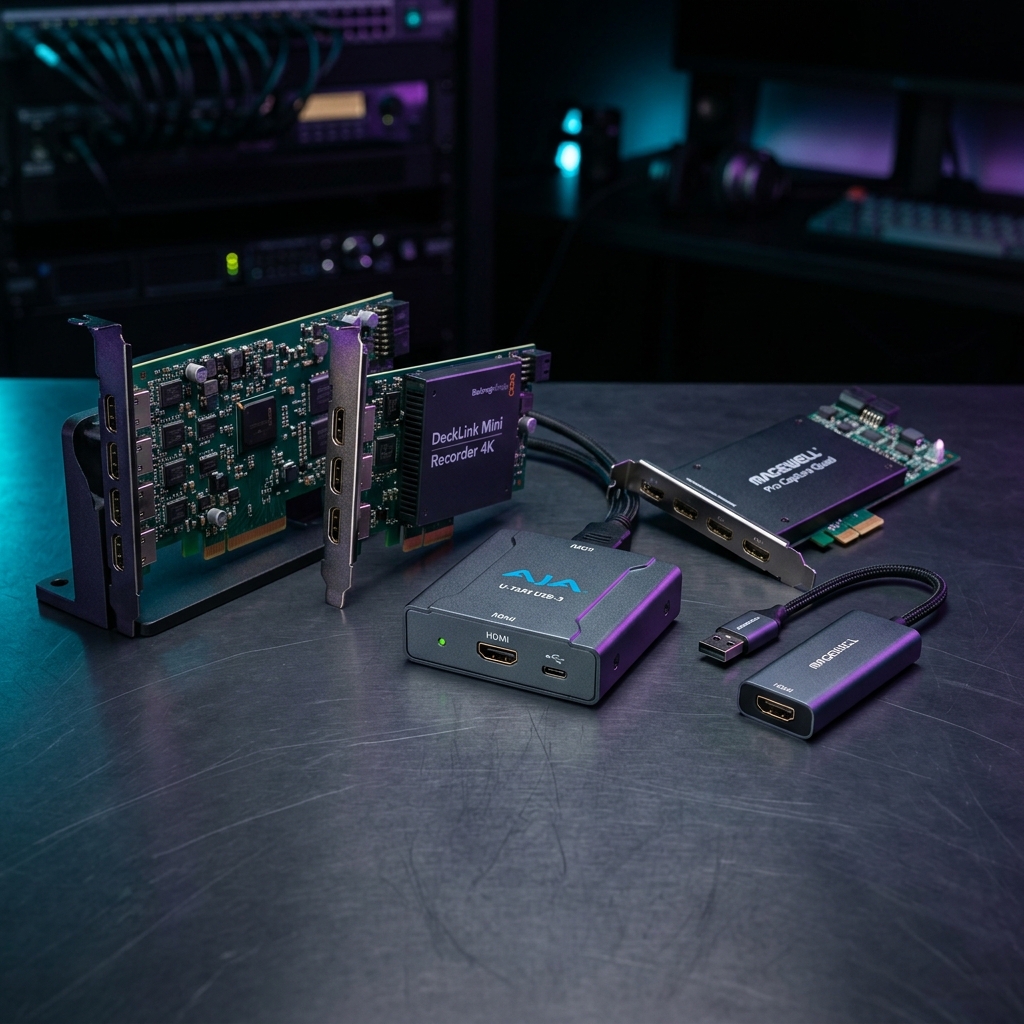
結論:「入力端子の数」ではなく「PC側で何ソースとして扱いたいか」で決める
- 1ソース・持ち込み:UVC対応のUSBキャプチャー(AJA U-TAP / Magewell USB)
- 複数入力を本体側で切替(PCには1系統):ATEM Mini Pro(Webカメラ認識・簡易配信)
- 複数入力をPC側で個別処理:PCIeマルチ入力カード(DeckLink / Magewell PCIe)
- HDR・放送品質の色管理:AJA KONA HDMI(12-bit / HDR処理)
- 外付けで4K・SDI収録:Thunderbolt 4 / USB4専用の映像I/Oを検討
プロ用HDMIキャプチャーボードは何が違うのか
Amazonで「HDMIキャプチャー」と検索すれば、数千円前後のUSBドングルから、十数万円以上のPCIeカードまで幅広くヒットします。カジュアルな個人配信であれば安価なコンシューマー向け機材でも十分対応できます。しかし、長時間のイベント配信、VJ、マルチカメラ収録、持ち込みPCが次々に接続される現場では、機材に要求される前提条件が根本から異なります。
※ PS5・Switch 2のゲーム実況や一般的なOBS配信が目的なら、「ゲーム配信向けキャプチャーボードおすすめ5選」も参照してください。
プロ用機材の選定基準は、以下の4点に集約されます。
- 長時間連続運用の安定性と放熱設計:密閉されたプラスチック筐体では熱がこもりやすく、長時間の運用で映像停止やコマ落ちのリスクが高まります。プロ用機材は全金属筐体や、PCIeスロット内部のエアフローを活用した確実な放熱設計が施されています。
- 信号互換性とEDID管理:外部PCを接続した際の「画面が映らない」「解像度が正しく認識されない」トラブルの多くはEDID(ディスプレイ情報)の不整合に起因します。プロ用機材はEDIDのエミュレーションやカスタム設定に対応し、現場での即時認識を担保します。
- 必要な入出力とループスルー:登壇者モニターや会場プロジェクターへ遅延なく映像をパススルーする出力端子の有無は重要です。ループスルーがない場合、別途分配器(スプリッター)が必要となり、現場のトラブル要因が増加します。
- ドライバと運用の適合性:持ち込みPCや会議室ではドライバ不要なUVC規格が圧倒的に有利ですが、固定スタジオのワークステーションでは専用ドライバによる低遅延・高帯域制御(DirectShow / DeckLink API等)が安定動作を支えます。
高い機材を買うこと自体が目的ではありません。「映像が止まった瞬間に発生する損失」を防ぐために、現場の要求仕様を満たす機材を選ぶことが本質です。
※ まだ配信カメラ自体を選んでいない場合は、WebカメラでUSB接続するか、ミラーレス+HDMIキャプチャーへ進むかを先に決めると構成しやすくなります(→ Webカメラ・ミラーレス・スマホの違いから選ぶ →)。
迷ったらこの5タイプ — 用途別おすすめ早見表
キャプチャーボード選びで最も重要なのは「用途」と「PC側で何ソースとして扱いたいか」です。以下の5パターンから自身の制作スタイルに合ったものを選択してください。
4系統の独立HDMI入力を1枚のPCIeカードで処理。各入力で異なる解像度・フォーマットを同時キャプチャー可能。約¥105,800の定番マルチカード。
2系統4Kまたは4系統HDに対応。HDRメタデータ処理、RGB 4:4:4 12-bit対応。放送・映画制作の厳格な色管理に応えるハイエンドカード。約¥386,233
FPGA処理パイプライン、適応型HDMIイコライザー、カスタムEDID。長距離配線や医療・産業用途でも実績多数。約¥163,132〜¥179,000
UVC/UAC準拠でドライバ不要。金属筐体・ポケットサイズ。VJや出張配信の現場で信頼される定番候補。約¥67,466〜¥83,176
複数HDMI入力を本体側で切り替え、USB経由でPCには1つのWebカメラ映像として送出。Zoom、Teams、YouTube Live、セミナー配信に最適。約¥45,982
PCIe・USB・ATEM Miniの違い — PC側で何ソースとして扱うかが重要
キャプチャー機材を選ぶ際、端子の数だけを見て決めてはいけません。PCのソフトウェア(OBS / vMix / TouchDesigner等)から「何ソースとして見えるのか」が決定的な違いを生みます。
- USBキャプチャー:基本は「1デバイス=1ソース」。AJA U-TAPやMagewell USBは、1つの映像信号を手軽にPCへ入力します。
- ATEM Mini系:複数のHDMI入力を本体内部でスイッチングし、PCへは「1つのWebカメラ映像」として送出するスイッチャーです。
- PCIeマルチ入力カード:DeckLink Quad HDMI Recorderのように、4つの独立したHDMI入力をPC側で「4つの個別レイヤー」として同時に扱えます。
| 機材タイプ | PC側から見えるソース数 | 得意なこと | 向いている用途 |
|---|---|---|---|
| USBキャプチャー | 基本1ソース | 1つのHDMI信号を手軽にPCに入力(UVCドライバ不要) | カメラ1台、VJ入力、セミナー配信、Zoom / Teams |
| ATEM Mini系 | 基本1ソース | 複数HDMIをハードウェア側で切り替え・合成 | Full HD配信、簡易スイッチング、YouTube Live、教育配信 |
| PCIeマルチ入力カード | 複数ソース(1〜4系統) | 複数入力をPC側で個別に制御・合成・マルチ収録 | vMix、OBS、TouchDesigner、マルチカメラ、固定スタジオ |
接続バスの帯域と映像フォーマットの関係
映像データの伝送に必要な帯域は、解像度だけでなく、フレームレート・色深度(8/10/12-bit)・クロマサンプリング(4:2:0/4:2:2/4:4:4)によって大きく変化します。単一の理論計算値だけで判断するのではなく、バス規格の実効性能とメーカー保証仕様を確認することが重要です。
| 接続方式 | 公称最大帯域 | 実効帯域の目安 | 4Kキャプチャー対応力 | マルチ系統キャプチャー |
|---|---|---|---|---|
| PCIe Gen3 x8 | ~7.88 GB/s | ~6.5 GB/s | ◎ 非圧縮4K60pに余裕で対応 | ◎ 4系統4K同時キャプチャー可能 |
| PCIe Gen3 x4 | ~3.94 GB/s | ~3.2 GB/s | ○ 1〜2系統の4Kに対応 | ○ 2系統4Kまたは複数HD |
| USB 5Gbps (USB 3.2 Gen 1) | 5 Gbps | ~400 MB/s | 高品質HD向け。4K入力対応機でもキャプチャー解像度は製品仕様による | 基本1系統(1080p60等) |
| USB 10Gbps (USB 3.2 Gen 2) | 10 Gbps | ~800 MB/s | 4Kキャプチャー対応製品もある。実際の解像度・fps・圧縮方式は製品仕様による | 1系統(4Kまたは高フレームレートHD等) |
| USB4 | 20 / 40 / 80 Gbps | 実装による | USB4対応機で高帯域伝送 | 製品・ホストによって対応機能が異なる |
| Thunderbolt 4 | 40 Gbps必須 | PCIeトンネリング対応 | ◎ 外付けで非圧縮4K60pに対応 | PCIe要件など一定の最低性能を認証で保証 |
USBキャプチャーが「4K対応」と表記されている場合でも、「4K信号を受信できるが、PC側へ送るデータは1080pにダウンスケールされる」製品が多く存在します。購入時は「最大入力解像度」と「最大キャプチャー解像度」を明確に区別して確認してください。
Thunderbolt外付けPCIeエンクロージャーの注意点:ノートPC等で外付けPCIeボックスを使用する場合、マザーボード直結のPCIeスロットと完全に同一の転送性能が保証されるわけではありません。利用可能なPCIeトンネリング帯域は規格・ホストPC・エンクロージャーによって異なるため、複数4K入力を扱う場合はカードとエンクロージャー双方の互換性を事前に確認してください。
💡 外付け4K・SDI収録ならThunderbolt映像I/Oという選択肢もある
MacBook Pro、Mac Studio、またはThunderbolt 4 / USB4対応ノートPCで、外付けのまま高品質な4K 10-bit収録やSDI入出力を行いたい場合は、専用のThunderbolt映像I/Oデバイス(UltraStudioシリーズやAJA Ioシリーズ)が最適です。
外付け4K収録の選び方については、別記事「Thunderboltキャプチャーとは? USB4・USB-Cとの違いと4K収録の選び方」で詳しく解説しています。
PCIe内蔵型おすすめモデル
Blackmagic Design DeckLink Quad HDMI Recorder
- 4系統の独立HDMI 2.0b入力:最大4K DCI 60pまで対応。4つの異なるソースを任意の解像度で同時キャプチャー可能
- PCIe Gen3 x8接続:十分な転送帯域を確保し、複数ソースの同時キャプチャーでも安定動作
- 幅広いコーデック・ソフト対応:vMix、OBS Studio、Wirecast、DaVinci Resolve等に対応
- 高いコストパフォーマンス:4入力独立キャプチャーカードとしてマルチカメラ配信の定番モデル
AJA KONA HDMI
- 柔軟なマルチ入力構成:2系統の4K/UHD、または4系統の2K/HDを同時にキャプチャー
- HDRメタデータ処理:HLG、PQ/ST 2084に対応し、HDRワークフローに対応
- 高品位な色深度:RGB 4:4:4 12-bit / YCbCr 4:2:2 10-bitによる放送品質の色管理
- 放送機器メーカーの堅牢性:ミッションクリティカルな放送制作・高品位収録に最適
Magewell Pro Capture シリーズ
- FPGAハードウェア処理:スケーリング、クロッピング、デインターレース、色空間変換をハードウェアで完結
- 適応型HDMIイコライザー:長距離HDMIケーブルでも信号を安定受信
- カスタムEDID管理:プリセット選択およびカスタムEDIDの書き込みに対応
- 高い信頼性:医療・産業・eスポーツ等の現場で広く採用される堅牢設計
USB外付け型おすすめモデル
AJA U-TAP HDMI
- UVC/UAC完全準拠:Windows / macOS / Linuxで追加ドライバ不要。接続するだけで即認識
- 最大1080p60対応:YCbCr 4:2:2 10-bit対応の高品位HDキャプチャー
- 全金属ファンレス筐体:ポケットサイズで持ち運びやすく、金属自体がヒートシンクとして放熱
- 現場実績:VJ、出張配信、企業イベントの持ち込みPC環境で信頼される定番モデル
Magewell USB Capture HDMI Plus
- 4K入力・ダウンスケールキャプチャー:最大4K DCI信号を入力し、USB帯域に応じて最大2048×2160(通常1080p)で安定キャプチャー
- HDMIループスルー出力:登壇者モニターやプロジェクターへ遅延なく映像をパススルー
- アナログオーディオI/O:外部マイク入力およびヘッドフォン出力を搭載
- 連続稼働設計:メーカーが24時間365日の連続運用を想定した高い耐久性
Magewell USB Capture HDMI 4K Plus
- 4K60p入力&ループスルー:4K60p信号を入力しつつ、そのまま外部モニターへパススルー可能
- USB 4Kキャプチャー(最大30p):USB帯域内で最大3840×2160p30(1080p時は最大90fps)のキャプチャーに対応
- オーディオ端子完備:マイク入力およびヘッドフォンモニタリングに対応
スイッチャー型という別解 — ATEM Mini Pro
ATEM Miniシリーズは、キャプチャーボードとは異なり、複数のHDMI入力を本体側で切り替え、USB経由でPCには1つのWebカメラ映像として送るスイッチャーです。PC側で各入力を個別素材として合成したい場合はPCIeマルチ入力カードが必要ですが、Full HD配信でシンプルなスイッチングを行いたい現場では最も手軽な解決策です。
Blackmagic Design ATEM Mini Pro
- 4系統HDMI入力:最大1080p60。本体ボタンまたはPCソフトからスイッチング
- USB-C Webカメラ出力:Zoom、Teams、OBS、YouTube Liveに即時接続可能
- 直接配信&USB収録:PCを介さずイーサネット経由での直接配信や、USBストレージへのH.264直接収録に対応
- ケーブルの注意点:充電専用ケーブルでは認識しません。必ずデータ通信に対応した正規のUSB-Cケーブルを使用してください
購入前に確認したい7つのチェックポイント
CORE SPEC的結論
高いキャプチャーボードを買うこと自体が正解なのではありません。「映像をPCにどう渡したいか」から逆算することが最も確実な機材選定です。
最後にもう一度:こう選ぶ
・1ソース・現場持ち込み:AJA U-TAP HDMI または Magewell USB Plus
・複数入力を本体側で切替:ATEM Mini Pro
・複数入力をPCで個別処理:DeckLink Quad HDMI Recorder または Magewell PCIe
・HDR・放送品質の色管理:AJA KONA HDMI
・外付けで4K・SDI収録:Thunderboltキャプチャー機材を検討
「高い機材を買うことが正解なのではなく、
映像をPCにどう渡したいかから逆算する。」プロ用キャプチャー環境は、現場での予期せぬトラブルを防ぎ、制作品質を担保するための投資です。
※本記事の内容は2026年8月時点の情報をもとにしています。製品仕様、対応OS、価格、在庫状況は変動します。購入前に必ずメーカー公式サイトおよび正規販売店で最新情報をご確認ください。
⚠ 現場トラブルを防ぐための事前確認項目
- 入力解像度 vs キャプチャー解像度:「4K対応」と表記されていても、実際にPC側へ取り込める最大解像度・フレームレートが1080pや4K30pに制限されていないか確認する。
- HDCP(著作権保護)の制限:プロ用キャプチャー機器はHDCP信号を取り込めません。ゲーム機や特定映像ソースのHDCP出力設定を事前に確認する。
- PCIeスロットとレーン数:マザーボード上に空きのPCIe x8 / x4スロットがあるか、他の拡張カードとレーン共有による制限がないか確認する。
- USBポートの帯域:接続するUSBポートが5Gbpsなのか10Gbpsなのか、内部コントローラーの負荷が集中していないかを確認する。
- EDID管理機能:持ち込みPCの接続が多い現場では、EDIDエミュレーションやカスタムEDID対応の有無を確認する。
- ドライバ要件と使用環境:持ち込みPC・会議室での即応性重視ならUVC対応機、固定スタジオでの高度な制御なら専用ドライバ機を選定する。
- HDMIループスルー出力:登壇者モニターや会場スクリーンへ分配が必要な場合、本体に遅延のないパススルー端子があるか確認する。
よくある質問
安いキャプチャーボードとプロ用機材の一番の違いは何ですか?+
最大の違いは「長時間運用での安定性」「信号互換性・EDID管理」「必要な入出力(ループスルー等)」「ドライバの信頼性」です。安価な製品は放熱が弱く熱暴走するリスクや、持ち込みPCのEDID認識失敗が起きやすくなります。プロ用は金属筐体や放熱設計、ハードウェア処理により安定稼働を前提に設計されています。
PCIeとUSBどちらを選ぶべきですか?+
デスクトップPCに据え置きで、複数カメラをPC側で個別制御したり4K収録を行うならPCIeマルチ入力カードが最適です。ノートPCで持ち運ぶ、現場で即セットアップしたいならUSBキャプチャーが適しています。
Thunderbolt外付けPCIeエンクロージャーでPCIeカードは使えますか?+
使えますが、マザーボード上のネイティブPCIeスロットと完全に同じ性能が保証されるわけではありません。利用可能なPCIeトンネリング帯域は規格・ホスト・エンクロージャーによって異なるため、複数4K入力を扱う場合はカードとエンクロージャー双方の互換性と帯域を確認してください。
DeckLink Quad HDMI RecorderとAJA KONA HDMIの違いは?+
DeckLink Quad HDMI Recorderは4系統の独立HDMI 2.0b入力を1枚で扱える圧倒的コストパフォーマンスが強みです。一方、AJA KONA HDMIは2系統4Kまたは4系統HDに対応し、HDRメタデータ処理や放送品質の色管理、厳格なプロダクションワークフローを重視する現場に向いています。
VJ現場ではどのキャプチャーボードがおすすめですか?+
AJA U-TAP HDMIが現場持ち込み用途の定番候補です。UVC対応でドライバ不要、どのPCでも即認識し、金属筐体で熱にも耐えます。4K入力やループスルーが必要ならMagewell USB Capture HDMI Plusが有力な選択肢になります。
EDIDとは何ですか?なぜ重要なのですか?+
EDID(Extended Display Identification Data)は、ディスプレイがPCに「自分が対応する解像度やリフレッシュレート」を伝えるプロトコルです。キャプチャーボードがEDIDを正しく管理できないと、登壇者の持ち込みPCを接続した際に「映像が映らない」「解像度が崩れる」といったトラブルの原因になります。
ATEM MiniとHDMIキャプチャーボードは何が違いますか?+
ATEM Miniは、複数のHDMI入力を本体側で切り替え、USB経由でPCに1つのWebカメラ映像として送るスイッチャーです。一方、HDMIキャプチャーボードは、HDMI信号をPCに取り込むための入力デバイスです。vMix、OBS、TouchDesigner上で各カメラの映像を個別のレイヤーとして扱いたい場合は、PCIeマルチ入力カードが必要です。
ゲーム機や保護された映像をキャプチャーできないことはありますか?(HDCPの注意点)+
あります。Blackmagic等のプロ用キャプチャー機材は、著作権保護技術(HDCP)がかかったHDMI信号を取り込むことができません。ゲーム機側のHDCP出力をオフにできない場合や保護された映像ソースは画面が映らないため注意が必要です。