結論:「4KだからThunderbolt」ではない
- 1080p配信・Web会議:UVC対応のUSBキャプチャーで十分かつトラブルが少ない
- 4K入力 → 1080p配信:USBキャプチャー(ダウンスケール対応機)でも十分な場合が多い
- Mac / ノートで4K・10bit・SDI収録:Thunderbolt 4 / USB4対応の映像I/Oを検討
- 複数入力をPCで個別処理:PCIeマルチ入力カード、または対応マルチI/O
- 最終判断:「接続規格の名前」ではなく「扱いたい映像フォーマット」から逆算して選ぶ
外付けで4K映像を高品質に取り込みたい。
しかし、USBキャプチャーでは少し不安がある。
そんなときに候補となるのが、Thunderbolt接続や最新のUSB4に対応したキャプチャーデバイスです。
HDMIキャプチャー機材を選ぶとき、多くの人はまずUSBキャプチャーを思い浮かべます。AJA U-TAP HDMIやMagewell USB Capture HDMI PlusのようなUSBキャプチャーは、ドライバ不要で扱いやすく、Zoom、Teams、OBS、YouTube Liveなどにすぐ使える便利な機材です。
一方で、USBキャプチャーは基本的に「1つの映像ソースを手軽にPCへ入力する」ための機材です。Full HD配信、セミナー配信、VJ現場での1系統入力には非常に便利ですが、4K映像を非圧縮や10-bitの高品質で外付け収録したい場合、USBの帯域や内部処理仕様がボトルネックになることがあります。
そこで選択肢になるのが、ThunderboltやUSB4を採用したプロ向けキャプチャーデバイスです。
Mac Studio、Mac mini、MacBook Pro、あるいはThunderbolt / USB4対応のWindowsノートPCなどで、外付けのまま高品質な映像収録を行いたい場合に、有力な選択肢になります。
ただし、Thunderboltキャプチャーは、手軽に買う周辺機器というより、公式仕様、対応フォーマット、OS対応、入出力端子、ドライバ、ストレージ速度まで確認して導入するプロ向け機材です。
この記事では、Thunderbolt / USB4キャプチャーとは何か、USBキャプチャーと何が違うのか、どのような現場に向いているのかを、映像制作・配信・収録の実務目線で整理します。
Thunderboltキャプチャーとは何か
Thunderboltキャプチャーとは、Thunderbolt接続(または互換プロトコル)を使って、カメラ、スイッチャー、業務用映像機器などの映像信号をPCへ取り込むための外付けキャプチャーデバイスです。
一般的なUSBキャプチャーと同じく、外付けで使える点が共通しています。しかし、想定している用途のレイヤーが異なります。
USBキャプチャーが向いている用途
- 1080p配信・Web会議(Zoom / Teams / OBS)
- カメラ1台の手軽な取り込み
- セミナーや小規模配信
- VJ現場での1ソース入力
- ドライバ不要(UVC規格)による即応性重視の現場
Thunderbolt / USB4キャプチャーが向いている用途
- 4K映像の外付け高品質収録
- 10-bit / HDR / 4:2:2映像の取り込み
- 12G-SDI / 3G-SDIやHDMIを含むプロ向け映像I/O
- Mac環境での高品質キャプチャーおよび正確なモニタリング
- DaVinci Resolve、Premiere Pro、Final Cut Proなどの編集・グレーディングワークフロー
- 放送、イベント収録、ポストプロダクション現場
つまり、USBキャプチャーが「手軽に映像をPCへ入れる道具」だとすれば、Thunderboltキャプチャーは「外付けでプロ品質の映像I/Oを実現する道具」です。
USB 5Gbps・10Gbps・USB4・Thunderboltは何が違う?
以前は「USB=低帯域、Thunderbolt=高帯域」という単純な二分法で説明されることが多くありました。しかし、2026年現在はUSB側の規格も進化しており、より正確な理解が必要です。
| 規格名 | 公称最大帯域 | 映像伝送の特徴 | 主なキャプチャー用途 |
|---|---|---|---|
| USB 5Gbps (USB 3.2 Gen 1) | 5Gbps | 実効帯域は約400MB/s前後。高圧縮またはHD向け | 1080p60配信、UVCカメラ入力 |
| USB 10Gbps (USB 3.2 Gen 2) | 10Gbps | 圧縮4Kや高フレームレートHDを伝送可能 | 4K30p/4K60p圧縮キャプチャー |
| USB4 | 20 / 40 / 80Gbps(実装による) | Thunderbolt由来のプロトコル。機器・ホストによって速度や機能が異なる | USB4対応を明記した現行キャプチャー機器 |
| Thunderbolt 4 | 40Gbps必須 | 双方向40GbpsとPCIe要件を認証で保証。非圧縮・10-bit 4Kを極めて安定伝送 | 4K60p 10-bit収録、DaVinci Resolve映像I/O |
| Thunderbolt 5 | 80Gbps双方向 / 最大120Gbps | 超広帯域Bandwidth Boost対応。次世代8Kや超多系統映像I/O | ハイエンド映像制作ワークステーション |
USB-IFの仕様において、USB4はThunderboltプロトコルをベースに統合されています。Blackmagic Designの新しいキャプチャー製品(UltraStudio Express Recorder 3Gなど)も「USB4またはThunderbolt 4対応」として登場しています。
重要なメッセージは、「Thunderboltだから無条件に高品質なのではない」ということです。非圧縮4K60のような高帯域映像では、USB 5Gbps/10Gbpsクラスでは帯域に余裕がなくなります。必要な映像フォーマット(解像度・フレームレート・色深度)を、PC・インターフェース・機材・保存先ストレージまで含めて安定して通せるかを確認することが本質です。
帯域規格の基礎知識
Thunderbolt 5 / USB 80Gbpsの帯域構造を確認する →USB-C・USB4・Thunderboltは同じではない
機材選びで最も混乱しやすいのが、端子と規格の混同です。
USB-Cは端子の形状です。
USB4やThunderboltは内部の通信規格です。
見た目がまったく同じUSB-Cコネクタであっても、ポートの内部仕様には以下のような違いがあります。
- 充電専用 / USB 2.0(データ通信不可または低速)
- USB 5Gbps / 10Gbps(USB 3.2)
- DisplayPort Alt Mode対応(映像出力のみ対応)
- USB4対応(最大40Gbps / 80Gbps)
- Thunderbolt 3 / Thunderbolt 4対応(PCIe伝送対応)
つまり、「PCにType-C端子があるからThunderboltキャプチャーが使える」とは限りません。
例えば、人気スイッチャーのATEM MiniシリーズもUSB-C端子を備えていますが、通常のモデルはThunderbolt機器ではなく、PCからは「USB接続のWebカメラ」として認識されます。
Thunderbolt / USB4キャプチャーを導入する際は、デバイス本体だけでなく、PC側の端子と接続ケーブルの両方がThunderbolt 4またはUSB4に対応していることを必ず確認してください。
なぜUSBキャプチャーは「4K対応」でも1080p出力が多いのか
市販の安価なUSBキャプチャーのスペック表で頻繁に見かけるのが、「4K対応」という表記です。しかし、ここには重要な落とし穴があります。
- 4K入力対応(パススルー / 受信):カメラやゲーム機からの4K信号を受け取れる
- 4Kキャプチャー対応(PC送出):PC側へ実際に4K解像度の映像データとして送り込める
USB 5Gbps帯域の製品では、4K映像をそのまま非圧縮でPCに送ることが難しいため、内部で1080pにダウンスケールしてPCへ送る設計が多く見られます。これはZoomやYouTube配信では合理的ですが、4Kでマスター収録を行いたい現場では目的を果たせません。
キャプチャー機材を選ぶときは、必ず「対応入力フォーマット」と「PC側への最大キャプチャーフォーマット」を明確に区別して確認してください。
Thunderbolt接続でも、4K対応とは限らない
もうひとつ重要なのが、Thunderbolt接続のキャプチャーデバイスであっても、すべてのモデルが4K収録に対応しているわけではないという点です。
Blackmagic Designのラインアップを例にとると、同じThunderbolt / USB4接続でも、HD特化の小型モデルと、4K 12G-SDIに対応した上位モデルに分かれています。
「Thunderbolt機器を買えば自動的に4Kが録画できる」と思い込まず、製品ごとの最大収録解像度とフレームレートを必ずチェックしましょう。
2026年現行の代表的Thunderbolt / USB4キャプチャー製品
現在流通しているプロ向け外付けキャプチャーデバイスを用途別に整理します。
| 製品名 | 接続規格 | 最大解像度 | 主要端子 | 主な用途 |
|---|---|---|---|---|
| UltraStudio Express Recorder 3G | USB4 / TB4 | 1080p60 | HDMI / 3G-SDI | モバイルHD収録・SDI入力 |
| UltraStudio Mini Recorder 12G | Thunderbolt 4 | 2160p60 (4K) | HDMI 2.0 / 12G-SDI | コンパクトな外付け4K60p収録 |
| UltraStudio 4K Mini | Thunderbolt 3/4 | 4K DCI 60p | 12G-SDI / HDMI / アナログ / XLR | DaVinci Resolve編集・本格4K I/O |
| AJA Io 4K Plus | Thunderbolt 3 | 4K / UltraHD 60p | 12G-SDI / HDMI 2.0 | 放送・プロダクション・10-bit運用 |
| AJA Io X3 | Thunderbolt 3 | 2K / HD 60p | 3G-SDI (最大4ch) / HDMI | マルチチャンネルSDI収録・スイッチング |
Blackmagic Design UltraStudio Express Recorder 3G
USB4およびThunderbolt 4に対応した最新の小型HDキャプチャーデバイス。HDMI入力と3G-SDI入力を備え、ノートPCやMacBook環境で安定した1080p60取り込みを行いたい現場に適しています。(※4K収録用ではありません)
- USB4 / Thunderbolt 4接続対応
- HDMI / 3G-SDI入力搭載(1080p60まで)
- バスパワー駆動で持ち運び・中継に最適
Blackmagic Design UltraStudio Mini Recorder 12G
Thunderbolt 4に対応したコンパクトな4K60pキャプチャーデバイス。12G-SDIとHDMI 2.0入力を備え、モバイル環境でも高品位な2160p60映像をダイレクトに取り込めます。
- 最大2160p60(4K DCI / UltraHD)キャプチャー対応
- 12G-SDI / HDMI 2.0自動切替入力
- ポータブルな筐体でロケ収録・プレビューに最適
Blackmagic Design UltraStudio 4K Mini
12G-SDI、HDMI 2.0、アナログ入出力、XLRマイク入力を備えた本格的な映像I/Oステーション。キャプチャーだけでなく正確なカラーグレーディング用リファレンス出力やDaVinci Resolveでの編集ワークフローの中核として機能します。
- 4K DCI 60pまでのキャプチャー&プレイバック対応
- フロントパネルにLCD画面と操作ボタンを搭載
- SDカードリーダー機能および45WのPC給電に対応
AJA Io 4K Plus
放送局やプロダクションから絶大な信頼を得るAJAのハイエンド4K映像I/O。Thunderbolt 3接続で、12G-SDIおよびHDMI 2.0経由の4K/UltraHD 60p 10-bit/12-bit処理を極めて安定して実行できます。
- 放送品質の10-bit/12-bit 4:4:4 / 4:2:2処理
- 12G-SDI×4(Bidirectional)およびHDMI 2.0入出力
- HDR10 / HLGなどの高ダイナミックレンジ対応
AJA Io X3
最大4系統の3G-SDI入出力を同時に扱えるマルチチャンネル映像I/O。4Kではなく、マルチカメラでのHD/2K収録やライブスイッチング、OBS/Wirecast等での多系統管理に威力を発揮します。
- 3G-SDI×4系統のマルチチャンネルキャプチャー対応
- マルチビューア出力(HDMI経由)搭載
- 静音設計でスタジオや配信ブースにも設置可能
USB、ATEM Mini、PCIe、Thunderboltの選び分け
キャプチャー機材全体の選定マップは、以下のように整理すると明確になります。
| 機材タイプ | PC側ソース数 | 得意なこと | 向いている用途 |
|---|---|---|---|
| USBキャプチャー | 基本1ソース | 1つのHDMI信号を手軽にPCへ入力(UVCドライバ不要) | Zoom、Teams、OBS、VJ入力、セミナー配信 |
| ATEM Mini系 | 基本1ソース | 複数HDMIをハードウェア側で切り替えてWebカム出力 | 小規模マルチカメラ配信、講義・教育配信 |
| PCIeキャプチャーカード | 複数ソース(1〜4系統) | デスクトップPC内部直結による超低遅延・高帯域処理 | 固定スタジオ、vMix、TouchDesigner、マルチカメラ収録 |
| Thunderbolt / USB4 | 製品による(1〜多系統) | MacやノートPCへ外付けでプロ品質の映像I/Oを増設 | Mac環境、外付け4K収録、DaVinci Resolve、ポスプロ |
Thunderbolt外付けPCIeエンクロージャーとの違い
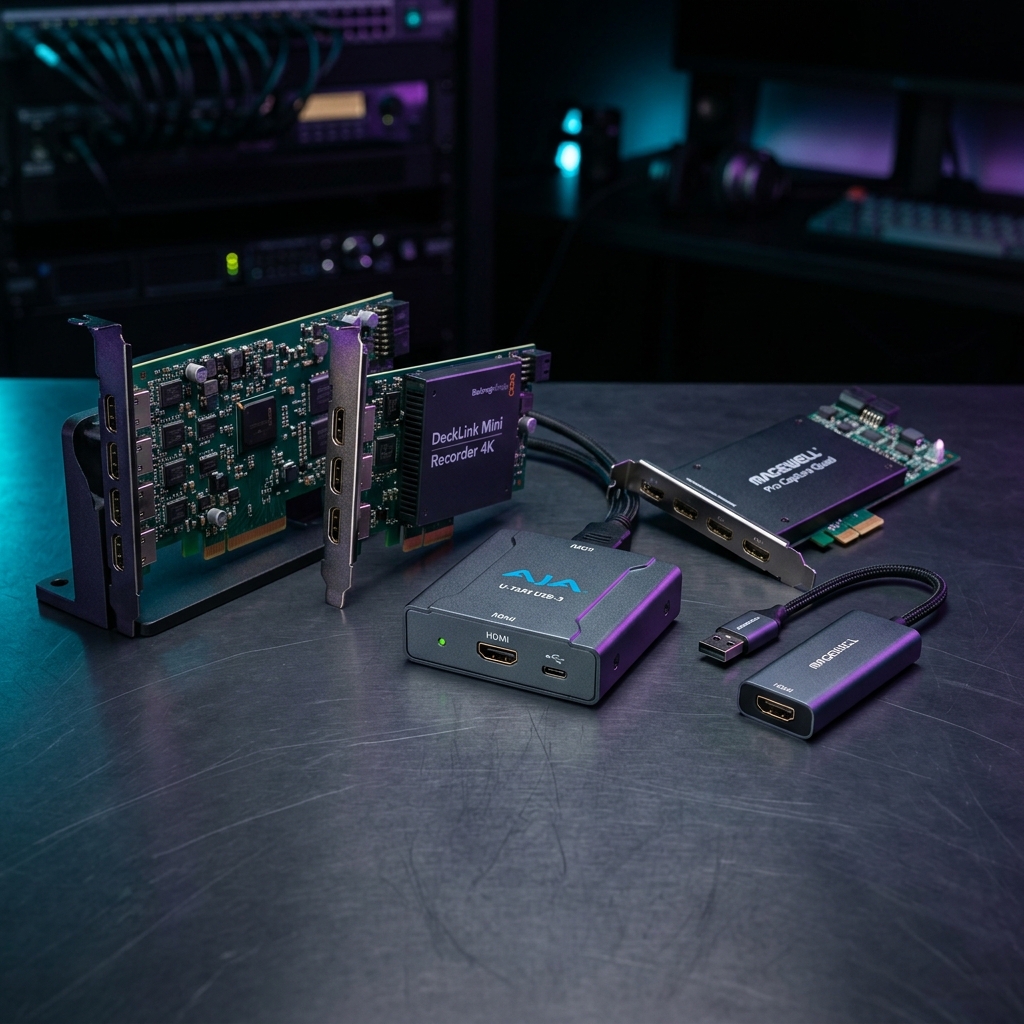
Thunderboltキャプチャーを検討する際、「市販のPCIeキャプチャーカード(DeckLink等)を外付けPCIeエンクロージャーに入れて使えばよいのでは?」という疑問を持つ方も多いでしょう。
この構成も実用可能ですが、以下の点に留意する必要があります。
- 帯域と性能:Thunderbolt接続経由となるため、マザーボード上のネイティブPCIeスロットと完全に同一の転送性能が保証されるわけではありません。4系統4Kなどの極端な高負荷ではボトルネックが生じる場合があります。
- システムの複雑化:エンクロージャー自体の電源、冷却ファンの騒音、カードとの物理的な寸法互換性、ドライバ認識の安定性など、管理すべき要素が増加します。
専用のThunderbolt映像I/Oデバイスは「外付け機器として最適化された放熱・入出力回路」を備えているため、持ち運びやセットアップの確実性を重視する現場では専用機を選ぶ方がトラブルを防止できます。
購入前に確認したい7つのチェックポイント
- PC側のポート規格:USB-C端子があるだけでなく、製品が要求する接続規格(ThunderboltやUSB4)と帯域に対応しているか。(WindowsノートPCでは特にポート仕様を確認)
- 認証ケーブルの使用:製品の要求規格・帯域を満たす正規の認証ケーブルを使用しているか。充電専用ケーブルや低速ケーブルは不可。
- HDCP(著作権保護)の制限:Blackmagic等のプロ用キャプチャー機材はHDCP信号を取り込めません。ゲーム機や特定映像ソースのHDCP設定を確認。
- 入力端子の種類:民生機・カメラ中心ならHDMI、業務用カメラや長距離配線ならSDI(12G-SDI / 3G-SDI)が必要。
- 10-bit / HDR / カラーパイプライン:DaVinci Resolve等でのグレーディング用途では、リファレンス出力機能の有無を確認。
- 保存先ストレージの書き込み速度:非圧縮や高品質ProRes 4K収録では、毎秒数百MB〜GB単位の書き込みが発生するため、高速なNVMe SSDが必須。キャプチャした大容量映像を高速ストレージへ保存する場合は、SSD側だけでなくUSB4やUSB 3.2 Gen 2x2などPC側の接続規格も重要です。対応製品は「外付けポータブルSSDおすすめ5選」で比較しています。
- 対応OSとドライバの安定性:最新OSへの対応状況や、メーカー公式(Desktop Videoなど)の互換情報を事前に確認。
CORE SPEC的結論
Thunderboltキャプチャーは、外付けキャプチャーの上位選択肢です。
ただし、すべての配信者に必要な機材ではありません。Full HD配信やWeb会議、セミナー配信であれば、USBキャプチャーやATEM Miniで十分な場面が多く、むしろトラブルも少なくなります。
Thunderboltキャプチャーを検討すべきなのは、外付けで高品質な映像I/Oや4K 10-bit収録を使いたい人です。
MacやノートPCで4K収録をしたい。SDIやHDMIを使った映像I/Oが必要。DaVinci ResolveやPremiere Proで高品質な収録・編集ワークフローを組みたい。USBキャプチャーでは限界を感じている——そうした人にとって、強力な選択肢になります。
「端子名や規格名だけで選ばず、
必要な映像フォーマットから逆算する。」Thunderbolt / USB4キャプチャーは、制作現場の映像品質を外付けで担保するための確実な投資です。
※本記事の内容は2026年8月時点の情報をもとにしています。製品仕様、対応OS、価格、在庫状況は変動します。購入前に必ずメーカー公式サイトおよび正規販売店で最新情報をご確認ください。
よくある質問
USB-C端子があればThunderboltキャプチャーを使えますか? +
使えません。USB-Cは端子の形状にすぎず、PC側がそのキャプチャーデバイスが要求する規格に対応している必要があります。Thunderbolt専用機ならThunderbolt、USB4対応を明記した機種ならUSB4でも利用できます。通常のUSB 3.xや給電専用のUSB-Cポートでは動作しません。
USB4とThunderbolt 4はどう違いますか? +
USB4はThunderboltプロトコルをベースにしていますが、ホストや機器によって対応速度(20/40/80Gbps)や機能が異なります。一方、Thunderbolt 4は40Gbpsの帯域やPCIe要件など一定の最低性能が認証で厳格に保証されています。製品がどちらを要求しているかを確認することが重要です。
Thunderbolt接続なら必ず4K60pを収録できますか? +
いいえ、製品の仕様によります。Thunderbolt接続であっても、HD専用モデル(例:1080p60まで)と4K対応モデル(例:2160p60対応)に分かれています。必ず「最大キャプチャー解像度とフレームレート」を確認してください。
ゲーム機やPCの映像をキャプチャーできないことはありますか?(HDCPの注意点) +
あります。Blackmagic Designなどのプロ用映像キャプチャーデバイスは、著作権保護技術(HDCP)がかかったHDMI信号を取り込むことができません。ゲーム機側のHDCP出力をオフにできない場合や、保護された映像ソースは画面が真っ暗になり映らないため注意が必要です。
MacBook ProやMac Studioで使う場合の注意点は? +
MacはThunderboltポートを標準搭載しているため接続相性は抜群ですが、macOSのバージョンごとのドライバ(Desktop Video等)対応状況やセキュリティ設定(機能拡張の許可)を事前に確認する必要があります。
ケーブルは普通のスマホ用USB-Cケーブルでも大丈夫ですか? +
使えません。映像信号の高速伝送には、Thunderbolt 3/4またはUSB4(40Gbps/80Gbps)の認証を受けた専用ケーブルが必要です。充電用ケーブルや低速なUSB 2.0/3.0ケーブルでは機器が認識されないか、極端に動作が不安定になります。