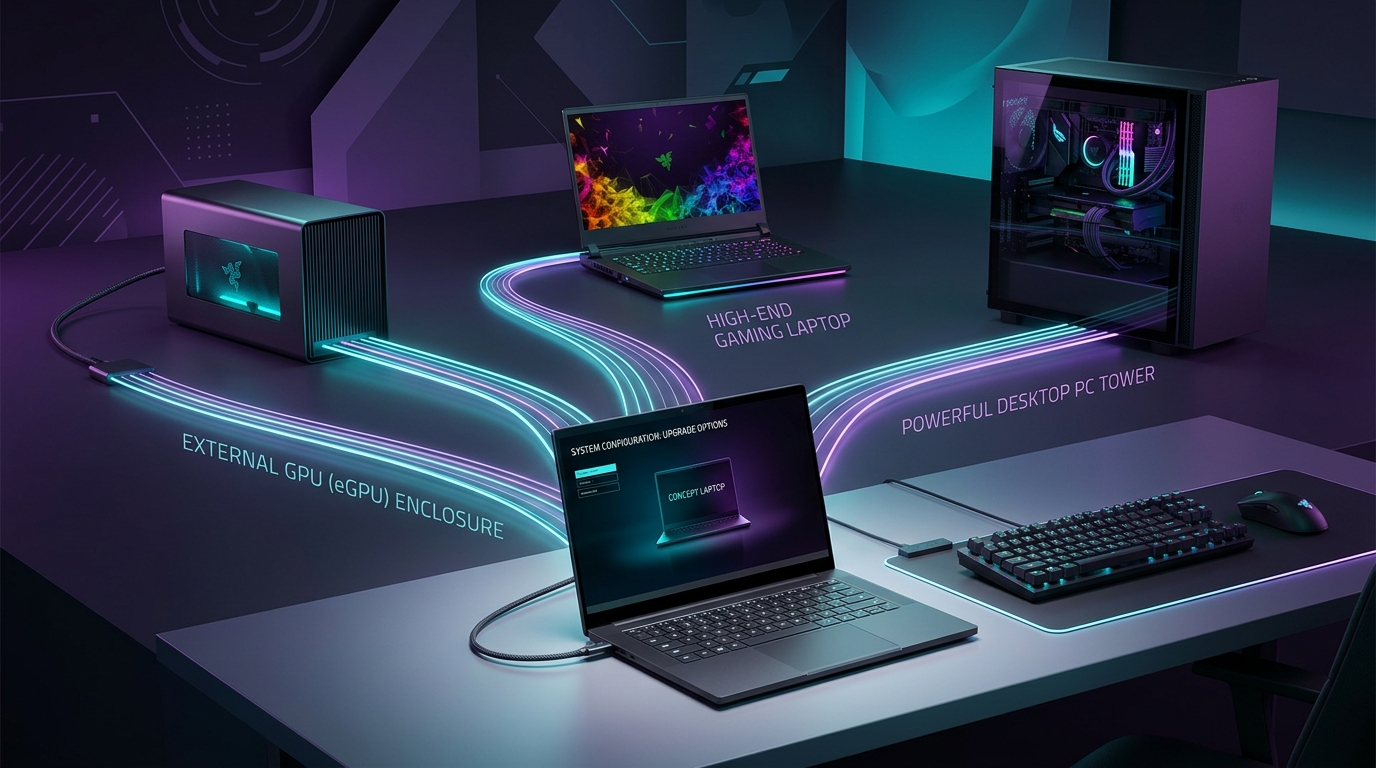
💡 CORE SPECの結論
eGPUは、GPU性能を最大化するための装置ではありません。
今使っているノートPCを生かしながら、自宅でのGPU性能や接続性を追加するための製品です。
ノートPCのCPU、メモリ、ストレージに不満がなく、GPU性能やVRAMだけを強化したい人には選択肢になります。
一方、生成AI、3DCG、TouchDesigner、高解像度ゲームなどでGPU性能を最大限使いたい場合は、デスクトップPCにGPUを直接搭載する方が合理的です。
判断したいことと適した選択肢
今のノートPCを生かしたままGPUを追加したい
eGPUを検討
外出時は軽いノートPC、自宅では高性能を使いたい
eGPUを検討
GPU性能を最大限引き出したい / 安定性を優先したい
デスクトップPC
移動先でも高いGPU性能が必要
高性能ノートPC
GPUを使用する頻度が低い
クラウドGPU
PCを2台管理せず、一台に環境を集約したい
eGPUを検討
eGPUを選ぶときに重要なのは、デスクトップPCとの単純な性能比較ではありません。
ノートPCの携帯性を維持するために、どの程度のコスト、性能低下、運用の複雑さを受け入れられるかという判断です。
ノートPCのGPU性能に不満が出てきたとき、PCそのものを買い替えるのではなく、外付けGPUを追加する「eGPU」という選択肢があります。
私も一時期、ノートPCにeGPUを導入しようか、かなり真剣に検討したことがあります。ノートPCのCPUやメモリには大きな不満がない。GPUだけを後から強化できるなら、PC全体を買い替えるより合理的に見えたからです。
しかし、最終的にeGPUの導入は見送りました。
主な理由は、次の3つです。
- システム全体の安定性に不安が残る
- 内蔵GPUと外付けGPUの使い分けが複雑になる
- 高価なGPUを使うなら、マザーボードへ直接挿した方が性能を生かしやすい
Thunderbolt 5の登場によって、eGPUの接続帯域や利便性は以前より改善しています。一方で、eGPUがデスクトップPCと同じ性能や安定性を実現するわけではありません。
特に、生成AI、3DCG、TouchDesigner、高解像度ゲームなどでGPUを長時間使用する場合は、GPU単体の性能だけでなく、接続帯域、CPU性能、冷却、電力供給、ドライバー、複数GPUの管理まで考える必要があります。
eGPUとは
eGPUは「External GPU」の略で、ノートPCなどの外部にGPUを接続する仕組みです。
主にThunderbolt、USB4、OCuLinkなどを経由して、PCと外付けGPUを接続します。
ただし、USB-C端子やUSB4端子が搭載されているだけで、必ずeGPUを利用できるわけではありません。PC側がPCI Expressトンネリングや必要な接続仕様に対応しているか、PCメーカーがeGPUとの互換性を案内しているかを確認する必要があります。
GPUを内蔵した一体型
GPU、電源、冷却機構、接続端子が、一つの筐体にまとめられた製品です。代表例が、ASUSのROG XG Mobileです。
購入後すぐに使いやすく、製品によってはUSB、有線LAN、SDカードリーダー、映像出力なども搭載されています。そのため、GPUだけでなく、ドッキングステーションとしても使用できます。
一方、GPUとケースが一体化されているため、内蔵GPUだけを将来交換することは難しく、性能を更新したいときには製品全体の買い替えが必要になる場合があります。
デスクトップ用GPUを入れるケース型
eGPUケースの中に、市販のデスクトップ用グラフィックスカードを取り付けるタイプです。
GPUを交換できることがメリットですが、eGPUケース、電源、GPUを個別に用意する必要があります。
使用するGPUごとに、カード長、スロット数、電源容量、補助電源コネクター、冷却能力などを確認する必要があります。
私がeGPUを検討した理由
私がeGPUを検討した理由は、ノートPCを買い替えずに、GPU性能だけを強化できるように見えたからです。
CPUやメモリにはまだ余裕があり、GPU性能やVRAMだけが不足している場合、PC全体を買い替えるのは少しもったいなく感じます。
eGPUを追加すれば、次のような使い方ができます。
- 外出時はノートPC単体で使う
- 自宅ではeGPUと外部モニターにつなぐ
- GPU負荷の高い処理だけをeGPUに任せる
- ケース型であれば、将来GPUを交換する
考え方としては、非常に合理的ですが、詳しく検討するほど「GPUを外部へ追加するだけ」の単純な仕組みではないことが分かってきました。
導入を見送った理由1:安定性が構成全体に左右される
私が最初に気になったのは、安定性です。
eGPUは、ノートPC側のThunderbolt実装、BIOS、Windows、GPUドライバー、eGPUコントローラー、ケーブルなど、複数の要素が関係します。
システムが正常に動いている間は便利でも、問題が起きたときには「GPUの問題なのか、ドライバーなのか、ケーブルなのか」を切り分ける必要があります。マザーボードへGPUを直接搭載したデスクトップPCは、eGPUよりも構成が単純であり、安定性やトラブル対応の面でも価値があります。
導入を見送った理由2:複数GPUの管理が複雑になる
ノートPCにeGPUを接続すると、PC内に複数のGPUが存在することがあります。
Windowsにはアプリごとに使用するGPUを指定する機能がありますが、実際にはソフトウェアごとに挙動が異なります。どのGPUで画面を描画し、どのGPUでCUDA処理を行うのかを意識する場面が増えます。
特に、ローカルLLMや生成AIなどで注意が必要なのは、「8GBのGPUと24GBのGPUを接続すれば、32GBのGPUとして使える」という単純な仕組みではないという点です。NVIDIAのCUDAドキュメントでも説明されている通り、複数GPUを効率的に使用できるかどうかは、アプリケーション側が複数のCUDAコンテキストを管理し、処理を分割できる実装を持っているかに左右されます。GPUが増えることは、必ずしも使える性能がそのまま増えることを意味せず、「どのGPUでどの処理を動かすのか」という管理コストが増える可能性があります。
※参考:NVIDIA CUDA Programming Guide: Multi-GPU Systems
導入を見送った理由3:GPUを最大限使うなら直挿しがよい
最終的に私がeGPUを見送った最大の理由は、ここです。
高価なGPUを購入するのであれば、その性能を可能な限り引き出したい。そう考えると、マザーボードのPCI Express x16スロットへ直接挿すデスクトップ構成の方が合理的です。
ここで注意したいのが、Thunderbolt 5の「80Gbps」という数字です。
80Gbpsは、GPU専用のPCI Express帯域ではありません。
Thunderbolt 5という接続全体の基本帯域であり、この接続ではDisplayPortによる映像、USBデータ、PCI Expressなど複数種類のデータを扱います。
一方、IntelがThunderbolt 5対応PCに定めているPCI Expressのデータ要件は64Gbpsです。Thunderbolt 4の32Gbpsから大きく拡大しており、eGPUや高速SSDなどPCI Expressを利用する外部機器にとっては大きな改善です。
ただし、この64Gbpsと、マザーボードのPCI Express x16スロットを同じ条件として考えることはできません。
PCI Express 4.0 x16は252Gbps / 方向、PCI Express 5.0 x16では504Gbps / 方向の帯域を持ちます。
つまり、
Thunderbolt 5が80Gbpsだから、PCI Express x16より高速
という意味ではありません。
GPUとの通信を比較する場合に重要なのは、Thunderbolt全体の80Gbpsではなく、Thunderbolt経由で利用するPCI Express側の帯域と、GPUをx16スロットへ直接接続した場合の帯域との差です。
| 接続方法 | PCIe機器との通信を考える際の帯域目安 |
|---|---|
| Thunderbolt 4|PCIeデータ要件 | 32Gbps |
| Thunderbolt 5|PCIeデータ要件 | 64Gbps |
| PCIe 4.0 x16 直挿し | 252Gbps / 方向 |
| PCIe 5.0 x16 直挿し | 504Gbps / 方向 |
※Thunderboltの64GbpsはIntelがThunderbolt 5対応PCに定めるPCIeデータ要件、PCIe x16の値はPCI-SIG公表のエンコード後・片方向帯域。実際のアプリケーション性能がこの比率になることを意味するものではありません。
なお、Thunderbolt 5で示される「最大120Gbps」は、PCI Express帯域が120Gbpsになるという意味ではありません。
Bandwidth Boostは、高い映像帯域が必要なときなどに通常の80Gbps / 80Gbpsという帯域配分を変更し、
送信最大120Gbps / 受信40Gbps
へ再配分する仕組みです。
したがって、「Thunderbolt 5ならeGPUが120GbpsでGPU通信できる」という意味ではありません。
※参考:Intel Thunderbolt Technology 公式ページ
※参考:PCI-SIG|Evolution of PCI Express Specification: Speeds and Feeds
Thunderbolt 5はeGPUにとって大きな進歩ですが、「外部接続として非常に高速」であることと、「GPUをPCIe x16へ直接挿すのと同じ条件」であることは別です。ミドルレンジGPUであれば利便性が勝る場合がありますが、RTX 5080やRTX 5090のような高価なGPUへ大きな金額を投じながら、その性能を接続経路で制限することになるため、最大性能を引き出す目的であればデスクトップPCの方が構成として自然です。
ASUS ROG XG MobileのRTX 5090はデスクトップ版ではない
ASUS ROG XG Mobile 2025の「GeForce RTX 5090」という表記がありますが、搭載されているのはデスクトップ版ではなく、GeForce RTX 5090 Laptop GPUです。
なお、ASUSの公式製品仕様(2025年モデル)には、以下の2つのGPUバリエーションが存在します。
- GC34X:GeForce RTX 5090 Laptop GPU(24GB GDDR7、最大150W)
- GC34R:GeForce RTX 5070 Ti Laptop GPU(12GB GDDR7、最大115W)
※RTX 5070 Laptopではなく、12GB VRAMを備えるRTX 5070 Ti Laptop GPUである点に注意が必要です(出典:ASUS ROG XG Mobile 2025 スペック)。

ASUS ROG XG Mobile (2025)
GeForce RTX 5090 Laptop GPUを搭載。メーカーが動作互換性を確認した対応PCに接続してグラフィックス性能を拡張する外付けGPUモジュール(※ThunderboltやUSB4端子があるだけで動作保証になるわけではなく、Windows 11 24H2以降、対応機種、BIOS、必要な接続仕様の確認が必要です)。
Amazonで価格を確認する| 仕様 | RTX 5090 Laptop GPU (XG Mobile) | デスクトップ RTX 5090 |
|---|---|---|
| CUDAコア | 10,496 | 21,760 |
| AI性能 | 1,824 AI TOPS | 3,352 AI TOPS |
| VRAM | 24GB GDDR7 | 32GB GDDR7 |
| 最大グラフィックス電力 | 150W | 575W |
| PCとの接続 | Thunderbolt 5 | PCI Express直結 |
出典・参考リンク:
ROG XG Mobileは「デスクトップ版RTX 5090を外付けして持ち運ぶ製品」ではなく、「高性能ノートPCに搭載されるLaptop GPUを、外付けユニットとして利用する製品」です。
すでに使っているノートPCを生かしたいならeGPUが候補になります。一方、外出先でもGPU性能を使いたい場合や、PC全体の性能・冷却・画面・メモリを更新したい場合は、RTX 5090 Laptop搭載PCへの買い替えも比較する価値があります。
ただし、外付けGPUと内蔵Laptop GPUでは電力設定・冷却・接続経路が異なるため、同じGPU名称でも同一の処理速度とは限りません。
それでもeGPUが合理的になる条件
利用条件が合えば、eGPUは非常に便利な仕組みです。特に以下の条件では検討の価値があります。
- ノートPCのCPUやメモリには不満がない
- 外出時は軽いノートPCを使いたい
- PCを2台管理したくない(環境を集約したい)
- ドッキングステーションとして使いたい
eGPUを購入する前に確認したいこと
eGPUの購入を検討する場合は、少なくとも次の点を確認してください。
- ノートPCがThunderboltまたは必要なUSB4機能に対応しているか
- USB-C端子があるだけで判断していないか
- メーカーがeGPUとの互換性を案内しているか
- ノートPCのCPU性能とメモリ容量が十分か
- 使用するソフトウェアが複数GPUを認識し、指定できるか
- 外部モニターをeGPUへ直接接続できるか
- eGPUケースの電源容量が足り、GPUのサイズが収まるか
- ケースとGPUを含めた総額がいくらになるか
- 同じ予算で購入できるデスクトップPCはないか
- 高性能ノートPCへ買い替えた方が簡単ではないか
- GPUの使用頻度によってはクラウドGPUで十分ではないか
特に重要なのは総額の比較です。高性能GPUを新規購入する場合は、eGPUケースを含めた総額がデスクトップBTOに近づく可能性があります。数年間の運用方法まで含めて考えることが重要です。
eGPUが向いている人・向いていない人
◎ eGPUが向いている人
- ✓ ノートPCのCPUやメモリには不満がない
- ✓ GPU性能やVRAMだけが不足している
- ✓ 外出時は軽いノートPCを使いたい
- ✓ 自宅では外部モニターを使う
- ✓ PCを2台管理したくない
× eGPUが向いていない人
- × ノートPCのCPU性能にも不満がある
- × 移動先でも常に高いGPU性能が必要
- × GPU性能を最大限引き出したい
- × 接続やドライバーのトラブルを避けたい
- × ケース、電源、GPUをすべて新規購入する
eGPU・高性能ノート・デスクトップ・クラウドGPUを比較
eGPU
- GPU性能: 接続条件による
- 安定性: △〜○
- 携帯性: 高い(PC単体時)
- 拡張性: GPU交換可能な場合あり
今のノートPCを生かしたい人向け
MacでeGPUを検討する場合の注意点
Macは、Windows PCと同じ前提でeGPUを選べません。Appleが公式に案内しているBlackmagic eGPUのシステム条件は、IntelプロセッサとThunderbolt 3ポートを搭載したMacです。AppleシリコンMacを使っている場合は、一般的なWindows用eGPUを接続してGPU性能を追加できると考えない方がよいでしょう。
※参考:Appleサポート: Blackmagic eGPU
特にAppleシリコンMacでは、Intel Mac時代のeGPU情報をそのまま参考にしないよう注意が必要です。Macユーザーは、最初に「Intel Macか、AppleシリコンMacか」「macOSのバージョン」「使用するアプリがeGPUに対応しているか」を確認する必要があります。
まとめ:eGPUは性能ではなく、運用方法で選ぶ
eGPUは、「安くデスクトップ級の性能を手に入れる方法」ではありません。
より正確には、「ノートPCの携帯性を維持しながら、自宅でのGPU性能と接続性を追加するための投資」です。
自分がどのようにPCを使いたいのかを先に決めることが最も重要です。あわせて、快適なPC環境全体の構築も検討してみてください。
この先に決めること
よくある質問
USB-C端子があればeGPUを使えますか?+
必ずしも使えません。端子の形状がUSB-Cでも、PC側がPCI Expressトンネリング(Thunderboltや一部のUSB4機能)に対応している必要があります。また、PCメーカーがeGPUの動作互換性を案内しているかどうかの確認も重要です。
eGPUでは内蔵GPUとVRAMを合算できますか?+
単純に合算されるわけではありません。「8GBと24GBを繋げば32GBとして使える」という仕組みではなく、ソフトウェア側が複数GPUのメモリを分割管理する実装を持っていなければ、一台のGPUのVRAM容量の範囲内でしか動作しません。
Thunderbolt 5ならデスクトップと同じ性能になりますか?+
同じにはなりません。Thunderbolt 5は双方向80Gbps(映像出力時最大120Gbps)と大きく改善されましたが、GPUのPCI Express直結(x16)と同等の帯域ではなく、接続規格の制約による一定の性能低下は発生します。
ROG XG MobileのRTX 5090はデスクトップ版と同じですか?+
異なります。搭載されているのは「RTX 5090 Laptop GPU」であり、CUDAコア数、VRAM容量(24GB)、消費電力などのスペックがデスクトップ版のRTX 5090とは大きく異なります。
AppleシリコンMacでeGPUを使えますか?+
利用できません。Appleが公式にeGPUをサポートしているのはIntelプロセッサを搭載したMacのみであり、M1やM4などのAppleシリコン搭載MacではWindows用の一般的なeGPUは機能しません。