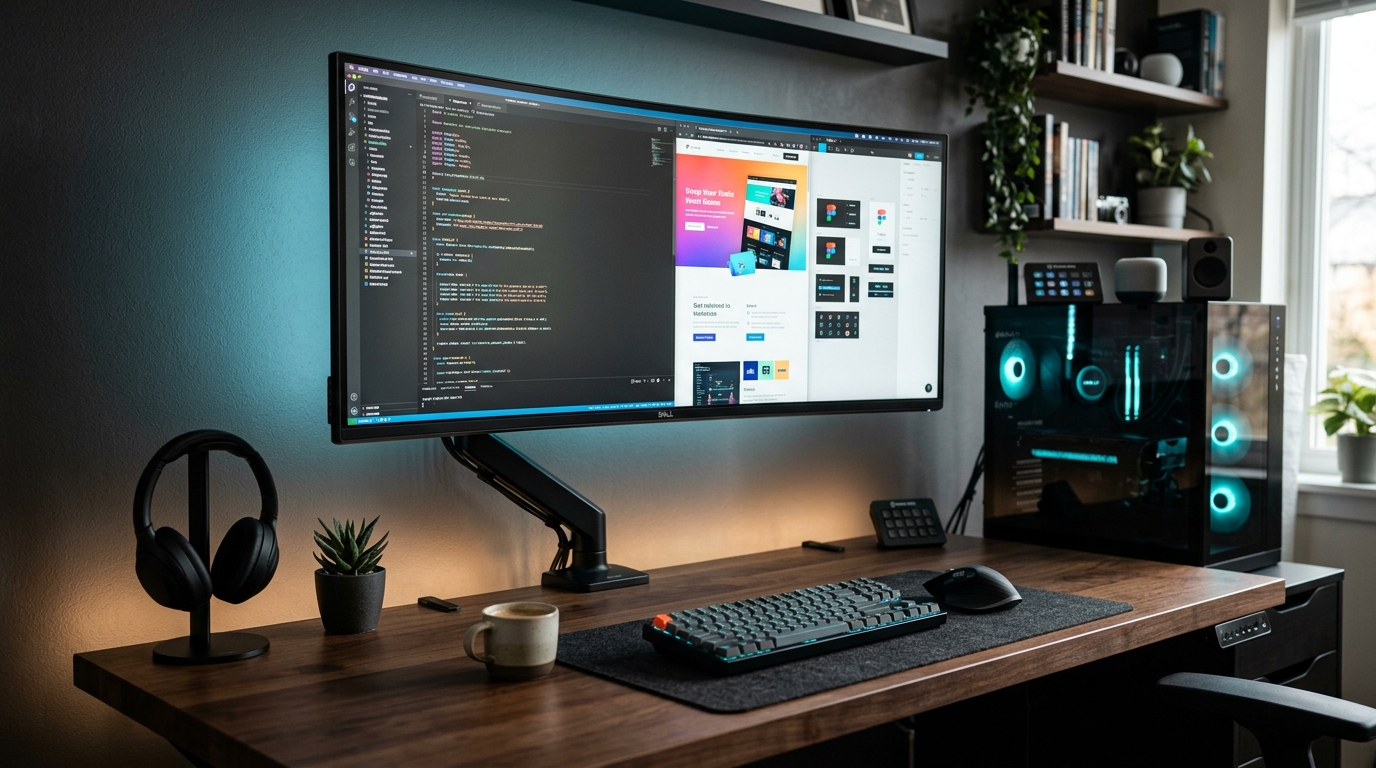
モニターアームを選ぶとき、「32インチ対応」「34インチ対応」といった画面サイズだけで選んでしまいがちです。
しかし実際に重要なのは、インチ数よりもスタンドを外したモニター本体重量とデスク側の取り付け条件です。
モニターアームは単にモニターを浮かせるためのアクセサリーではありません。画面の高さ、距離、角度を作業内容に合わせて変え、デスク上の作業面を取り戻すための「画面位置の調整装置」です。
結論:まず「モニター本体重量」で候補を絞る
今回比較する4モデルは、対応重量と用途に合わせて以下のように住み分けられています。
| モデル | 対応重量 | サイズ目安 | 向いている用途・特徴 |
|---|---|---|---|
| Ergotron NX | 〜8kg | 〜34インチ | 価格を抑えた標準環境・サブモニター |
| Ergotron LX Pro | 1.8〜10kg | 〜34インチ | 27〜34インチの定番・動画編集・制作 |
| COFO 無重力モニターアームPro | 2.5〜14kg | 17〜40インチ | 大型寄り・10kg超の中重量級・余裕ある耐荷重 |
| Ergotron HX | 9.1〜19.1kg | 大型・重量級 | 大型OLED・49インチ湾曲・重量級ウルトラワイド |
ざっくり言えば、8kg以下ならNXまたはLX Pro、10kg前後を超えるならCOFO Pro、15kg級の大型・重量級ならHXという順番で見ると分かりやすくなります。
1.モニターアーム購入前に確認する4項目
① モニターの「スタンドを外した重量」
製品仕様には「スタンド込み重量」と「スタンドなし重量」が掲載されています。モニターアームに掛かるのは本体のみなので、必ずスタンドなし重量を確認します。耐荷重の上限ぎりぎりではなく余裕を持たせて選ぶことが重要です。特に大型湾曲モニターは重心が前へ出るため注意が必要です。
② VESA規格(背面の取り付け穴)
一般的なPCモニターは 75×75mm または 100×100mm です。大型モニターでは 200×100mm、200×200mm が使われることもあります。モニター背面の穴ピッチとアーム側の対応規格を一致させる必要があります。
③ デスク天板の厚さと裏側構造
クランプ式は天板を上下から挟みます。天板の厚み(10〜50mm/60mm対応など)だけでなく、裏面の補強金属フレームの位置、クランプを差し込める奥行き、配線トレーとの干渉を確認してください。
④ どこまで動かしたいか(可動範囲)
一度位置を決めたら固定するのか、作業内容(タイムライン確認、タイピング、リラックス時)に応じて頻繁に手前へ引き寄せるのかで必要な剛性や可動範囲が変わります。
2.Ergotron LX Pro|27〜34インチの標準候補
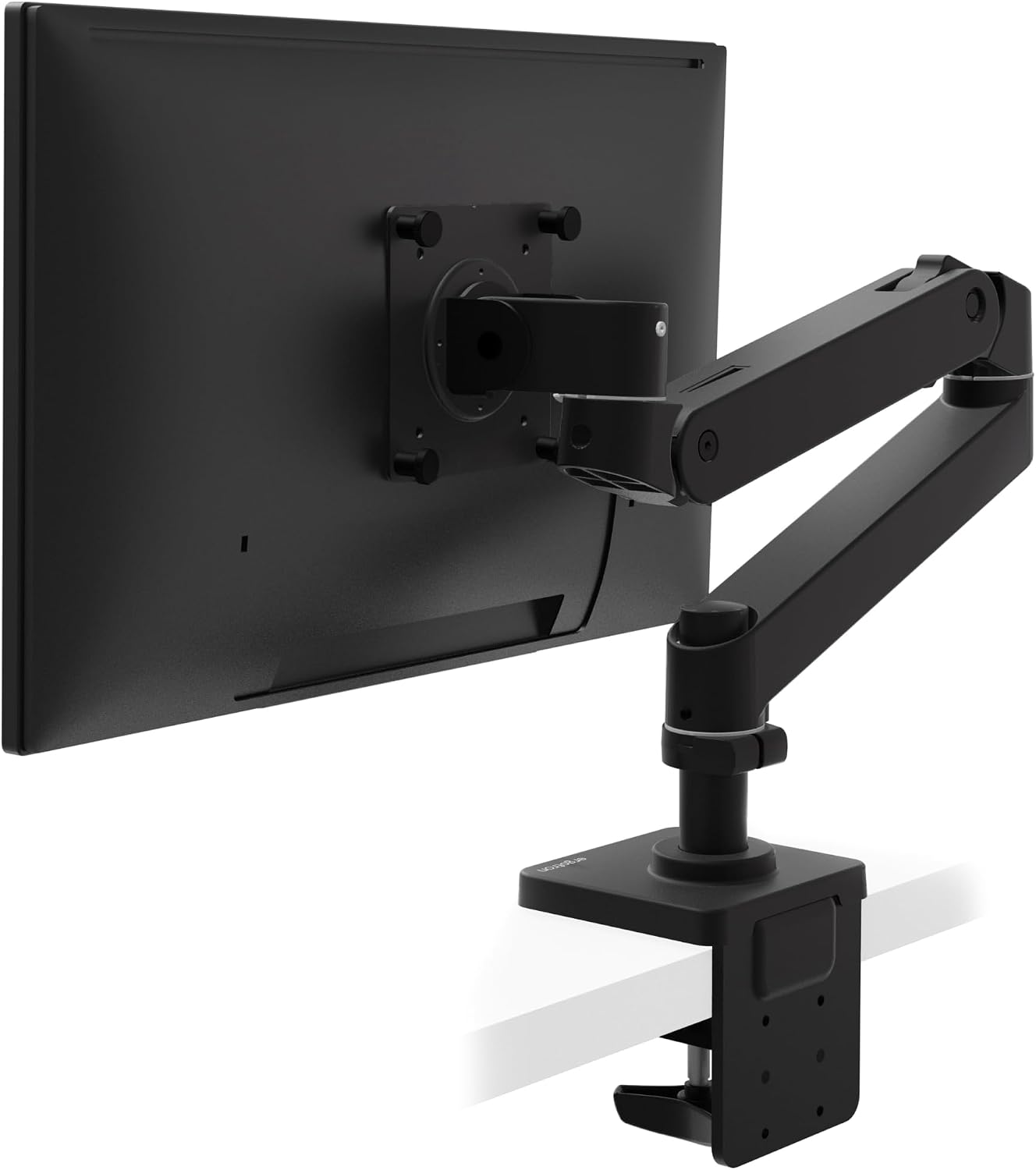
迷ったら最初に確認したい、操作性と耐久性を兼ね備えた定番モデル
主な仕様
一般的な27〜34インチモニターを使うなら最初に候補に入れたいモデルです。昇降約33cm、前方延長 約65.6cmと可動域が広く、クランプは10〜60mm厚の天板に対応します。
向いている用途: 27インチ4Kモニター、34インチウルトラワイド、動画編集、プログラミング、長期利用重視
注意点: 10kgを超える大型モニターは対象外。34インチというサイズ表記だけでなく本体重量を確認してください。
3.Ergotron HX|大型・重量級モニター向け
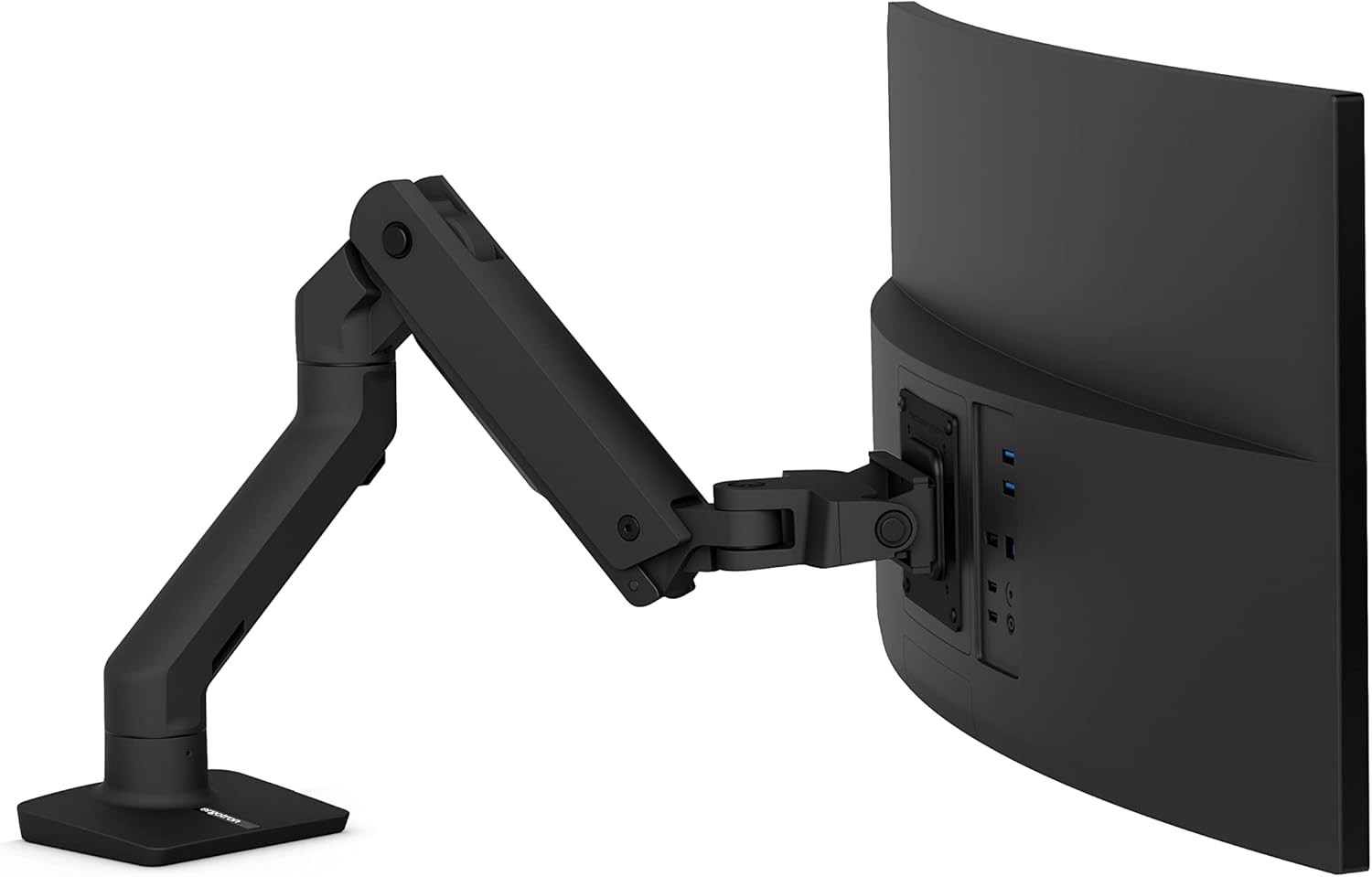
大型OLEDや49インチ級ウルトラワイドを安定して支える高耐荷重アーム
主な仕様
40インチ以上の大型ディスプレイや重量級の湾曲モニター向けです。MIS-D/E/Fに対応し、75×75から200×200mmまでカバーします。
向いている用途: 40インチ超大型ディスプレイ、重量級OLED、49インチ級ウルトラワイド
注意点: 最低対応重量が9.1kgからのため、一般的な5〜7kg程度の27インチモニターを載せるとアームが跳ね上がります。
4.COFO 無重力モニターアームPro|10kg超の中重量級にも対応
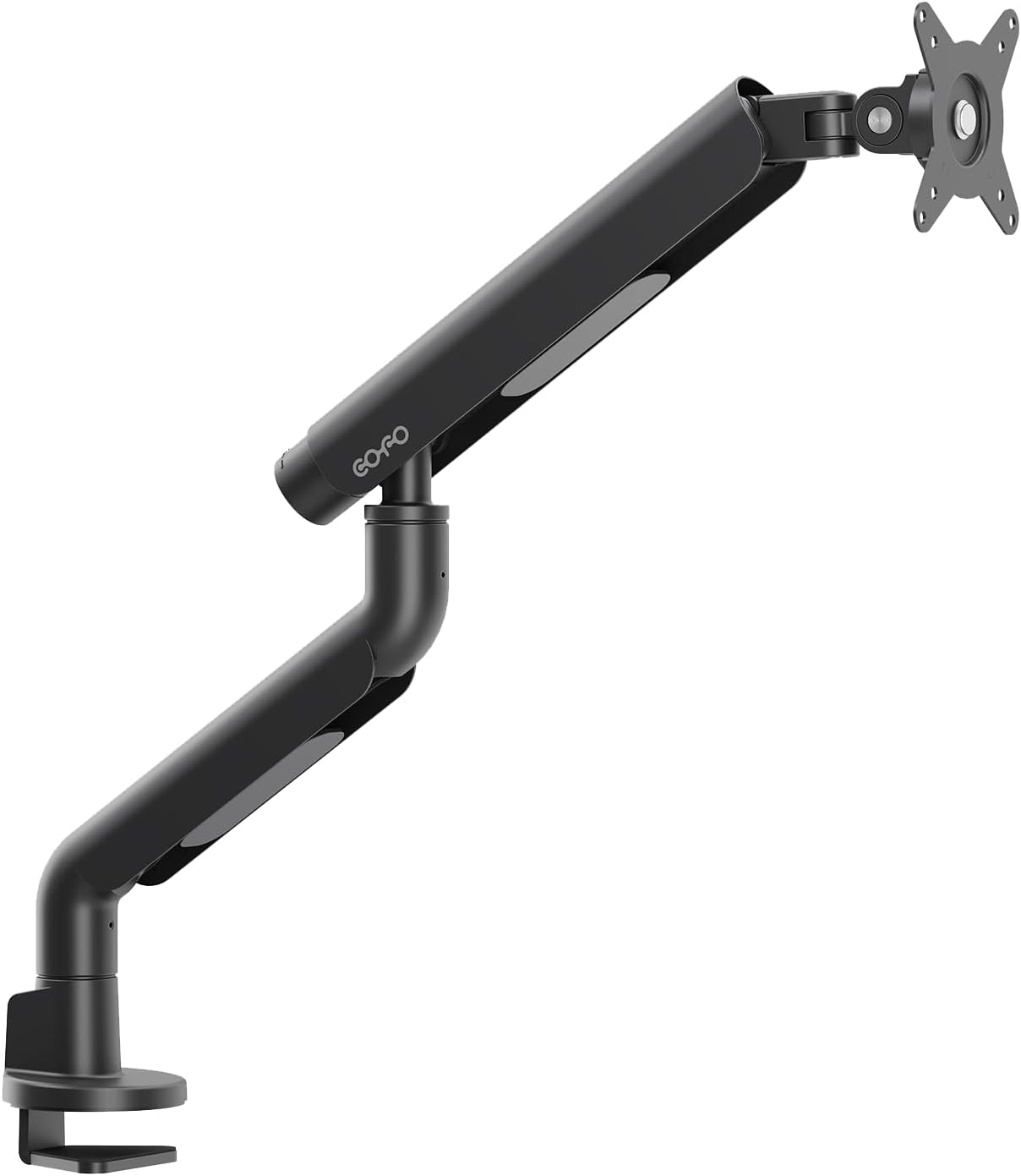
LX Proでは耐荷重が不安、HXでは大げさという中間帯(10〜14kg)を埋めるモデル
主な仕様
2.5〜14kgという広い対応重量が特徴。クランプ10〜50mm、グロメット10〜55mm天板に対応し、シングルおよびデュアルのバリエーションがあります。
向いている用途: 32インチ以上で重量があるモニター、10kg超モニター、耐荷重に余裕を持たせたい人
注意点: VESAは75/100mm対応のため、200mm系VESAの大型テレビ型モニターには変換プレート等が必要です。
5.Ergotron NX|必要な機能を絞ったエントリー候補
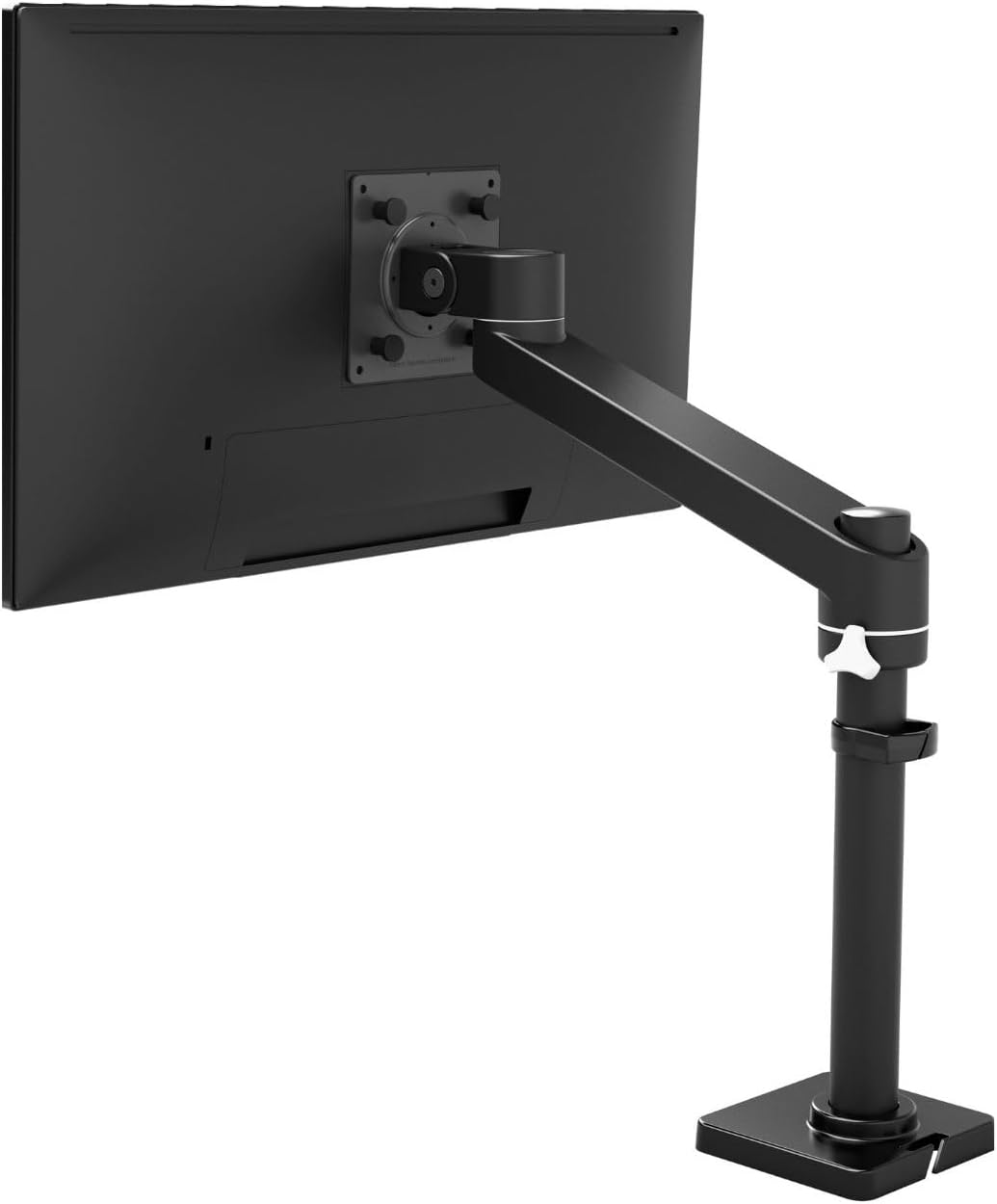
高耐荷重よりシンプルな導入を優先した、必要な機能を絞ったモデル
主な仕様
LX Proより機能を絞り、8kgまでの標準的なモニターを手頃に固定・調整できます。VESA 75/100mm対応で5年保証です。
向いている用途: 24〜27インチ中心、8kg以下の32インチ、モニター位置を大きく動かさない人、サブモニター用
注意点: 将来重量級や大型モニターへ買い換える予定があるなら、最初からLX ProやCOFO Proが安心です。
6.デュアルモニターは「デュアルアーム1台」と「シングル2本」のどちらがよい?
デュアルアーム1台
- 左右が同じサイズ・型番のモニター
- 配置を左右対称に揃えたい
- クランプ設置箇所を1箇所にまとめたい
- デスク背面をすっきり見せたい
※左右それぞれで対応重量が異なる場合があるため、個別仕様をご確認ください。
シングルアーム2本
- 左右でサイズが違う(例:27型横+24型縦)
- 縦置き+横置きの組み合わせ
- 高さを別々に微調整したい
- 将来的に1台だけ買い換える可能性がある
自由度を最優先するなら、シングルアーム2本の方が配置の自由度は高くなります。
7.モニターアームとデスクはセットで考える
高性能なモニターアームを選んでも、デスク側に取り付けられなければ意味がありません。購入前に以下の項目をデスク側で確認してください。
- 天板厚: アームのクランプ対応厚(多くは10〜50mm/60mm程度)に収まっているか
- 天板素材: 無垢材や積層合板か。中空(ハニカム構造)やガラス天板の場合は破損リスクがあるため補強プレートや別設置を検討
- 裏側のフレーム位置: 天板の端から補強フレームまでの距離がクランプ金具の奥行き(約8〜10cm)以上あるか
- 背面のケーブル収納: ケーブルトレーや幕板とクランプが干渉しないか
- デスクと壁の距離: アームの関節部が後方へ張り出す場合、壁との隙間を数cm〜10cm程度確保できるか
デスクの選び方については、以下の記事で幅・奥行き・昇降範囲を詳しく解説しています。
8.用途別ならどれを選ぶ?
9.モニターアームを使うとき、画面はどこに置けばよい?
モニターアームの最大の利点は、自由に動くことそのものではありません。純正スタンドでは作れない位置へ、画面を動かして固定できることです。
たとえば、
- 画面を少し低くしたい
- 画面を後方へ下げたい
- デスク上からスタンド脚をなくしたい
- デュアルモニターの高さを揃えたい
- 縦置きと横置きを切り替えたい
といった調整ができます。
ただし、「何cmの高さに置くか」「画面から何cm離れるか」という基準そのものは、モニターアームの製品仕様だけでは決まりません。それぞれ別の判断として考えます。
モニターアームは、これらの判断をしたあとに、必要な位置を実現するための道具として選ぶと分かりやすくなります。
まとめ:モニターアームは「インチ」より「適合」で選ぶ
モニターアームは、画面サイズだけでは選べません。まず確認するのは、「モニター本体重量」「VESA規格」「デスク天板構造」「必要な可動域」の4点です。
- 標準的な27〜34インチ → Ergotron LX Pro
- 10〜14kg前後の中重量級 → COFO 無重力モニターアームPro
- 大型・重量級・湾曲 → Ergotron HX
- 8kg以下・シンプル重視 → Ergotron NX
自分のモニターとデスクに適合し、画面を必要な位置へ置ける環境を整えましょう。