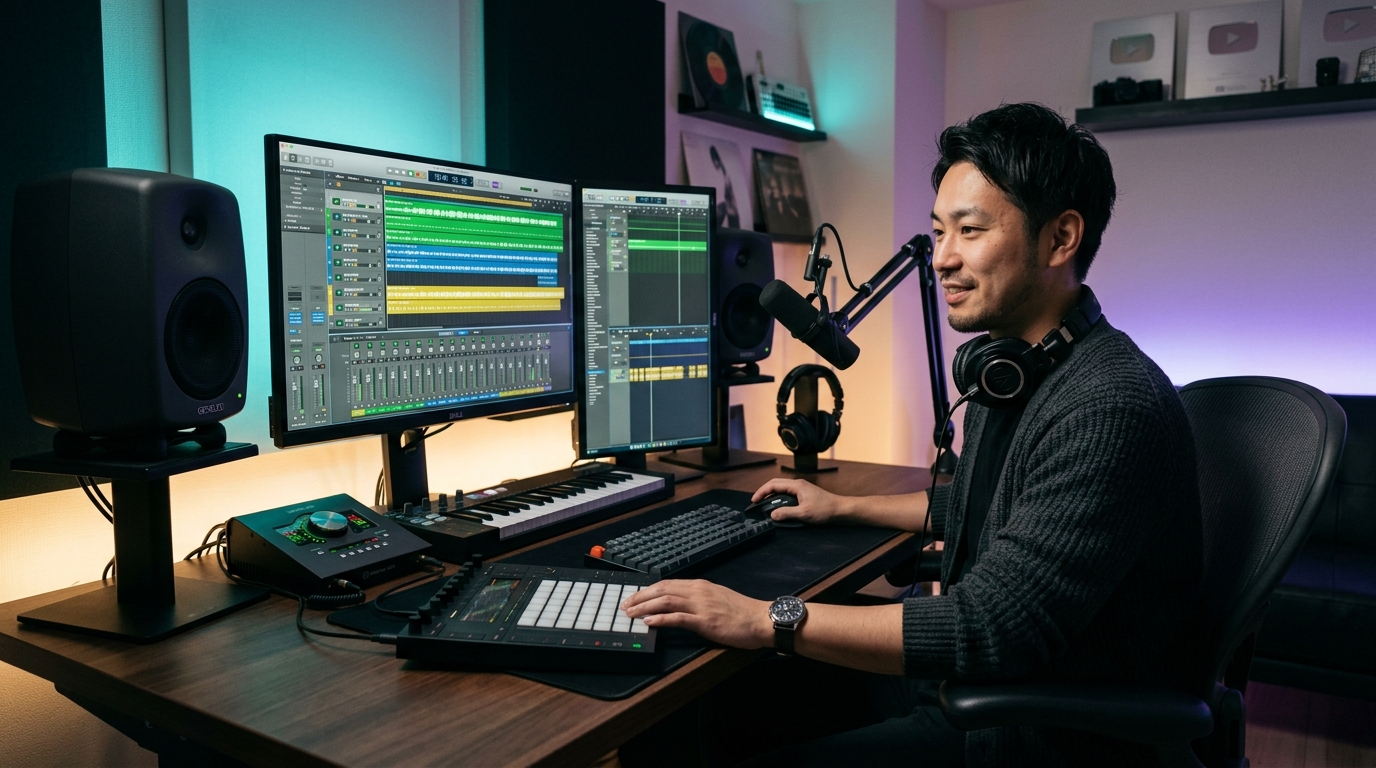
PC音声環境を「聴く(スピーカー/ヘッドホン)」「録る(マイク)」「つなぐ(オーディオIF)」の3要素から整理し、用途やデスクサイズに合わせた最適な機材と設定を導くシリーズです。第1回は、音声環境の全体像と機材選びの基本ロードマップを解説します。
PCで音楽制作(DTM)、配信、動画編集、ポッドキャスト制作を行う際、音質や作業効率を左右するのはPC本体のCPUやGPUだけではありません。
PCと人間の間をつなぐ「音声入出力環境」が適切に設計されていなければ、正確な音の判断やクリアな収録は行えません。
CORE SPECでは、PCの音声環境を大きく3つの役割に分けて整理します。
音声環境は「聴く・録る・つなぐ」の3要素で考える
音声環境を構築する際、無闇に高価な機材を買い揃える必要はありません。以下の3つの役割に分けて自分のニーズを明確にします。
| 要素 | 主な機材 | 役割と目的 | 選定のポイント |
|---|---|---|---|
| 1. 聴く (Monitoring) | モニタースピーカー / ヘッドホン | 音のバランス・定位・ノイズを的確に判断する | デスクサイズ・密閉/開放の適合 |
| 2. 録る (Recording) | マイク (USB / XLR) | 声や楽器の音をクリアに入力する | 部屋の環境音・ダイナミック/コンデンサー(反響・防音対策は吸音・防音ガイド参照) |
| 3. つなぐ (Interfacing) | オーディオインターフェイス | PCと機材を低遅延・高音質で仲介するハブ | 入力数・プリアンプ品質・ドライバー安定性 |
音声信号の基本的な流れは以下の通りです。
音声信号の基本ルート
マイク/楽器 → オーディオインターフェイス → PC(DAW/配信ソフト) → オーディオインターフェイス → スピーカー/ヘッドホン
※ USBマイクの場合は、マイク内部にプリアンプとADコンバーターが内蔵されているため、PCへ直接USB接続されます。
まずオーディオインターフェイスが必要かを判断する
PCの音声環境を構築する際、最初に突き当たるのが「オーディオインターフェイスを導入すべきかどうか」という疑問です。
USBマイクとPC直結のスピーカー・イヤホンだけで作業する場合、オーディオインターフェイスは必ずしも必須ではありません。しかし、以下のような要件が1つでもある場合は、オーディオインターフェイスが音声環境の中心(ハブ)になります。
- XLR接続の本格マイクを使いたい:高品位なプリアンプとファンタム電源(+48V)を供給して高音質に録音する。
- ギターやベース、ハードウェアシンセを直接録音したい:Hi-Z(楽器入力端子)やライン入力を使ってノイズレスに収録する。
- パワードモニタースピーカーを鳴らしたい:TRS/XLRバランス出力でノイズの影響を受けずにスピーカーへ音を送る。
- 低レイテンシーで自分の声や演奏をモニターしたい:ASIOドライバーやダイレクトモニタリングを活用して遅延を最小限に抑える。
- 配信でPC音とマイク音をミックスしたい:ハードウェア内蔵のループバック機能を使用する。
🧭 音声環境シリーズの専門ガイド
用途やデスク環境に合わせて、必要な機材・設定ガイドを確認してください。
「聴く」環境:モニタースピーカーとヘッドホンの使い分け
制作環境における「聴く」機材には、モニタースピーカーとモニターヘッドホンがあります。これらはどちらかが優れているという関係ではなく、役割と得意分野が異なります。
| 項目 | モニタースピーカー | モニターヘッドホン |
|---|---|---|
| 主な役割 | 空間全体の音量バランス・定位・低域の量感確認 | 細部の微小ノイズ・リップノイズ・編集点確認 |
| 部屋の音響影響 | 極めて大きい(部屋の反射や定在波に左右される) | スピーカーに比べて部屋の音響影響を受けにくい |
| 使用環境の制約 | 騒音トラブルや防音、夜間作業の制限がある | 夜間や集合住宅でもいつでも高品位に作業可能 |
| 推奨用途 | 最終ミックスの空間確認、動画全体の通しチェック | ボーカル・ナレーション編集、ノイズ除去、深夜のDTM |
制作の現場では、「スピーカー=空間全体を見る広角レンズ」「ヘッドホン=細部を見る顕微鏡」として両者を組み合わせてチェックするのが標準的なワークフローです。
スピーカーとヘッドホンは役割が異なるため、最初にどちらを導入すべきかは、部屋・作業時間・録音の有無によって変わります。詳しい判断基準は「モニタースピーカー vs モニターヘッドホン」で整理しています。
どちらを先に買うか判断する →「録る」環境:マイクの選定と部屋の音響条件
マイク選びにおいて最も重要なのは、「価格の高さ」ではなく「使用する部屋の音響条件と用途への適合」です。
マイクの構造には大きく「コンデンサーマイク」と「ダイナミックマイク」の2種類が存在します。
- コンデンサーマイク:高域の感度が高く、息遣いや微細なニュアンスまで忠実に捉えます。一方で周囲の環境音(エアコン、PCファン、外を走る車の音)や部屋の反響音も拾いやすいため、防音や吸音がある程度整った部屋で威力を発揮します。
- ダイナミックマイク:感度が適度に抑えられており、口元に近づけて話すことで周囲のノイズを拾いにくい特性を持ちます。防音設備のない一般的な自室でのライブ配信、ゲーム実況、ポッドキャスト収録に極めて扱いやすい選択肢です。
手軽に始められるUSBマイクと、オーディオインターフェイスを介するXLRマイクの違いは、接続の手軽さと将来の拡張性によって判断します。
USBマイクとXLRマイクの違いを判断する →音声制作とPC性能の関係:バッファ・レイテンシー・ASIO
録音や演奏中に自分の声や音が遅れて聞こえる「レイテンシー(遅延)」は、オーディオインターフェイスの性能だけでなく、PCの処理能力(CPU性能)やドライバー設定と密接に関係しています。
バッファサイズを小さくする(32〜128サンプル)
遅延は小さくなりリアルタイム演奏や録音が可能になりますが、CPU負荷が急増します。CPU性能が不足するとプチプチとした音飛び(バッファアンダーラン)が発生します。
バッファサイズを大きくする(512〜1024サンプル)
CPU負荷が下がり、大量のプラグインやトラックを安定して処理できます。最終的なミキシングやマスタリング作業に適しています。
Windows環境ではメーカー提供の専用ASIOドライバーの活用が基本
OS標準のオーディオミキサーを経由せず、DAWとオーディオインターフェイスを効率的に直結して安定した低遅延通信を実現します。
まとめ:音声環境構築のロードマップ
PC音声環境を整える際は、以下のステップで進めると無理がありません。
一般的な自宅PC制作では、まず「密閉型モニターヘッドホン」から揃える
部屋の音響や騒音に左右されず、ノイズの確認や編集ができる環境をまず確保します。スピーカーとどちらを優先すべきか迷う場合はスピーカー vs ヘッドホン比較ガイドを参照してください。
用途と部屋の静粛性に合わせて「マイク」を選ぶ
防音のない自室ならダイナミック、静かな部屋や歌録音ならコンデンサーを選びます。
XLRマイクやスピーカー、楽器接続に合わせて「オーディオIF」を導入
必要な入力数やDSP・ループバック機能に合わせて適切なハブを選定します。
デスクサイズに合わせて「モニタースピーカー」を配置
正三角形レイアウト、耳の高さ合わせ、スタンドやインシュレーターで天板振動を遮断します。
よくある質問
USBマイクとオーディオインターフェイス+XLRマイクはどちらが良いですか? +
配信用・Web会議・ゲーム実況など声を1人で手軽に録音するならUSBマイクがシンプルで合理的です。一方、楽器の録音、複数マイクの同時使用、モニタースピーカーへのバランス出力、将来的な機材拡張を視野に入れるならオーディオインターフェイス+XLRマイクの構成が適しています。
録音時に音が遅れて聞こえる(レイテンシー)原因は何ですか? +
PCが音声をデジタル変換してDAWやエフェクトを通して再び出力するまでの処理バッファが主な原因です。バッファサイズを適切に小さく設定する、Windowsではメーカー提供のASIOドライバーを使用する、またはオーディオインターフェイスのダイレクトモニタリング機能を使って音声をほぼゼロに近いレイテンシーで直接モニターすることで解決できます。
マイクはコンデンサーマイクとダイナミックマイクのどちらを選ぶべきですか? +
静かな防音室で繊細なボーカルやアコースティック楽器を録音するならコンデンサーマイクが優れています。一方、エアコンやPCファンの動作音、生活音がある一般的な部屋で配信やナレーションを行うなら、周囲の環境音を拾いにくいダイナミックマイクの方が扱いやすい場合があります。
🧭 PC音声環境を最適化するための道標
オーディオインターフェイス、モニタースピーカー、モニターヘッドホン、マイク。すべてを一気に買い揃える必要はありません。自分が「何を聴き、何を録り、どこまで拡張したいのか」に合わせて、必要な機材と設定を以下の記事で整理しています。
聴く・録る・つなぐの3大要素と全体設計
I/Oハブ・音質・遅延・DSP機能の比較
デスクサイズ・ウーファー径・音響補正
密閉・開放・インピーダンス用途別比較
USB/XLR・ダイナミック/コンデンサー
完成型デバイスと分離拡張型システムの比較
正三角形・耳の高さ・壁距離・デスク反射
バッファサイズ・ASIOドライバ・Core Audio
音声機材だけでなく、カメラ・照明・吸音防音・キャプチャーボードまで配信スタイル別に優先順位を整理
PC本体・モニター・デスク・チェア・電源・音声環境をトータル設計
幅・奥行き・昇降式・モニターアーム対応から作業デスクを選ぶ