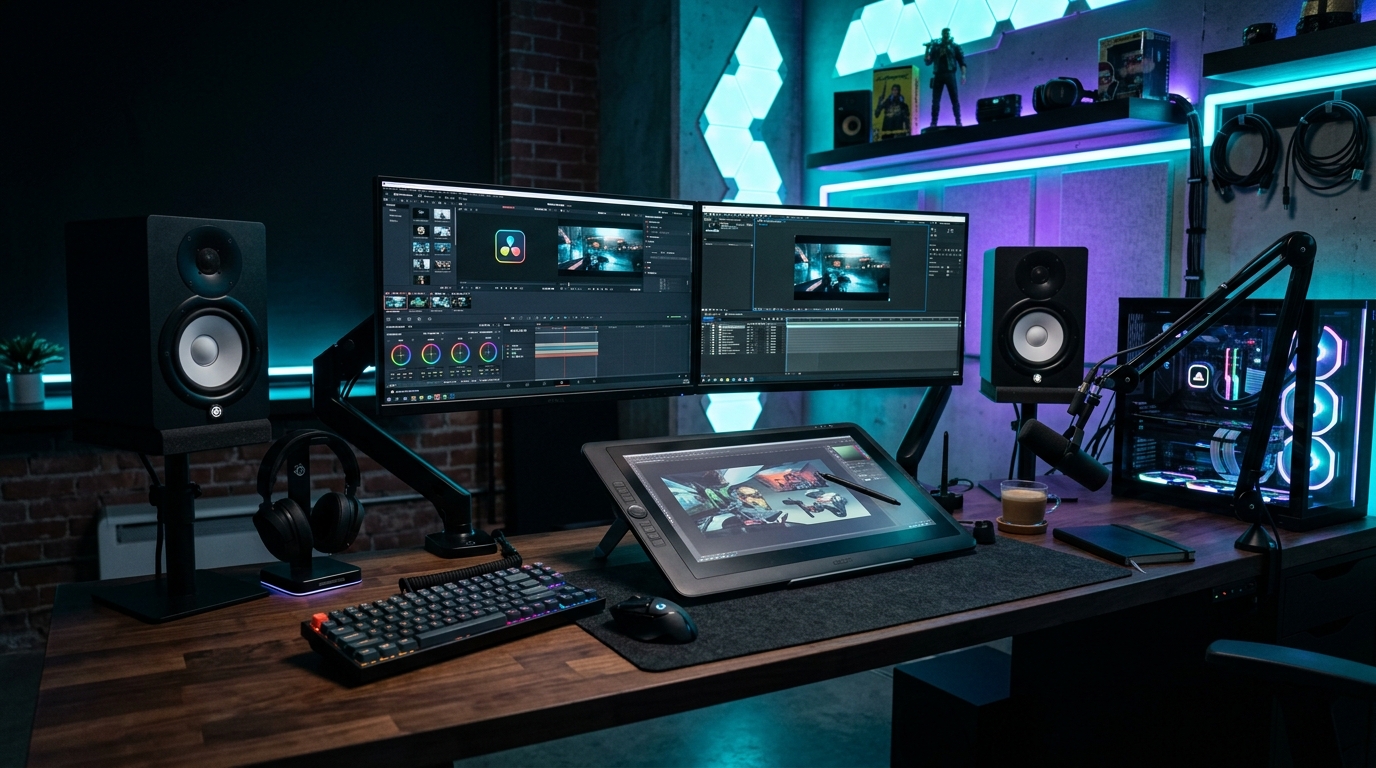
高性能なPCやモニターを導入しても、デスクが狭かったり、高さが身体に合っていなかったりすれば、制作環境は完成しない。
キーボードとマウスだけを置くなら、一般的なPCデスクでも対応できる。しかし、動画編集、3DCG、生成AI、プログラミング、配信、イラスト制作では、作業内容に応じて機材が増えていく。
例えば、クリエイターのデスクには次のような機材が並ぶ。
- 27〜32インチのモニター
- デュアルモニター
- 液晶タブレット
- オーディオインターフェース
- スピーカー
- MIDIコントローラー
- カメラ、マイク
- 外付けSSD
- キャプチャーデバイス
- 大型のデスクトップPC
そこで重要になるのは、デスクの幅だけではない。
モニターとの距離を確保できる奥行き、椅子や体格に合う高さ、モニターアームを固定できる天板、重量のある機材を支えられる構造、PCの排熱を妨げない配置、将来的に機材が増えても破綻しない配線経路まで含めて考える必要がある。
本記事では、クリエイターの用途と機材構成から必要なPCデスクの条件を逆算し、電動昇降デスク、ゲーミングデスク、モニターアームの選び方を解説する。
編集方針と選定基準
本記事には広告・アフィリエイトリンクが含まれる場合があります。ただし、紹介料の有無にかかわらず、以下の基準と公開されている製品仕様に基づき、クリエイター用途との適合性を評価しています。
- 天板の広さと拡張性
- 最低高・最高高の実用範囲
- 総耐荷重と構造の安定性
- 配線整理機能の有無
- モニターアームとの相性
- メーカー保証期間
- クリエイター用途(液タブ、配信、複数モニター)への適合性
※IKEA公式サイトへのリンクから、CORE SPECへの紹介料は発生しません。
全体設計のガイド
PC本体、モニター、デスク、椅子、UPSまで含めた全体設計は、PC環境構築ガイドで解説しています。
1.結論:クリエイター向けPCデスクの選び方
最初に結論を示す。
用途別に必要なデスクサイズ
| 使用環境 | 幅の目安 | 奥行きの目安 | 特に確認したい点 |
|---|---|---|---|
| ノートPC+外部モニター1台 | 120cm以上 | 60〜70cm | 最低天板高、配線経路 |
| 27インチモニター1台 | 120〜140cm | 70cm以上 | モニターとの距離 |
| 27インチデュアルモニター | 140〜160cm | 70〜80cm | 天板強度、モニターアーム |
| 32インチ・ウルトラワイド | 140cm以上 | 80cm前後 | 視聴距離、アーム耐荷重 |
| 液タブ・ペンタブ作業 | 140〜160cm | 80cm以上 | 前傾姿勢、手前の作業領域 |
| 動画編集・3DCG | 160cm以上 | 70〜80cm | 複数モニター、周辺機器 |
| 配信・TouchDesigner・音響 | 160〜180cm以上 | 80cm前後 | カメラ、MIDI、音響、配線 |
| 立ち作業も行いたい | 140cm以上 | 70cm以上 | 昇降範囲、耐荷重、ケーブル長 |
迷った場合は、幅140cm、奥行き70cm以上を基準にするとよい。
ただし、液タブや32インチ以上のモニターを使う場合は、幅より奥行きが重要になる。幅だけを広げても、モニターが近すぎれば長時間作業の快適性は上がりにくい。
本記事のおすすめ5モデル
| モデル | 位置づけ | 天板サイズ | 高さ | 向いている人 |
|---|---|---|---|---|
| FlexiSpot E7H | 総合第一候補 | フレーム対応幅120〜200cm、奥行60〜80cm | 63.5〜128.5cm | 重い機材、大型天板、複数モニター |
| IKEA MITTZON | 完成セット重視 ※最低高・保証を重視する場合の2位 |
140×80cmなど | 62〜126cm | 天板や配線収納まで一式で選びたい |
| IKEA UTMANING | ゲーミング・配信向け | 160×80cm | 68〜125cm | 奥行きと配線整理を重視 |
| Bauhutte BHD-1400FAH | 高さ範囲重視 | 140×70cm | 59〜136cm | 小柄な人、高身長、立ち作業 |
| IKEA UTESPELARE | 固定式・価格重視 | 160×80cm | 68〜78cm | 昇降不要、広い天板が欲しい |
2.PCデスクの幅は、置く機材から逆算する
デスクの幅は、部屋に入る最大サイズではなく、横に並べる機材から決める。
幅120cm:最小限の制作環境
幅120cmは、ノートPCと外部モニター1台、または27インチモニター1台を置く構成に向いている。
キーボード、マウス、スピーカーまで置くと余白はあまり残らないが、モニターアームを使えば比較的すっきりした環境を作れる。
次のような人には120cmでも対応しやすい。
- ノートPCが中心
- モニターは1台
- 紙の資料をほとんど使わない
- 音響・撮影機材を机上に置かない
- 部屋のスペースを優先したい
一方、デスクトップPC本体を机上に置く場合や、液タブを使う場合は不足しやすい。
幅140cm:最もバランスがよい
幅140cmは、クリエイター向けPCデスクとして最初に検討したいサイズである。
27インチモニター1〜2台と、キーボード、マウス、スピーカーを置きやすい。モニター1台なら左右に余白を確保でき、デュアルモニターでもモニターアームを使えば構成を組みやすい。
次のような用途に向いている。
- 動画編集
- プログラミング
- 生成AI
- 写真編集
- 在宅勤務
- 27インチデュアルモニター
ただし、液タブを常設する場合や、大型スピーカー、MIDI機器を置く場合は160cm以上も検討したい。
幅160cm:本格的な制作環境
幅160cmになると、PC作業だけでなく、周辺機器を含めた制作環境を組みやすくなる。
- 27インチデュアルモニター
- 32インチモニター+サブモニター
- 液タブ+メインモニター
- MIDIコントローラー
- オーディオインターフェース
- 左手デバイス
- 外付けストレージ
動画編集、3DCG、TouchDesigner、音楽制作など、複数のデバイスを行き来する人には、160cm前後が有力な選択肢になる。
幅180cm以上:機材卓として考える
幅180cm以上は、単なるPCデスクというより制作スタジオの機材卓に近い。
複数モニター、液タブ、スピーカー、ミキサー、MIDIコントローラー、配信用機材を常設する場合に向いている。
ただし、幅を広げるほど天板中央がたわみやすくなる。大型天板を選ぶ場合は、天板の厚み、脚の構造、中央補強の有無まで確認したい。
3.クリエイターは幅より奥行きを重視したい
PCデスクでは幅ばかり注目されがちですが、モニターとの距離や制作機材の配置を考えると、奥行きも重要な製品スペックです。
市販デスクでは、おおむね60・70・80cm前後の奥行きが候補になります。
奥行き60cm:省スペース製品
部屋を広く使いたい場合に選びやすいサイズです。
ノートPCや比較的小型なモニターを中心にした環境では成立しやすい一方、大型モニターや液タブを置く場合は、前後方向の余裕を確認してください。
奥行き70cm:標準的なPCデスク
27インチ前後のモニターとキーボードを組み合わせる一般的なPC作業環境では、比較的選びやすいサイズです。
MITTZONなど、市販デスクでも選択肢を見つけやすい奥行きです。
奥行き80cm:大型制作環境向け
32インチ、ウルトラワイド、液タブ、コントローラーなどを常設する環境では有力です。
E7Hなど大型天板を組み合わせられるデスクや、160×80cmクラスの完成型デスクが候補になります。
何cm必要か迷っている場合
机奥行きは、モニターサイズだけで決まるものではありません。視距離、純正スタンドの前後寸法、キーボード、液タブなどを含めて逆算する必要があります。
PCデスクの奥行きは60・70・80cmどれ?必要寸法を判断する →4.クリエイター向けおすすめPCデスク5選

FlexiSpot E7H
重量のある制作機材を載せる総合第一候補
主な仕様
| 種類 | 電動昇降(脚フレーム) |
|---|---|
| 天板サイズ | 対応幅120〜200cm、奥行60〜80cm(※天板別選) |
| 昇降範囲 | 63.5〜128.5cm |
| 耐荷重 | 160kg |
| 配線収納 | 別売オプション充実 |
| モニターアーム | 天板による |
| 保証 | 5年間 |
| おすすめ用途 | 複数モニター、大型機材、動画編集 |
強み
- 160kgの高耐荷重
- 200cmまでの大型天板へ対応
- デュアルモニターや大型機材を載せやすい
- 配線整理用品が充実
- 天板の素材やサイズを選べる
- 足元を使いやすいコの字型フレーム
注意点
- フレームと天板を組み合わせて購入するため選択肢が多い
- 最低高63.5cmに天板の厚みが加わるため小柄な人は高く感じる可能性
- 最低高重視ならE7 Proも候補

IKEA MITTZON
天板、電動フレーム、配線収納まで一体で選びたい人に向く
主な仕様
| 種類 | 電動昇降(完成セット) |
|---|---|
| 天板サイズ | 140×80cm または 160×80cm |
| 昇降範囲 | 62〜126cm |
| 耐荷重 | 80kg |
| 配線収納 | 標準装備 |
| モニターアーム | 設置可能 |
| 保証 | 10年品質保証 |
| おすすめ用途 | オフィスライクな環境、最低高を重視する人 |
強み
- 高さ62cmまで下がる
- 奥行き80cm
- 10年品質保証
- ケーブル収納が標準装備
- 天板とフレームの組み合わせで迷いにくい
- オフィス家具として落ち着いたデザイン
注意点
- 耐荷重は80kgで、大型PCなどをすべて載せる場合は合計重量に注意
- 大型・重量級アームには不向きな場合がある

IKEA UTMANING(ゲーミングデスク 昇降式 160×80cm)
ゲーム・配信・映像制作に向く完成型デスク
主な仕様
| 種類 | 電動昇降(完成セット) |
|---|---|
| 天板サイズ | 160×80cm |
| 昇降範囲 | 68〜125cm |
| 配線収納 | 標準装備 |
| モニターアーム | 設置可能 |
| おすすめ用途 | 配信、デュアルモニター、ゲーミング |
強み
- 幅160cm、奥行き80cm
- デュアルモニターを置きやすい
- ケーブルトレーが標準装備
- 手前のカーブに前腕を置きやすい
- 低反射のマット天板
- 昇降機能とゲーミングデスクの機能を一体化
注意点
- 最低高が68cmで高め。小柄な人が低い椅子と組み合わせる場合は注意
- ブラックを基調としたゲーミングデザインのため部屋に合わせにくい可能性も
Bauhutte BHD-1400FAH
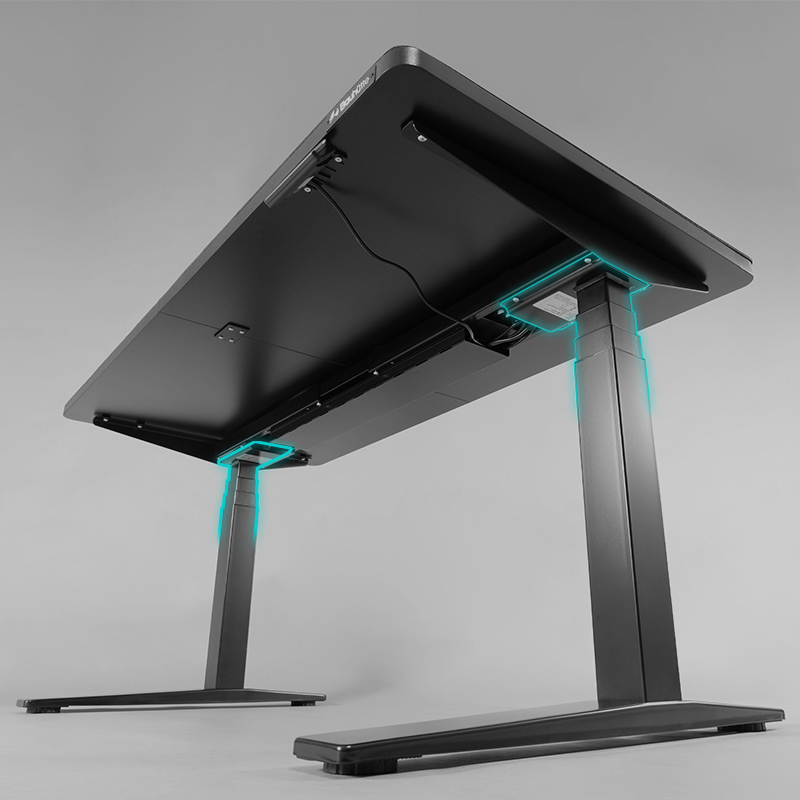
最低59cmから最高136cmまで調整できる電動ゲーミングデスク
主な仕様
| 種類 | 電動昇降 |
|---|---|
| 天板サイズ | 140×70cm |
| 昇降範囲 | 59〜136cm |
| 耐荷重 | 80kg |
| 配線収納 | 周辺家具で拡張可能 |
| モニターアーム | 設置可能 |
| おすすめ用途 | 小柄な人、高身長、ゲーム兼用 |
強み
- 最低59cmまで下がる
- 最高136cmまで上がる
- 小柄な人から高身長の立ち作業まで対応しやすい
- 耐荷重80kg
- 幅140cmで設置しやすい
- 国内ゲーミング家具との拡張性が高い
- 大型マウスパッドが付属
注意点
- 奥行きは70cmで、32インチ以上や液タブを同時に置く場合は不足する可能性
- 大型PCを置くスペースは限られる

IKEA UTESPELARE
電動昇降が不要なら有力な固定式ゲーミングデスク
主な仕様
| 種類 | 手動高さ調整(固定式) |
|---|---|
| 天板サイズ | 160×80cm |
| 昇降範囲 | 68〜78cm(手動6段階) |
| 耐荷重 | 50kg |
| 配線収納 | 背面メッシュ収納 |
| モニターアーム | クランプ式2本設置可能 |
| おすすめ用途 | コスト重視、広い天板が欲しい人 |
強み
- 幅160cm、奥行き80cm
- 固定式として価格を抑えやすい
- クランプ式モニターアームを2本設置できる
- 背面にケーブル収納がある
- デスクの高さを6段階で変更できる
- 奥行きが深く、大型モニターとの距離を確保しやすい
注意点
- 最大荷重50kgなので、大型PC本体や重量級アームをすべて載せる場合は余裕が少ない
- 手動調整のため、頻繁に高さを変える用途には向かない
5.ゲーミングデスクはクリエイターにも向いている
ゲーミングデスクという名前から、RGB照明やカーボン調のデザインを想像する人も多い。
しかし、クリエイターにとって重要なのは見た目ではない。
ゲーミングデスクには、
- 奥行きの深い天板
- デュアルモニターを想定した横幅
- ケーブル収納
- モニターアーム対応
- ヘッドホンフック
- マウスを大きく動かせる作業面
- PCの排熱を妨げにくい構造
を備えた製品が多い。
そのため、配信、TouchDesigner、映像制作、音響制作など、複数の周辺機器を使うクリエイターとの相性がよい。
一般的な昇降デスクとの違い
| 比較項目 | 一般的な昇降デスク | ゲーミングデスク |
|---|---|---|
| デザイン | オフィス・インテリア寄り | 黒・マット・機材寄り |
| 天板形状 | 長方形が中心 | 手前が湾曲した製品もある |
| 配線収納 | オプションの場合もある | 標準装備が多い |
| ヘッドホン収納 | 少ない | フック付きがある |
| 天板サイズ | 自由度が高い | 140〜160×70〜80cmが中心 |
| 拡張性 | 汎用品を追加 | ブランド専用用品が多い |
オフィスらしい外観と自由な天板選びを重視するならE7HやMITTZON、ゲーム・配信機材を一式でまとめるならUTMANINGやBauhutteが向いている。
6.固定デスクと電動昇降デスクはどちらがよいか
固定デスクが向く人
固定デスクのメリットは、構造が単純で安定しやすいことだ。
- 同価格なら天板や脚の品質を上げやすい
- 配線位置が変わらない
- 重い機材を常設しやすい
- 昇降機構の故障を考えなくてよい
- 組み立てや設定が比較的単純
立ち作業を必要としない場合は、無理に電動昇降を選ぶ必要はない。
UTESPELAREのように、広い天板、配線収納、モニターアーム対応が揃っていれば、固定式でも十分に制作環境を構築できる。
電動昇降デスクが向く人
電動昇降デスクの価値は、立って作業できることだけではない。
- 椅子の高さに天板を合わせる
- 液タブ使用時だけ少し下げる
- 撮影や配信時に高くする
- ケーブル作業時に天板を上げる
- 複数の利用者で高さを変える
特に、一般的な固定デスクの高さが身体に合わない人にとって、適切な天板高へ調整できることは大きなメリットになる。
最低高を必ず確認する
昇降デスクでは最高位置より、最低位置の方が重要になる場合がある。
例えば、
- Bauhutte BHD-1400FAH:59cm
- FlexiSpot E7 Pro:60cm
- IKEA MITTZON:62cm
- FlexiSpot E7H:63.5cm
- IKEA UTMANING:68cm
と、最低高には差がある。
ここに天板の厚みが加わるため、小柄な人は最低高が低いモデルを優先したい。
デスクと椅子の関係
デスクと椅子の高さを合わせる方法は、クリエイター向けオフィスチェアの選び方でも詳しく解説しています。
7.モニターアームを使うなら、天板構造まで確認する
デスク環境を整える際、モニターアームを併用することで画面の高さ・奥行き・角度を調整しやすくなり、作業面を広く使えます。ただし、モニターアームはどのデスクにも無条件で取り付けられるわけではありません。購入前に以下の天板構造を確認することが重要です。
- 天板の厚み: アームのクランプ対応厚(多くは10〜50mm/60mm程度)に収まっているか
- 天板の材質・強度: 無垢材や厚みのある積層合板か。中空(ハニカム構造)やガラス天板の場合はたわみ・破損リスクがあるため補強プレートの併用が必要
- 裏側の補強フレーム: 天板の端からフレームまでの距離が、クランプ金具を奥まで差し込める深さ(約8〜10cm)あるか
- 背面の形状と配線トレー: 幕板や傾斜形状、ケーブル収納トレーがクランプの締め付け位置と干渉しないか
- 昇降時のケーブル余長: 電動昇降デスクで天板を最高位置まで上げた際に、映像・電源ケーブルが引っ張られない長さがあるか
🦾 モニターアームの選び方・おすすめ比較
画面サイズ(インチ)ではなく、スタンドを外したモニター本体重量、VESA規格、天板厚から最適なアームを選ぶガイドを公開しています。
モニターアームの選び方・おすすめを見る →8.耐荷重はデスク上の総重量で考える
デスクの耐荷重を考える際は、PC本体やモニターだけを見てはいけない。
机上には次のような重量が加わる。
- モニター
- モニターアーム
- PC本体
- スピーカー
- 液タブ
- オーディオインターフェース
- 外付けストレージ
- カメラ
- マイクアーム
- キーボード
- ケーブルトレー
大型モニターや複数のアームを使用すると、見た目以上に重量が増える。
また、耐荷重が大きくても、一点に荷重が集中すると天板のたわみや破損につながる場合がある。モニターアームのクランプ部分には力が集中するため、総耐荷重だけでなく、天板の材質と厚みも重要である。
主な天板素材
パーティクルボード・MDF
比較的安価で、デザインの選択肢が多い。
一方、クランプを繰り返し締める場所では傷みやすい場合がある。大型アームを取り付ける場合は、補強プレートを使いたい。
メラミン化粧板
傷や汚れに強く、オフィスデスクにも広く使われている。
ただし、内部の芯材や厚みは製品によって異なるため、表面素材だけでは判断できない。
集成材・無垢材
質感がよく、適切な厚みがあれば高い強度を確保しやすい。
ただし、反り、重量、価格、表面のメンテナンスには注意が必要である。
9.デスクトップPC本体は机上と床置きのどちらがよいか
大型のクリエイターPCやハイエンドBTOは、ケース自体が大きく、重量もある。
机上へ置くメリット
- ほこりを吸い込みにくい
- メンテナンスしやすい
- USB端子へアクセスしやすい
- 水濡れのリスクを抑えやすい
- PC内部やライティングを見せられる
机上へ置くデメリット
- デスクの作業面を圧迫する
- モニター配置が制限される
- デスクの耐荷重を消費する
- ファン音が近くなる
床置きする場合は、直接カーペットや床へ置かず、PCワゴンや台を使って底面の吸気口を確保したい。
デスク下へ置く場合も、左右や背面を壁や収納で塞がないようにする。特に高性能GPUを搭載したPCは発熱が大きいため、見た目よりも吸排気を優先したい。デスク上に置ききれないPCやUPS、NASなどをまとめて床から逃がしたい場合は、「PC・制作機材をまとめる収納棚おすすめ比較」のような耐荷重と配線性に優れたスチールラックの併用も有効です。
電動昇降デスクでPCを床置きする場合は、昇降時にケーブルが引っ張られないよう、十分な長さを確保する必要がある。
10.液タブ・ペンタブ環境では奥行きと最低高が重要
イラスト制作では、一般的なキーボード中心のPC作業とは姿勢が異なる。
液タブを机上へ置く場合、液タブ本体の奥にモニターを置き、さらに手前に腕を支える空間が必要になる。
そのため、
- 奥行き80cm前後
- 幅140〜160cm以上
- 天板高を低く調整できる
- 液タブの角度を変えられる
- モニターアームと干渉しない
という条件が重要になる。
液タブを使うと前傾姿勢になりやすいため、デスクだけでなく、椅子の前傾対応やアームレストの位置も合わせて考えたい。
一般的な固定高に身体を合わせるより、電動昇降デスクで数センチ単位に調整できる方が使いやすい場合がある。
前傾姿勢とオフィスチェア
液タブ作業時の前傾姿勢を支える椅子については、クリエイター向けオフィスチェアの選び方でも詳しく解説しています。
11.用途別のおすすめ構成
動画編集
動画編集では、タイムライン、プレビュー、素材管理を同時に表示するため、デュアルモニター構成と相性がよい。
推奨しやすい構成は、
- 幅140〜160cm
- 奥行き70〜80cm
- 27インチデュアルモニター
- シングルモニターアームを2本(モニターアームガイド参照)
- 左右にスピーカー(※配置基準は「モニタースピーカーの置き方」を参照)
- デスク下にケーブルトレー
デスクはE7H、MITTZON、UTMANINGが候補になる。
3DCG・CAD
3DCGやCADでは、マウスの移動量が多く、ショートカットデバイスを使うこともある。
キーボードとマウスの横に余白を確保し、肘から先を天板へ自然に置ける幅が欲しい。
32インチモニターやウルトラワイドを使う場合は、奥行き80cm前後のMITTZON、UTMANING、UTESPELAREが使いやすい。
生成AI・プログラミング
生成AIやプログラミングでは、モニター数だけでなく、長時間安定してタイピングできる姿勢が重要になる。
幅120〜140cmでも構築できるが、キーボードの位置、モニター高、椅子のアームレストを一体で調整したい。
大型PCと複数モニターを載せるならE7H、完成セットを選びたいならMITTZONが向く。
配信・TouchDesigner・ライブ演出
配信やライブ演出では、PCとモニターだけでなく、
- キャプチャーデバイス
- スイッチャー
- MIDIコントローラー
- オーディオインターフェース
- カメラ
- マイク
- 予備ディスプレイ
などが増える。
この場合、幅160cm、奥行き80cmのUTMANINGやUTESPELAREが使いやすい。
機材がさらに多い場合は、一枚の巨大なデスクへすべて置くのではなく、L字デスクやサイドデスクを追加し、「PC操作」「映像機器」「音響機器」を分離する方法も有効である。
ゲームと仕事の兼用
ゲームと仕事を兼用するなら、UTMANINGまたはBauhutte BHD-1400FAHが候補になる。
UTMANINGは奥行きと配線整理、Bauhutteは広い昇降範囲に強みがある。
固定式で予算を抑えるならUTESPELAREが有力である。
12.配線はデスクを選ぶ段階で設計する
機材が増えるほど、デスクの快適性を左右するのは配線になる。
電源ケーブル、映像ケーブル、USB、LAN、オーディオケーブルが混在すると、機材を追加するたびにデスク下が複雑になる。
最初に次の経路を決めておきたい。
- 壁のコンセントから電源タップ・UPSまで
- UPSからPC・モニターまで
- PCからモニター・USB機器まで
- デスク上からデスク下への経路
- 昇降時に動くケーブルと動かないケーブル
配線用トレーを天板裏へ付ける場合は、モニターアームのクランプや昇降デスクの補強フレームと干渉しないか確認する。
電動昇降デスクでは、ケーブルをきれいに固定しすぎると、天板を上げた際に端子が引っ張られることがある。昇降範囲を実際に動かした上で、必要な余長を確保したい。
13.購入前チェックリスト
購入前に、次の項目を確認したい。
- 部屋に搬入できるか
- 椅子を引く空間を確保できるか
- 幅は機材数に足りているか
- 奥行きはモニターサイズに合っているか
- 天板高は椅子と体格に合うか(※オフィスチェアの選び方も参照)
- 電動昇降の場合、最低高まで十分下がるか
- モニターアームを固定できるか
- 天板裏にクランプの空間があるか
- デスク背面と壁の間に隙間を作れるか
- 天板の厚みと材質は十分か
- 総耐荷重に余裕があるか
- 中央に補強フレームがあるか
- PC本体の排熱を確保できるか
- ケーブルトレーを取り付けられるか
- 電源・UPSの設置場所があるか
- 将来モニターや機材を増設できるか
現在の機材が置けるだけではなく、3年後に機材が増えても使い続けられるかまで考えることが重要である。
まとめ:デスクは制作環境の土台
🖥️ 必要な机奥行きを60・70・80cmから判断したい場合は、「PCデスクの奥行きは60・70・80cmどれ?」で詳しく解説しています。
高さ・視距離・ノートPC併用・デュアルモニターまで含めて画面配置全体を見直す場合は、「PCモニターの高さ・距離はどう決める?」も参照してください。
クリエイター向けPCデスクは、単に大きければよいわけではない。
重要なのは、
- 何台のモニターを使うのか
- 液タブや音響機材を置くのか
- PC本体をどこへ置くのか
- モニターアームを使うのか
- 座り作業と立ち作業を切り替えるのか
- 将来どこまで機材が増えるのか
を先に考えることだ。
重い機材や大型天板を使うならFlexiSpot E7H、完成セットとして選びやすい製品を求めるならIKEA MITTZON、ゲーム・配信環境にはUTMANING、高さの調整範囲を重視するならBauhutte BHD-1400FAH、固定式で価格を抑えるならUTESPELAREが候補になる。
モニター位置を自由に調整したい場合は、本体重量や天板に合わせてモニターアームを組み合わせたい。
PC本体は制作環境の中心である。
しかし、その性能を長時間安定して使うためには、モニター、デスク、椅子、電源、配線まで含めた環境全体が必要になる。
デスクは機材を置くためだけの家具ではない。
クリエイターが考え、作り、試し続けるための、制作環境の土台である。
なお、常設のデスクではなく、イベントやライブ、展示でPCを使用する場合は、ステージ上での見た目や機材を支える剛性も重要です。実際に使っているステージ用テーブル2選を比較した「ステージ・展示用PCテーブル2選」も参考にしてください。
身体環境シリーズ
座面高・奥行・前傾・机との高さ関係
天板サイズ・奥行・昇降範囲・耐荷重
常用ではなく一時的な姿勢変更の選択肢
目線・視距離・アーム・デュアル配置
机と椅子の高さが合わないときの足元環境
よくある質問
PCデスクの幅は120cmでも足りますか?+
ノートPCやモニター1台の構成なら、幅120cmでも対応できます。ただし、デュアルモニター、液タブ、大型スピーカー、デスクトップPC本体を置く場合は、140〜160cm以上を検討した方が余裕を作りやすくなります。
奥行き60cmでは狭いですか?+
ノートPCや24インチ前後のモニターなら使用できます。27インチ以上のモニターや液タブを使う場合は、画面との距離が近くなりやすいため、モニターアームを使うか、奥行き70〜80cmのデスクを検討してください。
FlexiSpot E7HとMITTZONはどちらがよいですか?+
重い機材、大型天板、将来の拡張性を重視するならE7Hが向いています。天板、フレーム、配線収納を一式で選び、最低高や長期保証を重視するならMITTZONが選びやすいです。
ゲーミングデスクは仕事にも使えますか?+
使用できます。ゲーミングデスクには、奥行きの深い天板、配線収納、モニターアーム対応など、動画編集や配信にも役立つ機能があります。ただし、デザインや最低高、耐荷重が用途に合うか確認してください。
電動昇降デスクは必要ですか?+
立ち作業を行わない人には必須ではありません。ただし、椅子や作業内容に応じて天板高を調整できるため、液タブ、撮影、複数人での利用など、姿勢や用途が変わる環境では有効です。
モニターアームはどのデスクにも付けられますか?+
付けられません。天板の厚み、材質、裏側のフレーム、デスク背面の形状によっては、クランプを固定できない場合があります。詳しくはモニターアームの選び方をご確認ください。
デスクトップPCは机の上に置くべきですか?+
メンテナンス性やほこり対策を重視するなら机上が有利です。作業面を広く使いたい場合は床置きでも構いませんが、PCワゴンなどを使い、底面の吸気口を塞がないようにしてください。
モニター・周辺機器を含めてPC環境全体を整える
椅子だけでなく、モニターやデスク環境など、クリエイターの作業効率を最大化する「PC環境全体」の作り方を解説しています。
PC本体も含めて制作環境を見直す
椅子で身体への負担を減らした後は、PCの処理速度も見直してみませんか?
失敗しないBTOパソコンの選び方を解説しています。