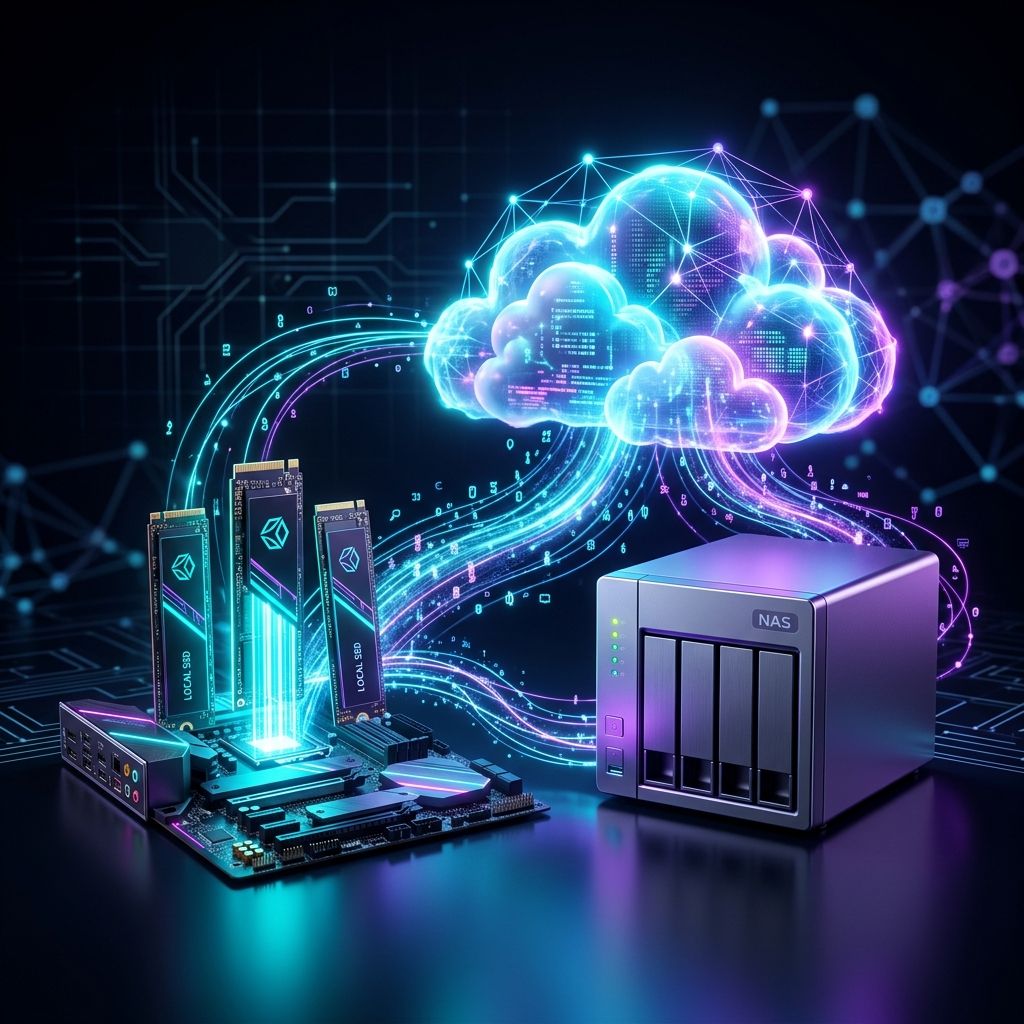
メモリ・SSD・保存方法・拡張性・寿命から、数年間使いやすいPC構成を順番に考えるシリーズです。第3回は、内蔵SSD・外付けSSD・NAS・クラウドストレージの役割分担と保存設計を整理します。
動画編集、3DCG、生成AIを続けていると、PCのストレージはすぐに足りなくなります。
内蔵SSDを増設するべきか。
外付けSSDを購入するべきか。
NASを導入するべきか。
Google DriveやDropboxへ保存するべきか。
選択肢が増えるほど、「結局どれを選べばよいのか」が分かりにくくなります。しかし、SSD、NAS、Google Driveなどのクラウドストレージは、必ずしも競合するものではありません。それぞれ、得意な役割が違います。
先に結論を述べると、基本的な考え方は次のとおりです。
CORE SPECの結論
SSDは作業する場所。NASは大量のデータを保管・共有する場所。クラウドストレージは、場所や端末を越えてファイルを同期・共有する場所である。
一つのサービスですべてを解決しようとするのではなく、用途によって保存場所を分けた方が、速度、容量、利便性、安全性のバランスを取りやすくなります。
本記事では、SSD、NAS、Google Drive、OneDrive、Dropbox、iCloud Driveの違いを整理し、生成AIやクリエイティブ用途に適したデータ保存環境を考えます。
SSD・NAS・クラウドストレージの違い
まずは、それぞれの基本的な役割を整理します。
| 選択肢 | 主な役割 | 得意なこと | 苦手なこと |
|---|---|---|---|
| 内蔵SSD | 作業領域 | 高速な読み書き、動画編集、生成AI、アプリ実行 | 複数PCでの共有、災害対策 |
| 外付けSSD | 持ち運び・一時保管 | 高速転送、PC間の移動、現場利用 | 紛失、故障、長期的な一元管理 |
| NAS | 大容量保管・ローカル共有 | 複数PCでの共有、容量拡張、制作データの集約 | 初期設定、保守、設置場所の災害 |
| Google Drive | クラウド同期・共同作業 | Google Workspace、外部共有、複数端末 | 大容量制作データ、通信速度への依存 |
| OneDrive | Windows・Office連携 | Windows、Microsoft 365、標準フォルダの同期 | Google環境やApple環境では優位性が小さい |
| Dropbox | ファイル同期・外部共有 | 複数OS間の同期、共有ワークフロー | Google Driveなどと役割が重複しやすい |
| iCloud Drive | Apple製品間の同期 | Mac、iPhone、iPadとの自然な連携 | Windows中心の環境、異なる組織との共有 |
重要なのは、「どれが最も優れているか」ではありません。
何を、どこで、誰と、どの速度で使うのかによって、適した保存場所は変わります。
内蔵SSDは「いま作業しているデータ」を置く場所
内蔵NVMe SSDは、動画編集、3DCG、生成AIなど、読み書き速度が重要な作業に向いています。
たとえば、次のようなデータは内蔵SSDに置くのが基本となります。
- 編集中の動画プロジェクト
- TouchDesignerやAfter Effectsの素材
- BlenderやHoudiniのキャッシュ
- Stable DiffusionやComfyUIのモデル
- 生成AIの一時ファイル
- ローカルLLMのモデル
- アプリケーションやゲーム
ネットワークやインターネットを経由しないため、作業速度が安定しやすいのが最大のメリットです。
一方で、SSDだけにすべてを保存すると、PCの故障、誤削除、容量不足に弱くなります。作業が完了したデータまで高速なSSDへ置き続けると、容量単価も高くなりやすい傾向があります。
そのため、SSDは「すべてを保管する場所」ではなく、現在進行中の仕事を置く場所と考えると分かりやすいでしょう。
💡 次の判断
一般的な容量選びだけでなく、生成AIモデルや4K動画素材まで保存する場合は必要容量が変わります。生成AI・動画編集向けSSD容量の選び方もあわせて確認してください。また、具体的に購入する製品を選びたい場合は内蔵M.2 NVMe SSDおすすめ5選で2TB・4TBの主要モデルを比較しています。
外付けSSDは「持ち運べる作業領域」
大容量データを作業していると、内蔵SSDだけではすぐに容量が足りなくなります。
また、次のような用途では外付けSSD(ポータブルSSD)が非常に役立ちます。
- ノートPCとデスクトップPCの間でデータを移動する
- 撮影現場、イベント、講義など出先で利用する
- クライアントへ物理的にデータを納品する
- 内蔵SSDに入り切らない、編集中データや一時的な素材を置く
USB 10Gbps、USB4、Thunderbolt対応など、接続規格によって転送速度が大きく変わるため、PC側のポート仕様に合ったモデルを選ぶことが重要です。ただし、持ち運びに便利な反面、紛失、落下による破損、作業中のケーブル抜けといった物理的なリスクには注意が必要です。
具体的なおすすめ製品は「外付けポータブルSSDおすすめ5選」で2TB・4TB・USB4対応モデルを比較しています。
NASは「大量のデータを集約する場所」
NASは、ネットワークに接続して使用するストレージです。
デスクトップPC、ノートPC、タブレットなど、複数の端末から同じデータへアクセスできます。動画、画像、音声、3DCG、生成AIの出力など、データ量が数TB単位まで増えてきた人には非常に有効です。
NASが向いているのは、次のようなケースです。
- デスクトップとノートPCを併用している
- 制作データが複数の外付けSSDへ分散している
- 過去のプロジェクトを一元管理したい
- 家族やチームでデータを共有したい
- PCを買い替えても同じ保存領域を使いたい
- クラウドストレージの月額費用を抑えたい
ただし、NAS上のデータをそのまま動画編集や生成AI処理に使う場合、快適性はネットワーク環境に左右されます。NAS本体やHDDが高速でも、ネットワークが1GbEであれば転送速度には上限があります。大容量ファイルを頻繁に扱う場合は、2.5GbEや10GbEを含めたネットワーク環境も検討する必要があります。
基本的には、「編集中のデータは内蔵SSD、完了したデータはNAS」という使い分けが安定します。
具体的なクリエイター向けNAS本体の選び方や推奨構成は、「クリエイター向けNASの選び方」で解説しています。また、NASや外付けストレージ、ルーター等が増えてデスク周りの置き場所に困った場合は、「PC・制作機材をまとめる収納棚おすすめ比較」で機材ラックの配置設計も確認できます。
動画編集では、さらに作業用SSDの中を「OS・素材・キャッシュ」に分ける考え方があります。
動画編集PCのSSD階層設計を見る →
クラウドストレージは「場所を越えて同期・共有する場所」
Google Drive、OneDrive、Dropbox、iCloud Driveなどのクラウドストレージは、インターネット上へファイルを保存し、複数の端末からアクセスできるサービスです。
NASは自宅や事務所にある自分の機器へ保存するのに対し、クラウドストレージはサービス提供者が管理するデータセンターへ保存します。そのため、次のような用途に向いています。
- 外出先からアクセスする
- PCが故障しても別の端末から使う
- 他者と共有する
- 複数のPCで同じファイルを使う
- ドキュメントを共同編集する
一方、動画素材、3DCGキャッシュ、AIモデルなどの大容量データを大量に保存すると、アップロード時間、通信量、月額料金が課題になります。
Google Driveのメリット・デメリット
メリット
Google Driveは、Googleドキュメント、スプレッドシート、スライドなど、Google Workspaceとの連携に強いのが特徴です。企画書、授業資料、表計算、共有資料などを複数人で扱う場合には非常に使いやすいです。
パソコン版Google Driveでは、ファイルを主にクラウドへ置く「ストリーミング」と、PCとクラウドの両方へ保存する「ミラーリング」を選択できます。ストリーミングはローカル容量を節約でき、ミラーリングはオフラインでも利用しやすくなります。
デメリット
クラウド上のファイルをストリーミングして直接作業する場合、通信環境やローカルキャッシュの状態に影響を受けます。また、ある端末で行った変更(誤削除や意図しない上書き)は、同期しているほかの端末にも反映されてしまうため、重要な制作データは別の場所にも保持した方が安全です。
OneDriveのメリット・デメリット
メリット
OneDriveはWindowsやMicrosoft 365との連携に強く、デスクトップ、ドキュメント、画像などの標準フォルダを同期でき、複数端末から同じファイルへアクセスできます。「ファイル オンデマンド」を利用すると、ファイルをクラウド上へ置いたままエクスプローラーに表示し、必要なものだけをダウンロードできます。Word、Excel、PowerPointを中心に使うユーザーには、自然な選択肢となります。
デメリット
動画編集や3DCGのプロジェクトでは、素材が「オンラインのみ」の状態になっていたり、同期が完了する前に別端末で開いたりすると、ファイルを正常に参照できないことがあります。編集中の素材はローカルへ保持し、クラウドは共有・納品・軽量データの同期を中心に使う方が安定します。
Dropboxのメリット・デメリット
メリット
ファイル同期と共有を中心に設計されたサービスであり、WindowsとMacをまたいで作業する場合や、取引先からDropboxフォルダを指定される制作現場では、現在も使いやすいです。必要なファイルだけをオフラインで利用したり、ファイルやフォルダのバージョン履歴を確認して以前の状態へ戻す機能も充実しています。
デメリット
すでにGoogle DriveやOneDriveを有料契約している場合、Dropboxの役割はかなり重複します。明確な用途がないまま複数サービスを併用すると、「保存場所が分散する」「同じデータを二重に保存する」といった管理上の負担が増えます。
iCloud Driveのメリット・デメリット
メリット
Mac、iPhone、iPadを中心に利用しているユーザーに向いています。同じApple Accountを使用していれば、MacのFinder、iPhoneやiPadのファイルアプリ、iCloud.comなどから自然に同じファイルへアクセスできます。
デメリット
Windows中心の環境や、異なる企業・チームとの共同作業では、標準的な共有手段になりにくい場合があります。また、Macの「デスクトップ」や「書類」フォルダをiCloud Driveへ同期している場合、その配下に大容量の素材、書き出しデータ、キャッシュ保存先を作ると、意図せずクラウド容量や通信量を消費することがあります。大容量データは同期対象外のフォルダに保存する工夫が必要です。
Google Driveを契約していればDropboxは不要か
多くの個人ユーザーにとっては、Google Driveを有料契約していれば、Dropboxを追加で有料契約する必要性は低いです。複数端末での同期、クラウド上での保存、外部への共有など、多くの役割が重複しているからです。
Dropboxを追加する意味があるのは、主に次のような場合です。
- クライアントや制作会社がDropboxを指定している
- 既存の共有リンクやフォルダがDropboxへ蓄積している
- Dropboxの同期操作に慣れている
- Googleアカウントと仕事用データを分離したい
- 別の事業者へデータを分散したい
それ以外の場合は、Google Driveへ保存先を集約した方が管理しやすくなります。
注意点――同期・RAIDとバックアップは違う
NASやクラウドストレージを利用するうえで、最も誤解されやすいのが「同期」や「RAID」と「バックアップ」の違いです。
同期は、複数の場所を同じ状態に保つ仕組み。
バックアップは、問題が起きる前の正常な状態へ戻すための仕組み。
NASのRAIDはバックアップではない
NASに複数のHDDを入れてRAIDを構成すると、1台のドライブが故障しても運用を継続できる場合があります。しかし、RAIDで防げるのは主にドライブ障害です。ファイルの誤削除、間違った内容での上書き、ランサムウェア、NAS本体の故障、落雷による電源障害といった問題は、RAIDだけでは防げません。RAIDは「止まりにくくする仕組み」であり、「過去のデータを取り戻す仕組み」ではないのです。
クラウド同期もバックアップとは限らない
同期フォルダ内のファイルを削除したり、誤って上書きしたりした場合、その変更はほかの端末やクラウド上でも反映されます。クラウドサービスにはゴミ箱やバージョン履歴が用意されていますが、保持期間や復元条件には制限があります。「Google Driveに同期しているからバックアップは不要」とは言えません。
重要なデータは複数の場所へ保存する
重要なデータは、元データを含めて複数の場所へ保存し、そのうち一つは別の場所に置く必要があります。NASを導入したら、NAS自体を外付けHDDや別のクラウドへバックアップすることまで考えるのが基本です。
用途別おすすめ構成・判断カード
ここまでの特徴を踏まえ、用途に応じたストレージ構成の最適解をカード形式でまとめました。
文書・学習・一般的なビジネス
内蔵SSD + Google Drive or OneDrive
- 保存データが文書や画像中心であれば、NASまでは必要ありません。
- Officeを多用するならOneDrive、GoogleサービスメインならGoogle Driveで足ります。
動画編集・生成AI・3DCG
内蔵NVMe SSD + NAS + Google Drive
- 重い作業データはSSDへ、完了したプロジェクトはNASへ移して保管します。
- 企画書や請求書、クライアントとの外部共有データのみGoogle Drive等のクラウドへ分けます。
Mac・iPhone中心の個人制作
Mac内蔵SSD + iCloud Drive + 外付けSSD/NAS
- Apple製品間の軽い同期はiCloud Driveへ任せます。
- デスクトップや書類フォルダに動画キャッシュ等を置かないよう注意し、大容量データやバックアップは外付けSSDやNASに逃がします。
Windows・Microsoft 365中心
内蔵SSD + OneDrive + 必要に応じてNAS
- Office文書や標準フォルダはOneDriveで管理します。
- 映像や大量の写真データなどを扱う場合は、OneDriveの容量圧迫を避けるためNASへ移します。
Google Antigravity目的でGoogle AI Ultraを契約している人
内蔵SSD + Google Drive + 必要に応じてNAS
- Antigravityの利用枠を目的にGoogle AI Ultraを契約している場合、すでに大容量のGoogleストレージが含まれているため、Google Driveをクラウド同期の中心とします。
- Dropboxの有料契約は、外部から指定された場合や用途分離などの明確な理由がある場合だけ追加すれば十分です。
結論:一つに決めず、役割で分ける
SSD、NAS、Google Drive、OneDrive、Dropbox、iCloud Driveは、それぞれ得意な役割が異なります。
- SSDは、高速に作業する場所
- NASは、大量に保管し、複数PCで共有する場所
- Google Driveは、Google環境で同期・共同作業する場所
- OneDriveは、WindowsとMicrosoft 365を中心に使う場所
- Dropboxは、OSをまたいだ同期や外部との共有に使う場所
- iCloud Driveは、Apple製品間でファイルを同期する場所
大切なのは、すべてのデータを一つの保存先へ集めることではありません。
どこで作業し、どこへ保管し、誰と共有し、どこから復旧するのか。
この四つを分けて考えることで、自分に必要なデータ保存環境が見えてきます。
生成AIやクリエイティブ用途では、内蔵SSDだけでも、NASだけでも、クラウドだけでも不十分になりやすいです。高速なSSD、大容量のNAS、場所を越えるクラウドストレージ。そして、それらとは別のバックアップ。一つを選ぶのではなく、それぞれの役割を組み合わせることが、データを安全かつ快適に使い続けるための現実的な答えです。
マザーボードのチップセット・スロット数・電源容量の選び方
メモリ設計|32GBと64GB、クリエイターに必要な容量は?
容量設計|1TB・2TB・4TBのどれが必要か?
保存設計|内蔵SSD・外付け・NAS・クラウドの使い分け
拡張設計|将来性を左右するマザーボード・パーツの見方
長期運用|寿命・買い替え判断と延命のポイント
よくある質問
NASを入れたらGoogle DriveやDropboxは不要ですか? +
不要ではありません。NASはローカルの大容量保管に、クラウドは場所を越えた同期や共有に向いており、役割が異なります。すべてをNASに集約するより、適材適所で使い分けるのがおすすめです。
Macのデスクトップにある重いファイルをiCloudで同期しない方法はありますか? +
Macの「デスクトップと書類フォルダ」の同期設定をオフにするか、同期対象外の別のフォルダ(ホームフォルダ直下など)に作業環境を作ることで回避できます。キャッシュなどの一時ファイルは同期外の場所に置くのが基本です。
結局どれを一番に導入すべきですか? +
まずは「内蔵SSD」の容量を十分に確保し、次に一時保管や持ち運び用の「外付けSSD」または「クラウドストレージ」を検討してください。データが数TB規模に増え、複数PCでの共有や長期保管が必要になったら、NASを検討するタイミングです。
参考・公式情報
次のステップへ進む
自分に最適なストレージ構成のイメージが掴めたら、ご自身のPC環境に合わせて次のアクションを選んでください。