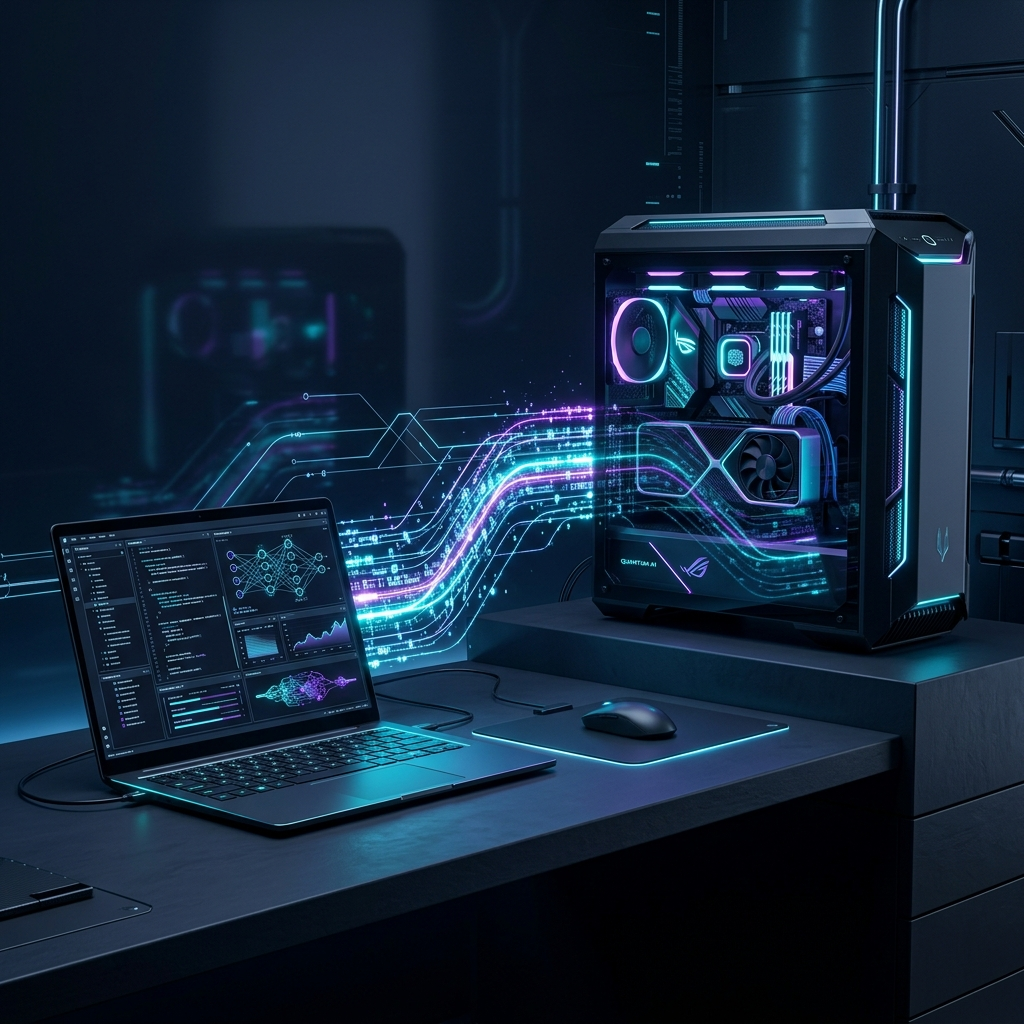
RTX 5080 LaptopやRTX 5090 Laptopの登場によって、ノートPCでもかなり大きなGPU処理ができるようになりました。
ただし、高性能になるほど本体は重くなり、ACアダプターも巨大化します。高負荷時には強力なファンが高速回転し、バッテリー駆動だけで長時間のGPU処理を維持するのは困難です。
そこで、もう一つの有力な選択肢があります。
「高性能PCを持ち運ばない。計算資源へアクセスする。」
自宅やオフィスにRTX 5090やRTX PROを搭載したデスクトップPC・ワークステーションを常設し、外出先では1kg前後の軽量ノートPCから安全にその計算資源へアクセスする。こうすれば、外へ持ち出すのはGPUではありません。「GPUを操作するための入口(操作端末)」だけで十分です。
CORE SPECでは、この構成を「高性能ノートPCの代用品」ではなく、AI時代の新しいPC環境の作り方として考えます。本記事では、接続技術の具体的な選び方から、計算ノードに置くべきGPUの選定基準までを実践的に整理します。
目次
- 1.PCを持ち歩くのではなく、「計算する場所」を分離する
- 2.リモートAI開発と相性がいい作業
- 3.最もシンプルなのは「軽量ノート+自宅GPU」
- 4.接続方法は、作業内容で3つに分ける
- 5.自宅GPUはRTX 5090だけではない。RTX PROという選択肢
- 6.RTX PROを「自分専用の計算ノード」にする
- 7.GeForceとRTX PRO、どちらをリモートノードにする?
- 8.リモート化すると、自宅PCは「計算ノード」に変わる
- 9.リモートAI開発にも弱点はある
- 10.高性能ノートとリモートGPU、どちらを選ぶ?
- 11.まとめ:持ち運ぶのは、計算資源ではなく「入口」かもしれない
- よくある質問
1.PCを持ち歩くのではなく、「計算する場所」を分離する
従来のノートPC選びでは、「外でも作業するなら高性能なノートPCを買う」という考え方が自然でした。
しかし、AI開発では必ずしもそうとは限りません。
例えば、自宅にRTX 5090を搭載したデスクトップPCがあるとします。
外出先のカフェやコワーキングスペースで軽量ノートPCを開き、VS Codeでコードを書く。しかしPythonを実行するのは手元のノートPCではありません。ネットワークの先にある自宅のデスクトップPCです。
この構成では、ノートPCは「計算機」というより操作端末(シンクライアント)になります。外出先で開くPCの中に、巨大なGPUクーラーも、128GBのシステムメモリも、何百GBものAIモデルウェイトも入れる必要がありません。必要な計算資源は、すべてネットワークの先に置いておけばよいからです。
これはクラウドGPUを使う感覚と非常に似ています。決定的な違いは、「アクセスしている先が、月額従量課金や時間制限のない、自分自身が所有するハードウェアであること」です。据え置き型とノート型の根本的な比較については、AI用途におけるノートPC vs デスクトップPC比較も合わせてご覧ください。
2.リモートAI開発と相性がいい作業
すべての制作・作業がリモート接続に向いているわけではありません。
選定において最も重要な判断基準は、「結果を受け取ることが中心の処理なのか、それともミリ秒単位のインタラクション(反応)そのものが重要なのか」です。
- Python / CUDAプログラムの開発・実行
- AIコーディング(Cursor / VS Code Remote)
- ローカルLLMの推論・バッチ処理
- ComfyUI / Stable Diffusionによる画像生成
- AI動画生成(AnimateDiff / Wan / Hunyuan等)
- LoRA学習・小規模ファインチューニング
- Blender / Houdiniのバックグラウンドレンダリング
- Jupyter Notebookでのデータ分析・機械学習
- Gitベースのチーム開発
- TouchDesignerによるステージ本番のリアルタイム映像出力
- VJライブパフォーマンス(映像同期・低レイテンシ)
- VR / XRヘッドセットへの直接描画
- インタラクティブ展示・センサー連動インスタレーション
- インターネット接続が遮断された現場・撮影スタジオ
- 入力から画面描画までミリ秒単位の遅延が許されない作業
リモート化しやすい作業は、基本的に「命令を送る → GPUが裏で計算する → 出力結果を受け取る」という非同期な処理フローです。この場合、作業者とGPUが同じ物理空間にいる必要はまったくありません。
一方、VJやステージ出力のように「その場でリアルタイムにGPUがフレームを描画し続けなければならない現場」では、ネットワークを挟むこと自体が遅延や切断という運用リスクになります。
「計算結果が欲しい仕事はリモート化しやすい。インタラクションそのものが価値になる仕事はローカルGPUが向いている。」
これが作業内容からPC形態を切り分ける第1の境界線です。
3.最もシンプルなのは「軽量ノート+自宅GPU」
AI開発用途でまず検討したいのが、「1kg台の軽量ノートPC + 自宅・オフィスの高性能デスクトップ」という役割分担です。
| 項目 | 外出先の端末(軽量ノート) | 自宅・オフィスの計算ノード(デスクトップ) |
|---|---|---|
| 主な役割 | コード記述、画面操作、結果確認、通信 | 重いGPU計算、モデル保持、長時間の高負荷処理 |
| 重視するスペック | キーボード打鍵感、画面品質、軽量(1〜1.3kg)、長時間バッテリー、Wi-Fi 7 / 6E | 大容量VRAM(24〜96GB)、128GB以上のRAM、高速NVMe SSD、冷却設計 |
| GPUの要件 | CPU内蔵GPUまたは軽量GPUで十分 | GeForce RTX 5080 / 5090 または RTX PRO |
この構成を採用すると、ノートPC選びの基準が劇的に変わります。
重いGPUをノートPCに詰め込む必要がなくなるため、「毎日快適に持ち歩くための筐体の軽さ、バッテリー持ち、タイピングしやすいキーボード、目の疲れにくいディスプレイ」へ予算とこだわりを集中させることができます。2〜3kgの重いゲーミングノートや巨大なACアダプターを持ち歩く生活から解放される点は、日常の快適性に大きなメリットをもたらします。
4.接続方法は、作業内容で3つに分ける
外出先から自宅GPUを使う場合、「何を操作したいか」によって最適な接続方式が異なります。主に次の3つの方法を使い分けるのが合理的です。
方法A(コード中心):Tailscale + Windows OpenSSH Server + VS Code Remote-SSH
PythonやCUDAプログラムを書く開発者にとって、最も完成度が高いのがこの構成です。
外出先の軽量ノート上でVisual Studio Codeを起動し、「Remote-SSH」拡張機能を使って自宅PCへ接続します。手元の画面にはローカルで動いているのと何ら変わらないVS Codeが表示されますが、開いているフォルダ、Python実行環境、CUDAツールキット、そして統合ターミナルで動くGPUはすべて自宅PC側のものです。
ターミナルで python train.py と叩いた瞬間、手元のノートPCのファンは無音のまま、自宅に置かれたRTX 5090やRTX PROのGPUファンが力強く回転を始めます。
Tailscaleの標準機能である「Tailscale SSH」のサーバーコンポーネントは、2026年9月現在Linuxおよび一部macOSを対象としています。接続先の自宅PCがWindowsの場合、Windows標準機能の「OpenSSH Server(設定 > アプリ > オプション機能から追加可能)」を有効化し、Tailscaleが割り当てたセキュアなIP経由でVS Code Remote-SSHから接続する構成をとります。ルーターの22番ポートを外部公開する必要はありません。
方法B(Web UI中心):ComfyUI / Jupyter / ローカルWebアプリ
ComfyUI、Automatic1111(WebUI)、Jupyter Labなど、ブラウザ上でUIが提供されるツールはリモート利用と抜群の相性を誇ります。
自宅PC上でサーバーを起動しておき、Tailscaleのプライベートネットワーク経由で外出先のブラウザから http://[自宅PCのTailscale-IP]:8188 などにアクセスします。
※ComfyUIは標準状態では127.0.0.1:8188で待ち受けます。別端末から利用する場合は、--listen などで外部インターフェースから接続を受け付ける設定と、OS側ファイアウォールの確認が必要です。
外出先からは軽量なWeb UIをポチポチ操作するだけです。数十GBに及ぶCheckpointモデル、LoRA、ControlNet、生成された高解像度画像などはすべて自宅PCの大容量SSDに保存されます。出先で巨大なファイルをノートPCへダウンロードしたり移動させたりする手間も発生しません。
方法C(GUI中心):Tailscale + Windows Remote Desktop(RDP等)
Blender、Houdini、Photoshopなど、デスクトップ画面そのものを操作したいGUIアプリの場合は、リモートデスクトップ接続を利用します。
Windows標準のRemote Desktop(RDP)は画面描画の転送効率が高く、Tailscaleネットワーク内から接続することで、ポート開放なしにセキュアに利用できます。
※Windows標準のRemote Desktopホスト機能を利用するには、ホスト側PCのOSが Windows Pro / Enterprise / Education / Server である必要があります(Windows Homeはホスト機能非対応です)。Windows Homeをホストにする場合は、ParsecやRustDeskなどのサードパーティ製リモートツールの利用を検討してください。
※3DCG・映像アプリでは、GPUアクセラレーション、OpenGL/DirectX、色表示、入力デバイスなどの挙動がローカル利用時と異なる場合があります。導入前に実際のワークロードで確認してください。
5.自宅GPUはRTX 5090だけではない。RTX PROという選択肢
自宅やオフィスに「置いて使う計算資源」を検討する際、選択肢はゲーミング向けのGeForceだけではありません。
ワークステーション向けプロフェッショナルGPUである「NVIDIA RTX PRO」シリーズが極めて重要な選択肢になります。
| GPU | VRAM容量 | 最大消費電力 (TGP) | リモートノードとしての位置付け |
|---|---|---|---|
| GeForce RTX 5090 | 32GB GDDR7 | 575W | 個人AI開発・生成AI・3DCGの有力なハイエンドノード |
| RTX PRO 4500 Blackwell | 32GB GDDR7 ECC | 200W | RTX 5090より低い最大消費電力(200W)で32GB ECCを構成できる |
| RTX PRO 5000 Blackwell | 48GB / 72GB GDDR7 ECC | 300W | 32GBの壁を超え、大規模モデルや高解像度映像・データを単一GPUで処理 |
| RTX PRO 6000 Blackwell WS | 96GB GDDR7 ECC | 600W | 96GBの大容量VRAM。研究・業務・巨大LLMに対応する最上位計算資源 |
ここで重要なのは、「RTX PROだから常に高速、GeForceだから下位」という単純な上下関係ではないということです。
純粋な処理速度やコストパフォーマンスでは、GeForce RTX 5090は個人用途で非常に有力です。
一方、RTX PROの真の価値は「32GBを超えるVRAM容量(48GB / 72GB / 96GB)」と「ECCメモリによるメモリエラー訂正、業務・研究用途における高信頼性」にあります。32GBでは収まらない大規模モデルや超解像度データをローカルで展開したい場合、RTX PROは有力な選択肢になります。
6.RTX PROを「自分専用の計算ノード」にする
例えば、96GBのVRAMを備えたRTX PRO 6000搭載ワークステーションを考えてみてください。
96GB VRAMと600Wクラスの消費電力を誇る巨大なマシンを、外出先へ持ち歩くことは現実的ではありません。
しかし、研究室や自宅、オフィスにそのマシンを据え置いたまま、外出先からリモート接続する運用を前提にすれば話は一変します。
出張先のホテルでも、大学の講義室でも、カフェのテラス席でも、手元の薄型ノートから「常時96GBのGPUメモリを持つモンスターマシン」へ直接アクセスして作業できます。
「96GB VRAMを持ち運ぶ必要はない。96GB VRAMへアクセスすればいい。」
PCをどこへ持っていくかではなく、計算資源をどこへ配置し、どこから使うかという設計論です。
※96GB VRAMがあればあらゆるAIモデルが無条件に動作することを保証するものではありません。モデルのアーキテクチャ、コンテキスト長、システムRAM容量、量子化フォーマット(FP16/FP8/INT4等)に応じた適切な環境設計が必要です。
7.GeForceとRTX PRO、どちらをリモートノードにする?
リモートノードとして自宅・オフィスに設置する場合、どちらを選ぶべきかは目的によって明確に分かれます。
GeForce RTX(5090等)が向いている人
- 個人のAI開発、趣味のAI画像・動画生成が中心
- ComfyUIでのワークフロー構築
- Blenderでの3DCG制作・レンダリング
- 32GB VRAMで収まるローカルLLM(70B級の量子化モデルなど)
- 価格当たりの純粋な処理速度(コストパフォーマンス)を最重視したい
RTX PROシリーズが向いている人
- 32GBを超えるVRAM容量(48GB〜96GB)がどうしても必要
- 大規模なローカルLLMをより精度の高いフォーマットで運用したい
- ECCメモリによるメモリエラー訂正を重視し、業務・研究用途で長時間運用するワークステーションを構築したい
- 巨大なデータセットやシーン全体をGPUメモリに載せ切りたい
自宅に置くAI PCを選ぶ
RTX 5090をはじめとする最新GPUから、用途や予算に合わせた最適なデスクトップ構成を判断できます。
大容量VRAMの計算ノードを選ぶ
48GB〜96GBのECCメモリを備え、研究・業務・超巨大モデルを支えるワークステーションの選定ガイドです。
8.リモート化すると、自宅PCは「計算ノード」に変わる
オフィスのRTX 5090やRTX PRO 6000へ複数人がアクセスしてComfyUIを利用する設計、MIG分割、セキュリティ境界はこちらで解説しています。
RTX 5090・RTX PRO 6000を複数人で共有するには? →
自宅PCを外からリモートで使い始めると、PCの立ち位置が根本から変化します。
それは「人間が目の前に座って操作するPC」から、「人間が不在の環境でも黙々と動き続ける計算ノード(サーバー)」への変化です。
この瞬間、GPUの単体性能以上に、CORE SPECが提唱する「持続性能」が極めて重要になります。
① 冷却設計(サーマルスロットリング対策)
長時間の学習やバッチ処理中、室温が上がっても熱暴走しないエアフローが必須です。長時間の安定稼働を支える冷却についてはPC冷却ガイドをご覧ください。
② 電源・UPS(瞬停・停電対策)
外出中に瞬時電圧低下や落雷でPCが落ちると、外からのアクセス手段を失います。無停電電源装置(UPS)の導入で安全なシャットダウンや継続稼働を確保します。詳しくは電源・UPSガイドをご確認ください。
③ ネットワーク(有線LANの徹底)
自宅PC側はWi-Fiではなく、ルーターからCat6以上の有線LANで直結するのが鉄則です。電波干渉によるリンク切断リスクを排除できます。
④ スリープ設定・BIOS設定
OSの「一定時間でスリープする」設定を無効化します。またBIOSで「AC Back(通電復帰時に自動起動)」を有効にしておくと、万一の停電復旧後にも自動でノードが立ち上がります。
⑤ ストレージとデータ保護
巨大なAIモデルや生成結果を溜め込むため、大容量NVMe SSDやNASの併用が有効です。ストレージガイドでSSD・NAS・クラウドの使い分けを整理しています。
「人がその場にいないPCほど、持続性能が重要になる。」
GPUだけ強くても、PCが落ちてしまえば計算資源には届きません。
9.リモートAI開発にも弱点はある
リモートAI開発環境は極めて合理的ですが、万能ではありません。導入前に理解しておくべき現実的な制約もあります。
- ネットワーク回線への依存: 新幹線のトンネル区間、地下深くのカフェ、機内Wi-Fi、通信制限のかかったテザリング環境などでは、接続が不安定になるか完全に途絶します。
- セキュリティポリシーとデータ保護: 企業の機密コードや顧客データ、NDA対象のデータを扱う場合、私用の自宅PCへデータを転送・処理することがセキュリティ規定に抵触しないか事前確認が必要です。
- 遠隔でのハードウェア復旧の難しさ: ブルースクリーン(BSoD)やカーネルパニック、OSフリーズが発生した場合、目の前にいないため物理的な電源長押しやリセットボタンが押せません。対策としてWake-on-LAN、BIOSのAC電源復帰設定、メーカー提供のリモート管理機能、対応ワークステーションではBMC/IPMI等の遠隔管理機能も検討できます。スマートプラグによる強制的な電源断はデータやファイルシステム破損の可能性があるため、最終手段として慎重に扱います。
10.高性能ノートとリモートGPU、どちらを選ぶ?
「外出先でもAIを活用したい」と考えたとき、最終的にどちらのアーキテクチャを選ぶべきか。判断項目を一覧で比較します。
| 判断軸 | 自宅GPU + 軽量ノート | 高性能GPUノートPC |
|---|---|---|
| GPU性能の限界 | ◎ デスクトップ版のフルパワー | ○ 電力・熱設計による制限あり |
| 大容量VRAM(24GB超) | ◎ 32GB〜96GBまで選択肢が広い | △ 最大24GB(RTX 5090 Laptop) |
| 長時間の連続高負荷 | ◎ 大型クーラーで静音・持続 | △ ファン高速回転・熱がこもる |
| 毎日の持ち運びやすさ | ◎ 1kg前後の軽量ノートを持ち歩ける | △ 2〜3kg+巨大ACアダプター |
| バッテリー駆動時間 | ◎ GPUを積まないため長時間稼働 | △ GPU稼働時は数時間で消費 |
| 完全オフラインでのGPU処理 | × ネット環境が必須 | ◎ ネットがなくてもGPUが動く |
| VJ・ステージ演出の本番出力 | △ 遅延リスク・回線断リスクあり | ◎ 現場完結で最も安全 |
| AIコーディング・推論・学習 | ◎ 最も快適で身軽な開発動線 | ◎ ローカルで高速動作 |
- ネット接続が確保できる場所でのAI開発が主: 自宅GPU(デスクトップ)+軽量ノートが最も合理的。
- オフライン現場やリアルタイム映像出力(VJ等)が主: 高性能GPUノートPCが必須。
- 32GBを超えるVRAMが必要な研究・開発: RTX PROワークステーションを拠点に置きリモートアクセス。
- GPUが必要な期間が一時的・短期間: ハードウェアを買わずにクラウドGPU(RunPod, AWS等)を従量課金利用。
11.まとめ:持ち運ぶのは、計算資源ではなく「入口」かもしれない
AI技術が進化するほど、PCの中で最も高価で、最も重く、最も電力を消費するパーツはGPUになっていきます。
だからこそ、「すべてのノートPCの中に最高峰のGPUを無理やり詰め込む」という従来の発想から一歩引いてみる価値があります。
自宅やオフィスという冷却と電源が安定した場所に、GeForce RTX 5090やRTX PROを据え置く。
外出先では、自分の身体に合った軽くて打鍵感の良いノートPCを開く。
そして、必要な瞬間にだけ、プライベートネットワークの先にある巨大な計算資源へアクセスする。
これは、「持ち運べない」というデスクトップの弱点をネットワークで解決し、「重くて熱い」というゲーミングノートの宿命から解放される方法でもあります。
高性能PCを持ち運ばない。
持ち運ぶのは、計算資源へ入るための「入口」だけでいい。
AI時代の制作・開発環境において、この設計思想はこれからますます強力なスタンダードになっていきます。
よくある質問
自宅のWindows PCへ外からSSH接続できますか? +
RTX 5090とRTX PROではどちらがリモートAI開発向きですか? +
ノートPC側にGPUは必要ですか? +
自宅PCは常時起動する必要がありますか? +
VJやTouchDesignerもリモートGPUでできますか? +
Tailscaleを使えばルーターのポート開放は不要ですか? +
RTX PRO 6000の96GB VRAMはどのような人に必要ですか? +
PC形態が決まった後のNext Decision
目的に合わせて、次の1台を選ぶ
AI開発・制作スタイルに応じた最適なハードウェアの選び方を解説しています。