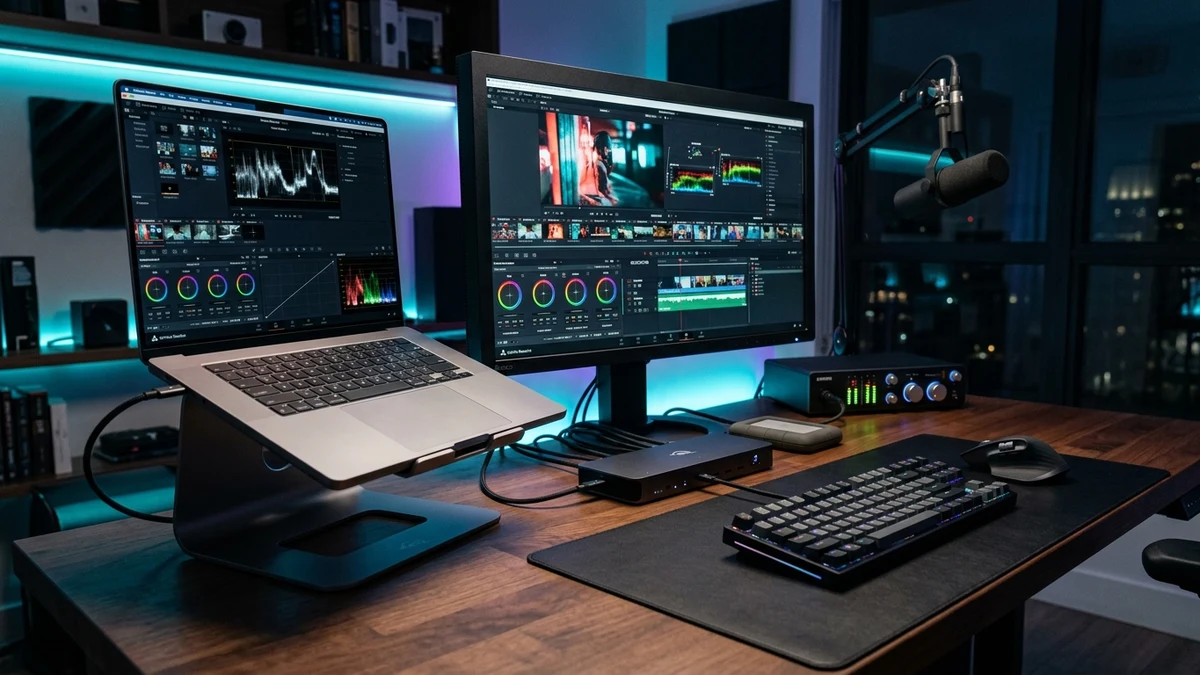
PCが2台になると、作業環境も2つ必要になる。
必ずしも、そうではありません。
たとえば、自宅ではRTX 5080や5090を搭載したWindowsデスクトップを使い、外出時にはMacBookやWindowsノートを使う。会社から支給されたノートPCと、個人の制作PCを同じ机で使う。
AI、3DCG、動画編集など用途が広がるほど、1台のPCへすべてを集約するより、役割の違うPCを使い分けた方が合理的なケースも増えてきます。
問題は、PCを2台にした結果、
- モニターも2台
- キーボードも2台
- マウスも2台
- WebカメラやUSB機器もそれぞれ接続
- 毎回ケーブルを差し替える
という状態になってしまうことです。
そこで考えたいのが、
PCは2台でも、人間が触る環境は1つにする
という設計です。
KVM、KVM内蔵モニター、Thunderbolt / USB-C Dock、USB切替器、ソフトウェア共有。
今回はこれらを単体製品として比較するのではなく、「2台の計算資源を、どう1つの机へ統合するか」という視点から整理します。
CORE SPECの結論|PCではなく「操作環境」を統合する
2台PC環境を考えるとき、最初に決めるべきなのは「どのKVMを買うか」ではありません。
まず、
何を2台のPCで共有したいのか
を整理します。
共有したいものは、大きく分けると4種類です。
| 共有したいもの | 代表例 |
|---|---|
| 画面 | モニター |
| 入力 | キーボード、マウス |
| USB周辺機器 | Webカメラ、カードリーダーなど |
| ネットワーク・電源・拡張 | Dock、LAN、USB-C給電 |
このうち、モニター・キーボード・マウスをまとめて切り替えるのがKVMです。
実際、一部のモニターにはKVM機能が内蔵されており、2台のPCを接続して、1組のモニター・キーボード・マウスを共有できます。
ただし、2台PCだから必ずKVMが必要というわけではありません。
環境によっては、
モニターの入力切替+USB切替器
で十分です。
ノートPC中心なら、
USB-C / Thunderbolt Dock+モニター入力切替
の方がシンプルになることもあります。
重要なのは製品名ではなく、
どこまでを共有し、どこから先をPCごとに分けるか
です。
なぜ、2台PCという選択肢が現実的になったのか
かつては、できるだけ高性能なPCを1台用意し、そこで全部の仕事をするのが自然でした。
しかし現在は、PCごとに得意なことがかなり違います。
たとえば、
Windows高性能デスクトップ
- NVIDIA GPUを使った生成AI
- Local LLM
- Blender / Houdini / Unreal Engine
- TouchDesigner
- GPUレンダリング
- 高負荷な動画編集
MacBook / Windowsノート
- 外出
- Office
- Web会議
- メール
- 資料作成
- 軽作業
- クライアント先での利用
会社支給PCと私物PCを分けなければならないケースもあります。
つまり2台PCは「無駄にPCを増やす」のではなく、
用途の違う計算資源を、それぞれ得意な場所で使う
という設計です。
そのときに問題になる「人間側の摩擦」を減らすのが、今回のテーマです。
2台のPCを1つの机で使う4つの方法
大きく分けると、次の4方式があります。
| 方法 | 画面共有 | Keyboard / Mouse共有 | 配線の少なさ | 導入コスト | 向いている人 |
|---|---|---|---|---|---|
| KVM内蔵モニター | ◎ | ◎ | ◎ | 高め | モニターも買い替える |
| 外付けKVM | ◎ | ◎ | ○ | 中 | 今のモニターを使いたい |
| Dock+入力切替 | ◎ | △〜○ | ○ | 中 | ノートPC中心 |
| ソフトウェア共有 | × | ◎ | ◎ | 低 | 画面は別入力でよい |
順番に見ていきます。
方法1|KVM内蔵モニターでまとめる
これからモニターも新しくするなら、最もすっきりしやすい方法です。
KVM対応モニターでは、2台のPCから映像入力とUSBの上流接続をモニターへ入れ、キーボードやマウスをモニター側のUSBポートへ接続します。
すると、
映像入力の切り替えと一緒に、Keyboard / Mouseの接続先も切り替える
という運用ができます。
Dellなども、一部モニターで2台のPCを1組のモニター・キーボード・マウスから操作できるKVM機能を提供しています。
たとえば、
- Windows Desktop → DisplayPort+USB Upstream
- Notebook → USB-C
という構成です。
ノートPC側がUSB-C映像出力とPower Deliveryに対応していれば、製品によってはノートPCへの給電までモニター側へまとめられます。
机の上に切替器を追加しなくてよいのが大きな利点です。
向いている人
- これからモニターも買い替える
- Windows Desktop+Notebookを使う
- ケーブルをできるだけ減らしたい
- Keyboard / Mouseを一組にしたい
実機で考える|KVM内蔵モニターの例
KVM内蔵モニターといっても、重視するポイントによって選ぶ製品は変わります。仕事・制作環境の接続性を重視するのか、4K高リフレッシュレートまで含めて1台へ集約するのかで考えると分かりやすくなります。
| 重視すること | 実機例 |
|---|---|
| 制作・仕事・Thunderbolt・ノートPC給電 | Dell U2725QE |
| 4K高リフレッシュレート・ゲーム・Mini LED | INNOCN GA32V1M MAX |
Dell U2725QE
27インチ4K・120Hzに加え、Thunderbolt 4、最大140WのUSB-C給電、KVM機能を備えたモニターです。WindowsデスクトップとノートPCを1台のモニターへまとめながら、ノートPC側はThunderboltケーブル1本で映像・USB・給電まで集約したい構成に向いています。
- 27インチ / 4K
- 最大120Hz
- Thunderbolt 4
- USB-C最大140W給電
- KVM
- 制作・仕事用途との親和性が高い
INNOCN GA32V1M MAX
32インチのMini LEDモニターで、4K 160Hz / FHD 320HzのデュアルモードとUSB-C 90W給電に対応します。高性能Windowsデスクトップでは4K高リフレッシュレートを活かしながら、ノートPCもUSB-Cで接続するなど、制作・ゲーム・日常作業を1台のモニターへまとめたい構成の具体例です。
- 32インチ
- 4K 160Hz
- FHD 320Hzデュアルモード
- Mini LED
- HDR1000
- HDMI 2.1
- USB-C 90W
- USB Hub
- KVM対応モデル
方法2|外付けKVMスイッチを使う
現在使っているモニターをそのまま活かしたい場合は、外付けKVMが分かりやすい選択です。
PC AとPC Bから、
- 映像
- USB
をKVMへ接続し、そこからモニター、Keyboard、Mouseへ出力します。
物理ボタンやショートカットで、操作するPCを切り替えます。
最大のメリットは、
モニターにKVM機能がなくても導入できること
です。
一方で、購入時には注意点があります。
「4K対応」と書いてあるだけでは十分ではありません。
4Kでも、
- 60Hz
- 120Hz
- 144Hz
では必要な帯域が違います。
さらに、
- HDR
- DisplayPortの世代
- HDMIの世代
- DSC対応
- USB速度
などでも条件が変わります。
高性能モニターを使っている場合は、
KVMを挟んだことで、モニター本来の性能を使えなくならないか
を必ず確認してください。
方法3|Dock+モニターの入力切替で使う
すでにThunderbolt / USB-C Dockを使っているなら、KVMを追加しなくても成立する場合があります。
たとえば、
と接続します。
画面はモニターの入力切替で変更。
Keyboard / Mouseについては、
- モニター側のUSB Hub
- USB切替器
- マルチデバイス対応機器
などを組み合わせます。
KVMのように「全部を1ボタンで切り替える」完全統合ではありません。
しかし、
ノートPCはケーブル1本で着脱したい
という人には、こちらの方が実際の使い勝手がよいことがあります。
特に仕事用Notebookを毎日持ち出す場合、PC側の配線を毎回何本も抜き差ししなくて済むことは大きなメリットです。
Dockを中心にノートPCの接続環境をまとめたい場合は、Thunderbolt / USB-Cの帯域、給電能力、外部モニター、SSD、LANまで含めて選ぶ必要があります。
※USB切替器はDockを使わない構成でも利用できます。モニター映像は各PCから直接接続し、キーボード・マウスなどのUSB機器だけを切り替える使い方も可能です。
UGREEN USB3.0 切替器
モニター映像は各PCから直接接続したまま、キーボード・マウス・USBレシーバーなどのUSB機器だけを2台のPCで共有したい場合に使えるUSB切替器です。
映像経路へ機器を挟まないため、4K高リフレッシュレートなどモニター側の性能を優先したい構成でも考えやすくなります。
- 2台のPCでUSB機器を共有
- USB 3.0
- 最大5Gbps
- Keyboard / Mouse / USB Receiver等
- 映像信号は切り替えない
- KVMではない
方法4|Keyboard / Mouseだけソフトウェアで共有する
もう一つは、画面をモニター入力で切り替えながら、Keyboard / Mouseだけをソフトウェアやマルチデバイス機能で共有する方法です。
この構成の特徴は、
映像経路に余計な機器を挟まない
ことです。
そのため、
- 高解像度
- 高リフレッシュレート
- HDR
などの映像仕様を優先したい場合にも考えやすい方法です。
ただし、これはKVMと同じではありません。
基本的にはKeyboard / Mouseの共有であり、ディスプレイ信号やすべてのUSB機器まで共有するものではありません。
また会社支給PCでは、セキュリティポリシーによってソフトウェアをインストールできない場合もあります。
その場合は物理KVMやUSB切替器の方が現実的です。
MacBook+Windowsデスクトップは相性が良い
2台PC構成として特に分かりやすいのが、
MacBook+Windows高性能デスクトップ
です。
この2台は、どちらが上というより得意分野が違います。
MacBookは、
- 持ち運び
- Appleデバイスとの連携
- 日常業務
- バッテリー運用
に強い。
一方、NVIDIA GPU搭載Windows Desktopは、
- CUDA
- Local AI
- GPUレンダリング
- 3DCG
- TouchDesigner
- Unreal Engine
などで強みがあります。
一台へ無理に寄せるのではなく、
MacBookをMobile環境、WindowsをCompute環境として使い分ける
という考え方です。
KVMやDockは、その2台を競合させるものではありません。
異なる計算資源を、一つの作業空間へつなぐインフラ
です。
4K・120Hz・144Hzでは「切替器の帯域」を確認する
2台PC環境で起きやすい失敗が、
高性能なモニターを買ったのに、途中のKVMやDockがボトルネックになることです。
チェックしたいのは、
- 最大解像度
- 最大リフレッシュレート
- DisplayPort / HDMIの規格
- USB-C DisplayPort Alt Mode
- DSC
- HDR
- USB転送速度
です。
特に、
4K 120Hz以上
を使う場合は、「4K対応」という表記だけで判断しないでください。
4K 60HzまでのKVMと、4K 120Hz以上を扱えるKVMでは必要な仕様が違います。
逆に、OfficeやWeb中心で4K 60Hzなら、最新規格をすべて追う必要はありません。
必要な性能を用途から逆算します。
すべてのUSB機器を共有する必要はない
KVMを導入すると、すべての周辺機器をそこへつなぎたくなります。
しかし、必ずしもそれが最適ではありません。
共有しやすい
- Keyboard
- Mouse
- USB Receiver
- 一般的な入力機器
機器仕様を確認したい
- Webカメラ
- オーディオインターフェース
- キャプチャーボード
- 高速外付けSSD
- Thunderbolt機器
高帯域・低遅延を求める機器は、KVMやUSB Hubを経由することで性能や安定性に影響が出る場合があります。
例えば高速な外付けSSDを2台のPCで共有するためだけに、USB帯域の狭いKVMを通す必要はありません。
必要なら、
映像・Keyboard・Mouseだけ共有し、制作機器はPCへ直接接続する
方が安定します。
どの方式を選べばいい?
1台の最強PCより、2台に分けた方がよいこともある
PCを選ぶときは、
「できるだけ高性能な一台へまとめる」
と考えがちです。
しかし実際には、
- レンダリング中に別PCで仕事をする
- 会社PCと制作PCを分ける
- WindowsとmacOSを使い分ける
- 外出用と据え置き用を分ける
という構成にも合理性があります。
計算資源を分けること自体が問題なのではありません。
問題は、
人間がそのたびに環境を切り替えなければならなくなること
です。
PCが2台になると、本体だけでなくUPS、NAS、KVM、ネットワーク機器なども増え、机上と床面の両方が圧迫されやすくなります。デスク横に耐荷重のあるラックを置いて機材を縦方向へ集約すると、作業面を広く保ちながら配線と排熱も整理しやすくなります。「PC・制作機材収納ラックの選び方」では、耐荷重・通気性・配線性から選ぶ基準を整理しています。
また、机上の操作環境ではなく、2台のマシン間をLANで結んでローカルLLMやAPI連携を行うネットワーク構成については「2台PCをLAN・APIで連携する方法」で詳しく解説しています。
まとめ|PCを増やしても、人間側の操作環境は増やさない
2台PC環境を快適にするポイントは、
高価なKVMを買うことではありません。
まず、
何を共有するのか
を決めることです。
モニター。
Keyboard。
Mouse。
USB。
Dock。
それぞれを全部まとめてもいいし、一部だけ共有してもいい。
高負荷処理はDesktop。
移動はNotebook。
PC側は役割に応じて分けながら、
人間が触る机だけは一つにする。
CORE SPECでは、この考え方を2台PC環境の基本と考えます。
PCの台数ではなく、
作業の摩擦がどれだけ少ないか
で制作環境を設計してください。
よくある質問
KVMスイッチとUSB切替器は何が違いますか? +
KVMは一般にKeyboard・Video・Mouseをまとめて切り替える仕組みで、映像とUSB入力機器を一緒に共有できます。USB切替器はUSB機器の接続先を切り替えるもので、モニター映像は別途モニター側で入力を切り替えます。高解像度・高リフレッシュレートの映像を直接PCからモニターへつなぎたい場合は、USB切替器+モニター入力切替の方がシンプルなこともあります。
MacとWindowsの組み合わせでもKVMは使えますか? +
ハードウェアKVMは基本的にOSではなく映像・USB信号を切り替えるため、MacとWindowsの組み合わせでも利用できます。ただしUSB-C映像出力、キーボード配列、特殊キー、Dockとの相性などは構成によって異なるため、使用するモニターやKVMの対応仕様を確認してください。
4Kや120Hz / 144HzのモニターでもKVMは使えますか? +
対応するKVMを選べば可能です。ただし「4K対応」だけでは判断できません。4K 60Hzまでなのか、4K 120Hz / 144Hzまで扱えるのか、DisplayPort / HDMIの規格、DSCやHDRへの対応などを確認する必要があります。高リフレッシュレートを最優先する場合は、映像をPCからモニターへ直接接続し、USB機器だけ切り替える方法も有効です。
KVM内蔵モニターと外付けKVMはどちらがおすすめですか? +
これからモニターを買い替えるなら、配線を減らしやすいKVM内蔵モニターが有力です。すでに気に入ったモニターを使っている場合は外付けKVMの方が導入しやすくなります。重要なのはKVMの有無ではなく、自分が必要とする解像度・リフレッシュレート・USB機器・ノートPC給電まで含めて構成を決めることです。