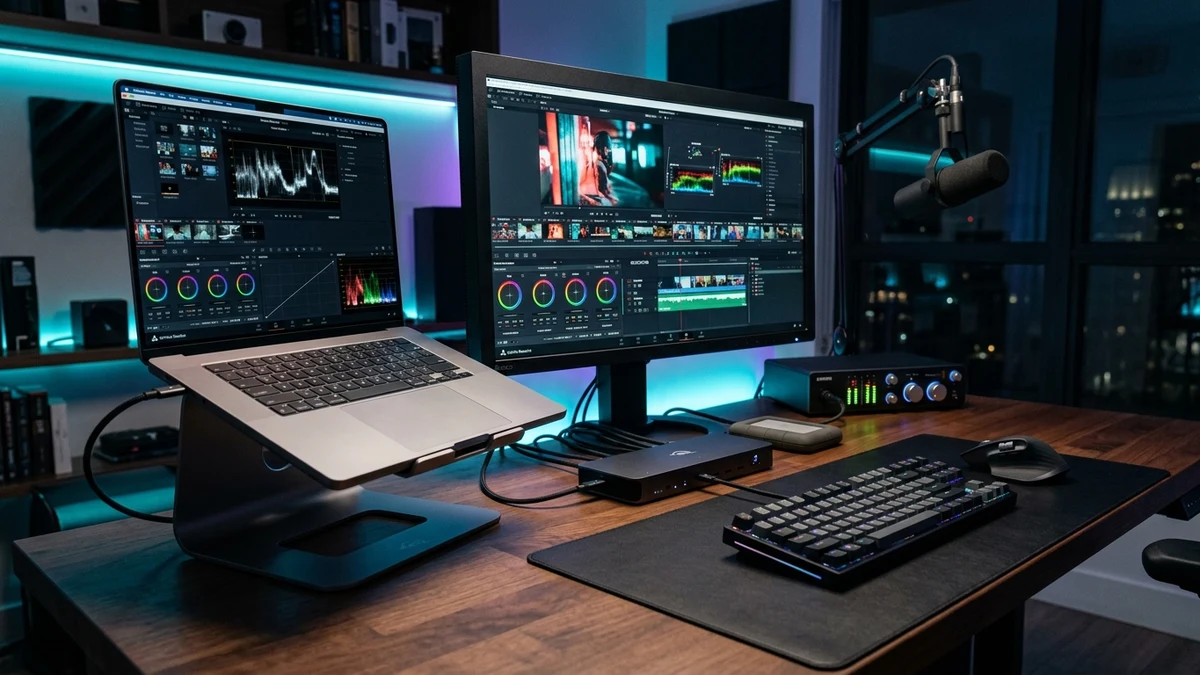
結論:ノートPCは「本体性能+接続環境」で考える
ノートPCを制作環境の中心にする場合、最初に押さえておきたい原則は次の3点です。
USB-Cだけでは判断しない
USB-Cは形状の名称。Thunderbolt 5/4、USB4、DisplayPort Alt Mode、USB PDなど、そのポートが実際にどの通信規格・給電に対応しているかを確認する。
ケーブル1本化より帯域を見る
高解像度モニター、高速外付けSSD、10GbE LANを同時に使うとDockの上流帯域が集中する。ポートの個数ではなく、裏側にどれだけの帯域があるかを把握する。
必要な機器だけ直結する
低レイテンシが必要なオーディオIFや高帯域キャプチャー、高出力純正AC電源は、Dockに無理にまとめず本体へ直接接続するハイブリッド構成が最も安定する。
動画編集、3DCG、AI開発、画像生成、音楽制作。用途によっては、ノートPC1台を仕事の中心に据えることが現実的になってきました。
しかし、実際にノートPCをメインマシンとして据え置き運用しようとすると、次のような疑問が次々と生じます。
- 外部モニターは何台まで出力できるのか?
- 外付けSSDの転送速度はDock経由で落ちないのか?
- 大容量NASを10GbEで快適に使えるのか?
- オーディオインターフェースやキャプチャー機器をDockにまとめても音飛びや遅延は出ないのか?
- 高性能ノートPCをUSB-Cケーブル1本で給電しながら高負荷処理を回せるのか?
ノートPCの性能が高くなるほど、問題はCPUやGPUのスペックから、「その性能をどう外の制作環境につなぐか」へ移っていきます。
本記事では、Thunderbolt 5 / 4、USB4、ドック、外部モニター、外付けSSD、10GbE、オーディオ、キャプチャー、電源、排熱までを一つのシステムとして整理します。
1. 接続規格は「必要な帯域」から選ぶ
高性能ノートPCの制作環境では、Thunderbolt 4 / 5やUSB4などの高速接続を使って、モニター、SSD、ネットワーク、キャプチャー機器などをまとめることができます。
重要なのは、規格名そのものではなく、どの機器を同時に使い、一本の上流接続にどれだけの帯域が必要になるかです。
目安として、Thunderbolt 4は40Gbps級、Thunderbolt 5は80Gbps双方向を基本とし、映像帯域が大きい場合にはBandwidth Boostで送信側を最大120Gbpsへ再配分できます。USB4製品も20Gbps、40Gbps、80Gbpsなど実装によって性能が異なるため、「USB-C」「USB4」という名称だけで速度を判断しないことが重要です。
このページでは、規格そのものより、モニター・SSD・10GbE・Audio・Captureをどのように接続するかに集中します。
帯域と規格の完全ガイド
Thunderbolt 5 / USB 80Gbps / USB4 Version 2.0の違いと、80Gbpsが必要になる条件は別記事で詳しく整理しています。
Thunderbolt 5とUSB 80Gbpsの違いを詳しく見る →2. 制作環境では、何を接続するのか
ノートPCをデスクトップ化する際は、「ポートの数」から考えるのではなく、「日々の制作で何を接続し、どの機器にどれだけの帯域・安定性が求められるか」から逆算します。
| やりたいこと | 主な接続規格 | 検討したい確認ポイント |
|---|---|---|
| 4K / 5Kモニターを使う | HDMI 2.1 / DP / TB / USB-C | 解像度・リフレッシュレート(60Hz/144Hz)・色深度・HDR対応 |
| 複数モニターを使う | Thunderbolt / DP / HDMI | PC本体の外部出力対応台数(Mac/Windowsの仕様差)、MST対応 |
| 外付けSSDを使う | USB 3.2 / USB4 / Thunderbolt | 実効転送速度(1,000MB/s〜3,000MB/s超)、Dock上流帯域との競合 |
| NASを高速利用する | 2.5GbE / 10GbE Ethernet | LANアダプターの発熱、スイッチ・NAS側の10GbE対応、転送安定性 |
| オーディオIFを使う | USB 2.0 / 3.0 / Thunderbolt | レイテンシ、クロック同期、ノイズ混入、Dock経由時の音途切れの有無 |
| キャプチャーを使う | USB 3.x / Thunderbolt | 4K60p等の非圧縮・高ビットレート転送帯域、フレーム落ち防止 |
| SD / CFexpressを読む | SD UHS-II / PCIeスロット | カードリーダーの対応規格、動画素材の一括取り込み速度 |
| ノートPCへ給電する | USB PD(100W〜240W) | PC受電仕様とDock供給W数の一致、高負荷時の純正AC併用要否 |
クリエイター向け4Kモニターの選定基準は「クリエイター向け4Kモニターの選び方」、外付けSSDの速度比較は「外付けSSDおすすめ比較」、10GbEネットワークの構築手順は「10GbE NAS環境の作り方」でそれぞれ詳しく解説しています。
3. Dockは必要?直接つなぐ方がいい?
ノートPCにドッキングステーション(Dock)を導入する最大の価値は、通信速度が上がることではありません。
「制作環境への復帰を一瞬で完了できること」にあります。
外出先から戻り、ノートPCをデスクに置いてThunderboltケーブルを1本(または電源と合わせた2本)差し込むだけで、4Kデュアルモニター、有線LAN、外付けストレージ、キーボード、マウス、オーディオ環境がすべて立ち上がる。毎日ノートPCを持ち運ぶクリエイターにとって、この時間短縮と心理的摩擦の解消は非常に大きな価値を持ちます。
- 自宅とスタジオ、オフィス、外出先を頻繁に行き来する
- モニター、有線LAN、入力機器など接続する周辺機器が多い
- デスク周りのケーブル抜き差しと配線の乱雑さを減らしたい
- クラムシェルまたはスタンド設置で机上スペースを広く使いたい
- 超高速外付けSSD(Gen4等)で常時フル速度(3,000MB/s超)を維持したい
- 4K高フレームレートの映像キャプチャーでフレームドロップを避けたい
- レコーディングや配信で極小レイテンシと音響の安定性を最優先する
- RTX 5090 Laptop等の最大TGP運用で純正ACアダプターの電力が必要
- 一度PCを設置したら数週間以上持ち運ばない据え置き中心の運用
CORE SPECの判断
Dockか直挿しかの二択ではなく、「Dock+必要な機器だけ直挿し」を基本形にする。
「すべてを1本にまとめること」に執着して機器の安定性や給電能力を犠牲にするのではなく、日常の利便性はDockに集約し、クリティカルな機器はPC本体へ直接接続するハイブリッド構成が最もトラブルを防ぎやすい。
自宅ではノートPCだけでなく、高性能デスクトップPCも同じモニターや入力機器で使いたい場合があります。その場合はDock単体ではなく、KVMやモニター入力切替まで含めて考えます。
ノートPCとデスクトップPCを1つの操作環境へ統合する方法 →
制作環境別|おすすめドッキングステーション3選
ドッキングステーションは、ポート数だけで選ぶものではありません。10GbEが必要なのか、SDカードを頻繁に取り込むのか、一般的なHDMI / DisplayPortを重視するのかで最適な製品は変わります。ここでは、ノートPCを制作環境の中心にする用途から3モデルを選びます。
※本セクションにはアフィリエイトリンクを含みます。
| モデル | 位置づけ | LAN | 給電 | 特にお勧めする用途 |
|---|---|---|---|---|
| CalDigit TS5 Plus | PRO / STUDIO | 10GbE | 最大140W | NAS・映像・3DCG・AI開発 |
| OWC Thunderbolt 5 Dock | CREATOR | 2.5GbE | 最大140W | 映像・写真・音響 |
| Anker Prime TB5 | ALL-ROUND | 2.5GbE | 最大140W | 一般制作・複数周辺機器 |
※価格や在庫状況はAmazon各製品ページでご確認ください。

CalDigit TS5 Plus
10GbEまでDockに集約したい、本格制作環境向け
映像制作、3DCG、AI開発などで、ノートPCを本格的なワークステーションとして使いたい人向け。10GbEを標準搭載しているため、NASまで含めて制作環境をDockへまとめやすいのが強みです。外付けSSD、モニター、カードリーダー、ネットワークなど接続機器が多い環境ほどメリットが大きくなります。

OWC Thunderbolt 5 Dock
写真・映像・音響制作をバランスよくまとめたい
写真・動画・音楽制作を1台のDockへバランスよくまとめたいクリエイター向け。Thunderbolt 5機器を増設しやすく、SD / microSD UHS-IIも備えているため、撮影素材の取り込みまで含めた制作フローを組みやすい構成です。ファンレス筐体なのも、音を扱うデスク環境ではメリットになります。

Anker Prime ドッキングステーション
(14-in-1, 8K, Thunderbolt 5)
HDMI・DisplayPortも備えた、分かりやすい万能型
※HDMI 2.1とDisplayPort 2.1は同時利用できません。対応解像度・外部画面数は接続するPCの仕様によって異なります。
Thunderboltだけでなく、HDMI 2.1やDisplayPort 2.1を直接使いたい人に分かりやすい構成。14-in-1でUSB、映像、有線LAN、カードリーダーまで広く揃っており、初めて本格Dockを導入する場合にも構成をイメージしやすいモデルです。
4. 4K・5K・高リフレッシュレートモニターでは帯域を見る
外部モニターを接続する際、最も陥りやすい落とし穴が「Thunderboltならモニターを何台でもつなげる」という誤解です。
映像信号に必要な帯域は、以下の4つの要素の掛け算によって跳ね上がります。
映像帯域を決める要素
解像度(4K / 5K / 6K / 8K) × リフレッシュレート(60Hz / 120Hz / 144Hz) × 色深度(8bit / 10bit HDR) × 出力画面数
同じ「4Kモニター」であっても、4K 60Hzと4K 144Hzでは消費する映像帯域が倍以上に膨らみます。さらに10bitカラーやHDR表示、5K/6Kウルトラワイドモニターを組み合わせれば、Thunderbolt 4の40Gbpsリンクの大半が映像データだけで占有されることになります。
MacBookシリーズにおける外部ディスプレイの最大接続台数や解像度についても、搭載されているApple Siliconチップ(M-series、Pro、Max、Ultra)やポート構成によって明確に分かれています。Apple公式のサポート情報でも、使用するモデルの仕様表を事前に確認することが強く推奨されています。一律に「Macは○台まで」と決めつけず、検討している特定機種の仕様を確認してください。
なお、高解像度・高リフレッシュレート表示では、Display Stream Compression(DSC)という圧縮技術が広く活用されています。VESAが策定したDSCは「visually lossless(視覚的損失のない品質)」を目標に設計された規格であり、「圧縮だから画質が劣化する」と過度に警戒する必要はありません。
5. 外付けSSD・NAS・10GbEは役割を分ける
ノートPCは内蔵ストレージの増設スロットが限られることが多いため、外部ストレージの設計が重要になります。CORE SPECでは、ストレージを次の3層に役割分担させる構成を推奨します。
- 内蔵NVMe SSD: OS、制作ソフト、プラグイン、進行中プロジェクトの一次作業領域、キャッシュファイル。最速のレスポンスが求められるものを集約。
- 外付け高速SSD(USB4 / Thunderbolt): 大容量の動画編集素材、進行中案件のプロジェクトアーカイブ、出先へ持ち運ぶデータ。
- 10GbE NAS / ストレージサーバー: 過去案件の長期保管、複数PC・スタッフ間での共有ライブラリ、完全バックアップ。
ここで注意したいのが、「高速外付けSSDと10GbEを、同じDockの上流ケーブル1本で同時に大容量転送するケース」です。
たとえばThunderbolt 4(40Gbps)のDockに4Kモニター2台と10GbEアダプター、さらにPCIe接続の外付けSSDをぶら下げて同時にフル稼働させると、上流リンクの帯域制限によりSSDの書き込み速度が低下する場合があります。
「SSD単体スペックは高速なのにDock経由だと遅い」と感じた場合は、SSD本体の故障を疑う前に、PC本体の空きポートへSSDを直接接続して帯域競合を切り分けてみてください。保存構成全体の全体像は「ストレージ・NAS・クラウドの使い分け」でも整理しています。
※ノートPCを無線のまま使うか、デスクで有線10GbEへ接続するか迷う場合は「Wi-Fi 7 vs 10GbEの選び方」を参考にしてください。
※2.5GbE / 10GbE対応ドックを使っても、NASやスイッチまでの配線規格がボトルネックになれば速度は出ません。特に10GbE環境ではドックだけでなくLANケーブルまで経路全体で確認することが重要です。「10GbE・2.5GbE向けLANケーブル規格の選び方」でCat6Aを中心に整理しています。
6. オーディオIF・キャプチャーは安定性を優先する
オーディオインターフェースやビデオキャプチャーデバイスは、単にファイルを読み書きするストレージとは通信の性質が根本的に異なります。
音声や映像のストリーミングはミリ秒単位のリアルタイム処理であり、「瞬間的な転送速度よりも、データパケットが途切れることなく一定周期で安定して流れ続けること」が最優先されます。
多くの環境ではDock経由でも問題なく動作しますが、Dock内部のUSBハブチップの処理負荷や、他の高帯域通信(SSD転送やLAN通信)の突発的な負荷によって、次のようなトラブルが発生することがあります。
- オーディオのプチプチとしたノイズ(バッファアンダーラン)や音途切れ
- DAW再生中のレイテンシの不安定化
- 配信・録画中のフレームドロップや映像のチラつき
- スリープ復帰時にオーディオデバイスが正常に再認識されない
こうした現象が発生した場合は、設定を複雑にいじる前に、オーディオIFやキャプチャー機器をDockから外し、ノートPC本体の独立したUSBポートへ直接接続してください。これだけで通信レーンが分離され、問題が即座に解決するケースが非常に多く見られます。
7. USB PDだけで高性能ノートPCを動かせる?
「デスクの上をスッキリさせたいから、USB-Cケーブル1本のUSB PD給電だけで運用したい」と考える人は多いでしょう。
最新のUSB Power Delivery 3.1規格では、最大240W(48V / 5A)までの給電仕様が策定されています。
しかし、ここでも注意が必要です。「USB PD規格が最大240Wだからといって、あらゆる高性能ノートPCが240Wで充電・駆動できるわけではない」という点です。
多くの市販Dockの給電能力は85W〜100W程度にとどまるものが多く、ノートPC本体側の受電仕様も100W上限に設計されている機種が一般的です。
特にRTX 5080 LaptopやRTX 5090 Laptop、ハイエンドCore Ultra / Ryzenを搭載した大型ゲーミング・クリエイターノートPCでは、フル稼働時のシステム消費電力が180W〜300W超に達します。こうした機種を100W前後のUSB PD給電だけで動かすと、以下のような制約が発生します。
- 高負荷時にバッテリー残量が徐々に減っていく(バッテリーアシスト駆動)
- GPUやCPUの電力リミットが自動的に引き下げられ、本来の持続性能が出ない
- PCメーカーの仕様により、急速充電や最高パフォーマンスモードが制限される
したがって、ハイエンドGPU搭載ノートPCをデスクトップ化する場合は、無理にケーブル1本にこだわらず、「Dock接続ケーブル(データ・映像・周辺機器用) + メーカー純正ACアダプター(電源供給用)」という2本差し構成を選択するのが最も確実で安全な選択肢となります。
8. クラムシェル運用では排熱も確認する
外部モニターと外付けキーボード・マウスを揃えると、ノートPCの画面を閉じた状態で縦置きスタンドに収納する「クラムシェルモード」で運用したくなります。デスクが広く使え、外観も洗練されます。
しかし、長時間のレンダリング、AI画像生成、ローカルLLM推論、3DCG作業など高負荷を連続してかける場合は、PCの排熱設計を慎重に確認する必要があります。
ノートPCの中には、底面や背面だけでなく、キーボードの隙間やヒンジ周辺を空気の吸気口・放熱面として利用している機種が数多く存在します。画面を完全に閉じてしまうと、本来想定されている気流が遮断され、内部温度の上昇やファン回転数の上昇、サーマルスロットリングによるクロック低下を招く恐れがあります。
高負荷作業を長時間続ける環境では、機種の吸排気構造を確認し、熱がこもりやすい構造であれば無理に画面を閉じず、ノートPCスタンドに載せて画面を開いたまま配置し、カラーパレットやチャットツール、システムモニターを表示するサブディスプレイとして併用する構成も極めて実用的です。ノートPCの冷却改善の詳細は「高性能ノートPCの冷却・排熱対策」を参照してください。
9. 制作スタイル別、3つの構成例
ここまでの要点を踏まえ、CORE SPECが提案する代表的な3つの接続構成パターンを整理します。
スマートデスク復帰構成
Web制作、RAW写真現像、AIコーディング、日常的なオフィスワーク向け。ケーブル1本でデスクへ復帰するシンプルさを最優先。
持続性能重視ハイブリッド構成
4K/8K動画編集、3DCG、ローカルLLM、画像生成AI、TouchDesigner向け。帯域と電源を物理的に分離し、フルパワーを持続。
リアルタイム安定スタジオ構成
DTM・音楽制作、配信、映像収録、VJ、ライブ現場向け。リアルタイム処理を要するデバイスを本体直結にして音飛び・遅延を根絶。
10. ノートPCを買う前に確認したい接続スペック
これから高性能ノートPCを選ぶ場合は、CPUやGPUの性能だけでなく、外部接続の拡張性を購入前に必ず確認してください。
デスクトップPCと異なり、ノートPCのポート構成やホストコントローラーは後から追加・交換することができません。
各メーカーのフラッグシップノートPCの思想やポート設計の違いは、「高性能ノートPCブランド4社比較(Alienware・GALLERIA・DAIV・Razer)」で詳しく比較しています。
11. まとめ:ノートPCを「持ち運べる制作環境のコア」として考える
ノートPCの価値は、単に「外へ持ち出せること」だけにとどまりません。
外では独立した1台のコンピューターとして軽快に作業し、自宅やスタジオのデスクに戻れば、大型カラーマネジメントモニター、高速ストレージアレイ、大容量NAS、オーディオ環境、高速有線ネットワークへと一瞬で接続される。
つまり、現代の高性能ノートPCは「持ち運べるPC」から「持ち運べる制作環境のコア(心臓部)」へと役割を進化させています。
だからこそ、ノートPCを選ぶときはCPUやGPUのスペック表だけを見るのではなく、「そのノートPCを中心に、どんな制作環境を外側に組み立てられるのか」まで視野に入れて設計してください。
ThunderboltやUSB4、Dockは目的ではありません。自分の制作をストレスなく成立させ、作品のクオリティと制作スピードを最大化するための接続手段です。自分に最適な接続設計を整え、機動力と作業環境の広さを両立させた理想のワークスペースを完成させてください。
よくある質問
USB-CドックとThunderboltドックは何が違いますか? +
Dockにつないだ外付けSSDが遅くなることはありますか? +
ノートPCから外部モニターは何台まで接続できますか? +
高性能ノートPCはUSB-C給電だけで使えますか? +
ノートPCを閉じたまま高負荷処理をしても大丈夫ですか? +
制作環境を完成させる次のステップ
接続設計の方針が決まったら、目的に合わせて次の判断へ進んでください。