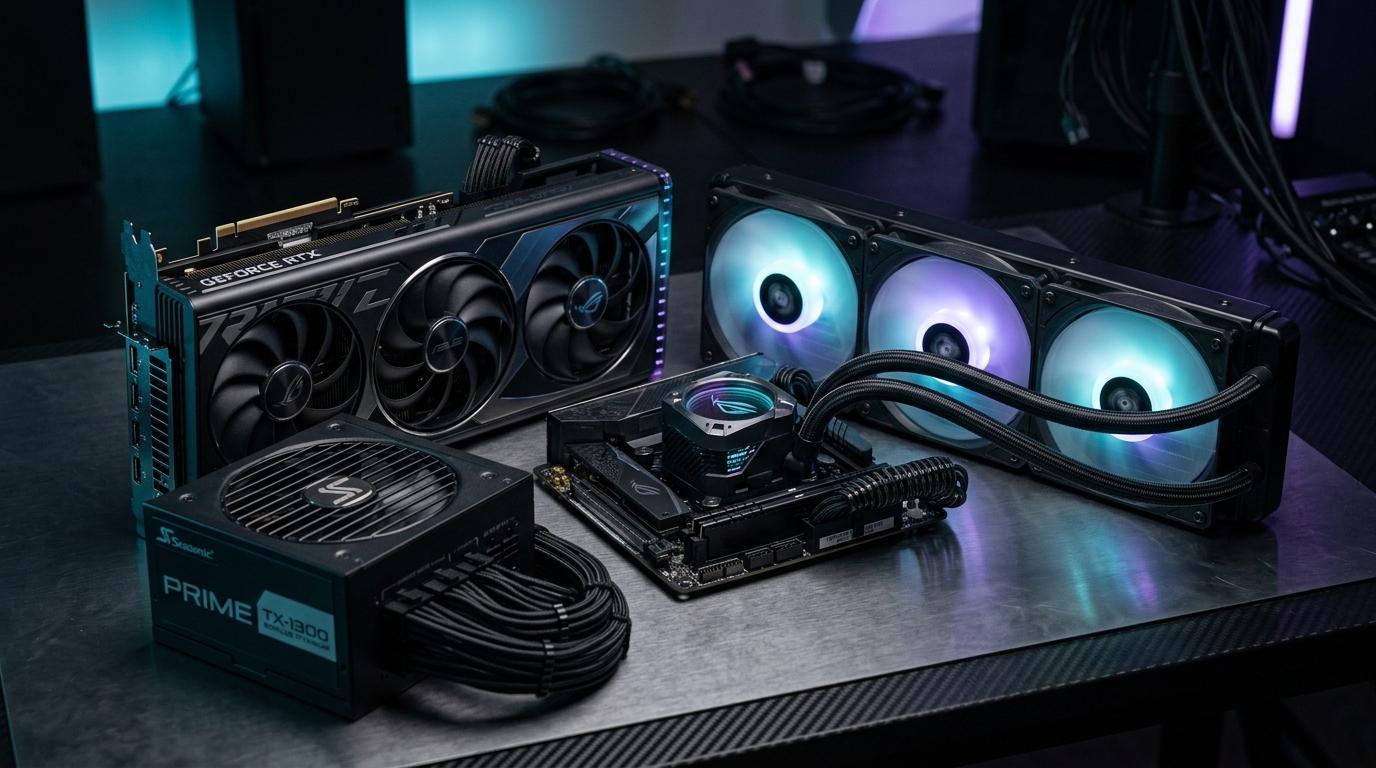
BTOとは何かから、メーカー製との違い、メーカー選び、買い時、カスタマイズまで。PC購入前の判断を順番に整理するシリーズです。第5回は、BTOカスタマイズでどこに予算をかけ、どこを抑えるか整理します。
BTOパソコンを買おうとして、最後に迷う場所がある。
カスタマイズ画面だ。
GPUまでは決めた。
ところが、その先にはメモリ、SSD、電源、CPUクーラー、マザーボード、ケースファン、OS、保証など、大量の選択肢が並んでいる。
「メモリは32GBでいいのか、64GBにするべきか」
「電源はGoldでいいのか、Platinumまで必要なのか」
「CPUクーラーに数万円追加する意味はあるのか」
「SSDを4TBにするくらいなら、CPUを上げた方がいいのか」
迷った結果、結局すべて上位パーツにすると、PCの価格は一気に膨らむ。
しかし、生成AIや動画編集のためのPCでは、すべてのパーツに同じようにお金をかける必要はない。
大切なのは、
自分の作業を止める可能性が高い場所から、予算を配分することだ。
この記事では、生成AI、動画編集、3DCGなどの制作用途を前提に、BTOカスタマイズで「お金をかけたいパーツ」と「必要以上にお金をかけなくてもよいパーツ」を整理する。
結論:追加予算は、この順番で考える
生成AI・動画編集・3DCG用のBTOなら、追加予算の優先順位はおおむね次のように考えたい。
- 最優先 GPUとVRAM システムメモリ
- ハイエンドほど重要 電源 冷却設計
- 用途によって重要度が変わる CPU SSD容量
- 必要な条件を満たせば十分 マザーボード ケース・装飾 追加ソフト
もちろん用途によって順番は変わる。しかし、生成AI用のPCなのにCPUへ大きく予算を使い、GPUを一段下げる。あるいはRTX 5090を搭載しているのに、メモリや電源を極端に削る。こうした予算配分の逆転は避けたい。
BTOカスタマイズとは、高いパーツを選ぶ作業ではない。ボトルネックを作らないための予算配分である。
1. 最もお金をかけるべきなのはGPUとVRAM
生成AI・3DCG・GPUレンダリングでは、最初に決めたいのはGPUだ。
特に生成AIでは、単純な演算速度だけでなくVRAM容量が重要になる。
VRAMが不足すると、「少し遅くなる」で済まない場合がある。
- モデルがGPUメモリに載らない。
- 解像度を下げる。
- バッチサイズを小さくする。
- CPUメモリへオフロードする。
- 量子化する。
つまりVRAM不足は、作業方法そのものを変えてしまう。
だから、「CPUを一段上げるためにGPUを一段下げる」というカスタマイズは、AI用途では慎重に考えたい。
たとえば、RTX 5060 Ti 16GB、RTX 5080 16GB、RTX 5090 32GB、RTX PRO 6000 96GBでは、単なるGPU性能だけでなく「扱える計算の大きさ」が変わる。
特にRTX 5090は32GB GDDR7を搭載する。NVIDIA公式ではシステム電力要件は1000Wとされており、GPUそのものだけでなくPC全体の設計も一段変わるクラスだ。(NVIDIA公式)
生成AI用PCでは、まず必要VRAMを決め、そのGPUを中心に残りの構成を作る。これを基本にしたい。
2. 32GBから64GBへ。メモリは「後悔しにくい」投資
次に優先したいのがシステムメモリだ。
動画編集ソフトの公式推奨値を見ると、Adobe Premiereでは4K以上で32GB以上、After Effectsでも4K以上では32GB以上のRAMが推奨されている。(Adobe ヘルプセンター)
しかし、これは「快適な制作環境の上限」ではなく、ソフト単体を使う際の推奨値と考えた方がよい。
実際の制作では、Premiere Pro、After Effects、Photoshop、Blender、TouchDesigner、ComfyUI、Webブラウザなどを同時に開くことがある。
生成AIでは、GPUからCPU側へ処理を逃がすワークフローもあるため、システムメモリに余裕がある意味はさらに大きい。
CORE SPECでは、制作PCなら次のように考える。
- 32GB: ゲーム中心、一般的な制作、比較的軽い編集。
- 64GB: 生成AI、4K動画編集、After Effects、3DCGなどを本格的に行うなら最もバランスがよい。
- 128GB以上: ローカルLLM、大規模3DCG、複数の重量級ソフトを同時使用する環境。
予算に余裕があるなら、CPUをわずかに上げるより、「32GB → 64GB」へ増やした方が体感的な余裕につながる制作環境は多い。
3. 電源は「性能を上げるパーツ」ではない。しかし削りすぎない
電源ユニットを上位モデルにしても、レンダリング速度は速くならない。
だからBTOカスタマイズでは、削りたくなる。
しかしハイエンドGPUでは、電源は性能を出し続けるための土台になる。
NVIDIA公式では、RTX 5080のシステム電力要件は850W、RTX 5090では1000Wとされている。ただし、実際に必要な容量はCPUやストレージなどPC全体の構成によって変わる。(NVIDIA公式)
したがって、「RTX 5080なら必ず1000W」「RTX 5090なら必ず1200W」と一律に決める必要はない。
ただし、生成AIやレンダリングではGPUへ長時間高い負荷をかける。そのためハイエンド構成では、必要容量ギリギリではなく、一定の余裕を持った電源を選びたい。
特にRTX 5090クラスでは、容量だけでなく、電源ユニット自体の品質、PCIe Gen 5系電源コネクタへの対応、高負荷時の余裕、保証などを重視する。
(※ 80 PLUS Bronze / Gold / Platinum等は主に電源変換効率の認証であって、品質そのものの絶対的なランキングではありません。指標として参考にはなりますが、認証ランクだけで判断しないことが大切です。)
電源は「速くするため」ではなく、高価なGPUを安定して使い続けるために払うお金と考えると分かりやすい。
4. 冷却設計は、瞬間性能ではなく「持続性能」
CPUクーラーやケースファンも同じだ。「360mm簡易水冷を選べば正解」というほど単純ではない。
必要な冷却能力は搭載するCPUによって変わる。
しかし、生成AI、エンコード、3DCGレンダリングなどでは、ゲーム以上にPC全体へ長時間負荷をかける場合がある。
そこで重要になるのが、ピーク性能ではなく、持続性能だ。
数分間のベンチマークでは高速でも、長時間負荷で温度が上がり、クロックが落ちるのであれば、制作PCとしては理想的とは言えない。
RTX 5080は360W、5090は575Wと、GPUクラスが上がるほどPC内部の排熱は厳しくなる。上位CPUやハイエンドGPUを使用する長時間のAI処理・レンダリング用途では、CPUクーラー単体だけでなく、ケース全体のエアフロー(熱設計)まで確認したい。
逆に、消費電力の低いCPUなのに最大級の水冷クーラーを選ぶ必要はない。
冷却も、CPU名やGPU名だけで決めるのではなく、「どれだけ長時間負荷をかけるか」から考える。
5. CPUは「高いほどいい」とは限らない
BTOカスタマイズで最も価格を上げやすいパーツのひとつがCPUだ。
Core UltraやRyzenの上位モデルを見ると、つい最上位を選びたくなる。
しかし生成AIでは、多くの処理がGPU中心になる。
GPUがボトルネックになっている環境でCPUへ数万円追加しても、そのまま生成速度が大幅に上がるとは限らない。
だから生成AI中心なら、「GPUを守ったうえでCPUを決める」。この順番にしたい。
一方で、After Effects、動画エンコード、CPUレンダリング、シミュレーション、複数アプリの同時利用ではCPU性能の重要度が跳ね上がる。
つまりCPUは「削っていいパーツ」ではなく、用途によって追加投資の効果が大きく変わるパーツなのである。
6. SSDは容量だけでなく「作業を止めない構成」
SSDも、大容量モデルを選べば正解というわけではない。
制作PCでは、OS・アプリ、キャッシュ、制作データが同じドライブへ集中すると、容量管理が面倒になりやすい。
AdobeもAfter Effectsでは高速な内蔵SSDに加えて、メディア用の追加高速ドライブを推奨している。(Adobe ヘルプセンター)
たとえば、
SSD 1:OS・アプリ用
SSD 2:制作データ・キャッシュ用
と分ける方法がある。
生成AIでもモデル、LoRA、動画生成結果、キャッシュなどでストレージは急速に増える。
そのため、最初から巨大な1台を買うだけでなく、「後からSSDを追加できる構成か」を見ることも重要だ。
7. マザーボードは「最高級」ではなく、必要な拡張性を見る
BTOでは、上位マザーボードへ変更すると数万円単位で価格が上がることがある。
しかし、高価なマザーボード=PCが高速になる、とは限らない。
見るべきなのは、M.2スロット数、PCI Express拡張性、メモリスロット、USB/Thunderboltなどの端子、ネットワーク、将来の増設余地である。
SSDを何枚も追加したい、キャプチャーカードを使いたい、10GbEを追加したい等の明確な目的があるなら上位マザーボードには意味がある。
逆に、「GPU1枚+SSD1〜2枚で完結するPC」なら、必要以上に上位モデルへ変更しなくてもよい。
8. 削りやすいのは「性能に直接関係しない追加費用」
では、どこなら予算を削りやすいのか。
代表的なのは、過剰なRGB・装飾、用途のない最上位マザーボード、不要な光学ドライブ、使用しないWi-Fi・拡張カード、必要性を確認していない追加ソフト、用途以上に大きなCPU、必要性のない極端な電源容量などだ。
もちろんデザインを重視するならRGBへお金をかけてもよい。
重要なのは、「その追加料金によって、自分の制作で何が変わるのか」を説明できるかどうかだ。
説明できないオプションは、一度外して考える。
そこで浮いた2万円、3万円を、GPU、VRAM、メモリ、冷却、SSDへ戻す。その方が制作PCとして合理的な場合は多い。
GPUクラス別 おすすめカスタマイズ基準表
| GPUクラス | 推奨システムメモリ | 電源の考え方 | 冷却設計 | SSD構成 |
|---|---|---|---|---|
| RTX 5060 / 5060 Ti フルHD制作・軽いAI | 32GB基本 AI制作なら64GBも検討 |
600〜750W級。 GPU・CPU構成を確認 |
CPUに応じた空冷〜240mm水冷。 ケースエアフロー確認 |
1TB以上、制作なら2TB推奨 |
| RTX 5070 / 5070 Ti WQHD・画像生成入門 | 32〜64GB 用途で分かれる |
650〜850W級。 5070 Tiや上位CPUでは余裕を見る |
CPUに応じて大型空冷〜240/360mm水冷 |
2TBを基準。 動画なら追加SSDも検討 |
| RTX 5080 4K映像・高負荷AI | 64GBを基準 |
850W以上を基準。 上位CPU・増設構成なら1000Wも候補 |
CPUクーラーだけでなくGPUを含むケース全体の排熱を重視 |
2TB以上推奨。 キャッシュ・素材用SSD分離も有効 |
| RTX 5090 AI・大規模3DCG | 64〜128GB |
1000W以上を基準。 上位CPUや増設構成では1200W級も検討 |
長時間のGPU負荷を支えるケース冷却を最重視。 CPUクーラーはCPUに合わせる |
OS/アプリ用+作業用SSDの2ドライブ構成を推奨 |
用途別:どこに追加予算を使うか
AI画像生成・ComfyUI
優先順位は、GPU/VRAM → メモリ → SSD容量 → CPU と考えやすい。
CPUを最上位にするより、VRAMの多いGPUを優先したい。
ローカルLLM
まずモデルがVRAMに収まるかを見る。
VRAM → システムメモリ → SSD → CPU という順番になる。
大規模モデルではシステムメモリへのオフロードも重要になるため、64GBだけでなく128GB以上も検討対象になる。
Premiere Pro・After Effects
AI用途ほどVRAM一辺倒ではない。
GPU → メモリ → CPU → SSD のバランスを重視する。
特に4K以上の制作では、Adobeも32GB以上のRAMや高速SSDを推奨している。本格的に複数ソフトを併用するなら、64GBは有力な選択肢になる。
3DCG・VFX
使用するレンダラーによって変わる。
GPUレンダリング中心ならGPU・VRAM。CPUレンダリングやシミュレーション中心ならCPU・システムメモリ。
巨大なテクスチャやシーンを扱うならVRAMとメモリ双方の容量が重要になる。「3DCGだからこの構成」ではなく、どの処理をGPUとCPUのどちらで行うかまで考えたい。
迷ったら「何が足りなくなったら仕事が止まるか」で決める
BTOのカスタマイズ画面を見ると、すべての上位パーツが魅力的に見える。
しかし予算には限りがある。
そこで考えたいのが、「そのパーツが足りなかった時、自分の仕事はどうなるのか」だ。
- VRAMが足りない → モデルが載らない。
- メモリが足りない → 複数ソフトを同時に開けない。
- SSDが足りない → 素材や生成データを頻繁に移動しなければならない。
- 冷却が足りない → 長時間の高負荷を維持しにくい。
一方、
- 最上位CPUでなくても仕事は成立する。
- RGBがなくても生成速度は変わらない。
- 使わない拡張機能のために高級マザーボードを選ぶ必要もない。
この違いを見極めればいい。
BTOカスタマイズの正解は「全部盛り」ではない
高性能PCでは、価格が上がるほど安心できるように感じる。
しかし、100万円のPCでも、用途と予算配分がずれていれば効率は悪い。
逆に30万円、40万円のPCでも、自分のボトルネックへ正しく予算を配分できていれば、非常に強い制作環境になる。
BTOカスタマイズで見るべきなのは、「どのパーツが一番高いか」ではない。
自分の試行回数を減らしているものは何か。
その場所にお金を使う。それ以外は削る。
それが、生成AI・動画編集・3DCGのためのBTOカスタマイズで最も大切な考え方だ。
よくある質問
BTOカスタマイズでは、どのパーツに最もお金をかけるべきですか? +
生成AI・3DCG・GPUレンダリングを重視するなら、まずGPUとVRAMを優先します。次にシステムメモリを確認し、RTX 5080やRTX 5090などのハイエンド構成では電源と冷却にも十分な予算を確保します。すべてを上位パーツにするのではなく、不足すると作業を止めるパーツから優先するのが基本です。
メモリは32GBと64GBのどちらを選べばよいですか? +
ゲーム中心や比較的軽い制作なら32GBでも選択肢になります。生成AI、4K動画編集、After Effects、3DCGなどを本格的に使うなら64GBを基準に考えやすくなります。ローカルLLMや大規模3DCG、複数の重量級ソフトを同時に使う場合は128GB以上も検討します。
RTX 5080やRTX 5090では電源は何W必要ですか? +
NVIDIAが示すシステム電力要件は、RTX 5080が850W、RTX 5090が1000Wです。ただし、実際に必要な容量はCPUやストレージ、増設パーツなどPC全体の構成によって変わります。RTX 5090では1000W以上を基準とし、上位CPUや増設構成では1200W級も候補になります。
RTX 5090ならPlatinum電源を選ぶべきですか? +
必須ではありません。80 PLUS Bronze、Gold、Platinumなどは主に電源変換効率の認証であり、電源ユニットの品質そのものを示す絶対的なランキングではありません。必要な容量、コネクタへの対応、製品自体の品質、高負荷時の余裕、保証などを含めて判断します。
RTX 5090なら360mm簡易水冷が必要ですか? +
RTX 5090を搭載するだけで360mm簡易水冷が必須になるわけではありません。CPUクーラーは搭載するCPUに合わせて選びます。ただしRTX 5090は発熱量の大きいGPUなので、長時間のAI処理やレンダリングを行う場合は、CPUクーラーだけでなくケース全体のエアフローと排熱設計を重視したいところです。
SSDは1台で十分ですか?2台に分けた方がよいですか? +
1台でも使用できます。ただし動画編集や3DCGなど大量のデータを扱う制作環境では、OS・アプリ用と、制作データ・キャッシュ用を別のSSDに分ける構成も有効です。最初から大容量SSDを選ぶだけでなく、将来SSDを追加できるかも確認しておくと安心です。
BTOカスタマイズで削りやすいパーツはどこですか? +
用途に必要のないRGBや装飾、過剰な上位マザーボード、使わない拡張カードや追加ソフト、用途以上に高性能なCPUなどは見直しやすい部分です。ただし、単純に安くするのではなく、そこで浮いた予算をGPU・VRAM・メモリ・電源・冷却・SSDなど、自分の作業を止める可能性が高い部分へ回すことが重要です。