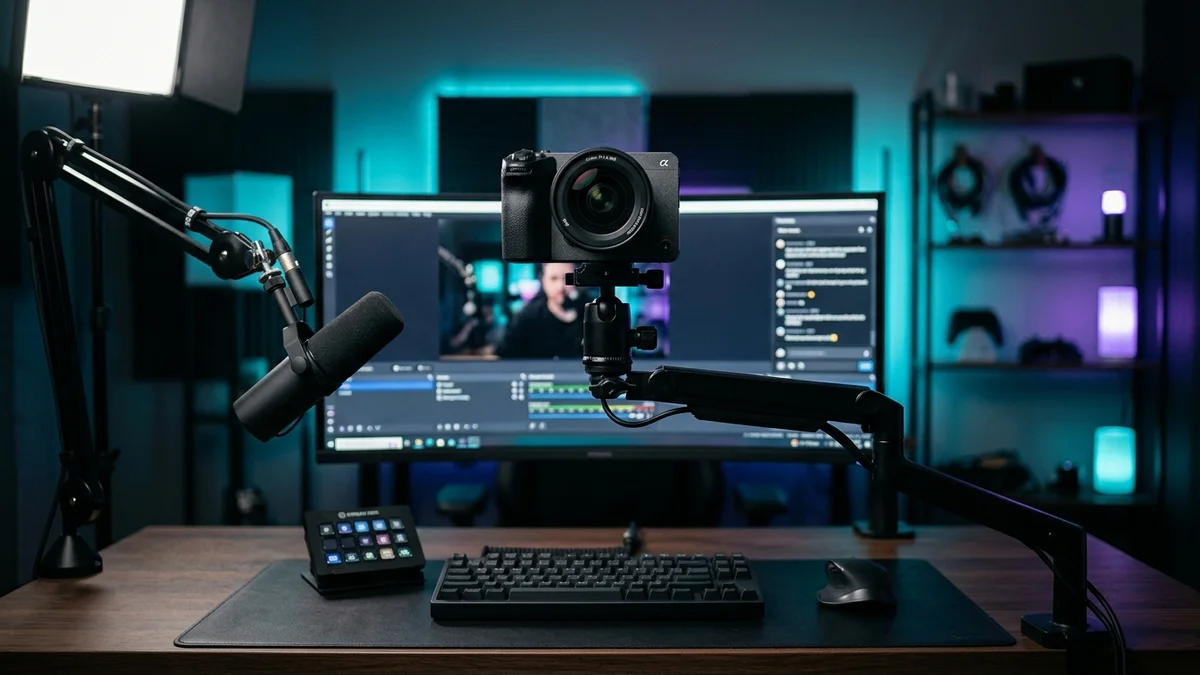
配信の画質を上げたいと思ったとき、最初に迷うのがカメラです。
高性能なWebカメラで十分なのか。ミラーレスまで買うべきなのか。あるいは、いま持っているスマートフォンを使えばよいのか。
ここで重要なのは、単純な画質の高さではありません。配信では、画質だけでなく、セットアップの手軽さ、オートフォーカス、被写体追従、長時間運用、USB / HDMI接続、OBSとの相性、カメラを固定するのか、動きながら話すのかまで含めて考える必要があります。
この記事では、配信用カメラを「Webカメラ」「ミラーレス」「スマートフォン」の3つに分け、自分の配信スタイルに合った選び方を整理します。
結論:配信用カメラは「一番画質が良いもの」ではなく、「どう配信するか」で選ぶべき
デスクに座って配信するなら、高性能Webカメラで十分なケースが多くあります。一方、商品レビュー、ライブコマース、YouTube撮影、映像制作まで兼用するなら、ミラーレスを選ぶ意味が出てきます。迷ったら、次のように考えると分かりやすいです。
- 迷ったらこれ:Insta360 Link 2 Pro(手軽さと画質を高次元で両立)
- 動きながら話す・講義:OBSBOT Tiny 3(PTZとAI追従で全身・黒板をカバー)
- 固定デスク・OBS配信:Elgato Facecam 4K(高精細4K60pと固定フォーカスで安定)
- コストを抑えたAI追従:Insta360 Link 2(1/2型センサー搭載で手頃に追従)
- 本格配信・商品レビュー:Canon EOS R50 V(配信専用機能&レビュー用AF)
- YouTube・映像制作兼用:Sony ZV-E10 II(高品質動画収録と配信のハイブリッド)
- 写真も撮りたい:Canon EOS R50(普段の写真撮影と配信を両立)
- まず試したい:手持ちのスマートフォン(照明とマイクを先に整える判断も合理的)
※最初からミラーレスを買う必要はありません。むしろWebカメラで十分なのにミラーレスを導入すると、レンズ、三脚、電源、HDMI、キャプチャーボードなど周辺機材のコストが膨らみます。カメラ単体ではなく「配信環境全体」で判断することが重要です。
Webカメラ・ミラーレス・スマホは何が違う?
配信用カメラの選択肢は大きく3つのカテゴリーに分かれます。それぞれの特徴と向き不向きを把握することで、無駄な投資を防ぐことができます。
Webカメラ — 最も手軽に始められ、セットアップが完結する
もっとも手軽です。USBでPCにつなぎ、OBSやZoomなどからカメラとして選択するだけで使える製品が多く、配信を始めるまでの工程が少なく済みます。
最近は、大型センサー、4K解像度、高フレームレート、AI追従などに対応した製品も増えています。デスク配信、オンライン講義、ゲーム実況、雑談配信なら、まずWebカメラから考えてよいでしょう。
ミラーレス — 画質と背景ボケを作り込めるが、周辺機材の設計が必要
画質を作り込みたいならミラーレスが有利です。センサーが大きく、交換レンズを使えるため、背景のボケ味、暗所での低ノイズ性能、画角の自由度などを自分で細かく設計できます。
ただし、カメラ本体だけで完結しない場合があります。USBストリーミングを使うのか、HDMIからキャプチャーボードへ入力するのか。長時間配信なら給電や熱対策をどうするのか。ミラーレスは単体の「カメラ」ではなく、「配信システムの一部」として考える必要があります。
スマートフォン — すでに持っているなら有力な「買わない選択肢」
すでに高性能なスマートフォンを持っているなら、それを使うのも有力な選択肢です。配信を始める段階では、カメラを買わず、手持ちのスマートフォンで画角や照明、話し方を確認してから機材を追加しても遅くありません。
CORE SPECでは、「買わない」という判断も機材選びの重要な選択肢の一つだと考えています。
用途別おすすめ早見表 — 7製品スペック比較
配信スタイルによって求められる機能(PTZ、追従、解像度、AF)は大きく異なります。まずは全体像を比較表で把握してください。
4K30 / 1/1.3型センサー / 2軸ジンバルAI追従。画質と手軽さを両立した万能機。
4K30・FHD120 / AI Tracking 2.0 / PTZ。立って動く講義や実演に最適。
4K60 / 固定フォーカス / 視野角90度。OBS環境で安定した画を出し続ける設計。
4K30・FHD60 / 1/2型センサー / 2軸ジンバルAI追従。予算を抑えて追従を導入。
USB・HDMI両対応 / レビュー用AF。商品紹介や本格OBS配信に強い配信特化機。
USB 4K30・FHD60 / USB PD給電。配信だけでなく動画撮影機材としても高水準。
約2420万画素 / USB FHD30。日常の写真撮影を主としつつWebカメラとしても活用。
配信用カメラおすすめ7選
ここからは、各製品の具体的な強みと「どんな人に向いているか」を掘り下げて解説します。
1. Insta360 Link 2 Pro — 迷ったらこれ。Webカメラの手軽さと画質を両立

Webカメラで完結させたいが、画質には妥協したくない。そんな人に最もおすすめしやすいのがInsta360 Link 2 Proです。1/1.3インチ大型センサーを搭載し、4K30fps、1080p60fpsに対応。物理2軸ジンバルとAIトラッキングを組み合わせ、被写体が動いてもフレーム内へ自然に追従します。
一般的なWebカメラより撮影の自由度が格段に高く、それでいてミラーレスのようにレンズやキャプチャーボードを揃える必要はありません。オンライン講師、プレゼンテーション、YouTube Live、雑談配信など、幅広い用途に向いています。
- Webカメラ単体でトップクラスの高画質を得たい
- デスクだけでなく多少動きながら話す
- ジンバルによる滑らかなAI追従を使いたい
- ミラーレスまでの複雑な周辺機材は揃えたくない
2. OBSBOT Tiny 3 — 動きながら話すなら強い。PTZとAI追従重視

OBSBOT Tiny 3は、立って話す講義、プレゼン、フィットネス、実演系の配信など、被写体の移動が多い環境に向いています。1/1.28インチCMOSセンサー、4K30fps、1080p120fps、AI Tracking 2.0に対応したPTZ Webカメラです。
固定された画角の中に自分を収め続けるのではなく、カメラ側がパン・チルトして動いて被写体を追うことが特徴です。逆に、ほぼ座ったままのゲーム配信なら、この追従性能を使い切れない可能性もあります。
- 立って動きながら話す、ホワイトボードや講義を映す
- カメラの前を左右・前後に大きく移動する
- PTZ(パン・チルト・ズーム)操作を活用したい
- 高フレームレート(1080p120fps等)も視野に入れたい
3. Elgato Facecam 4K — OBS中心の固定デスク配信なら有力

動きを追いかける必要がなく、デスク上で画角を固定して使うならElgato Facecam 4Kが分かりやすい選択です。Sony STARVIS 2の1/1.8インチセンサーを搭載し、USB 3.0接続時には4K60fpsに対応。焦点方式は固定フォーカスで、視野角は90度です。
AI追従ではなく、「最初に構図を決めて、安定した高精細な画を出し続ける」という考え方です。OBS、Stream Deck、Elgato Camera Hubなどを中心に配信環境を組んでいるユーザーとも相性が抜群です。
- 座ったままデスク上で配信する(ゲーム実況・雑談・解説)
- OBS StudioやStream Deckを中心に環境を構築している
- 滑らかな4K60fps映像を出力したい
- ピントの迷いがない固定フォーカスを好む(AI追従は不要)
4. Insta360 Link 2 — Link 2 Proまでは不要。でもAI追従は欲しい

Insta360 Link 2は、Link 2 Proよりシンプルな構成でAI追従を使いたい人に向いています。1/2インチセンサー、4K30fps、1080p60fpsに対応し、2軸ジンバルによるAIトラッキングを利用できます。
配信画質をノートPC内蔵カメラから一段引き上げたい場合や、オンライン講義・会議・個人配信を1台でスマートに兼用したい場合に扱いやすいモデルです。
- 手頃な予算でAI自動追従機能を使いたい
- Link 2 Proほどの上位大型センサー仕様は求めない
- テレワークの会議とプライベート配信を1台で両立したい
ミラーレスを選ぶなら
ここからの3機種は、大型APS-Cセンサーと交換レンズによる本格的な映像表現を可能にするミラーレスカメラです。
5. Canon EOS R50 V — 本格配信なら最有力。配信機能そのものが強い

本格的に配信環境を作るなら、EOS R50 Vは非常に相性の良いカメラです。APS-Cサイズのセンサーを搭載し、USB UVC/UAC配信、HDMI接続、RTMP / RTMPSによる無線配信など、複数のライブ配信方法をあらかじめ想定して設計されています。
さらに、商品をカメラへ近づけるとピントを素早く手前へ切り替える「レビュー用AF」をUSB・HDMI配信でも利用できます。そのため、商品レビュー、ガジェット紹介、ライブコマース、楽器配信、YouTube、本格的なOBS配信まで、1台から発展させやすいのが最大の特徴です。USB接続だけで始め、必要になったらHDMI+キャプチャーボードへ移行する構成もスムーズに組めます。
- 商品レビューや手元・ガジェットの紹介をする
- 一眼カメラ特有の美しい背景ボケを活かしたい
- 最初はUSBで始め、将来的にキャプチャーボード環境へ拡張したい
- 長期的に配信クオリティを高めていきたい
6. Sony ZV-E10 II — 配信だけでなく、YouTube・動画制作まで使う

カメラをライブ配信専用にするのではなく、YouTube撮影やVlog、映像制作全般にも使いたいならZV-E10 IIが有力です。APS-CのExmor R CMOSセンサーを搭載し、USBストリーミングでは4K30p、1080p60pに対応。USB PD給電にも対応しています。
「配信機材」よりも「映像制作カメラ」としての比重が高いため、動画撮影とライブ配信を1台にまとめたいクリエイターに強く推奨できるモデルです。
- YouTube動画の収録やVlog撮影も日常的に行う
- 豊富なソニーEマウントレンズ資産を活かしたい
- 配信専用機ではなく映像制作のメイン機として選びたい
- USB PDによる長時間の安定給電を確保したい
7. Canon EOS R50 — 写真も撮るなら、R50 Vとは別の選択肢

EOS R50は、配信だけでなく写真撮影も重視する場合に選びやすいモデルです。APS-C・約2420万画素のセンサーを搭載し、USB接続によるUVC/UAC配信に対応。カメラ単体のUSB配信はFHD30fpsとなります。
配信機能そのものを徹底的に重視するならEOS R50 Vの方が適しています。一方で、「普段は写真を撮り、必要なときだけ高画質Webカメラとして使う」というライフスタイルならEOS R50の方が自然な選択肢となります。
- 日常的にスナップや旅行、ポートレート写真も撮る
- 配信専用の機材ではなく、カメラとしての汎用性を重視する
- キヤノンRFマウントレンズを使いたい
- PC配信はFHD解像度で十分
スマートフォンで十分な人もいる
配信を始めるだけなら、手持ちのスマートフォンで十分なこともあります。特に、「まだ配信頻度が決まっていない」「まず試したい」「カメラの予算をマイクや照明へ回したい」「サブカメラが欲しい」という段階なら、カメラを買わない判断も極めて合理的です。
映像はカメラ単体だけで決まりません。暗い部屋で高価なカメラを使うより、適切な照明とマイクを整えた方が配信全体の印象が良くなるケースもあります。
※まず手持ちの機材で配信テストを行い、不満の原因(画角、暗さ、フォーカス等)を確認してからアップグレードする方が失敗しにくいでしょう。
配信用カメラを選ぶ5つの基準
カメラ選びで迷ったときは、スペック表の数字ではなく、実際の配信シーンから逆算する5つの基準で判断してください。
1. 座るのか、動くのか
最初に考えるべきなのは解像度ではありません。配信中に自分が動くかどうかです。座ったままならFacecam 4Kのような固定型でも問題ありません。講義や実演のように移動するなら、Link 2 ProやTiny 3のようなAI追従カメラが使いやすくなります。
2. 4Kが本当に必要か
4K対応という表記だけで選ぶ必要はありません。最終的な配信プラットフォーム(YouTubeやTwitch等)が1080pなら、重要なのはセンサーサイズ、レンズ性能、照明環境、AFの追従性、エンコード圧縮処理などを含めた総合的な画質です。一方、配信後に映像をクロップしたい、商品ディテールを細かく見せたい、動画素材としてアーカイブ収録したい場合は4Kの価値が上がります。
3. オートフォーカスをどこまで重視するか
商品レビューでは、顔から手元の商品へ素早くピントが切り替わることが重要です。逆に、ゲーム実況のように顔の位置がほぼ変わらないなら、固定フォーカスでも問題にならない場合があります。「高性能AF=常に必要」とは限りません。
4. USBで完結するか、HDMIへ拡張するか
Webカメラの大きなメリットはUSBケーブル1本で完結することです。ミラーレスもUSBストリーミングに対応するモデルが増えています。ただし、より自由な解像度、スイッチャー連携、複数カメラ運用、TouchDesignerやvMixなどへ発展させる場合は、HDMI出力とキャプチャーボードを使う構成が重要になります。
5. カメラ単体ではなく、配信環境全体で考える
配信環境は、「カメラ → PC」だけではありません。実際には、カメラ + マイク + 照明 + PC + OBS + 必要に応じてキャプチャーボード、という相互に関わり合う統合システムです。カメラへ予算を使い切るより、全体のボトルネックを見た方が配信品質を総合的に引き上げやすくなります。
ミラーレスならキャプチャーボードは必要?
必ずしも必要ではありません。EOS R50 V、ZV-E10 II、EOS R50のようにUSBストリーミング(UVC/UAC)に対応するカメラなら、まずはUSBケーブルだけで手軽に配信を始められます。
キャプチャーボードが必要になるのは、次のような用途にステップアップした段階です。
- HDMI出力による非圧縮・最高画質を取り込みたい
- ATEM Miniなどのハードウェアスイッチャーを使いたい
- 複数台のカメラをPC側で個別制御・マルチ収録したい
- OBS、vMix、TouchDesigner側で映像入力を細かく扱いたい
最初から全部を揃えるのではなく、まずはUSBで始め、構成が発展した段階でHDMIキャプチャーボードへ拡張する方が合理的です。
※HDMI入力環境の選定基準やPCIe/USB接続の帯域差については、CORE SPECの「プロ用HDMIキャプチャーボードおすすめ比較を見る」で詳しく解説しています。
配信環境全体で考える — 映像だけ良くても音と光が崩れれば台無しになる
配信クオリティを高める上で、見落とされがちなのが「マイク」と「照明」です。どれほど高価なミラーレスカメラを使っても、部屋が暗ければノイズが増え、声に反響やホワイトノイズが混ざれば視聴者はすぐに離脱してしまいます。
カメラの予算を抑えて、適切な指向性マイクやデスクライトに投資する方が、配信全体の完成度が大幅に向上することも少なくありません。
- クリアな音声で配信を届けるためのマイク選定:配信用マイクおすすめを見る
- オーディオインターフェイスやスピーカーまで含めた設計:PC音声環境構築ガイドを見る
CORE SPEC的結論
迷っているなら、まずはInsta360 Link 2 Proを基準に考えるのがおすすめです。Webカメラとして扱いやすく、AI追従も使え、ミラーレスほど周辺機材を必要としません。
最後にもう一度:こう選ぶ
・迷ったら万能な1台:Insta360 Link 2 Pro
・動きながら話すことが多い:OBSBOT Tiny 3
・固定したデスクでOBS配信:Elgato Facecam 4K
・コスパ良くAI追従を導入:Insta360 Link 2
・本格配信・商品レビュー:Canon EOS R50 V
・YouTube撮影や動画制作兼用:Sony ZV-E10 II
・写真撮影も重視:Canon EOS R50
「高い機材を買うことが正解なのではなく、
自分の配信スタイルに必要なスペックを見極め、必要な場所へ予算を使う。」カメラもその考え方で選ぶと、オーバースペックや買い直しの失敗を防ぐことができます。
※本記事の内容は2026年9月時点の情報をもとにしています。製品仕様、対応OS、価格、在庫状況は変動します。購入前に必ずメーカー公式サイトおよび正規販売店で最新情報をご確認ください。