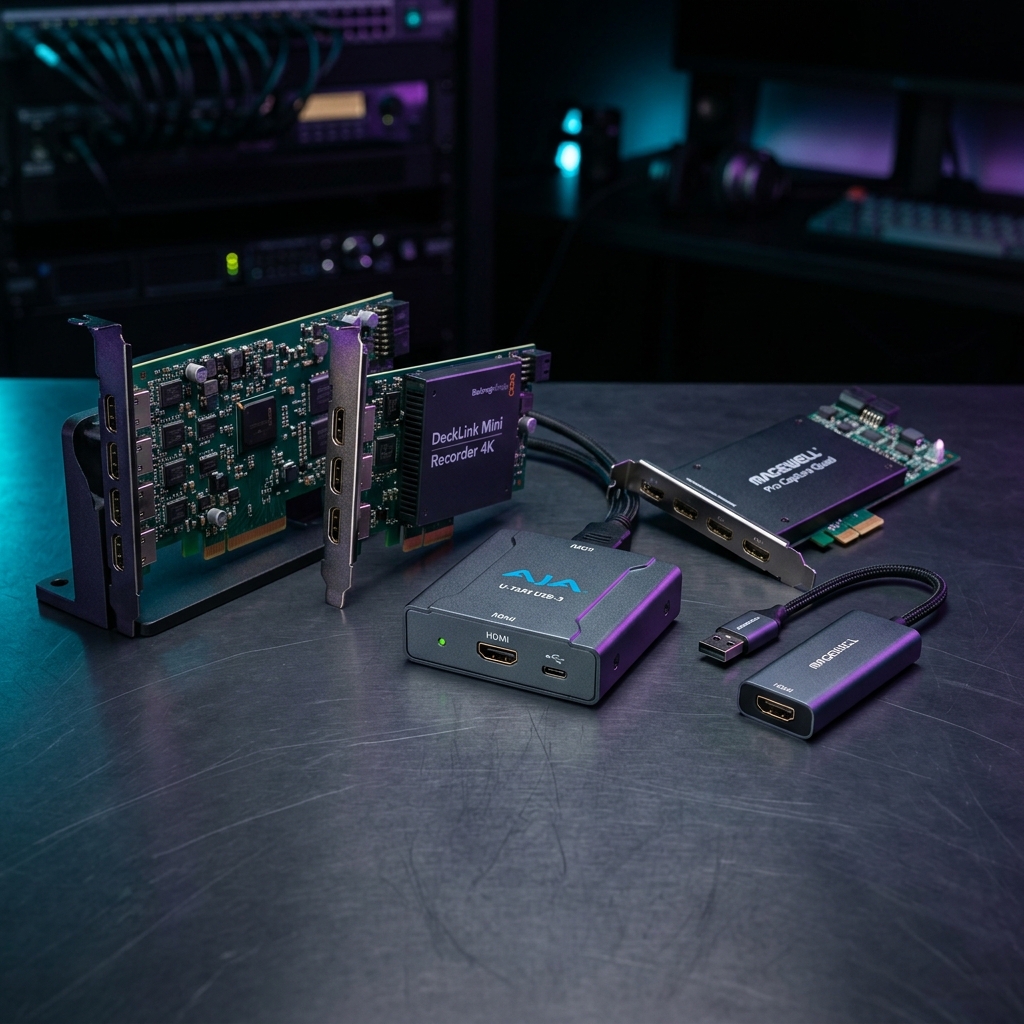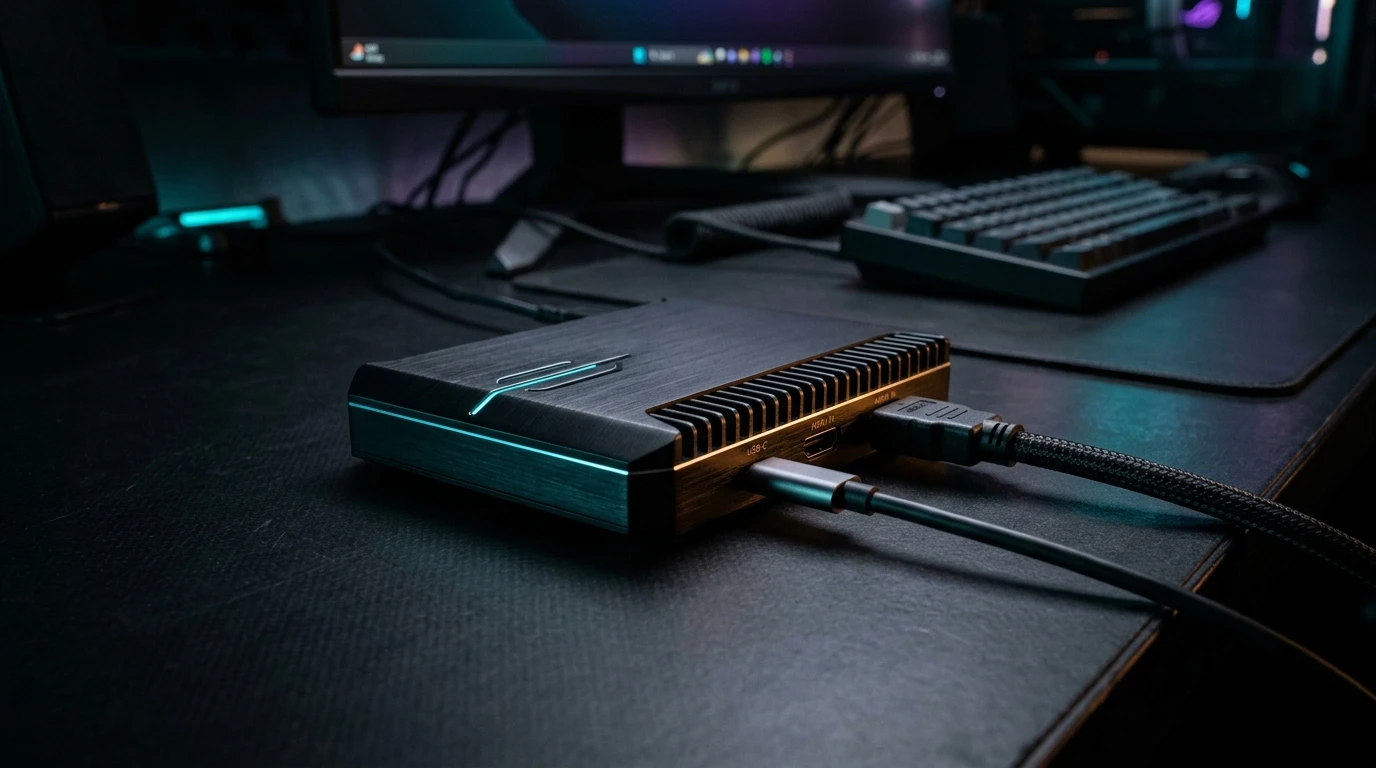
安価なUSB HDMIキャプチャーボードを使っていたとき、不可解なフリーズに悩まされたことがある。
最初はOBSのバグを疑った。
USBポートを変えた。ケーブルも変えた。PCを再起動した。それでも、しばらく使っていると映像が止まる。
あるときキャプチャーボードに触れてみると、かなり熱を持っていた。
使っていたのは、小型のプラスチック筐体の製品だった。
そこで金属筐体のキャプチャーボードへ交換してみたところ、少なくとも自分の環境ではフリーズが大きく減り、長時間の映像入力が安定するようになった。
この経験から学んだことがある。
外部機器にも「持続性能」がある。
USBキャプチャーは、4K対応、60fps対応、USB 3.x対応といった数字だけで選びがちだ。しかしライブ配信やVJ、長時間収録では、「その性能を、何時間安定して使い続けられるか」までスペックとして考えた方がいい。
💡 結論:長時間使う外部機器では、金属筐体は有力な判断材料になる
最初に結論を書くと、長時間連続して使うUSBキャプチャーボードでは、金属・アルミ筐体は有力な選択条件のひとつだ。
理由は、筐体そのものを放熱経路として利用しやすい設計にできるからだ。
ただし、「金属製なら必ず安定する」「プラスチック製なら必ず不安定になる」という意味ではない。
本当に見るべきなのは、素材 → 消費電力 → 筐体設計 → 通気 → USB帯域・電源 → 連続稼働時の安定性まで含めた熱設計だ。CORE SPECではこれを、PC本体と同じように「持続性能」として考えたい。
1.なぜUSBキャプチャーボードは熱を持つのか
USBキャプチャーボードの中では、高解像度映像信号の受信、信号処理、フォーマット変換、USBを通したPCへの高速データ転送などが、手のひらサイズの小型筐体内で連続して行われている。
特に、以下のような条件では小さな基板の上で継続的に電力を消費する。
- 4Kや高フレームレートでの常時キャプチャー
- 長時間にわたるライブ配信やイベント収録
- 複数カメラや複数機器を同時に入力する運用
- USB 5Gbps / 10Gbpsの高い転送帯域を連続して使い続ける処理
電子機器である以上、消費された電力の多くは最終的に「熱」に変わる。
問題なのは、熱が出ることそのものではない。発生した熱を、どう外へ逃がしているかだ。
2.金属筐体の意味は「高級感」ではなく放熱経路
金属製キャプチャーボードには、見た目の高級感や現場での剛性・耐久性というメリットもある。しかし長時間運用において本質的に重要なのは別のところにある。
金属筐体は、内部部品と熱的に接続する設計によって、筐体そのものを放熱経路・ヒートシンクとして利用できる。
アルミニウムをはじめとする金属は、一般的なプラスチック(樹脂素材)と比べて熱伝導率が極めて高い。内部のビデオプロセッサやコントローラーチップから発生した熱をサーマルパッド等を介して外装へ素早く伝え、広い表面積から空気中へ逃がすことができる。
工業製品・ネットワーク機器における熱対策の一般論
ネットワーク機器メーカーのPanasonicの技術コラムでも解説されている通り、放熱設計の基本としてプラスチックよりも金属、特にアルミニウム筐体は熱伝導に優れ放熱に有利とされています。同時に、素材だけに頼るのではなく、自然対流の確保やヒートシンクの組み合わせなど総合的な熱対策が重要と指摘されています。
※Panasonicがキャプチャーボードを推奨しているわけではなく、電子機器放熱の一般原則としての知見です。
高帯域のデジタルデータを小さな箱の中で処理する外部機器ほど、「筐体も冷却機構の一部である」という視点が必要になる。
3.「金属筐体が熱い」は、必ずしも悪いことではない
ここは少し直感に反するポイントだ。
金属製のUSB機器を触ったとき、「こんなに熱いなら危ないのではないか?」「熱暴走しているのでは?」と不安になることがある。
しかし、必ずしもそうではない。
内部の熱を金属筐体へ逃がして外へ放熱している場合、外装が温かくなるのは正常に熱が逃げている結果でもある。
メーカー公式のナレッジ:Plugableの説明
高品質なドックやUSB機器を展開するPlugableのサポートナレッジでも、アルミ筐体を意図的にヒートシンクとして活用する設計例が示されており、内部の熱を外気へ放熱するために動作中に筐体表面が温かくなるのは正常な動作範囲であると説明されています。
つまり、「表面が冷たい=内部も冷えている」とは限らない。外側が熱を通しにくいプラスチック筐体の場合、外装を触っても熱く感じない一方で、内部のチップ周囲に熱がこもって熱飽和を起こしている可能性がある。
注意したい危険な症状
ただし「熱いほど放熱性能が高い」と無条件に判断するのも危険です。触れないほどの異常な熱さ、焦げたような異臭、筐体の変形、頻繁な接続切断や映像停止、本体の再起動が起きる場合は、正常な放熱ではなく過負荷・給電不良・故障の可能性が高いため、直ちに使用を中止しメーカー仕様やサポートを確認してください。
4.ただし「金属製を買えば解決」ではない
ここが最も重要な分岐点だ。
金属筐体は放熱面で有利になりやすい。しかし、発熱量そのものが大きすぎれば、金属筐体だけで全てを解決できるわけではない。
外部機器の熱対策には、大きく分けて2つのアプローチがある。
- 熱の発生そのものを減らす(低消費電力なプロセッサ、高効率な電源回路、無駄な電力を使わない制御設計)
- 発生した熱を外へ逃がす(アルミ等の金属筐体、サーマルパッド、ヒートシンクフィン、通気孔)
低消費電力化によるアプローチ:AVerMediaの設計例
キャプチャーボード大手のAVerMedia公式仕様によると、同社のLive Gamer ULTRA S(GC553Pro)では、旧モデル(GC553)の消費電力5.75Wから2.7Wへと3.05Wの省電力化を達成しています。メーカー自身、この大幅な電力削減が発熱の低減と、長時間のゲーム配信・キャプチャーにおける動作安定性の向上につながると説明しています。
つまり、「金属かプラスチックか」という二元論ではなく、「この製品は、熱をどう処理しているのか」という設計全体を見ることが本質だ。
5.キャプチャーボードのフリーズ原因は熱だけではない
筆者の環境では金属筐体の製品へ変更したことでフリーズ症状が大きく改善したが、だからといって「すべての映像停止トラブルの原因が熱である」と断定するのは早計だ。
キャプチャーボードの映像が止まる、またはコマ落ちする原因には以下のような多くの要因が絡み合っている。
ハードウェア・接続要因
- USB実効帯域不足: USB 2.0ポートへの誤接続や内部ハブ共有
- USBハブ経由の遅延・電圧降下: 他機器との帯域競合
- 低品質なUSB/HDMIケーブル: 信号減衰やコネクタの接触不良
- USBバスパワーの電力不足: ポート供給電流の不足
ソフトウェア・信号要因
- EDID・HDCPの不整合: ソース機器の著作権保護信号によるブラックアウト
- OBS / VJソフトのエンコード負荷: PC側のGPU/CPUエンコーダ飽和
- USBホストコントローラのドライバ不具合: チップセットドライバの競合
- キャプチャーデバイス自体のファームウェア不具合
したがってフリーズしたからといって、すべてを「熱暴走」と決めつけるべきではない。
ただし、「使い始めは正常だが、時間が経つとコマ落ちや停止が発生し、冷却すると改善する」という明確な時間経過パターンがある場合は、発熱と放熱性能を疑う有力な手がかりになる。
6.新設:外部機器の持続性能を評価する6項目
CORE SPECでは、キャプチャーボードをはじめとする外部機器を選ぶ際、カタログの最大数字だけでなく以下の6項目で評価することを推奨する。
| 見る項目 | なぜ重要か(着眼点) | CORE SPECの判断基準 |
|---|---|---|
| ① 筐体素材 | 内部熱を外部へ逃がす熱伝導効率 | 金属・アルミは放熱経路として有力。ただし金属筐体でも、内部の熱を筐体へ伝える設計になっているかが重要。 |
| ② 消費電力 | 動作中に生じる総発熱量のベースライン | 同等処理なら低消費電力設計が発熱面で有利。発熱源そのものを小さく抑える。 |
| ③ 筐体サイズ・通気 | 表面積・通気・放熱環境 | 表面積・通気・放熱設計を見る。極端な超小型品は携帯性に優れるが放熱面積が狭い。周囲を塞がず、機器周辺に熱がこもらない配置も重要。 |
| ④ USB規格・実効帯域 | 非圧縮・低遅延伝送を維持する余裕 | USB-C形状ではなく5/10Gbps等の実仕様を見る。UVC対応や独立コントローラ直結かを確認。 |
| ⑤ ケーブル・給電 | 電源供給の安定性と信号品質 | 不安定なら直結して切り分け。ハブ利用時は帯域・給電を確認。 |
| ⑥ 連続稼働想定 | 数時間後も落ちないかという持続性能 | 数時間のライブ・収録を安定して続けられるかを見る。短時間の起動確認にとどまらない評価が必要。 |
7.この考え方はUSBキャプチャーだけではない
外部機器の熱設計と持続性能という考え方は、キャプチャーボードにとどまらず、クリエイティブ環境のあらゆる周辺機器に共通する。
- USB-Cハブ / Thunderboltドック: 複数ディスプレイ出力、100W PD給電、高速データ通信を同時にこなすため発熱しやすい。PlugableのThunderboltドックのように、堅牢なアルミボディ全体をヒートシンクとして設計する製品が定着している。
- 外付けNVMe M.2 SSDケース: NVMe SSDは読み書き時に極めて高温になる。高品質なアルミエンクロージャーでは、SSD本体にサーマルパッドを貼り、ケース外装に熱を直結させて放熱する設計が一般的だ。
- 2.5GbE / 10GbE 有線LANアダプター: 高速ネットワーク変換コントローラーは小型機器としては発熱しやすく、長時間の連続転送では熱設計も確認しておきたい。
- HDMIコンバーター / 分配器(スプリッター): 現場で映像信号を分岐・変換し続ける機材であり、長時間の運用では発熱や動作安定性も確認したい。
共通しているのは、「高帯域なデジタル信号を、小さな外付けデバイスで長時間処理し続ける」という過酷な動作条件だ。ここでも、筐体設計まで含めて評価する価値がある。
8.外部機器にも「持続性能」がある
CORE SPECでは、これまで高性能PCの選択において「瞬間的なベンチマーク最大値ではなく、長時間高負荷をかけ続けたときの持続性能を見る」という判断軸を提唱してきた。
そして今回、この思想はPCの外側に繋がる周辺機器にもそのまま当てはまることがわかる。
CORE SPECの独自定義:外部機器の持続性能
外部機器の持続性能とは、高帯域・高負荷の信号処理やデータ転送を長時間続けても、必要な通信・変換品質を安定して維持できる余裕のこと。
※既存の高性能PC冷却記事で定義している「持続性能」の拡張概念として、CORE SPECで独自に整理・運用しています。
どれほど「4K 60fps対応」と華々しく書かれていても、配信やライブ本番が始まって一定時間後にフリーズしてしまえば、プロの現場では使い物にならない。
逆にカタログ上の数字は目立たなくても、数時間の本番を安定して走り切れる機材は、極めて価値が高い。
結論:外部機器も「最高スペック」ではなく「長時間使えるか」で選ぶ
安価なプラスチック製HDMIキャプチャーボードのフリーズトラブルから筆者が学んだのは、「機材は、とりあえず動けば終わりではない」ということだった。
最初の5分間映像が映ることと、イベントや配信の数時間を安定して走り切ることは全く違う。
金属・アルミ筐体は、その持続性能を支える有力な放熱設計のひとつだ。
ただし、「金属だから無条件に買う」のではない。
見るべきなのは、「熱をどれだけ発生させるか(消費電力)」→「どう外へ逃がすか(筐体・通気・放熱経路)」→「長時間の負荷でも安定して動くか」という一連の熱設計だ。
外部機器も、筐体までスペックである。
キャプチャーボード、USB-Cハブ、Thunderboltドック、外付けSSDケース。長時間にわたってクリエイティブな作業や配信を支える機材ほど、瞬間最大スペックの先にある「持続性能」まで見極めて選んでほしい。
よくある質問
USBキャプチャーボードは金属製の方がいいですか? +
キャプチャーボードが熱いのは故障ですか? +
キャプチャーボードがフリーズする原因は熱ですか? +
次に、制作・配信環境の選択肢を判断する
キャプチャーボードの具体的機種、VJノートPC、現場システム、PC本体の冷却など、次のステップに合わせて最適な解説へ進んでください。
プロ用HDMIキャプチャーを選ぶ
PCIe・USB・4K対応モデルを現場視点で徹底比較。信頼性の高い機材を絞り込む。
VJ用ノートPCの選び方
TouchDesigner・Resolume対応。映像入出力や安定性から現場向けノートを選ぶ。
落ちないVJマシンの条件
常設ブースや大規模ステージで「絶対に落とせない」現場システム全体の設計思想。
PC本体の冷却と持続性能
水冷か空冷かではなく「持続性能」で考える。PC本体の冷却設計と静音性を解説。