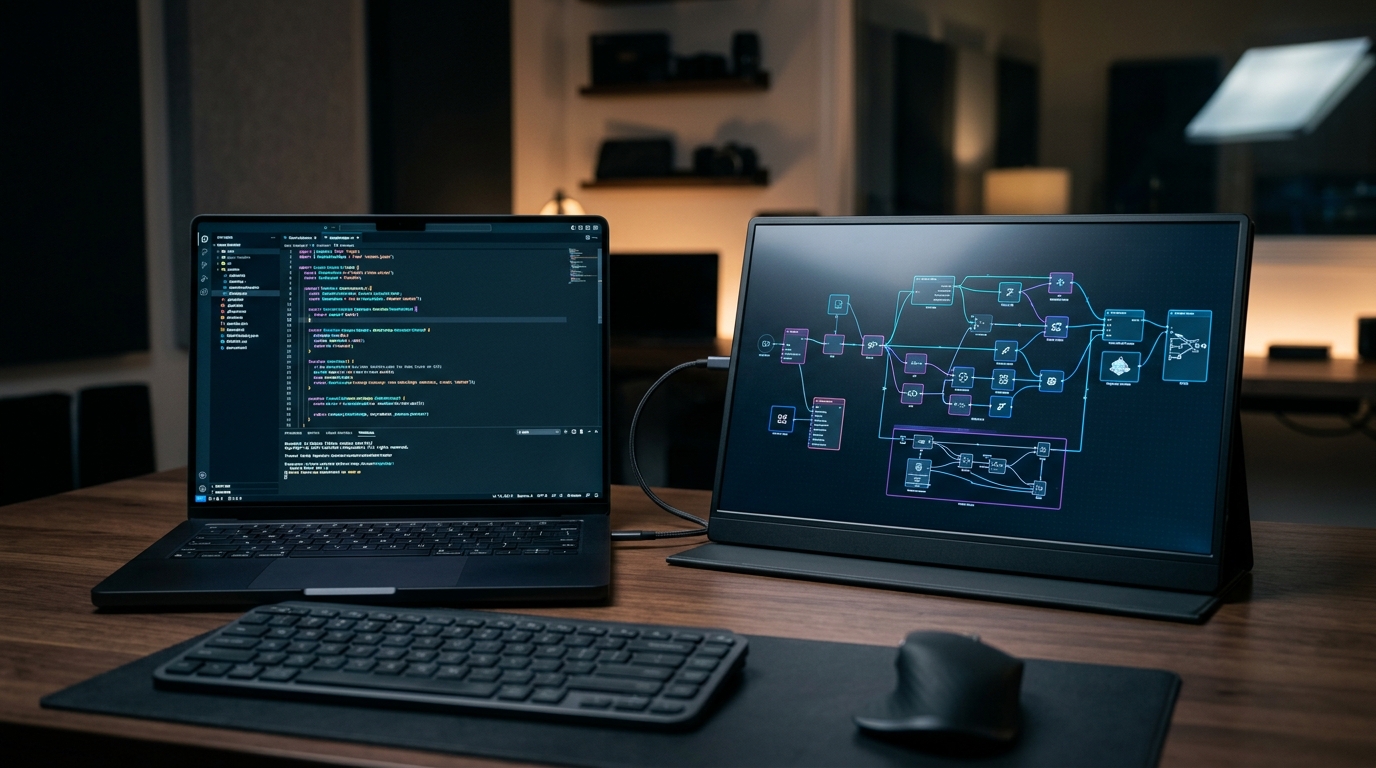
高性能なノートPCを買えば、計算資源は持ち運べる時代になりました。
RTX 5090 LaptopやRTX 5080 LaptopのようなGPUを搭載したノートPCなら、AI開発、映像制作、3DCG、TouchDesignerなど、以前なら大型のデスクトップPCが必要だった作業も外へ持ち出せます。
しかし、実際に外出先で本格的な作業をしてみると、別の大きな問題に直面します。
「計算資源は足りているのに、画面が1枚しかないために作業領域が圧倒的に足りない」という問題です。
動画編集ソフトのタイムラインとプレビュー、3DCGのビューポートとノード、TouchDesignerのネットワークエディタ、AIコーディングのターミナルとブラウザ――高度な制作ほど、人間は複数の画面を同時に見渡しながら手を動かす必要があります。
そこで重要になるのが「モバイルモニター」です。高性能ノートPCと組み合わせることで、カフェ、コワーキングスペース、撮影現場、出張先でも、自宅のデスクトップ環境に近いマルチディスプレイ作業領域を展開できます。外出先でのGPU稼働やローカルLLM環境については持ち運べるAI開発環境の構築ガイドで解説していますが、本記事ではその相棒となる「作業領域=ディスプレイの選び方」に焦点を当てます。
結論:用途別おすすめモバイルモニター早見表
モバイルモニターは、「どれが一番高スペックか」ではなく、「自分の作業内容において、何を最優先するか(作業領域の広さ・色や暗部の確認・直感的な操作・描画の滑らかさ)」で選ぶのが合理的です。
| 用途・役割 | 推奨モデル | 画面・解像度・重量 | 選定理由・特徴 |
|---|---|---|---|
| 広い作業領域・動画・3D・AI開発 | LG gram +view 17(17MT70) | 17型 WQXGA (16:10) / 約780g | 外出先でもデスクトップ級の領域。縦に広い16:10でタイムライン・コードが見やすい |
| 映像・写真の色確認・高コントラスト・VJ | ASUS ZenScreen OLED MQ16AHE | 15.6型 FHD OLED / 約720g | 黒の沈み込みとDCI-P3 100%。外出先で明暗差や発色をチェックできる広色域OLEDの確認用モニター |
| 赤入れ校正・UI検証・タッチ操作 | Lenovo ThinkVision M14t Gen 2 | 14型 2.2K (16:10) タッチ / 約700g | 10点マルチタッチ対応。画面を見るだけでなく手元で直接操作・入力できる可搬画面 |
| リアルタイムCG・TouchDesigner・ゲーム | JAPANNEXT JN-MD-156i144FHDR | 15.6型 FHD 144Hz IPS / 約800g | 144Hz高速駆動。現場での滑らかなハイフレームレート演出プレビューやゲームに |
1. モバイルモニター選びで失敗しないための基準
モバイルモニター選びで、最初に見るべきなのは解像度(4Kかどうか)だけではありません。実際に外へ持ち出して使う道具である以上、以下のバランスが極めて重要です。
- 画面サイズとアスペクト比: 一般作業なら15〜16インチ、制作の広さ重視なら17インチ。16:9より縦が広い「16:10」が作業効率に直結する。
- 本体重量: 毎日持ち歩くなら1kg未満(700〜800g前後)がひとつの防衛ライン。
- 接続インターフェイス: USB-C一本で接続したいなら、DisplayPort Alt Mode対応は必須。現場用途ではMini HDMIもあると安心。
- パネル特性と色域: 文字作業中心ならノングレアIPS、明暗表現や発色重視ならOLED。
- リフレッシュレート: 通常作業なら60Hzで十分だが、リアルタイム映像やゲーム開発なら120〜144Hzが活きる。
つまり、「最高スペックのモニター」ではなく、「自分が日頃の荷物として無理なく持ち運べる最大の作業領域」を選ぶことが成功の鉄則です。
2. 2026年のおすすめモバイルモニター4選

① LG gram +view 17(17MT70)
外出先でもデスクトップ級の領域を確保。縦に広い16:10の17型WQXGAディスプレイ
主な仕様
外出先でも、自宅のデュアルモニター環境に近い広さを確保したい人に向いている最有力モデルです。現行モデルの17MT70は、17インチ・2560×1600の16:10高精細IPSパネルを採用し、DCI-P3 99%の広色域をカバー。約780gと軽量で持ち運びやすく、USB Type-C×2に加えてMini HDMIも備えています。
向いている人: 動画編集(Premiere Pro・DaVinci Resolveのタイムライン表示)、3DCG、TouchDesigner、AIコーディング、複数ウインドウの並行表示
メリット: 16:9より縦方向に約11%広い16:10比率のため、ソースコードやタイムラインの縦トラック数を多く表示可能。外出先にもう1枚の本格的な作業画面を持っていく感覚になります。
注意点: 14インチクラスと比べると外形寸法(幅約38cm)が大きいため、持ち歩くリュックやブリーフケースの収納サイズを事前に確認しておく必要があります。

② ASUS ZenScreen OLED MQ16AHE
黒の沈み込みと圧倒的なコントラスト比。映像・写真の色確認やVJに役立つ広色域有機ELパネル
主な仕様
映像、写真、デザインなど、画面の明暗コントラストや発色を重視したいクリエイター向けのOLEDモデルです。15.6インチFHD OLEDを採用し、DCI-P3 100%、1msの高速応答、HDR-10に対応。USB Type-C(DisplayPort Alt Mode)とMini HDMIを備え、三脚用ネジ穴も装備しているため現場での設置自由度が高いのが特徴です。
向いている人: 映像・写真の色確認、VJ・メディアアート、暗部階調のプレビュー、顧客向けプレゼンテーション
メリット: 液晶では不可能な完全な「黒」と100,000:1の高コントラストが表現できるため、暗部階調や色彩のニュアンスを外出先でも手軽にチェック可能。単なる作業領域拡張にとどまらず、広色域OLEDの確認用モニターとして機能します。
注意点: 印刷・出版用途で厳密なカラーマネジメントや最終印刷の色合わせを行う場合は、Delta E<2保証やハードウェア・キャリブレーションに対応した専用デスクトップモニターを推奨します。また、コーディング中心なら高解像度(WQXGA)のほうが作業効率は高くなります。

③ Lenovo ThinkVision M14t Gen 2
画面を見るだけでなく「直接操作する」。10点マルチタッチ&ペン対応のコンパクト機
主な仕様
モバイルモニターを「表示用」だけでなく、持ち運べる入力デバイスとしても活用したい人に適した製品です。14インチ、2240×1400(16:10)の高精細IPSディスプレイに10点マルチタッチを搭載。指先での直感的な操作や、付属のパッシブスタイラスによる手書き入力に対応しています。重量は約700gと非常に軽量で、左右どちらからでもケーブルを取り回せるUSB Type-C端子配置も優れています。
向いている人: PDFやデザインの赤入れ・手書き校正、UIデザインの検証、対面プレゼンでの直感操作、TouchDesignerのタッチ操作UIプロトタイプ
メリット: モバイルモニターを「持ち運べる操作面」として使える点。ピボット機能で縦置きにもスムーズに対応し、ドキュメント閲覧やコーディングにも便利。
【重要注意点】ペンの仕様について: 標準で付属しているペンは電池不要の「パッシブスタイラス」(指先代わりのポインティング・簡易メモ用)です。4,096段階の本格的な筆圧感知や傾き検知が必要なイラスト制作などを行う場合は、別売のアクティブペン(Lenovo Digital Pen 2など)を別途用意する必要があります。

④ JAPANNEXT JN-MD-156i144FHDR
144Hzリフレッシュレート対応。リアルタイムCG・TouchDesigner・ゲームを滑らかにプレビュー
主な仕様
リフレッシュレートを重視するクリエイターやゲーマーに向けた144Hz対応IPSモデルです。15.6インチFHD解像度、144Hzの高速リフレッシュレートを備え、USB Type-C×2とMini HDMIを搭載。本体重量は約800gと持ち運びやすいサイズに収まっています。RTX 5080 LaptopやRTX 5090 Laptopなどの高性能GPUを搭載したノートPCと組み合わせることで、GPUが描き出すハイフレームレートを外出先でも損なわずに確認できます。
向いている人: 高フレームレートゲーム、リアルタイムCG・シェーダー開発、TouchDesignerのインタラクティブ演出確認、VJプレビュー
メリット: 一般的な60Hzモニターでは確認できない高FPSの滑らかな描画を外出先でもリアルタイムにモニタリング可能。高速な視線移動や素早い操作時の残像感を大幅に低減。
【購入失敗防止の重要注意事項】: メーカー公式情報において、本製品(JN-MD-156i144FHDR)は「MacBook Pro(M4チップ搭載モデル)とのUSB-C接続には非対応」と案内されています(※HDMI接続での利用は可能です)。M4 MacBook Proユーザーが購入する場合は、付属のMini HDMI to HDMIケーブルを利用するか、USB-C一本接続が必須なら他社モデルをご検討ください。
3. モバイルモニターは4Kを選ぶべき?
「高性能PCと組み合わせるなら、モニターも4Kを選ぶべきではないか」と考えがちですが、モバイルモニターでは必ずしも4Kが最適とは言えません。
理由は、「画面サイズとWindowsスケーリング(表示倍率)の関係」にあります。
15〜16インチ程度の比較的小さな画面に4K(3840×2160)を表示すると、Dot by Dot(拡大率100%)では文字やアイコンが米粒のように小さくなり、実用的な視認性を確保できません。結果として、Windows側で表示倍率を150%〜200%に拡大して使うことになります。
表示倍率を200%に設定した場合、実質的に作業に使える領域(デスクトップの広さ)はフルHD(1920×1080)と全く同じになります。つまり、「文字や画像が極めてクッキリする」という精細感のメリットはあるものの、「作業領域を広げる」という目的においては4Kの恩恵は限定的です。
したがって、以下のような判断基準を持つのが合理的です。
- FHD(1920×1080)〜 WQXGA(2560×1600): 作業領域を増やして複数ウインドウを並べる、タイムラインを広く使う、コーディングの視認性を高めるといった実用目的には最もバランスが良い。
- 4K(3840×2160): 写真の細部を等倍に近い高精細さで確認したい、4K動画のネイティブ画質をドットレベルでチェックしたい、精細なグラフィックを至近距離で見たいという明確な目的がある場合に選ぶ。
4. USB-C接続の必須知識|ケーブル一本で使える条件
ここは購入前に最も注意深く確認しておくべきポイントです。
多くのモバイルモニターは「USB Type-Cケーブル1本で接続可能」と謳っていますが、「PCにUSB-C端子が付いている=必ず映像が出力できる」わけではありません。
モバイルモニターをUSB-Cケーブル1本で接続して動かすには、ノートPC側のUSB-Cポートが以下の規格に対応している必要があります。
USB-C接続に必要なPC側の必須仕様
- DisplayPort Alternate Mode(DP Alt Mode): USB-C端子からDisplayPort映像信号を出力する機能。これに対応していないデータ転送専用のUSB-Cポートでは画面が映りません。
- Thunderbolt 3 / Thunderbolt 4 / USB4: これらの規格に対応したポートであれば、基本的にDP Alt Modeによる映像出力に対応しています。
- 給電能力(バスパワー): PC側からモニターへ電力を供給できること。ノートPCのバッテリー駆動時にモニターへ給電するとPCのバッテリー消費が早まるため、長時間の制作ではモニター側またはPC側にPD充電器を接続する運用が推奨されます。
高性能ノートPCを購入する際は、CPUやGPUのスペックだけでなく、「搭載されているType-C端子のうち、どのポートがDisplayPort Alt ModeやThunderboltに対応しているか」を製品仕様表で確認しておくことが重要です。主要ブランド各社のインターフェイスや冷却設計の違いについては、高性能ノートPC比較(Alienware・GALLERIA・DAIV・Razer Blade)でも詳しく解説しています。
5. TouchDesigner・VJ用途ならHDMI入力も確認したい
TouchDesignerやVJ、インタラクティブ制作の現場へ持ち込む場合、USB-C接続だけでなく「HDMI入力(Mini HDMI)」が備わっているかが極めて重要になります。
スタジオやライブ会場、展示空間などの現場では、以下のようなシンプルな構成が最もトラブルが少なく、信頼性が高いからです。
PC本体のHDMI出力 → モバイルモニターのMini HDMI入力
また、現場においてモバイルモニターは単なる「サブディスプレイ」にとどまりません。以下のようなシステム構成部品として多目的に活用されます。
- TouchDesignerのPerform Mode専用画面: メイン画面でネットワークを編集しながら、別ウィンドウで最終演出を全画面出力する。
- オペレーター用監視モニター: プロジェクターやLEDビジョンへ本番映像を送りながら、手元でNDI配信やシステムステータスを監視する。
- リアルタイムレンダリングのFPS・負荷監視: GPU使用率やメモリ帯域、フレームドロップの兆候を手元で常時モニタリングする。
このように、現場へ機材を持ち込むクリエイターにとって、モバイルモニターは「ノートPCのおまけ」ではなく、「可搬性を備えた制作・運用システムの中核パーツ」として機能します。
6. 高性能ノートPCほど、モバイルモニターの価値は大きい
数十万円を投資してRTX 5090 LaptopやRTX 5080 Laptopを搭載したハイエンドノートPCを購入しても、外出先で使える画面が一枚だけなら、そのマシンの真価を解放できているとは言えません。
CPUのクロックやGPUのコア数だけが、制作環境のスペックを決めるわけではありません。
コンピューターと人間の間にある「帯域」を設計する
高性能ノートPCが「持ち運べる計算資源」だとすれば、モバイルモニターは「持ち運べる作業領域」です。 どれほど巨大な演算能力をポケットに入れて持ち歩けても、人間が一度に知覚・処理できる情報量が14〜16インチの小さな窓一枚に制限されてしまえば、最終的なボトルネックは人間側の認知負荷になってしまいます。
キーボードや左手デバイスが「人間からコンピューターへ意思を伝える入力帯域」であるように、ディスプレイは「コンピューターから人間へ膨大な計算結果を伝える出力帯域」です。PC本体のスペックだけでなく、人間とマシンの間をつなぐ環境まで統合して設計すること。これこそが、モバイル制作環境を構築するときの最も本質的な考え方です。
外出先でもオフィスと同じ速度で思考し、妥協なく手を動かしたいクリエイターほど、高性能ノートPCとモバイルモニターを「一対の制作システム」として捉えてみてください。