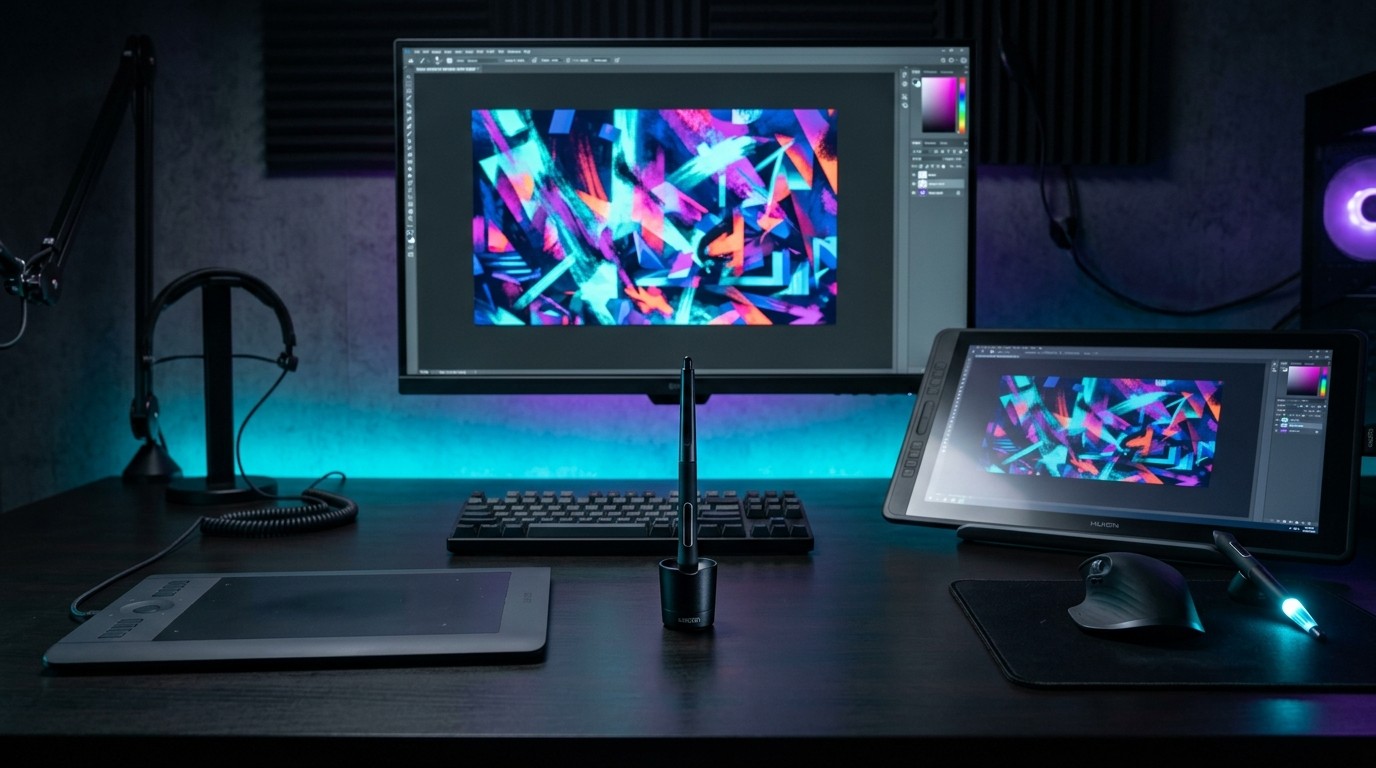
結論|板タブか液タブかは「描く場所と見る場所」で決める
板タブと液タブの違いを一言で整理すると、
板タブ = 描く場所と見る場所が分かれている
液タブ = 描く場所と見る場所が重なっている
という構造の違いです。
この違いが、描きやすさだけでなく、視線・姿勢・机スペース・キーボード配置・長時間制作のしやすさまで変えます。
デジタルイラストやクリエイティブワークを始めるとき、誰もが最初に直面するのが「板タブ(ペンタブレット)」と「液タブ(液晶ペンタブレット)」のどちらを選ぶかという問題です。
一般には「液タブのほうが画面に直接描けるから上位でプロ向け」「板タブは安価な入門機」と見なされがちですが、実際の制作現場ではそう単純ではありません。
| 判断軸 | 板タブ | 液タブ |
|---|---|---|
| 描く場所 / 見る場所 | 分離(手元で描き、正面モニターを見る) | 一致しやすい(ペン先と画面が重なる) |
| 初期の直感性 | 慣れが必要(手元を見ない座標感覚) | 紙に近い位置関係で理解しやすい |
| 手による画面遮蔽 | なし(全体を常に見渡せる) | 一部を隠しやすい(手や腕が画面に乗る) |
| 正面モニター | 正面モニターを見続けやすい | 液タブ側へ視線が移る(手元を見下ろす) |
| 机スペース | 比較的小さい(薄型で省スペース) | 大きく使いやすい(本体・スタンド・腕の空間が必要) |
| キーボード併用 | しやすい(タブレット横や手前に置きやすい) | 配置設計が必要になりやすい(前後・左右の工夫が必要) |
| 持ち運び | 比較的しやすい(薄く軽量なモデルが多い) | サイズ次第(配線やスタンドも含め重量が増す) |
| 価格 | 比較的抑えやすい(エントリー〜上位まで導入しやすい) | 同クラスでは高くなりやすい(画面パネル・回路が一体) |
| イラスト・漫画 | 慣れれば強力(線画も十分描ける) | 直感性が高い(線の入り抜き・描画が紙に近い) |
| Photoshop・写真 | 相性がよい(レタッチ・UI操作・キー併用が快適) | 用途次第(拡大表示しながら直接マスクを切れる) |
| 3DCG | 相性がよい(ショートカット多用・全体UIの俯瞰) | スカルプト中心なら有力(ZBrush等で直感彫刻) |
1.板タブと液タブの最大の違いは「手と視線の関係」
板タブ(ペンタブレット)と液タブ(液晶ペンタブレット)を比較するとき、最も本質的な分岐点は「手を動かす場所」と「結果を見る場所」の関係にあります。
机の上に置いた板(読取面)の上でペンを動かし、視線は正面のメインモニターに向けます。
マウスと同様に「画面を見ながら手元をブラインドで操作する」スタイルです。
画面の上に直接ペン先を当てて描画します。
紙と鉛筆と同じように「描いている場所を直接見ながら手を動かす」スタイルです。
この関係性の違いが、以後の描きやすさ、画面の視認性、作業姿勢、机上のレイアウトまですべてを左右します。
2.描きやすさ|直感性か、画面全体の見やすさか
「描きやすさ」の捉え方は、直感を重視するか、画面全体の俯瞰性を重視するかによって大きく異なります。
液タブ|ペン先へ直接描ける直感性
液タブの大きな魅力は、ペン先と描画線が同じ位置に現れる直感性にあります。
紙に描く経験がある人は、ペン先と描画位置の対応を理解しやすい傾向があります。細かい線の入り抜きや、狙った位置への正確な着地など、手元の感覚と視覚が一致していることが描画の安心感につながります。
板タブ|画面全体を見渡しながら描く俯瞰性
板タブは、手元と画面の座標を頭の中で対応させる「慣れ」が必要になります。
しかし一度慣れてしまえば、正面のモニターを見続けたまま描画できるため、キャンバス全体やツールUIを広く見渡しながら制作できます。ペン先だけに視線が固定されないため、デッサンの狂いや構図全体のバランスに気づきやすいという特徴があります。
「液タブだから初心者向け」「板タブだからプロ向け」といった単純な優劣ではありません。自分の描画スタイルがどちらの感覚に合っているかを基準に判断します。
3.手で画面が隠れるかどうかも違う
見落とされがちな重要な違いが、「手や腕によって画面が遮蔽されるかどうか」です。
液タブには、紙に近い直感性がある一方、描いている手や腕が画面の一部を隠すという特徴があります。
細部を描き込んでいるとき、キャンバスの周囲やツールパレットの一部が手の下へ入ることがあります。
一方、板タブでは手元と表示面が完全に分離しているため、手によってモニターが隠れることはありません。
画面の隅から隅まで常に全体が見渡せるため、全体のバランスやレイアウトを確認しながら描き進めやすくなります。
これは優劣ではなく、「手元を見ながら描きたいか」「画面全体を常に見渡したいか」という制作スタイルの違いです。
4.視線・姿勢・机スペースはどう変わる?
板タブと液タブは、制作時の視線の向きや机上の専有面積にも明確な違いをもたらします。
- 正面モニターを見続けやすい配置を作りやすい
- 入力面と画面位置を分けて自由に配置できる
- 薄型で軽量なため、机上の専有を抑えやすい
- 使わないときは立てかけて机を広く空けられる
- 液タブ側へ視線が下がりやすい
- 配置や角度によっては身体が画面側へ寄りやすい
- 本体・スタンド・腕を置く空間が机上に必要
- キーボードとの前後配置が課題になりやすい
どちらが身体に良い・悪いという固定的な問題ではなく、自分の作業環境と身体の使い方に合わせた配置設計が求められます。
液タブを常設する場合は、本体だけでなく、スタンド、キーボード、腕を置く手前スペースまで含めて天板奥行きを考える必要があります。
何cm必要かは液タブのサイズやスタンド形状、メインモニターとの配置によって変わります。
また、液タブとメインモニターを併用する場合は、どちらを主画面として見るかによって視線移動が変わります。
5.キーボード・左手デバイスとの組み合わせ
ペンタブを選ぶときは、右手のペンだけでなく左手をどこに置くかも重要です。
板タブでは、タブレットの横へキーボードや左手デバイスを配置しやすい構成を作れます。
液タブでは本体が机の中央を大きく使うため、キーボードを手前・奥・横のどこへ置くかが問題になりやすく、ショートカットを左手デバイスへ集約する方法もあります。
主入力を板タブ / 液タブで決めたあと、補助入力をどう設計するかを考えると整理しやすくなります。
6.用途別|イラスト・Photoshop・3DCGではどちらが合う?
制作するコンテンツや使用するソフトウェアによっても、適した入力スタイルは分かれます。
イラスト・漫画
CLIP STUDIO PAINTなどで線画や漫画を描く場合、液タブの直感性が活きやすい傾向があります。
手ブレを抑えながら狙った位置へ直接ペン先を滑らせられる感覚は、作画スピードや線のコントロールに直結します。一方で、長時間の作画で正面のカラーモニターを確認しながら進める板タブ派のプロも多く存在します。
Photoshop・写真編集
レタッチ、マスク処理、トーン調整などの作業では、板タブが非常に扱いやすい選択肢になります。
画面全体を見渡しながら部分的なブラシワークを行い、左手でショートカットキーを頻繁に入力するワークフローでは、手元で画面を遮らない板タブの機動性が活きます。
3DCG・ZBrush・Houdini
Blender、Maya、3ds Max、Houdiniなどの3D制作では、大量のUIパネル操作やキーボードショートカットを併用します。正面モニターを広々と見ながらペンで微細なパラメーターや頂点を操作できる板タブが有力です。
一方、ZBrush等による有機的なスカルプト(彫刻)作業が中心の場合は、粘土を直接こねる感覚に近い液タブも強力な選択肢となります。
7.スペックを見る|筆圧・サイズ・液タブの画面性能
ペンタブのスペックを検討する際は、数字の大小だけで判断せず、実際の描き味や配置空間と紐付けて評価します。
筆圧レベル|8192と16384の考え方
現在のペンタブ市場では、8192レベルから16384(16K)レベルへと筆圧のスペック競争が進んでいます。
しかし、筆圧レベルの数値だけで描きやすさが決まるわけではありません。
8192レベルでも繊細な濃淡表現には十分な精度があり、むしろ「ペン先が触れた瞬間に線が出るか(ON荷重の軽さ)」や「ペンの持ちやすさ」の方が体感に大きく影響します。
サイズ選定|板タブのSmall/Medium/Largeと液タブのインチ
板タブのサイズ選びは、手首のストローク幅とメインモニターの画面サイズとの比率で考えます。
・Small: 手首のスナップ中心で描く人、省スペース重視、ノートPCとの併用に最適
・Medium: 24〜27インチモニターとの比率が最も合いやすく、手首と肘の両方を使える王道標準
・Large: 肩や肘を大きく動かしてストロークする人向き。机上の占有面積が非常に大きくなります。
液タブのサイズ選びは、描画面積と机上スペースのバランスで判断します。
13インチ前後の小型は取り回しに優れ、16インチ前後は解像度と作業領域のバランスが取れた主流サイズ、22〜27インチ以上の大型は広大な描画面を持ちますが机の奥行きやアーム設置の検討が必須になります。
液タブの画面性能|解像度・色域・視差
液タブは「入力機器」であると同時に「モニター」でもあります。フルHD / 2.5K / 4Kの解像度、色域(sRGB / Adobe RGB / DCI-P3カバー率)、視差(ダイレクトボンディングによるペン先と表示面のズレの少なさ)、アンチグレア処理による反射抑制が重要な確認ポイントです。
最終的な色校正やカラーマネジメントを行うメインモニターの選び方については、以下のガイドを参照してください。
8.単体型という第3の選択肢
PCに接続して使用する板タブ・液タブとは別に、OSやバッテリーを内蔵した「単体型ペンタブレット」や「iPad」などのタブレット端末も第3の選択肢として存在します。
PCのあるデスク環境に縛られず、リビングや外出先、ベッドの上などでも同じペン感覚で描画できる身軽さが最大のメリットです。
一方で、長時間の高負荷レンダリングや大型3Dシーンの編集、外部拡張性などはPC環境に軍配が上がります。自宅の本格的なPC環境と併用するサブ環境として取り入れるクリエイターも増えています。
9.Wacom・XPPen・Huion・Xencelabsはどう違う?
現在、デジタルペン入力機器の市場には信頼性の高いメーカーが揃っており、選択肢が大幅に広がっている。
それぞれのブランドが持つ強みや思想を知ることで、自分に最適な道具を絞り込みやすくなる。

Wacom(ワコム)
Intuos ProやCintiqなどを長年展開し、プロ向け制作環境でも広く使われてきた老舗ブランド。ペンの初動の描き味、追従性、ドライバーの動作安定性に定評があり、デジタル制作の現場で長年の実績を持ちます。

XPPen(エックスピーペン)
優れたコストパフォーマンスに加え、16K筆圧やスマートチップ搭載ペンなどの先進仕様を積極採用。エントリーからプロ志向モデルに加え、16K筆圧対応のAndroid単体型端末「Magic Drawing Pad」など幅広い選択肢を提供しています。

Huion(フイオン)
広色域な液晶パネルと価格のバランスに定評があるブランド。液タブのKamvasシリーズをはじめ、PC不要で単体動作する一体型ワークステーション「Kamvas Studio」まで、制作用途に合わせた多様な選択肢を提供しています。

Xencelabs(センスラボ)
元Wacomの技術者らが立ち上げたブランド。板タブにおけるペンの繊細な描き味や、ショートカットを集約できる独立型片手デバイス「クイックキーズ」など、作業フローに配慮したハードウェア設計が特徴です。
ブランドを比較する際も、「筆圧レベルの数値」だけで短絡的に順位をつけるべきではない。
ペンの握り心地、ペン先の摩擦感、ドライバーの動作安定性、ショートカットの割り当てやすさ、液晶の色精度、そして自分が使う制作ソフトとの相性まで含めて総合的に評価することが不可欠だ。(※ブランド別の詳細な比較記事も今後順次公開していく。)
10.最終判断|あなたは板タブと液タブのどちらか
最後に、あなたの制作スタイルや環境から最適な方式を整理します。
板タブが合うクリエイター
- 正面モニターを見ながら作業したい
- Photoshop・写真編集が中心
- 3DCGや複数ソフトを行き来する
- 机を広く使いたい
- 導入コスト・予算を抑えたい
- キーボードとの併用頻度が高い
液タブが合うクリエイター
- ペン先を見ながら直接描きたい
- イラスト・漫画・線画が中心
- 紙に近い位置関係を重視する
- ペンでの描画・入力時間が長い
- 机上に十分な設置スペースを確保できる
単体型が合うクリエイター
- PCのある場所に縛られたくない
- 外出先やカフェでも描きたい
- 制作環境そのものを持ち運びたい
- iPadなどの身軽さを重視する
メインモニターを見ながら使う板タブを探す
Photoshop・写真レタッチ・デザイン・3DCG向け。机を広く使え、高画質なメインモニターを見ながら精密に操作できます。
画面へ直接描ける液タブを探す
イラスト・漫画・デジタルペイント向け。紙のようにペン先と線が重なり、直感的な手のストロークで作画できます。
PCなしで使えるペン入力端末を探す
外出先・持ち運び・モバイルスケッチ向け。OSやCPUを内蔵し、ケーブル接続なしでどこでも制作環境を展開できます。
まとめ|ペンタブは「入力スペック」ではなく「制作環境」で選ぶ
板タブと液タブの違いは、画面が付いているかどうかだけではありません。
板タブは、手を動かす場所と見る場所が分かれる。
液タブは、描く場所と見る場所が重なる。
この違いが、描きやすさ、視線、机スペース、キーボード配置、制作姿勢まで変えます。
だからこそ、「筆圧16384だから」「液タブだからプロ向け」というスペックだけでは決められません。
自分がどこを見て、どこに手を置き、どのようにPCと向き合うのか。
ペンタブもまた、制作環境を構成する一つのスペックです。