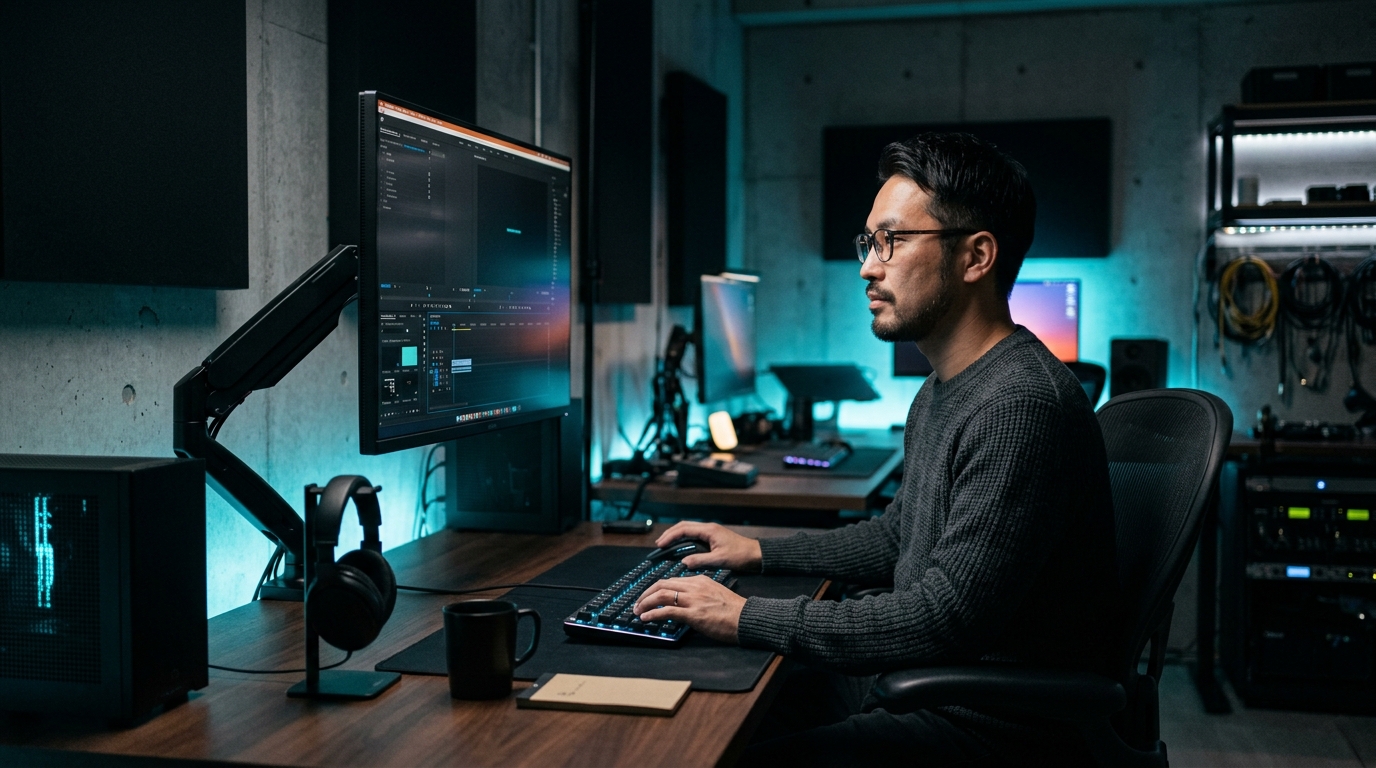
モニターは、4K・WQHD、OLED・IPSといったスペックだけで完結する機器ではありません。位置が低すぎれば頭を下げ、近すぎたり遠すぎたりすれば、身体を画面に合わせることになります。
高さ・視距離・机の奥行きまで含めて「表示環境」です。まずはセンチ単位の正解を探すのではなく、自然な姿勢のまま画面を読める位置をつくることから始めます。
| 項目 | 調整開始の目安 | 次に確認 |
|---|---|---|
| 高さ | 画面上端が眼の高さ付近か、やや下 | 目線から高さを決める |
| 24インチ | 50〜70cm程度から調整(Full HD標準・奥行き60cmでも成立しやすい) | 視距離の詳細を確認 |
| 27インチ | 50〜80cm程度から調整(制作環境の標準・4Kは表示倍率も併用) | 視距離の詳細を確認 |
| 32インチ | 60〜90cm程度から調整(大画面全体を自然に視野へ収める) | 視距離の詳細を確認 |
| 机奥行き | 必要な視距離を物理的に確保できる奥行き(60/70/80cm) | 60/70/80cm比較 |
| スタンド | 適切な位置を作れない場合のみアーム検討(奥へ後退・省スペース) | モニターアーム |
文字が小さく見える場合
画面をすぐ近づけるのではなく、OSやアプリの表示倍率・文字サイズも先に確認してください。モニターサイズだけで「正しい距離」を一つに固定する必要はありません。
基本は「高さ → 視距離 → 机奥行き」の順で調整します。
ただし、センチ単位の固定値を正解にするのではなく、自然な姿勢のまま文字を読める位置を基準にしてください。
厚生労働省の「情報機器作業における労働衛生管理のためのガイドライン」では、視距離はおおむね40cm以上とし、画面上端は眼の高さとほぼ同じかやや下にすることが望ましいとされています。また、米国OSHA(労働安全衛生局)では一般的な望ましい視距離の目安として約50〜100cmを示しています。これらを出発点の基準としつつ、実際のモニターサイズ、解像度、表示倍率、机の奥行きに合わせて微調整していきます。
1.まず高さを決める。画面中央を眼の高さにする必要はない
最初に調整したいのはモニターの高さです。基本は、「画面の上端が眼の高さ付近か、やや下」になる位置から始めます。
ここで重要なのは「机から何cm」という数字ではありません。身長、座面高、モニターサイズ、スタンド高によって眼の位置は変わるため、まず椅子へ自然に座り、そのときの眼を基準にします。
画面の中央を眼の高さに合わせると、画面全体を見上げる形になり、首や眼に余計な負担がかかりやすくなります。特に32インチなどの大型モニターを高く上げすぎると、見上げる姿勢や大きな視線移動が続きやすくなります。またノートPCのように画面とキーボードが一体化している場合は、スタンドや外付けキーボードを組み合わせて画面位置を持ち上げることが有効です。
2.モニターとの距離は「自然に文字が読める位置」から考える
距離については、厚生労働省のガイドラインで示されるおおむね40cm以上を下限の目安とします。ただし、「27インチだから必ず○cm」と固定の正解を決める必要はありません。
画面サイズに加え、解像度(Full HD・WQHD・4K)やOSの表示倍率、文字サイズによって見やすい位置は変わります。CORE SPECでは、「背もたれから身体を離さず、頭を前へ出さず、自然に文字が読めるか」を実用上の判断基準にします。
文字が小さく感じるときは、画面をすぐ顔へ近づけるのではなく、まずOSやアプリの表示倍率を調整します。24インチなら50〜70cm程度、27インチなら50〜80cm程度、32インチなら60〜90cm程度を出発点とし、自分の見やすさに合わせて微調整します。
3.距離を決めても、机に置けなければ実現できない
モニターとの視距離を決めたあと、次に問題になるのがデスクの奥行きです。大画面モニターを買って「思ったより近い」と感じる場合、原因は画面サイズではなく、モニターを後方へ逃がすための天板スペース不足にあります。
純正スタンドは製品によって前後方向へ大きく張り出すことがあります。視距離は「眼から画面まで」、机奥行きは「天板の前端から後端まで」であり、まったく別の概念です。
奥行き60cmは24インチなど比較的コンパクトな構成で使いやすく、70cmは27インチ前後、80cmは32インチや複数機材を置く環境で、必要な視距離や手前スペースを確保しやすくなります。どれが適しているかは、スタンド寸法、キーボード、手前余白の総和から逆算して判断します。
4.純正スタンドで合わないなら、モニターアームが有効
純正スタンドでちょうどよい位置を作れるなら、無理にモニターアームを買う必要はありません。
モニターアームが有効なのは、
- 高さを細かく変えたい
- モニターを奥へ下げたい
- デスク上を広く使いたい
- デュアルモニターの位置を揃えたい
- 縦置きと横置きを切り替えたい
- ノートPCと外部モニターを並べたい
といったケースです。特に奥行きの浅いデスクでは、純正スタンドを外してモニターを後方へ逃がせることが大きなメリットになる場合があります。
高さ・距離・机奥行きを30秒で確認 ↑モニターアームで確認したい項目
商品を選ぶ際は、少なくとも以下を確認します。
- 対応モニター重量
- 対応インチ
- VESA規格(75×75mm / 100×100mm)
- 上下可動範囲
- 前後可動範囲
- クランプ対応天板厚
- グロメット固定対応
- デスクの耐荷重
- 天板裏のフレーム位置
特に昇降デスクでは、机そのものが動きます。モニターアームだけでなく、ケーブル長やPC本体との配線も含めて考える必要があります。
5.ノートPC+外部モニターは「高さを二つにしない」
ノートPCと外部モニターを併用するときにありがちなのが、「正面の外部モニターは高いのに、横のノートPCだけ極端に低い」配置です。
頻繁に両画面を往復するなら、画面の高さをある程度揃えた方が視線移動を小さくできます。
方法としては、
- ノートPCスタンドを使う
- ノートPCアームを使う
- 外付けキーボード・マウスを使う
- ノートPCをサブ画面と割り切る
などがあります。
外部モニターを主画面として使うなら、最も長く見る画面を身体の正面に置くことを基本にします。ノートPCは斜め横へ置き、チャット、メール、プレビューなど短時間確認する情報を表示する使い方も合理的です。
6.デュアルモニターは「左右対称」が正解とは限らない
2枚のモニターをきれいに左右対称へ並べると、見た目は整います。しかし実際の作業では、2枚を同じ時間だけ見るとは限りません。
主画面が決まっている場合
主画面を身体の正面へ置きます。サブ画面はその横へ配置します。たとえば、メインでPremiere ProやBlenderを操作し、サブで素材フォルダやブラウザを表示するといった使い方です。
2画面をほぼ同じ割合で見る場合
中央の継ぎ目を身体の正面へ置く方法もあります。ただし、その場合は常に左右どちらかを見ることになるため、自分の作業内容に合うか確認してください。
3画面以上
画面数が増えるほど、「すべてを正面にする」ことはできなくなります。最も重要なのは、「何枚あるかではなく、どの画面を最も長く見るか」です。
7.モニターの角度も固定ではない
高さと距離を合わせた後は、画面角度を調整します。モニターは必ず垂直でなければならないわけではありません。座る位置や画面高さによっては、わずかに傾けた方が画面全体を見やすい場合があります。
また、照明や窓からの光が映り込む場合は、モニターの角度、机の向き、窓との位置関係、照明位置まで含めて調整します。
ここでも重要なのは、「一般的な正解」を再現することではなく、自分が実際に座った状態で調整することです。
8.モニターを買い替える前に、まず位置を変えてみる
画面が見づらいと、「もっと大きなモニターが必要なのではないか」と考えがちです。
しかし、モニターが遠すぎる、位置が低すぎる、表示倍率が小さすぎる、デスク奥行きと画面サイズが合っていないだけということもあります。
逆に、大型モニターへ交換したことで距離が近くなり、環境全体の再調整が必要になることもあります。だからモニター選びは、「解像度 × 画面サイズ × デスク奥行 × 設置位置」までセットで考えるのが合理的です。
9.身体環境として考えると、椅子・机・モニターは別々ではない
モニター位置だけを調整しても、作業環境全体が合うとは限りません。
たとえば、
ということがあります。つまり、身体環境は「椅子 × 机 × モニター × 足元」の関係で決まります。モニターだけに「正しい高さ」があるのではありません。
参考公的ガイドライン
※本記事は作業環境の設計・調整を目的とした一般情報です。身体の痛みや視覚上の問題などがある場合は、必要に応じて専門家へ相談してください。
身体環境シリーズ
座面高・奥行・前傾・机との高さ関係
天板サイズ・奥行・昇降範囲・耐荷重
常用ではなく一時的な姿勢変更の選択肢
目線・視距離・アーム・デュアル配置
机と椅子の高さが合わないときの足元環境
まとめ:モニターのスペックを、身体に合わせる
モニター環境を整えるときは、次の順番で確認してください。
- 椅子へ自然に座る
- キーボード・マウス位置を確認する
- 自分の眼を基準にモニター高さを決める
- 前へ乗り出さず文字を読める視距離を決める
- その距離を確保できる机奥行きか確認する
- 必要なら表示倍率を調整する
- 純正スタンドで実現できなければモニターアームを検討する
高性能なモニターは、買っただけでは完成しません。
身体から見て適切な位置へ置くことで、初めてそのスペックを使える環境になります。