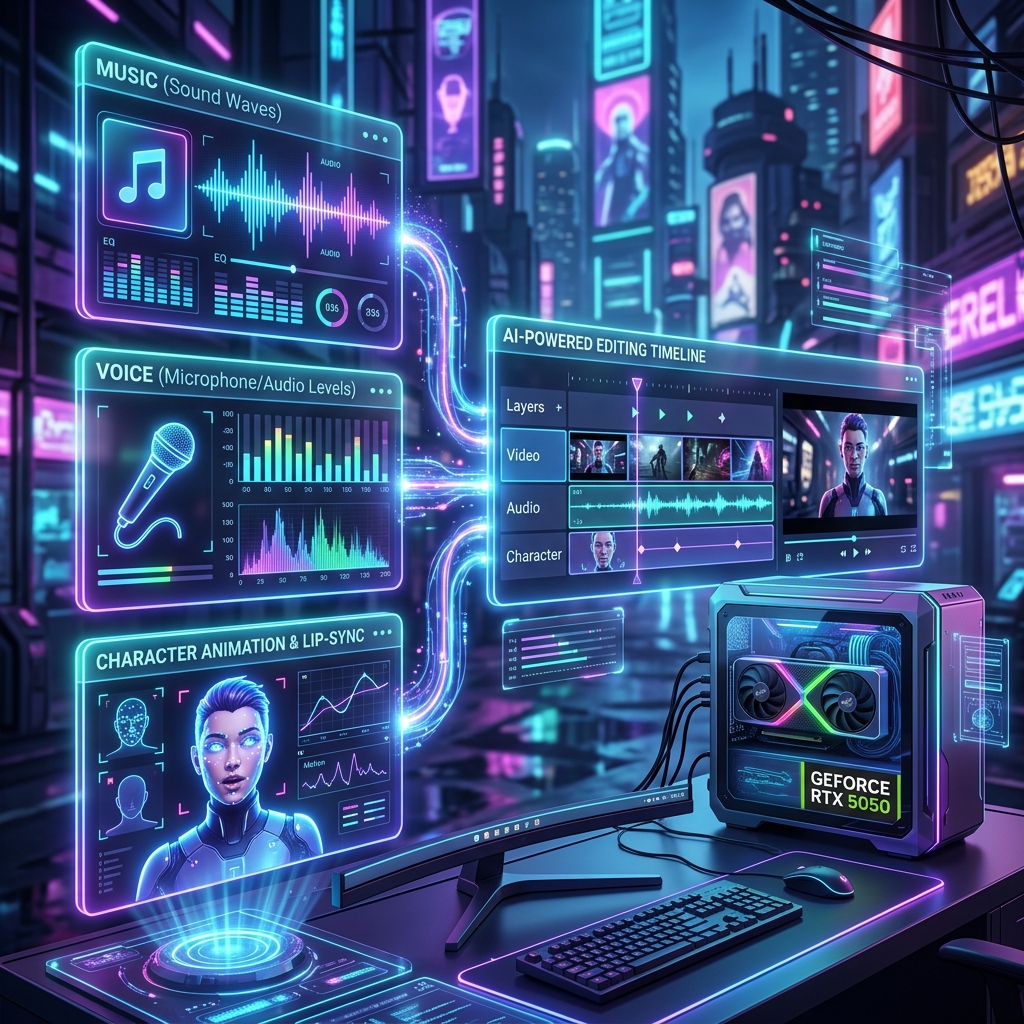
この記事で考えるのは、RTX 5050で動画生成AIを無理にローカル実行する方法ではありません。
映像生成の重い処理はクラウドAIへ任せ、RTX 5050搭載PCは編集・合成・プレビュー・書き出しを担当する。その役割分担によって、8GB VRAMのPCをAI動画制作にどう活かせるかを考えます。
※RTX 5050そのものの生成AI性能や8GB VRAMの限界を確認したい場合は、RTX 5050 8GBで生成AIはどこまで使える? の記事を先に確認してください。
各クラウドAIの得意分野を組み合わせて素材を揃え、RTX 5050搭載PCで快適に編集・合成・書き出しを行う流れを具体的に解説します。
目次
結論|RTX 5050でもAI動画制作はできる
RTX 5050でも、次のようなAI動画制作は可能です。
- ✔SunoでBGMを生成する
- ✔ElevenLabsでナレーションを生成する
- ✔DomoAIでキャラクターの口を音声に合わせる
- ✔生成した素材を動画編集ソフトで組み合わせる
- ✔YouTube、SNS、プレゼン用の動画として書き出す
一方で、RTX 5050が得意ではないのは、動画生成AIをローカル環境だけで本格的に動かす用途です。
| 用途 | RTX 5050での判断 |
|---|---|
| クラウドAIを使った動画制作 | ○ 可能 |
| AI音楽・AIナレーションの生成 | ○ 可能 |
| DomoAIによるリップシンク | ○ 可能 |
| フルHD動画の編集・書き出し | ○ 対応可能 |
| 短い4K動画の編集 | △ 素材やエフェクトによる |
| 大規模なローカル動画生成 | △〜× |
| 高解像度・長尺のローカル生成 | × 本格運用には不向き |
| 複雑なリアルタイム生成 | × 上位GPUを推奨 |
重要なのは、RTX 5050を「AI動画をすべて生成するGPU」と考えないことです。
クラウドAIで素材を生成し、RTX 5050搭載PCで編集・合成・書き出す。
この役割分担なら、低価格帯のPCでもAI動画制作へ参加できます。
RTX 5050が担当するのは「生成」より「編集と仕上げ」
デスクトップ版GeForce RTX 5050は、8GBのGDDR6メモリ、第9世代NVENC、第6世代NVDECを搭載しています。
NVENCは動画のエンコードを担当する専用回路です。AIサービスからダウンロードした映像や音声を編集し、完成動画として書き出す工程では、RTX 5050も十分に役割を持てます。
ただし、VRAMは8GBです。
画像生成AIを試す用途なら対応できる場面はありますが、大規模な動画モデル、高解像度、長いフレーム数、複雑なワークフローを同時に扱うと、メモリ不足や生成時間の長さが問題になりやすくなります。
そのため、RTX 5050でAI動画を始める場合は、次の分業が現実的です。
| 工程 | 使用するサービス・ソフト | 主な処理場所 |
|---|---|---|
| BGM生成 | Suno | クラウド |
| ナレーション生成 | ElevenLabs | クラウド |
| リップシンク | DomoAI | クラウド |
| 素材管理 | PCのSSD | ローカル |
| 動画編集 | Premiere Proなど | ローカル |
| 動画書き出し | RTX 5050・NVENC | ローカル |
AI生成をクラウドへ任せることで、PC側のGPU負荷を抑えながら、複数のAIを使った動画を制作できます。
AI動画は、一つのAIで作らなくてよい
生成AIサービスには、それぞれ得意分野があります。
一つのサービスだけで音楽、声、キャラクター、口の動き、動画編集まですべてを完成させようとすると、一部分を修正するために全体を生成し直すことがあります。
工程を分けておけば、修正も部分的に行えます。
たとえば、ナレーションの話し方が合わなければ、ElevenLabsで音声だけを再生成できます。BGMが映像に合わなければ、Sunoで曲だけを作り直せます。口の動きが不自然なら、DomoAIへ別の音声や素材を入れて再調整できます。
音楽、声、映像、口の動きを分業させることで、AI動画は作り直しやすくなる。
これが、複数のクラウドAIを組み合わせる大きなメリットです。
RTX 5050単体とクラウド併用の役割比較
| 作業内容 | RTX 5050ローカル | クラウド併用 |
|---|---|---|
| AI動画生成 | △〜厳しい | ◎(快適) |
| AI画像生成 | ○ | ◎ |
| 動画編集(カット/テロップ) | ○ | ○ |
| カラー調整 | ○ | ○ |
| 軽量な合成・エフェクト | ○ | ○ |
| 重い3DCG/VFX | △ | △ |
| AI音声・音楽生成 | GPU不要の場合が多い | ◎ |
RTX 5050をAI動画制作で使う場合、重要なのは「すべてをローカルで処理できるか」ではありません。
GPUを必要とする作業のうち、クラウドへ任せた方が合理的な処理と、ローカルPCで行った方が快適な処理を分けることがポイントです。
STEP 1|企画・素材設計
AI動画制作では、最初からGPU負荷の高い処理が続くわけではありません。企画、構成、プロンプト作成、絵コンテなどはブラウザや一般的なアプリケーションで進められるため、RTX 5050でも性能不足を感じる場面はほとんどありません。
まずは「どんなシーンが必要か」「どのようなナレーションとBGMをつけるか」の設計図を固めます。
STEP 2|クラウドAIで素材生成(映像・音声・音楽)
最も計算負荷の高い生成処理は、クラウドAIへ任せます。
動画生成モデルをRTX 5050の8GB VRAMへ無理に収めようとするよりも、RunwayやDomoAIなどのクラウドサービスを利用した方が、制作速度と安定性の両面で現実的です。
音声や音楽についてもクラウドサービスを組み合わせれば、ローカルPCは素材生成そのものではなく、その後の編集作業へ計算資源を集中できます。
音楽生成:Sunoを活用する
最初に、動画全体の雰囲気を決めるBGMを作ります。
SunoのSimple Modeでは、聴きたい音楽の内容を文章で入力して楽曲を生成できます。インストゥルメンタルを指定すれば、歌声のないBGMも作れます。生成した楽曲は、音声ファイルや動画ファイルとしてダウンロードできます。
たとえば、次のような内容を入力します。
未来的で静かなエレクトロニック音楽。
柔らかいシンセパッドと控えめなビート。
AIキャラクターが語る短い映像のBGM。
歌声なし。
映像用のBGMでは、曲そのものを目立たせすぎないことも重要です。ナレーションを入れる場合は、
- ボーカルなし
- ビートを強くしすぎない
- 中音域を詰め込みすぎない
- 映像の長さに合わせて編集しやすい構成にする
といった条件を入れると、声と組み合わせやすくなります。
商用利用する場合の注意
Sunoでは、有料プランへ加入している期間中に生成した楽曲に商用利用権が付与されます。無料プランで生成した曲は、原則として個人的・非商用の利用を前提としており、後から有料プランへ加入しても過去の楽曲へ遡って商用利用権が付くわけではありません。収益化するYouTube動画、広告、クライアントワークなどへ使用する場合は、生成時点のプランと最新の利用条件を確認しましょう。
ナレーション生成|ElevenLabsで同じ話者を固定する
次に、動画でキャラクターが話すナレーションを作ります。
ここでElevenLabsを使う最大の理由は、単に自然な音声を生成できるからではありません。
ElevenLabs最大の強み
一度選んだ話者を固定し、その後の動画でも同じナレーターとして使い続けられること。
映像生成AIで音声まで生成すると、動画ごとに声の印象が変わる場合があります。一方、ElevenLabsでは音声を映像から切り離して管理できるため、動画シリーズ、AIキャラクター、企業ナレーターなどの声を継続して使用できます。
ElevenLabsでは、Voice Libraryから選んだ声、自分で設計した声、自分の音声から作成したクローン音声などを、My Voicesで管理できます。各音声には固有のVoice IDがあり、同じ声を指定して、別の台本を繰り返し読み上げさせることができます。
そのため、
- YouTubeチャンネルのナレーター
- 商品やサービスを説明する案内役
- シリーズ動画に登場するAIキャラクター
- 企業やブランドを象徴する声
- 複数回にわたる教材の講師役
といった「継続して登場する話者」を作れます。
映像ごとに声が変わると、同じキャラクターに見えなくなる
Veoのような動画生成AIは、映像と同時にセリフや環境音を生成できることが強みです。映像内の人物が自然に話す短い動画を、一度の生成で作れる点は非常に便利です。
一方で、動画を継続的に制作する場合には、映像の品質だけでなく、毎回同じ人物が、同じ声で話しているように感じられるかが重要になります。動画ごとに声質、アクセント、話す速さ、年齢の印象が変わると、同じキャラクターの映像であっても、視聴者には別の人物のように聞こえることがあります。
ElevenLabsでは「声」を映像とは別の素材として管理できる
ElevenLabsには、コミュニティが公開するVoice Libraryの声、音声サンプルから作るクローン音声、文章で特徴を指定して作るVoice Designなど、複数の声の作り方があります。作成・選択した声は個人のコレクションへ追加し、別の制作でも再利用できます。
たとえば、最初に次のようなナレーターを決めます。
落ち着いた日本語の女性ナレーター。
知的だが硬すぎず、少し温かみがある。
生成AIやテクノロジーを初心者へ説明する声。
一度この声を決めれば、次回以降は台本だけを変更し、同じ話者でナレーションを追加できます。これは単発の動画では小さな違いに見えますが、動画を10本、50本と作る場合には大きな差になります。
DomoAIと組み合わせる意味
ElevenLabsで固定した声を音声ファイルとして書き出し、DomoAIへ読み込ませます。すると、
- ElevenLabsで同じ話者のナレーションを作る
- DomoAIでキャラクターの口を音声へ合わせる
- SunoのBGMとともに動画編集ソフトで仕上げる
という分業ができます。キャラクターの映像を変更しても、ElevenLabsで同じ声を指定すれば、話者の印象は維持できます。
反対に、セリフだけを修正したい場合は、映像をゼロから作り直す必要はありません。ElevenLabsで修正版の音声を生成し、DomoAIでリップシンクをやり直せます。この修正のしやすさも、音声と映像を別々のAIへ担当させるメリットです。
ナレーションを短く分けて生成する
実際に音声を作る際は、長い文章を一度に読ませるのではなく、短い文や段落に分けて生成するのがおすすめです。
短く区切ることで、間の長さ、強調する言葉、話す速度、感情の変化、映像とのタイミングを調整しやすくなります。重要なのは、毎回まったく同じ波形を作ることではなく、視聴者が同じナレーターだと認識できる声のアイデンティティを維持することです。
※ElevenLabsでは、有料プランで生成した音声に商用利用ライセンスが含まれます。無料プランで生成した音声は、原則として商用利用できません。また、他人の声を本人の許可なく複製したり、実在人物が話しているように誤認させたりする使い方は避ける必要があります。
リップシンク・映像生成|DomoAIでキャラクターの口を動かす
音声が完成したら、DomoAIでキャラクターの口をナレーションへ合わせます。
DomoAIには、音声と映像を同期させるリップシンク機能があります。音声ファイルをアップロードするほか、アプリ内で録音した音声やText to Speechを利用することもできます。実写だけでなく、アニメ調のキャラクターやイラストを使った動画にも対応しています。
静止画から話すキャラクターを作るTalking Avatarも用意されています。DomoAIは、リップシンクの結果を安定させるため、鮮明で正面を向いた顔画像を推奨しています。
基本的な流れは次のとおりです。
- キャラクターの画像または動画を用意する
- ElevenLabsで作った音声をアップロードする
- 顔と口が認識しやすい素材を選ぶ
- リップシンクを生成する
- 結果を確認し、必要に応じて素材や音声を調整する
- 完成した動画をダウンロードする
リップシンクに向いている素材
- 顔が正面を向いている
- 口元が髪や手で隠れていない
- 顔が小さすぎない
- 極端な横顔ではない
- 解像度が低すぎない
- 大きく揺れたり激しく動いたりしていない
最初は、胸から上を映した正面向きのキャラクターで試すと、結果を比較しやすくなります。DomoAIには無料で試せるクレジットが用意されているため、最初から長い動画を作るのではなく、短いナレーションで精度を確認してから制作を進めるとよいでしょう。
※DomoAIのプラン、クレジット消費量、生成可能な長さは変更される場合があります。利用前に公式サイトで最新条件をご確認ください。
STEP 3|RTX 5050搭載PCへ素材を集約(ストレージ設計)
クラウドで生成した素材は、最終的にローカルPCへ集約します。
AI動画では試行錯誤によって素材数が増えやすく、4K動画や中間ファイルを扱うとストレージ消費も大きくなります。そのためRTX 5050搭載PCでは、GPU性能だけでなく、SSD容量にも余裕を持たせることが重要です。
※AIモデルや動画キャッシュの容量設計については、生成AI・動画編集に必要なSSD容量ガイドも参考にしてください。
STEP 4|Premiere Pro / DaVinci Resolve等で編集
RTX 5050が実際に力を発揮するのは、この編集工程です。
Premiere ProやDaVinci Resolveでカット編集、カラー調整、テロップ、エフェクト、音声調整などを行う用途であれば、RTX 5050はエントリークラスながら十分に実用的です。
AI動画制作では、「生成AIモデルを動かす性能」だけでなく、「生成した素材を快適に作品へまとめる性能」も重要です。
素材が完成したら、動画編集ソフトへ読み込みます。タイムラインには、次の順番で素材を配置します。
- キャラクターのリップシンク動画
- ElevenLabsで生成したナレーション
- Sunoで生成したBGM
- テロップ
- 効果音やトランジション
DomoAIの動画に音声が含まれている場合は、ElevenLabsの元音声と二重にならないように調整します。BGMは、ナレーションよりも十分に小さい音量へ下げます。イヤホンだけでなく、ノートPCやスマートフォンのスピーカーでも声が聞き取れるか確認しましょう。
RTX 5050の役割は、この編集と書き出しです。
クラウド上で生成した素材を組み合わせる制作では、GPUのVRAMだけでなく、メモリ容量、SSD容量、CPU性能、動画編集ソフトの動作、素材の解像度と長さも快適性を左右します。
RTX 5050搭載PCを選ぶ場合でも、メモリやストレージを削りすぎないことが重要です。
STEP 5|After Effects等で合成・仕上げ・書き出し
After Effectsによる複雑なコンポジット、大量の高解像度素材、重い3D処理などでは、RTX 5050の8GB VRAMがボトルネックになることがあります。
ただし、軽〜中規模のモーショングラフィックスや一般的な映像編集まで含めれば、クラウドAIとの役割分担によって十分に実用的な制作環境を構築できます。
RTX 5050が向いている人・上位GPUを検討すべき人
RTX 5050は、AI動画制作の入口として使えます。ただし、制作を続けていくと、次のような要望が出てくるかもしれません。
- -ローカルでも画像生成AIを快適に動かしたい
- -動画編集で多くのエフェクトを使いたい
- -4K素材を頻繁に扱いたい
- -3DCGやモーショングラフィックスも制作したい
- -クラウドだけでなくローカルAIも併用したい
- -リアルタイム映像や生成表現へ進みたい
この段階では、RTX 5060、RTX 5060 Ti 16GB、RTX 5070などが候補になります。
RTX 5060もVRAMは8GBですが、RTX 5050より処理性能に余裕があります。画像生成AIやVRAMを重視するなら、16GBモデルのRTX 5060 Tiを検討する価値があります。したがって、PCの選び方は次のように整理できます。
RTX 5050が向いている人
- ▶クラウド型AIを中心に使う
- ▶AI動画をまず試してみたい
- ▶フルHDの動画編集が中心
- ▶予算を抑えたい
- ▶Suno、ElevenLabs、DomoAIを組み合わせたい
RTX 5060以上を検討したい人
- ▶動画編集のエフェクトを多用する
- ▶4K素材を扱う機会が多い
- ▶ローカル画像生成も併用する
- ▶制作時間を短縮したい
- ▶今後、3DCGやリアルタイム表現へ進みたい
RTX 5060 Ti 16GB以上を検討したい人
- ▶ローカル生成AIを重視する
- ▶大きな画像生成モデルを使いたい
- ▶複数のAIモデルを切り替えて使う
- ▶PCを長期間使いたい
- ▶VRAM不足による制約を減らしたい
まとめ:制作工程全体のどこに計算資源を配置するか
RTX 5050は、最新の動画生成AIをすべてローカルで動かすためのGPUではありません。
しかし、AI動画制作そのものができないわけでもありません。
映像生成はクラウドAI、編集・合成・仕上げはローカルPCへ任せる。この役割分担を前提にすれば、RTX 5050搭載PCでも実用的なAI動画制作環境を構築できます。
大切なのは、GPU単体の性能だけを見るのではなく、制作工程全体のどこに計算資源を配置するかです。
RTX 5050は「AIをすべてローカルで処理するためのGPU」ではなく、クラウドAIを活用しながら作品を完成させるためのエントリークラスの制作GPUとして考えると、その立ち位置が分かりやすくなります。
RTX 5050でもAI動画は作れる。
ただし、GPUだけですべてを生成するのではなく、クラウドAIと分業する。
この違いを理解することが、予算を抑えながらAI動画制作を始める第一歩です。
よくある質問
RTX 5050でもAI動画を作れますか? +
はい、作れます。ただし、動画生成AIをローカルPC上で動かすのではなく、Suno、ElevenLabs、DomoAIなどのクラウドAIサービスを利用して素材を生成し、RTX 5050搭載PCで編集・合成・書き出しを行う分業ワークフローが現実的です。
RTX 5050でローカル動画生成はできますか? +
VRAMが8GBのため、大規模な動画生成モデルの本格運用には不向きです。短いフレームや軽量なモデルであれば動かせる場合もありますが、メモリ不足や生成時間の長さが課題になりやすいです。
DomoAIを使うのに高性能なGPUは必要ですか? +
DomoAIの生成処理はクラウド側で行われるため、DomoAI自体を使うために高性能GPUは必須ではありません。PC側では、生成した素材の編集や書き出し性能が重要になります。
SunoやElevenLabsで作った素材は商用利用できますか? +
多くのサービスでは有料プラン加入中に生成した素材に対して商用利用権が付与されます(無料プランの生成物は原則商用利用不可)。ただし、ElevenLabsのBeta機能など一部の例外や規約変更もあるため、YouTubeの収益化やクライアント案件で利用する場合は、生成時点での各サービスの対象プラン・機能・最新規約を必ず確認してください。
RTX 5050とRTX 5060のどちらを選ぶべきですか? +
クラウド型AIの利用が中心で予算を抑えたい場合はRTX 5050が向いています。しかし、将来的にローカルでの画像生成AIを併用したい、4K動画の編集を快適にしたいといった場合は、処理性能に余裕があるRTX 5060、またはVRAM 16GBのRTX 5060 Tiをおすすめします。