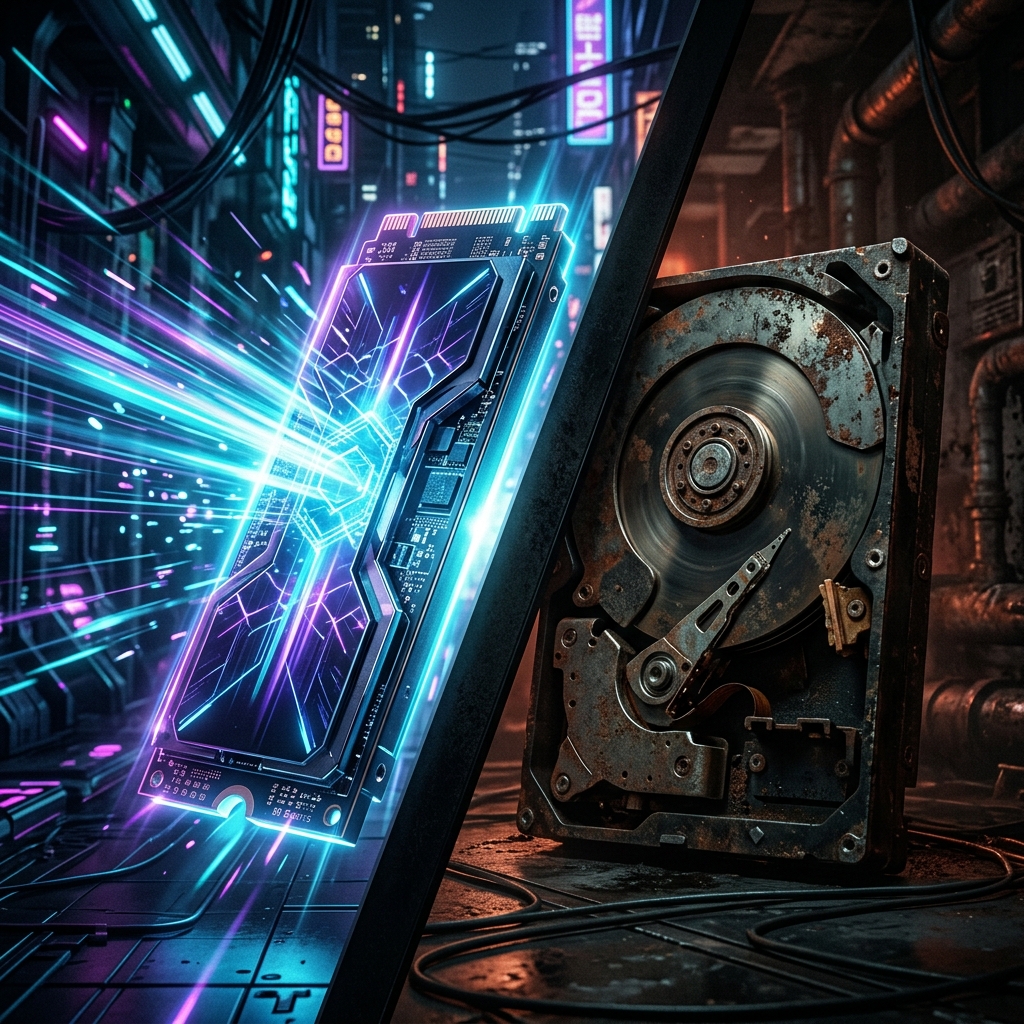
「データが多いから、大容量のHDDで保存しておこう」——この判断、一見合理的に見える。しかし、映像・3DCG・AIといったGB〜TB級のデータを日常的に動かすクリエイターにとって、これは最も作業効率を殺す選択のひとつだ。
GPUやCPUの選び方には何万文字もの比較記事があふれているのに、ストレージの選択ミスがどれだけの時間を奪っているかを語る記事は驚くほど少ない。
本記事では、「HDDかSSDか」をクリエイターの実作業と現場のリアルから徹底的に掘り下げる。
※この記事はSSDの容量ではなく、HDD・SATA・NVMe・Gen4/Gen5の違いを解説する記事です。SSDを1TB・2TB・4TBのどれにするべきかは、SSD容量は1TB・2TB・4TBのどれが必要かの記事で詳しく解説しています。
HDD vs SSD — 数字で見る圧倒的な差
まず、冷静にスペックを並べてみよう。
| 項目 | HDD(7200rpm) | SATA SSD | NVMe Gen4 | NVMe Gen5 |
|---|---|---|---|---|
| シーケンシャルリード | 〜200 MB/s | 〜550 MB/s | 〜7,000 MB/s | 〜14,000 MB/s |
| シーケンシャルライト | 〜180 MB/s | 〜520 MB/s | 〜5,000 MB/s | 〜12,000 MB/s |
| ランダムリード(IOPS) | 〜100 | 〜90,000 | 〜1,000,000 | 〜1,500,000 |
| ランダムライト(IOPS) | 〜100 | 〜80,000 | 〜900,000 | 〜1,400,000 |
| 耐衝撃性 | △(可動部品あり) | ◎ | ◎ | ◎ |
| 1TBあたりの価格帯 | 〜5,000円 | 〜8,000円 | 〜10,000円 | 〜18,000円 |
数字を眺めるだけでは「まあ速いよね」で終わる。重要なのは、この差が実作業で何を意味するかだ。
体感差のリアル:50GBのプロジェクトファイルを開く
ストレージからのデータ転送だけで比較すると、HDDでは数分かかるケースもあるのに対し、NVMe SSDでは数十秒程度で完了するケースが多い。実際にはCPU処理やファイル展開、キャッシュ確認なども加わるため単純な帯域計算どおりにはならないが、体感の差は明確だ。
- HDD: プロジェクトを開くたびに数分待たされる。コーヒーを淹れに行ける。あるいは、集中力が切れる。
- NVMe SSD: 待ち時間が大幅に短縮され、開いたらすぐに作業を始められる感覚。
この差は1回なら些細に見える。だが、1日に何度もプロジェクトを開き直す映像編集者や3DCGアーティストにとっては、積み重なる待ち時間の差が年間で数十時間に達する。
補足:最も体感差が大きいのは「HDD → SSD」の移行だ。
SATA SSDからNVMe SSDへの移行も確かに高速化するが、その差はベンチマーク数値ほど劇的ではない用途もある。もしまだHDDをメインで使っているなら、SSD化は最優先の投資だ。
「重いデータ」を使う人こそSSDが命綱な4つの理由
「SSDが速いのは知っている。でもデータ量が多いから、コスパのいいHDDで……」。この思考回路こそが罠だ。データが重い人ほど、ストレージ速度が作業全体のボトルネックになる。
理由①:タイムラインの即応性 — 映像編集の「あの待ち」が消える
Premiere ProやDaVinci Resolveで4K/8K素材を扱う映像編集者にとって、タイムラインのスクラブ(再生ヘッドをドラッグして前後に動かす操作)の滑らかさは作業効率の生命線だ。
もちろん、現在のNLEソフトにはRAMキャッシュやプロキシ、最適化メディアといった仕組みがあり、HDDでも工夫次第で作業は可能だ。しかし、高ビットレートの素材を複数ストリーム同時に扱うような場面では、HDDの転送速度やランダムアクセス性能がボトルネックとなり、プレビューのカクつきやフリーズが発生しやすくなる。
NVMe SSD上に素材を置けば、ランダムアクセスは桁違いに速い。高ビットレートの4K素材でもスクラブが滑らかに追従しやすく、プロキシ生成の手間を省けるケースも増える。
理由②:AIのデータローディング — GPUを遊ばせない
Stable DiffusionやLoRA学習、LLMのファインチューニングでは、学習データを次々にGPUへ送り込む必要がある。このとき、ストレージの読み出しが追いつかなければ、GPUが「データ待ち」で遊んでしまう。
数万枚の画像データセットをHDDから読み込む場合、ランダムリードのIOPSが致命的に足りない。わずか100 IOPSのHDDでは、細かいファイルを大量に読む処理で壊滅的な遅延が発生する。NVMe SSDなら100万IOPS。GPUの性能を十分に活かすためには、高速なストレージが重要な前提条件になる。もちろんCPU、RAM、DataLoaderの設計なども影響するが、ストレージがボトルネックになっている限り、他をいくら強化しても効果は限定的だ。
せっかくRTX 5090を積んでいても、HDDがデータを渡せなければ宝の持ち腐れだ。
理由③:3DCGのシーンファイルとキャッシュ — 創作のリズムを止めない
BlenderやHoudini、Cinema 4Dでは、物理シミュレーション(流体、パーティクル、布)の結果をキャッシュファイルとしてストレージに書き出す。このキャッシュファイルは数十GBに膨れ上がることも珍しくない。
HDDにキャッシュを書き出すと、書き込み速度がボトルネックになり、シミュレーションの進行自体が待たされることがある。CPUやGPUが計算を終えても、ストレージが書き込みを終えるまで次のフレームに進めないケースだ。
NVMe SSD上にキャッシュを置けば、キャッシュ生成や保存処理の待ち時間を大幅に短縮できる。シミュレーションのイテレーション(「パラメータを変えて、もう一度回す」)のサイクルが速くなり、創作のリズムが途切れにくくなる。
理由④:現場仕事での信頼性と機動力 — デスクの外で差がつく
ここまでの3つの理由は「デスクでの作業速度」の話だった。しかし、クリエイターの仕事はデスクの上だけで完結しない。
耐振動・耐衝撃:現場で壊れない
HDDの内部では、高速回転する磁気ディスクの表面をわずか数ナノメートルの隙間で読み取りヘッドが飛行している。この精密機構は振動に極めて脆弱で、移動中の振動や、機材バッグを床に置いた衝撃で物理的に破損するリスクがある。
SSDには可動部品が一切ない。半導体チップ上にデータを電気的に記録するだけだ。ロケ撮影現場、イベント会場、出張先の新幹線の中——どんな環境に持ち込んでも、物理的な衝撃による故障リスクを大きく下げられる。
急なデータの引き渡し:現場を止めない
「この素材、今すぐUSBで渡して」——現場ではこういう場面が日常的に起こる。
HDDの外付けドライブで50GBの映像素材をコピーすると、約5分〜8分かかるケースがある。相手も自分も、その間ただ待つしかない。現場の空気が止まる。
外付けSSD(USB 3.2 Gen2×2対応なら最大20Gbps)なら、同じ50GBを約30秒〜1分程度で渡せる場合がある。素材を渡す行為が「待ち時間」ではなく「ついでの動作」になる。Thunderbolt 4接続ならさらに速い。
起動の速さ:電源を入れたら即・戦闘開始
現場に到着して、ノートPCの電源を入れる。HDDモデルではOSが立ち上がるまでに1〜2分かかる場合がある。さらにアプリケーションの起動に30秒。合計で2〜3分、ただ画面を見つめて待つ。
NVMe SSD搭載機なら、電源ONからデスクトップ表示まで10〜15秒。アプリも数秒で立ち上がることが多い。現場に着いたら、即・作業を始められる。この「すぐに動ける」感覚は、プロフェッショナルの信頼性そのものだ。
SSDの選び方 — 迷わないための3つの判断軸
判断軸①:NVMe Gen4 か Gen5 か
結論から言えば、2026年時点ではNVMe Gen4が最もバランスが良い。
Gen5は理論上2倍の帯域を持つが、現時点では発熱が大きく、価格も高い。映像編集や3DCGの実作業で「Gen4では足りないが、Gen5なら解決する」というシーンは限定的だ。コストパフォーマンスを考えれば、Gen4の高品質モデルを選ぶのが現実的な最適解。
Gen5が真価を発揮するのは、DirectStorage対応ゲームの爆速ロードや、将来のソフトウェアがGen5帯域を前提に設計される時代が来てから。「今買って5年使う」なら、Gen5への先行投資も選択肢には入る。
判断軸②:容量 — 「足りる」ではなく「余裕がある」を選ぶ
SSDは空き容量が少なくなると、製品や書き込み条件によって性能が低下する場合があります。OS更新やキャッシュのためにも、一定の空き容量を残して運用してください。
一般用途なら1TBでも使えますが、生成AI、動画編集、3DCGなどでは2TB以上が扱いやすいです。具体的な1TB・2TB・4TBの判断はSSD容量は1TB・2TB・4TBのどれが必要かを参照してください。
| ストレージ | 主な役割 |
|---|---|
| 内蔵NVMe SSD | OS、アプリ、作業中のプロジェクト |
| 2台目のNVMe SSD | 素材、キャッシュ、AIモデル |
| 外付けSSD | 持ち運び、現場での受け渡し |
| HDD・NAS | 完了済み案件、バックアップ、長期保管 |
「コールドストレージにはHDDも有効」という点は押さえておきたい。完了済みプロジェクトの長期保管など、頻繁にアクセスしないデータにはHDDの容量単価の安さが活きる。SSDとHDDの適材適所の使い分けが最もコスパが高い。
判断軸③:TBW(書き込み耐久性)— クリエイターこそ要チェック
TBW(Total Bytes Written)は、SSDが寿命を迎えるまでに書き込める総データ量を示す。一般的なオフィスユースなら気にする必要はないが、映像キャッシュやシミュレーションキャッシュを日常的に書き出すクリエイターは話が別だ。
目安として、2TBモデルならTBW 1,200TB以上のものを選びたい。1日あたり50GB書き込んでも65年以上保つ計算だが、安価なモデルではTBWが大幅に低い場合がある。購入前にスペックシートを確認する一手間が、長期的な安心につながる。
用途別おすすめ構成 早見表について
映像編集、3DCG、生成AIでは、必要容量が扱うデータ量によって大きく変わります。1TB・2TB・4TBの用途別目安は、SSD容量ガイドで整理しています。
BTOカスタマイズで「ストレージを最適化する」という視点
GPUを選ぶときほど慎重にならないかもしれないが、BTO注文時のストレージ構成こそ、日々の体感速度を左右する隠れた最重要ポイントだ。
多くのBTOメーカーでは、ベースモデルに1TBのNVMe SSDが搭載されているが、クリエイター用途ではこれだけでは足りない。カスタマイズ画面で2TB以上への増設、あるいはセカンドドライブの追加を検討してほしい。
とくにサイコムのフルカスタマイズBTOでは、M.2スロットごとにSSDの銘柄・容量を指定でき、自分の用途に完全最適化した構成を組める。BTOの「ストレージ選択」は、スペック表には現れない体験の質を決める。
関連記事:M.2スロットの空き数はマザーボードで決まる。購入後の拡張性チェック
関連記事:SSD・メモリ・GPUのバランスからBTO構成を選ぶ
まとめ:ストレージは「見えない生産性」を決める
GPUが「演算力」、CPUが「処理力」、メモリが「作業台の広さ」だとすれば、ストレージは「材料を手元に届ける速度」だ。
どれだけ腕のいい料理人でも、食材が冷蔵庫からなかなか出てこなければ、料理のスピードは上がらない。ストレージは、PCの全パーツの中でも「体感速度」に直結しやすいパーツであるにもかかわらず、最も軽視されがちだ。
重いデータを扱う人ほど、SSDの恩恵は大きい。そしてその差は、スペック表の数字以上に、日々の作業のリズムと、現場での信頼性として現れる。
次にPCを選ぶとき、GPUの型番だけでなく、ストレージ構成にも同じだけの注意を払ってほしい。それだけで、あなたの制作環境は確実に変わる。