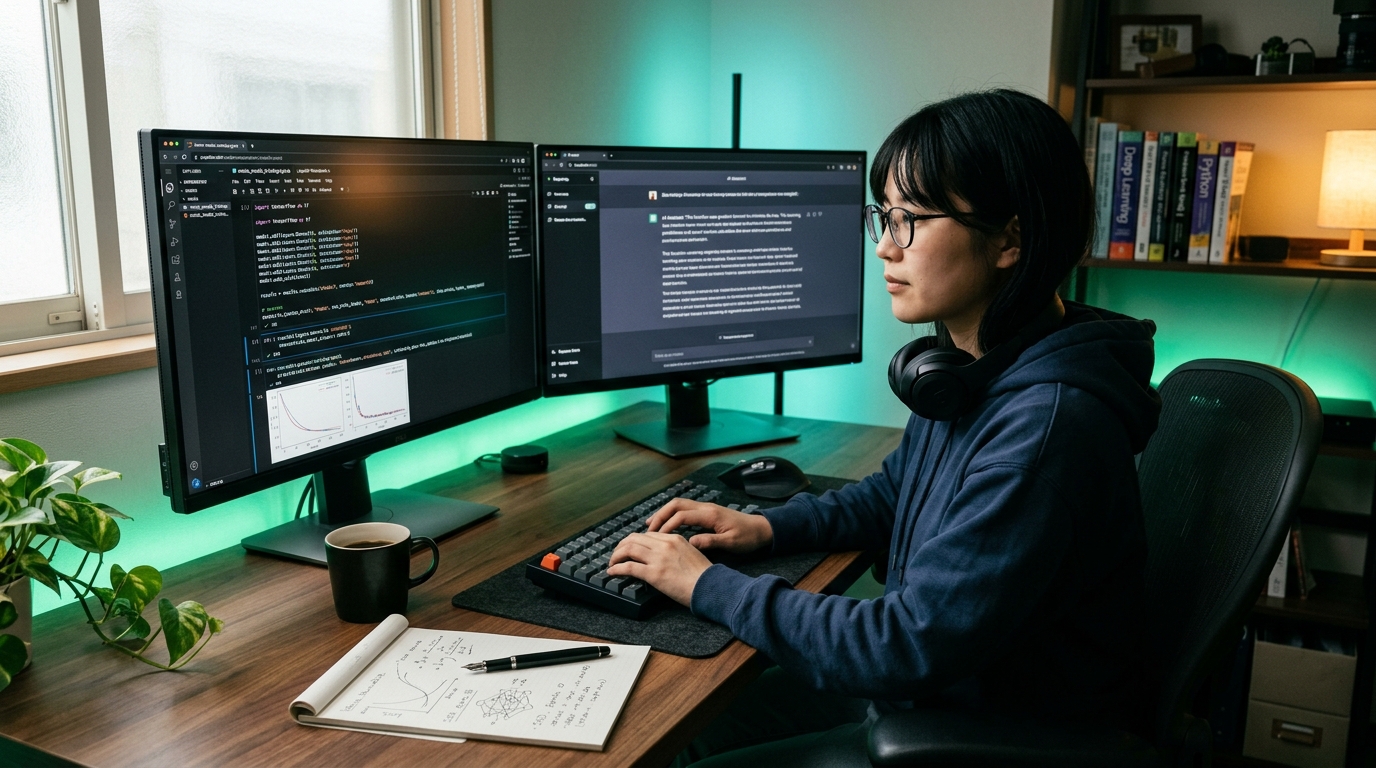
AIを学びたいと思ったとき、最初から高性能なGPU PCを買う必要があるのでしょうか。
2026年9月、Google AIプランにGoogle Colabのプレミアム特典が加わりました。Google AI ProではGeminiだけでなく、YouTube Premium Lite、AI Studio、Colab、Antigravity、Jules、Drive、Workspaceなど複数のサービスを利用できます。
これらを組み合わせると、見る → 聞く → 試す → 計算する → 作る → 保存するというAI学習の一連の流れをGoogleのサービス群で構成できます。
この記事では、Google AI Proを「AIチャットの有料プラン」ではなく、AIを学ぶための環境として考えます。
初期のAI学習はクラウドで完結。ボトルネックが見えてからGPU PCへ投資する
AI学習をこれから始めるなら、最初から高価なGPU PCが必要とは限りません。Google AI Proを使えば、YouTubeで概念を学び、Geminiへ質問し、AI Studioでモデルを試し、ColabでPythonを実行し、AntigravityやJulesで作るところまでクラウド側で進められます。
一方、特定GPUを自由に使いたい、VRAM容量を固定したい、長時間連続して処理したい、ローカルLLMを常用したい、機密データを外部へ出せない、という段階になると、ローカルGPU環境を検討する意味が出てきます。
まずクラウドで学び、自分のボトルネックが見えてからPCへ投資する。これもAI時代の環境選びの一つです。
① 見る:YouTubeで概念を知る
AI学習では、テキストだけですべてを理解する必要はありません。YouTubeには、Python入門、PyTorch、Transformer、機械学習、生成AI、AI Agent、API開発、カンファレンス講演など大量の教材があります。
Google AI Proに含まれるYouTube Premium Liteでは、ほとんどの通常動画について広告を抑え、バックグラウンド再生やオフライン再生も利用できます。Shortsや音楽コンテンツには制限がありますが、長時間の技術解説や講義を見る用途とは相性があります。
AI学習では「検索して読む」だけでなく、専門家が実際に操作している画面を見ることにも価値があります。
② 聞く:Geminiで「分からない」を止めない
動画や教材を見ていると、必ず分からない言葉が出てきます。例えば、「Tensorとは何か」「なぜGPUを使うのか」「CUDAとは何か」「TransformerでAttentionが必要なのはなぜか」といった疑問です。
従来の学習では、そのたびに検索して複数ページを読み、自分で情報を整理する必要がありました。現在はGeminiのようなAIを、学習中の壁打ち相手として使えます。
重要なのは、答えを丸暗記することではありません。「もっと簡単に」「コード例で」「高校数学レベルで」「このエラーとの関係は?」と質問を重ねながら、自分が理解できるところまで説明を変えてもらう。AIは、学習そのものを代行するのではなく、学習が止まる時間を短くする道具として使うと効果的です。
③ 試す:AI Studioでモデルを触る
生成AIを学ぶとき、チャット画面だけを使っていると、「モデル」「システムプロンプト」「コンテキスト」「API」の違いが曖昧なままになりがちです。
Google AI Studioでは、モデルを選択し、プロンプトや設定を変更しながら挙動を試せます。ここまで来ると、「AIを利用する」から「AIを使った仕組みを設計する」へ学習段階が一つ上がります。Google AI ProではGoogle AI Studioも利用できます。
④ 計算する:ColabでPythonと機械学習を実行する
AI学習で最初の大きな壁になりやすいのが、実行環境です。Pythonをインストールする、CUDAを合わせる、ライブラリのバージョンを合わせる、GPU環境を用意する。初心者にとっては、学びたい内容へ到達する前に環境構築で止まってしまう場合があります。
Google Colabなら、ブラウザ上のNotebookからPythonコードを実行できます。Google AI Proでは毎月200 CCUが付与され、より強力な計算資源へアクセスできます。
ただし、ここで重要なのは、200 CCU = 特定GPUを○時間必ず使えるという意味ではないことです。
ColabのGPUやTPUなどのリソースは動的です。利用できるGPU、実行時間、リソース上限は状況によって変化します。そのためColabは、「特定GPUを所有する代替」というより、「GPUを所有せずにAI計算を試す入口」として考える方が適切です。
⑤ 作る:AntigravityやJulesで成果物へ変える
AIについて学んでも、読むだけでは理解が定着しない場合があります。そこで一つ、小さくても実際に作ってみます。
例えば、CSVを分析するツール、画像分類アプリ、Web API、AIチャット、自動化スクリプト、小規模なWebサービスなどです。
Google Antigravityは、エージェントへ開発作業を渡し、エディター、ターミナル、ブラウザなどを横断してプロジェクトを進められる開発環境です。Julesも、コードリポジトリを扱うAI開発の選択肢になります。
ここで学習の目的が、「コードを全部自分で書けること」から、「AIへ正しく依頼し、出来上がったものを理解・検証・修正できること」へ変わってきます。AI Agent時代には、この違いが重要になります。
⑥ 保存する:Driveに学習資産を残す
学習では、完成した成果物だけでなく、Notebook、データセット、参考資料、プロンプト、実験結果、動画素材、PDF、レポートなど大量のファイルが増えていきます。
Google AI Proでは5TBのストレージを利用できます。学習環境という観点では、この容量もAI機能とは別の意味を持ちます。AI学習を続けるほど、計算能力だけでなく、何をどこへ保存するかが重要になるからです。
⑦ まとめる:DocsやSheetsで自分の言葉に戻す
AIに質問し、コードを生成させただけでは、自分が理解したことにはなりません。最後に、今日何を学んだか、何が分からなかったか、どこで失敗したか、次に何を試すかを自分の言葉で残します。
DocsやSheetsなどへ記録しておけば、その内容自体が次の学習の素材になります。AI時代ほど、アウトプットして自分の理解を確認する工程が重要です。
Google AI Proによる「統合学習ループ」
ここまでをまとめると、次のようになります。
これはGoogleが公式に提唱している学習方法ではありません。CORE SPECが、Google AI Proに含まれるサービスを「AIを学ぶ人の行動」という視点から並べ直したものです。重要なのはサービス名ではなく、インプットからアウトプットまで学習が途切れにくいことです。
家族でAI学習するときは共有条件に注意
Google AI Proではファミリー共有によって、GeminiやAntigravityなど一部のAI特典を家族でも利用できます。ただし、利用枠が一人ずつ独立して与えられるとは限りません。Antigravityなど一部サービスでは、ファミリー全体で利用上限を共有します。
さらに、Google ColabとYouTube Premium Liteはプラン管理者限定です。例えば、親がGoogle AI Proを契約し、子どもが自分のGoogleアカウントでColabの200 CCUをそのまま使える、という仕組みではありません。家族利用では「共有できるAI機能」と「管理者だけの特典」を分けて考える必要があります。
※ファミリー共有の対象であっても、各サービス固有の年齢要件は適用されます。Google Antigravity、Google AI Studio、Jules、Google Colabなどは18歳以上が対象です。利用前に各サービスの最新条件をご確認ください。
では、高性能なGPU PCは不要なのか?
ここまで読むと、「もうGPU PCは必要ないのでは?」と思うかもしれません。そうとは限りません。クラウドとローカルPCには、それぞれ得意な領域があります。
Colabから始めやすい人
- Pythonをこれから学ぶ
- 機械学習を試してみたい
- GPUを毎日は使わない
- まず自分が何をやりたいのか確認したい
- 高額なPCを買う前に学習を始めたい
こうした段階では、クラウドから始める合理性があります。
ローカルGPUを検討する段階
- 特定GPUやVRAM容量を固定したい
- 毎日のようにGPUを長時間使う
- ローカルLLMを常時利用したい
- 大量の生成AI処理を繰り返したい
- クラウドへのアップロードが難しいデータを扱う
- セッションや利用枠を気にしたくない
- オフラインでも作業したい
こうした不満が出てきたら、ローカル環境を検討するタイミングです。
つまり、GPU PCを買うべきかどうかは、AIを学び始める前に決める必要はありません。実際に学び、自分がどこで困るのか分かってから決めても遅くありません。
クラウドか、ローカルか、ではなく「どこで切り替えるか」
AI学習環境は、クラウドかローカルか、という二択ではありません。
この順序なら、「何をするか分からないまま高性能PCを買った」という状態を避けられます。逆に、ローカルLLMや画像・動画生成、大規模な3DCGやVFXなど、最初からローカル計算資源が必要な用途もあります。大切なのは、自分がどこでボトルネックを感じているかです。
まとめ:最初に買うべきなのはGPUではなく、学べる環境かもしれない
AI学習というと、GPU、VRAM、CUDAといったスペックへ目が向きがちです。もちろん、それらは重要です。
しかし学習の初期段階では、情報へアクセスできる、質問できる、コードを試せる、小さく作れる、結果を保存できる、ことの方が重要な場合があります。
Google AI Proは、これらを複数のGoogleサービスで組み合わせられる環境になっています。まずそこで始める。そして、Colabの利用枠、実行環境、VRAM、データ管理などに不満が出てきたら、その不満を次のPC選びの条件に変える。
「高性能なPCが欲しい」ではなく、「この処理を安定して続けたいから、この計算資源が必要だ」と言える段階でPCを選ぶ。CORE SPECが考えるAI時代のPC選びは、そこから始まります。
公式情報・最新条件の確認先
- Google Colab FAQ(割り当てとリソース)
- Google AI Pro 特典・提供機能(サポート)
- Google Antigravity Models(現行公式モデル一覧)
- YouTube Premium Lite 公式ヘルプ
- Google AI ProのYouTube Premium Lite特典
- Google One ファミリー共有ヘルプ
よくある質問
初心者がAIやPythonを学ぶのに、最初からRTX 5080や5090のような高価なGPU PCを買うべきですか? +
必ずしも最初から高価なPCを買う必要はありません。Pythonの基本構文や機械学習の基礎アルゴリズム、小規模なデータ分析であれば、Google Colabなどのクラウド環境で十分に実行できます。
学習が進み、ローカルでの長時間の連続学習やローカルLLMの常用、VRAM不足などの明確な課題が生じた段階でローカルPCを検討するのが合理的です。
Google AI Proの200 CCUで、長時間の深層学習モデルを回し続けることはできますか? +
常時連続実行には向きません。Colabの計算資源は動的割当であり、長時間のアイドル放置による切断やセッション上限が存在します。またGoogle AI Proではブラウザ接続が前提となるため、夜間にPCを閉じて数日間にわたる学習を放置するような用途には、専有クラウドやローカルGPU環境の導入が必要です。
AIエージェント(Antigravity等)を使う場合、自分でPythonコードを書く力は不要になりますか? +
コードを書く力そのものよりも、「AIが生成したコードの意図を読み取り、エラーの原因を検証し、修正を指示する力」が不可欠になります。何が動いていてどこで失敗しているかを判断するためには、Pythonやライブラリの基礎知識が依然として重要です。
家族で子どものAI学習用にGoogle AI Proを契約した場合、子どももColabを使えますか? +
Colabの200 CCU特典はプラン管理者(契約者本人のアカウント)にのみ付与されます。ファミリーメンバーのアカウントにはColab枠は共有されないため、子どもが自分のアカウントで直接Colab特典を使うことはできません。家族利用時はGeminiなどの共有可能AI機能と、Colab等の管理者限定機能を区別して検討してください。