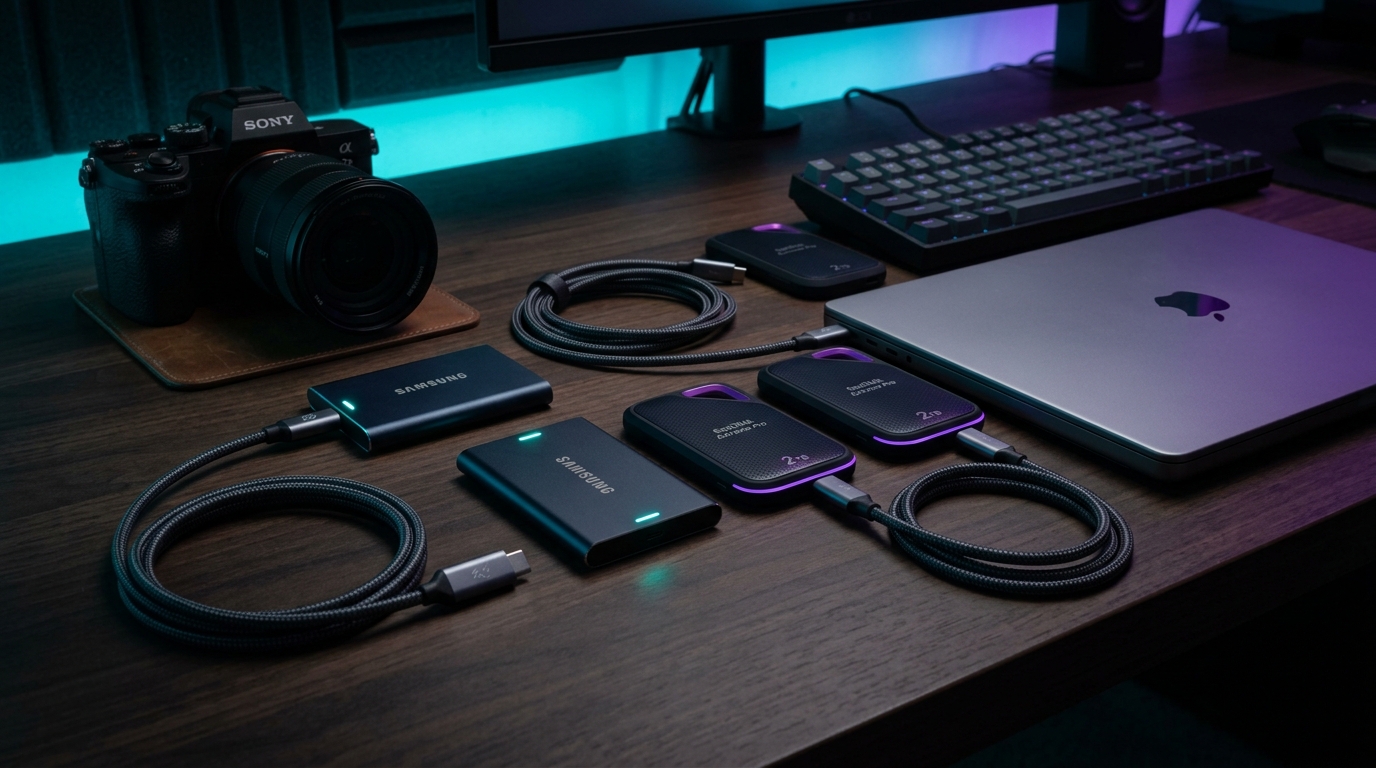
外付けSSDは内蔵SSD以上に、「SSDそのものが速くても、接続するPC側が対応していなければ速度が出ない」という問題があります。
特に注意したいのが、
- USB 3.2 Gen 2
- USB 3.2 Gen 2x2
- USB4
- Thunderbolt 4
の違いです。USB-C端子が付いているからといって、すべてのSSDが最大速度で動くわけではありません。
一方で、外付けSSDには内蔵SSDにはない強みがあります。
動画素材を持ち運ぶ。PC間でプロジェクトを移動する。iPhoneでProResを直接収録する。ローカルLLMや生成AIのモデルをまとめて保存する。
つまり外付けSSDは、「PCの容量を増やすもの」ではなく、「データをPCの外へ持ち出せる制作環境」として考えると選びやすくなります。
この記事では、2026年時点で選びやすいポータブルSSDを5製品に絞り、速度・容量・USB規格・動画編集・iPhone・ゲーム用途から比較します。
結論:接続ポートと制作フローに合わせて選ぶ
- 総合おすすめ(Samsung Portable SSD T9):Windows PCを中心に、動画、写真、ゲーム、大容量ファイル転送まで幅広く使いたい人向け。
- 動画編集・制作(Crucial X10 Pro):SSD上で直接素材を扱うようなクリエイティブ用途を重視する人向け。
- iPhone・モバイル撮影(Lexar SL500):薄型・軽量で、iPhoneからProResを外付けSSDへ直接収録したい人向け。
- USB4・最高速(SanDisk Extreme PRO USB4):USB4環境で、2,000MB/s級を超える転送性能が必要な人向け。
- 4TB大容量・小型(Kingston XS2000):AIモデル、動画素材、ゲームなどを4TBまとめて持ち運びたい人向け。
迷った場合は、Windows PC中心ならT9 2TB。MacやUSB4環境で速度を追求するならSanDisk Extreme PRO USB4。容量重視なら4TB。という考え方が基本です。
外付けSSDおすすめ5製品を比較
| 製品 | 主な役割 | 接続規格 | 最大読込 | 最大書込 | 容量 | 特徴 |
|---|---|---|---|---|---|---|
| Samsung T9 ★ | 総合 | USB 3.2 Gen 2x2 | 2,000 MB/s | 最大2,000MB/s級 | 1 / 2 / 4TB | 万能・3m耐落下 |
| Crucial X10 Pro | 制作 | USB 3.2 Gen 2x2 | 2,100 MB/s | 2,000 MB/s | 1 / 2 / 4TB | 編集向け・IP55 |
| Lexar SL500 | iPhone | USB 3.2 Gen 2x2 | 2,000 MB/s | 1,800 MB/s | 1 / 2 / 4TB | 43g・ProRes |
| SanDisk Extreme PRO USB4 | 最高速 | USB4 | 3,800 MB/s | 3,700 MB/s | 2 / 4TB | USB4・IP65 |
| Kingston XS2000 | 大容量 | USB 3.2 Gen 2x2 | 2,000 MB/s | 2,000 MB/s | 最大4TB | 28.9g・IP55 |
※各数値はメーカー公称最大値です。実際の速度はPC、USBポート、ケーブル、温度、ファイルサイズなどによって変わります。価格は変動するため各カードからご確認ください。
外付けSSDは「USB-C」だけを見て選ばない
今回の5製品を選ぶうえで、最も重要なのがここです。
USB-Cは端子の形です。USB-Cだから高速、という意味ではありません。
たとえばSamsung T9、Crucial X10 Pro、Lexar SL500、Kingston XS2000は、最大2,000MB/s前後の性能を出すためにUSB 3.2 Gen 2x2=20Gbpsの接続環境を必要とします。
一方、PC側が10Gbpsまでしか対応していなければ、SSDの公称2,000MB/sをそのまま引き出すことはできません。
さらに注意したいのがMacです。
KingstonはXS2000について、MacではUSB 3.2 Gen 2x2を利用できないため、公称性能には到達しないと明記しています。またThunderbolt / USB4端子であっても、USB 3.2 Gen 2x2製品が必ず20Gbpsで動作するわけではなく、ホスト側の仕様確認が必要です。
つまり、「USB4ポートだから、USB 3.2 Gen 2x2 SSDも最大速度で動く」とは限りません。
外付けSSDは、SSD側だけでなくPC側のUSB仕様までセットで選ぶ必要があります。
外付けポータブルSSDおすすめ5選
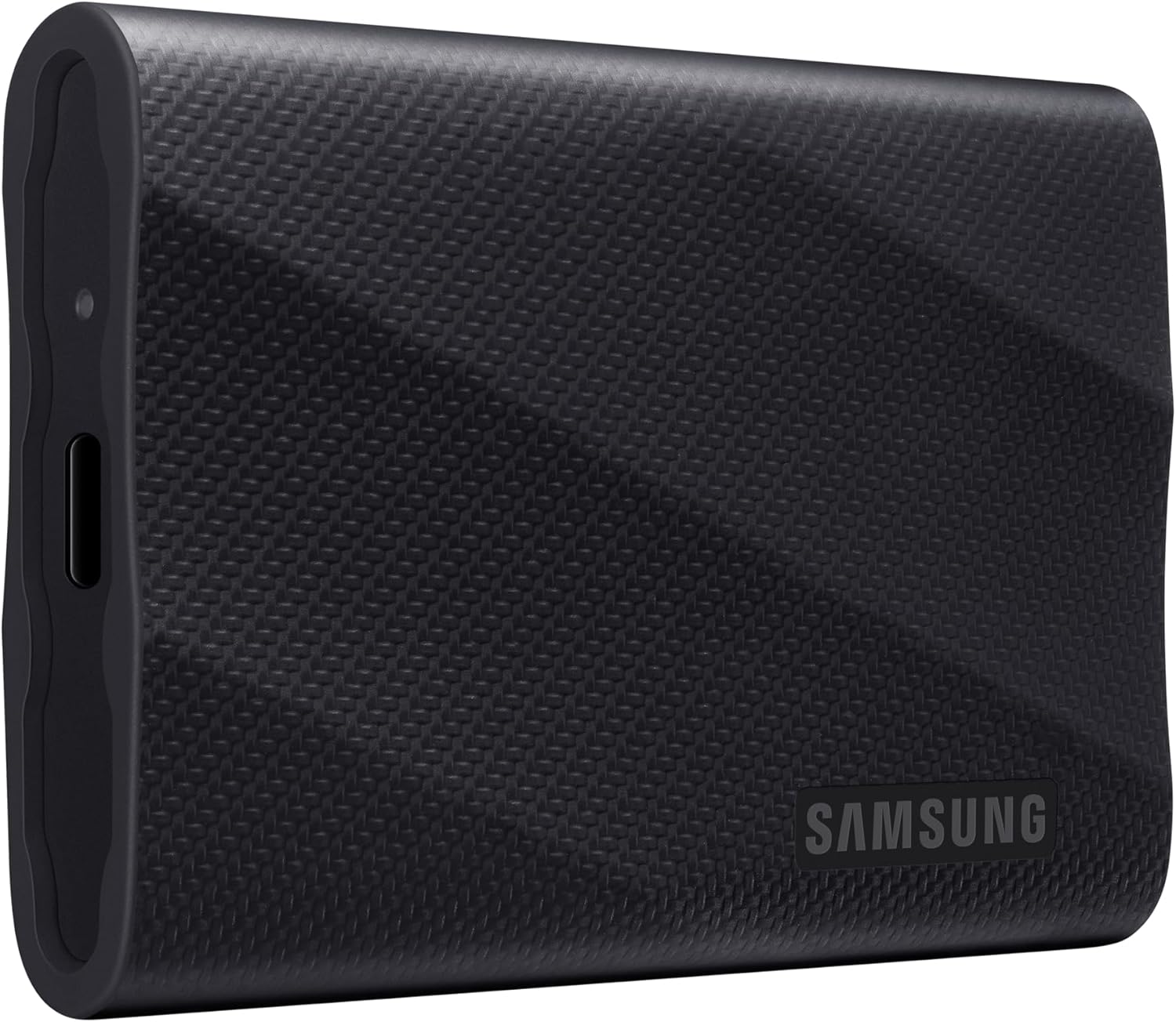
Samsung T9は、外付けSSDを1台だけ買うなら最も選びやすい製品です。USB 3.2 Gen 2x2に対応し、最大読み込み2,000MB/s。1TB / 2TBモデルは最大書き込み1,950MB/s、4TBモデルは最大2,000MB/sです。最大3mの耐落下性能、AES 256bitハードウェア暗号化、5年間の限定保証を備えています。
- 何TBがおすすめ?:一般用途なら2TBを基本にします。動画素材やAIモデルまで入れるなら4TBも候補です。1TBは価格を抑えやすい一方、後から容量不足になりやすいため2TB以上をおすすめします。
- 高い堅牢性と放熱性:表面のシリコンラバーと熱制御設計により、持ち運び時も安定した動作を維持
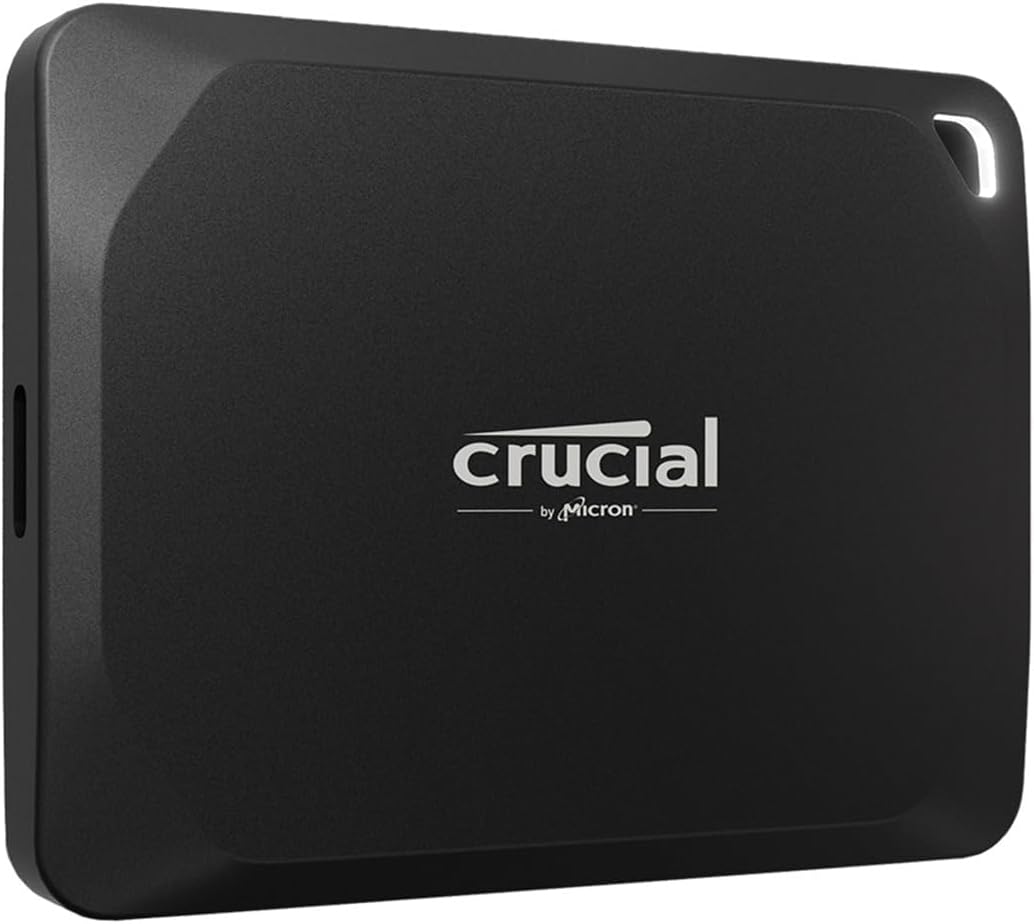
Crucial X10 Proは、「外付けSSDを保存場所ではなく、作業ドライブとして使う」人に向いています。USB 3.2 Gen 2x2対応で最大読み込み2,100MB/s、最大書き込み2,000MB/s。さらにIP55の防塵・防滴、最大2mの耐落下性能を備え、手のひらに収まるサイズ感です。
- プロジェクトをSSDに入れて移動:ノートPCで取り込み、デスクトップで編集するワークフローに最適
- 注意点:最大性能の発揮にはUSB 3.2 Gen 2x2対応環境が必要です。
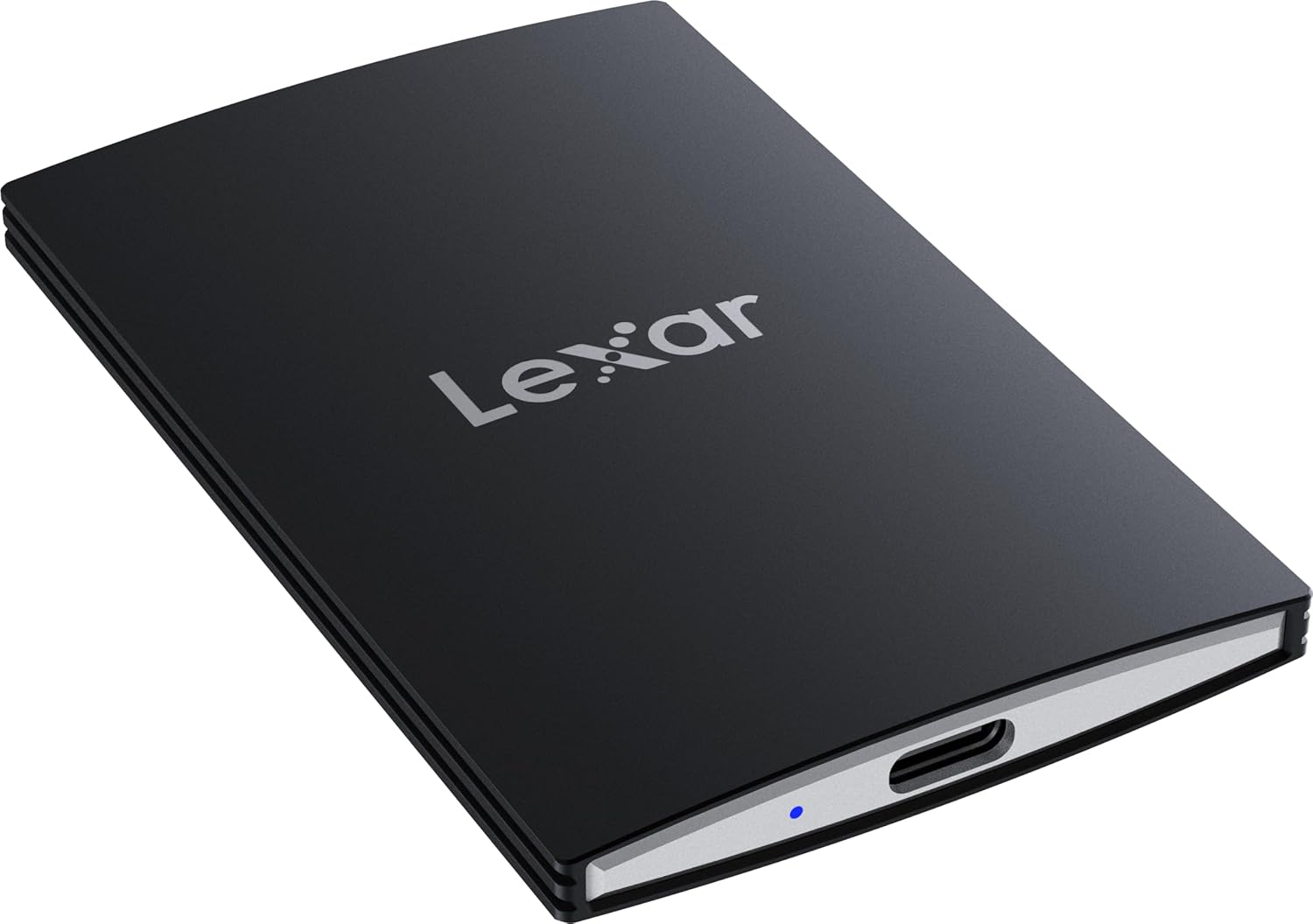
最大読み込み2,000MB/s、書き込み1,800MB/sに対応しながら、重量は約43g。クレジットカードに近いサイズで、最薄部は4.8mmです。最大の特徴は、iPhoneからApple ProResを直接外付けSSDへ記録できることです。AppleもiPhone 15 Pro以降の対応Proモデルで、外付けストレージへのProRes直接収録をサポートしています。
- 撮影 → 保存 → PC編集のシームレス化:クラウドやAirDropを経由せず、SSDを直接PCへ挿して即編集可能
- 超薄型アルミニウム筐体:持ち運び時にかさばらず、スマートフォン背面に取り付けても邪魔になりにくい
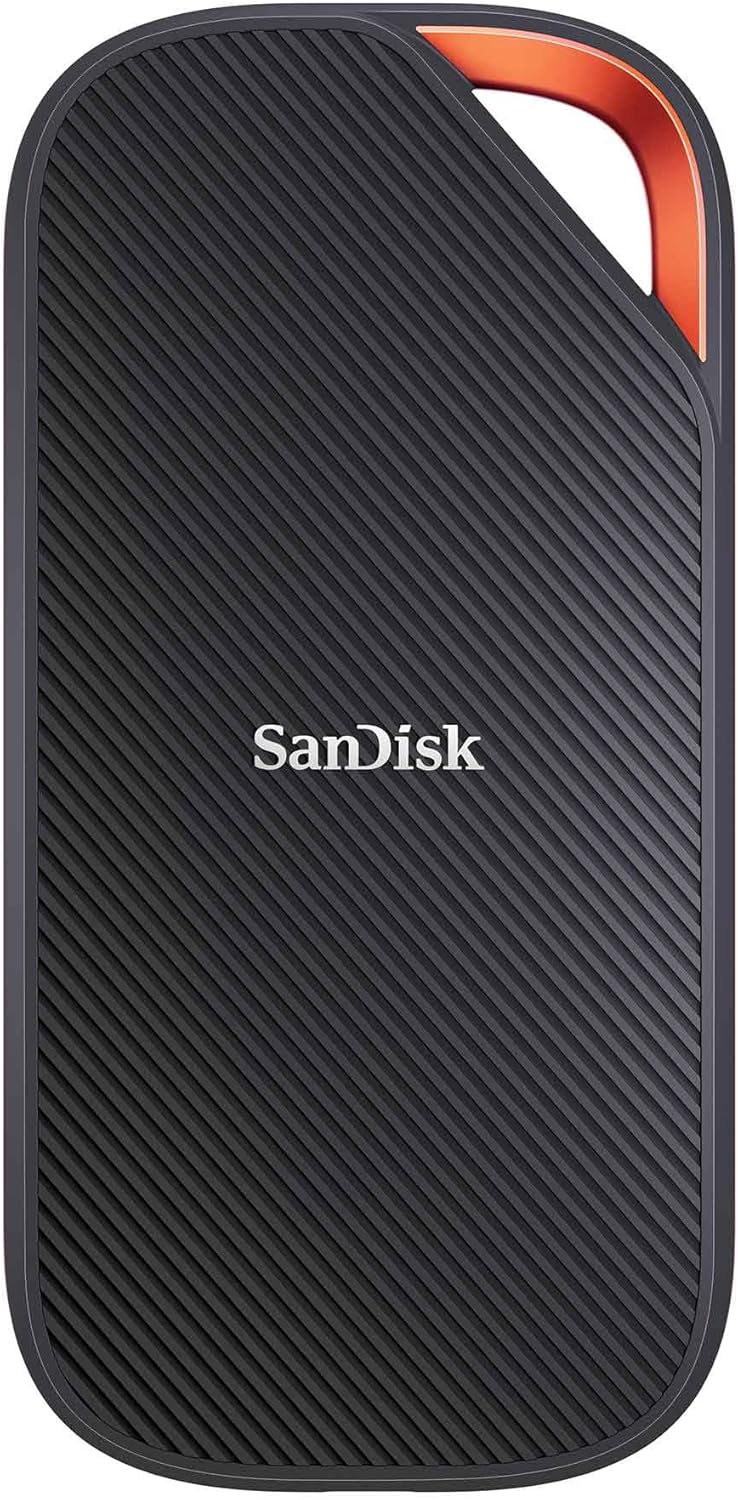
速度を最優先するなら、SanDisk Extreme PRO USB4です。USB4 Gen 3x2に対応し、最大読み込み3,800MB/s、最大書き込み3,700MB/sと別格の速度を持ちます。USB 3.2やThunderbolt 4にも対応。さらにIP65、最大2mの落下保護、5年保証を備えています。
- 「高速転送を使う相手がいるから買う」:内蔵NVMe SSDからの大容量転送で真価を発揮
- USB4版を確認:旧モデルのUSB 3.2版(2,000MB/s級)とお間違えのないようご注意ください。
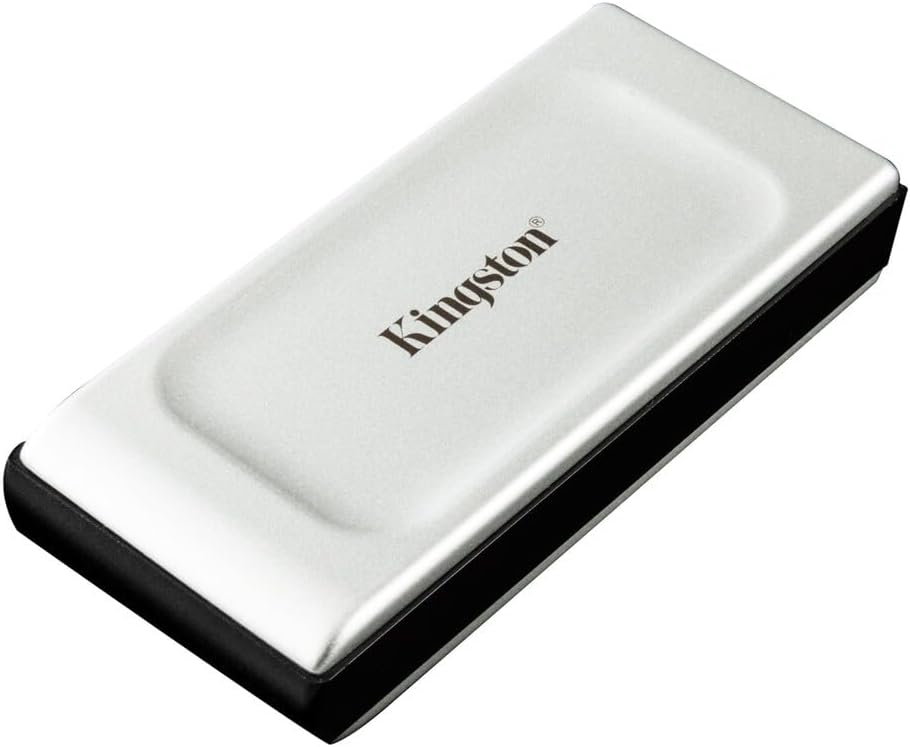
Kingston XS2000の魅力は、最大4TBを非常に小さな筐体(約28.9g)で持ち運べることです。USB 3.2 Gen 2x2対応で最大読み込み・書き込みとも2,000MB/s。IP55で、取り外し可能なラバースリーブも付属します。
- 内蔵2TB + 外付け4TBの黄金構成:OS・アプリと大容量素材・モデルライブラリを物理的に分離
- 注意点:MacではUSB 3.2 Gen 2x2非対応のため公称速度には達しません。
2TBと4TB、どちらを選ぶ?
外付けSSDでは、1TBよりも2TBを基準に考えることをおすすめします。
2TBが向いている人
- PCバックアップ
- 写真
- 一般的な4K動画
- ゲーム
- 一時的なプロジェクト移動
- iPhone動画
価格と容量のバランスを取りやすい容量です。
4TBが向いている人
- ローカルLLM
- Stable Diffusion / ComfyUI
- LoRA・Checkpoint
- 4K / 8K動画素材
- ProRes
- RAWデータ
- 長期プロジェクト
生成AI・動画制作では、「必要になってから増やす」より、最初から4TBをデータ用として確保する方が管理しやすい場合があります。
動画編集ならどれを選ぶ?
動画編集では、Crucial X10 Pro を基本候補にします。外付けSSD上から直接編集する用途まで想定されているためです。
一方、大量RAW素材を高速にコピーすること自体がボトルネックなら、SanDisk Extreme PRO USB4 を検討する価値があります。
重要なのは、編集速度とファイル転送速度は同じではないということです。Premiere ProやDaVinci Resolveの処理速度は、SSDだけでなくGPU、CPU、メモリ、コーデックなどにも影響されます。
iPhoneならLexar SL500が面白い
iPhoneで本格的に動画を撮る人にはSL500が明確な役割を持ちます。
Apple ProResはファイルサイズが非常に大きいため、内蔵容量だけで長時間撮影するのは難しくなります。外付けSSDへ直接記録できれば、撮る → SSDを外す → PCにつなぐ → 編集 というシームレスな流れを作れます。
これまで「スマートフォン → クラウド / AirDrop → PC」だったデータ移動を、「スマートフォン → SSD → PC」へ変えられます。外付けSSDが単なる保存媒体ではなく、制作フローの一部になります。
PS5用なら注意|外付けSSDとM.2 SSDは役割が違う
PS5でも外付けUSB SSDを利用できます。ただし、内蔵M.2 SSDとは役割が違います。
PS5ゲームはUSB拡張ストレージへ保存できますが、USB外付けSSDからPS5ゲームを直接プレイすることはできません。プレイするときは本体ストレージまたはM.2 SSDへ戻す必要があります。一方、PS4ゲームはUSB拡張ストレージから直接プレイできます。
- PS5ゲームを直接起動したい → 内蔵M.2 NVMe SSD(内蔵SSDおすすめ5選を参照)
- PS5ゲームを退避して容量を空けたい → 外付けSSD
- PS4ゲームを保存して直接遊びたい → 外付けSSD
外付けSSDを買う前に確認したい4つのポイント
1. PC側のUSB規格
最重要です。2,000MB/s級SSDならUSB 3.2 Gen 2x2。SanDisk Extreme PRO USB4ならUSB4。PC側の仕様表を必ず確認してください。
2. ケーブル
USB-Cケーブルは見た目だけでは転送性能を判断できません。充電専用や低速データ転送用ケーブルでは、SSD本来の性能が出ません。基本的にはまず製品付属ケーブルを使うのが安全です。
3. フォーマット
Windowsだけで使うのか、MacやiPhoneとも共有するのかでファイルシステムの選択が変わります。Windows / Mac / iPhone間をまたいで利用するならexFATが候補になります。iPhoneでProResを外部ストレージへ記録する場合、AppleもexFATでのフォーマットを案内しています。
4. バックアップは別に考える
外付けSSDを買ったからといって、バックアップが完成するわけではありません。SSDを1台だけ持ち歩き、「ここにしかデータがない」状態は危険です。重要なデータは、PC、外付けSSD、NAS、クラウドなど複数の場所へ分散することをおすすめします。
用途別おすすめまとめ
| 用途 | おすすめモデル |
|---|---|
| とにかく迷いたくない | Samsung T9 2TB |
| 動画・クリエイティブ制作 | Crucial X10 Pro |
| iPhone ProRes直接収録 | Lexar SL500 |
| USB4で最高速転送 | SanDisk Extreme PRO USB4 |
| AIモデル・4TB大容量 | Kingston XS2000 4TB |
| Windows中心 | T9 / X10 Pro / XS2000 |
| Macで高速転送 | SanDisk Extreme PRO USB4を優先検討 |
| PS5ゲームを直接起動 | 外付けではなく内蔵M.2 SSD |
まとめ|外付けSSDは「速度」ではなく「データをどう動かすか」で選ぶ
外付けSSDは、数字だけを見るとSanDisk Extreme PRO USB4が最も高速です。しかし、すべての人に3,800MB/sが必要なわけではありません。
重要なのは、自分のデータが、どこからどこへ動くのか。です。
- Windows PCの汎用ストレージならSamsung T9
- SSD上で制作するならCrucial X10 Pro
- iPhoneから撮影データを直接保存するならLexar SL500
- USB4で巨大データを高速転送するならSanDisk Extreme PRO USB4
- 4TBのAIモデルや動画素材を持ち歩くならKingston XS2000
外付けSSDは、保存容量を追加するパーツから、制作環境を持ち運ぶためのデバイスへ変わっています。
だからこそ、最大速度だけではなく、容量 × 接続規格 × 使用機器 × 制作フローから選ぶことが重要です。