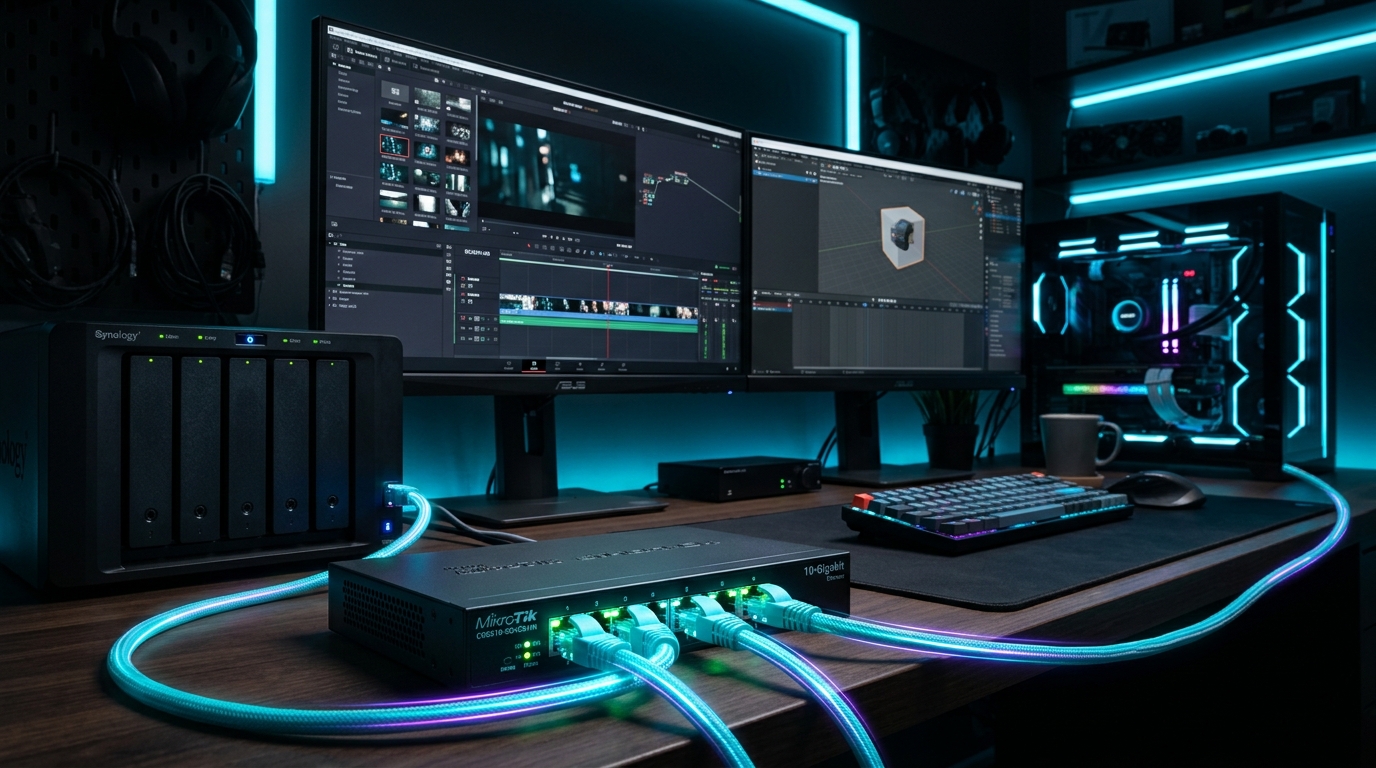
NASを導入すると、次に気になるのがネットワーク速度だ。
- 1GbEでは遅いのか。
- 2.5GbEで十分なのか。
- それとも、最初から10GbEまで構築した方がよいのか。
特に動画編集や3DCG、AI制作では、一つのプロジェクトが数百GBになることも珍しくない。
NASからファイルをコピーするだけなら多少待てば済む。しかし、NAS上の素材を直接編集する、複数人で同時にアクセスする、大量のデータを毎日移動するといった使い方になると、ネットワーク速度そのものが制作速度に直結する。
ただし、10GbEは「数字が大きいから正義」というものでもない。バックアップやアーカイブが中心なら2.5GbEで十分なケースも多い。
一方、NASを「保存場所」から「制作場所」へ近づけるほど、10GbEの価値が高くなる。
この記事では、1GbE・2.5GbE・5GbE・10GbEの違いから、動画編集・3DCG・AI制作で10GbEが必要になる境界までを整理する。
※そもそも有線LANを引くべきか、Wi-Fi 7で十分か迷っている方は「Wi-Fi 7 vs 10GbEの選び方」で無線と有線の境界を確認してください。
結論|保存中心なら2.5GbE、NAS上で制作するなら10GbE
最初に結論をまとめる。
| 用途・制作スタイル | 推奨ネットワーク | 判断の目安 |
|---|---|---|
| 写真・書類バックアップ | 1GbEでも可 | データ移動頻度が低くファイルが軽い |
| 完成データの保存・PCバックアップ | 2.5GbE(個人標準) | PC内蔵SSDで制作し完了後にNASへ退避 |
| 大容量動画素材の頻繁な転送 | 2.5〜10GbE | 100GB超の移動頻度で選択 |
| NAS上で4K動画を直接編集 | 10GbEを検討 | ProRes / マルチカム / リアルタイム再生 |
| 8K・高ビットレートRAW素材 | 10GbE推奨 | 2.5GbEの312MB/sでは帯域不足 |
| 大規模3DCGキャッシュ(Houdini等) | 10GbE推奨 | VDB/Alembicの読み込み試行回数を短縮 |
| AIデータセットを頻繁に移動 | 10GbEが有効 | 数百GBの学習素材・LoRAの移動を高速化 |
| 複数クリエイター同時アクセス | 10GbE以上を検討 | 複数台PCからの同時読み書きで帯域を分配 |
💡 個人クリエイターの基本スタンス
個人クリエイターが「PC内NVMe SSDで制作 → 完了後NASへ保存」という運用をするなら、2.5GbEは極めてコストパフォーマンスが良い選択です。
一方、「NASに置いた素材をそのままPremiere Pro、DaVinci Resolve、After Effects、3DCGソフトから直接タイムラインに載せて使いたい」のであれば、10GbEの導入が現実的な選択肢になります。
そもそも10GbEとは何か
10GbEは「10 Gigabit Ethernet(10ギガビット・イーサネット)」の略だ。
ここで最も重要なのは、これはインターネット回線の速度ではなく、「PCとNASの間にあるローカルネットワークの速度」であるということだ。
自宅や仕事場のインターネット契約が1Gbps(あるいは一般的な光回線)であっても、PCとNASの間のLAN環境を10GbEで構築することは完全に可能だ。
制作PC(10GbE NIC) ── 10GbE LAN ── 10GbE NAS
クラウドへアップロードする速度ではなく、自分の手元にある数百GB〜数TBの制作データをどれだけ速く動かせるかを劇的に改善するための技術である。
1GbE・2.5GbE・10GbEはどれくらい違うのか
理論上の最大転送速度を、一般的なファイルサイズで使われるバイト換算(MB/s)で整理する。
| 規格 | 理論帯域 | 実効転送速度の目安 |
|---|---|---|
| 1GbE | 約125 MB/s | 100〜115 MB/s(外付けHDD程度) |
| 2.5GbE | 約312 MB/s | 250〜290 MB/s(SATA SSDの半分程度) |
| 5GbE | 約625 MB/s | 450〜550 MB/s(SATA SSD相当) |
| 10GbE | 約1,250 MB/s | 800〜1,100 MB/s(高速SATA SSDを上回る水準 ※NAS構成次第) |
100GBのファイル転送時間の比較(理論値)
| 規格 | 100GB転送の理論時間 | 体感差 |
|---|---|---|
| 1GbE | 約13分20秒 | 席を立ってお茶を淹れられる待ち時間 |
| 2.5GbE | 約5分20秒 | 待てる範囲だが連続作業では引っかかる |
| 5GbE | 約2分40秒 | かなり高速 |
| 10GbE | 約1分20秒 | あっという間にコピーが完了する感覚 |
1回だけなら数分の差かもしれない。
しかし、100GBを毎日何度も動かす、500GBの撮影素材を一括取り込みする、数TBのプロジェクトをアーカイブするという環境になると、この差は制作時間そのもの、ひいてはクリエイターの集中力維持に直結する。
2.5GbEは、個人クリエイターの新しい標準になりやすい
NASをバックアップやアーカイブに使う場合、最初から10GbEまで必要ないことも多い。
特に以下のような環境なら、2.5GbEは極めて実用的だ。
- 作業中ファイルはPC内部のNVMe SSDに置く
- 完成したプロジェクトをNASへ保存する
- 夜間に定期自動バックアップを走らせる
- 写真や音源などの素材ライブラリを参照する
- NASを使う人間が自分1人(または少数)
1GbEの約2.5倍の帯域(実効250MB/s超)がありながら、10GbEほど高価なスイッチや冷却ファン、高発熱を気にする必要がない。
2026年現在、多くのNAS(DS925+、TS-464等)や最新マザーボードで2.5GbEが標準化しているため、NASを「保存場所」として使うなら2.5GbEを基準に考えるのが最も合理的だ。
では、どこから10GbEが必要になるのか
判断の決定的な境界線は、「NASからファイルをコピーするか、NAS上のファイルを直接使うか」にある。
2.5GbEの作業フロー
NAS ──(コピー)──> PC内蔵SSD ──> 編集
NASは単なる保管庫。必要な素材をローカルに落として作業し、完成したら戻す。転送完了を少し待てば問題ない。
10GbEの作業フロー
NAS ──(直接参照・直接編集)──> PC
NASそのものを高速な共有作業領域として使用。ネットワーク速度がストレージ自体のレスポンスになる。
4K動画編集では10GbEが効きやすい
4K動画といっても、必要な帯域はコーデックによって大きく異なる。
YouTube等で一般的な高圧縮H.264 / H.265素材(数十〜100Mbps)の1ストリームであれば、2.5GbEでも十分再生・カット編集ができる。
しかし、制作現場で使われる高画質コーデックは事情が異なる。
- Apple ProRes 422 HQ(4K 60p):約1.7Gbps(約220MB/s)
- ProRes 4444 / RAW(4K 60p):2Gbps〜3Gbps超(300MB/s〜400MB/s以上)
2.5GbEの理論上限は約312MB/s(実効280MB/s程度)であるため、ProRes 422 HQを1ストリーム流すだけで帯域の80%以上を占有してしまう。マルチカムや複数ストリーム、高ビットレート素材が重なると、2.5GbEがボトルネックになる可能性が高くなる。
10GbEにすることで、ローカルSSDへ事前コピーする場面を大きく減らせるのが最大のメリットだ。
8K・マルチカム・RAWになると10GbEの価値はさらに上がる
8K映像やRAW、マルチカメラ編集では、単純なファイルサイズだけでなく瞬間的な同時読み込み量(I/O負荷)が跳ね上がる。
10GbEなら理論上は約1.25GB/s、実効でも1GB/s前後の広大な帯域を確保できるため、重厚なタイムラインでも高速な共有ストレージとして扱える。
3DCGでも10GbEは効く
3DCG制作では、動画ほど連続したストリーミング再生を常時行うとは限らない。しかし、「瞬間的に巨大なアセットを読み書きする回数」が非常に多い。
- 高解像度テクスチャ(4K/8K UDIM)のロード
- AlembicやUSDキャッシュの読み込み
- OpenVDBによる煙・炎・液体のボリューメトリックシミュレーション
- Unreal Engine / Unityのプロジェクトアセット同期
- Houdiniのシミュレーションキャッシュ保存
特にHoudiniのVFXシミュレーションでは、ワンシーンのキャッシュが数十GB〜数百GBに達することも日常茶飯事だ。
10GbEはレンダリング計算そのものを速くするわけではない。しかし、「計算結果をディスクへ書き出し、次のステップへ進むための待ち時間」を最小化する。その意味で、10GbEはGPUやCPUと同じく制作の試行回数を増やすための重要なインフラだ。
AI制作でも「モデルよりデータ」で効く
生成AI制作ではGPUのVRAMや演算性能に目が向きがちだが、データハンドリングの規模も見逃せない。
- LoRAや追加学習用の大量の高解像度画像データセット
- 動画生成AI(Wan 2.1、CogVideoX、ComfyUI等)の生成結果アーカイブ
- 大量のチェックポイントモデル(1ファイル数GB〜数十GB)の入替
- ローカルLLM / RAG用の大規模ドキュメント群
AI推論や学習そのものはGPU直結のローカルNVMe SSD上で行うのが鉄則だが、「過去の生成物やアセットをNASへ逃がし、必要なときに高速にローカルへ引き戻す」ステージング速度において、10GbEは威力を発揮する。
注意|10GbEにすれば1GB/s出るわけではない
ここはネットワーク構築で最も誤解されやすいポイントだ。
10GbEの理論帯域は約1.25GB/sだが、NASのHDDアレイが500MB/sしか出せないなら、転送速度は500MB/s以上には絶対にならない。
実効速度は、以下の経路全体の中で「一番遅いボトルネック」で決定される。
4ベイHDD NASでも、構成によってはシーケンシャル転送が400〜600MB/s級に達することがある。したがって、10GbE環境にしても常に1GB/sフルスピードが出るわけではない。
しかし、2.5GbEの上限(約280MB/s)を大きく突破し、NASのハードウェア性能を引き出しやすくなるという意味で、10GbE化には極めて大きな価値がある。
2本の2.5GbEポートを束ねれば5GbEになる?
NASのカタログで「2.5GbE × 2ポート搭載(リンクアグリゲーション対応)」という表記を見て、「束ねれば5Gbpsになるのでは?」と期待する人が多いが、これは半分誤解だ。
標準的なリンクアグリゲーション(LACP / IEEE 802.3ad)は、「複数台のPCからのアクセスを2本のポートに分散させる」ための仕組みであり、1台のPCとNAS間の1セッション通信が5Gbpsに倍増するわけではない。
SMB Multichannelを利用して1台のPCから複数回線を束ねる高度な設定もあるが、OS・NAS・NIC側の対応条件や構成確認が必要になる。
そのため、「高速化したいなら最初からシングル10GbEを通す」のが最も確実でトラブルが少ない。
10GbE環境の構築に必要な5つの機材
10GbEはNASだけ対応していても使えない。経路全体を10GbE対応で揃える必要がある。
- 10GbE対応NAS:標準で10Gポートを持つか、PCIe拡張カード・専用ネットワークモジュール(Synology E10G22-T1-Mini等)で10GbEを追加できるモデル。本体の選び方は「クリエイター向けNASの選び方」を参照。
- PC側の10GbE NIC:デスクトップPCの空きPCIeスロットへ増設するネットワークカード(TP-Link TX401等)。
- Mac・ノートPC用アダプター:Thunderbolt 3/4から10GbE RJ45へ変換する外付けアダプター(Sonnet Solo10G等)。
- 10GbE対応スイッチングハブ:10GbEポートを備えたハブ。個人制作なら10G×2ポート+2.5G×複数ポートのハイブリッド型が最もコスパが高い。ルーターとスイッチングハブの役割が分からない場合は、「ルーターとスイッチングハブの違いを図で理解する」で基礎から確認できます。
- Cat6A LANケーブル:ノイズに強く10Gbps通信を安定して維持できるカテゴリー6Aケーブル。(Cat5e・Cat6・Cat6A・Cat7・Cat8の違いと選び方を詳しく見る)
CORE SPEC推奨|最も現実的な10GbEハイブリッド構成
個人クリエイターが導入する場合、すべての機材を10GbE化する必要はない。最も帯域を消費する「メインPC ↔ NAS間」だけを10GbEにし、他は2.5GbEで受けるハイブリッド構成が最もコスト効率に優れる。
      ┌─ メイン制作PC (10GbE NIC)
      │      [10GbE 接続]
      │
[NAS (10GbE)] ── [スイッチ (10G×2 + 2.5G×4)]
                      │
                      ├─ サブPC / Mac (2.5GbE)
                      ├─ ノートPC (2.5GbE)
                      └─ Wi-Fiルーター / AP (2.5GbE/1GbE)
※10GbE環境では、NAS本体だけでなくスイッチやUPSなど常時稼働する機器も増えやすい。重量・発熱・配線をまとめて扱うなら、通気性のあるスチールラックへ集約する方法もある。「PC・制作機材収納ラックの選び方」では、NAS・UPS・ネットワーク機器を置く際の耐荷重や排熱も整理している。
おすすめ10GbEネットワーク機器
個人クリエイターの作業部屋に導入しやすく、安定性とコストパフォーマンスに優れた機材を厳選して紹介する。
QNAP QSW-2104-2T-R2
10GbEと2.5GbEを混在できる。個人クリエイターの環境構築に最適なファンレススイッチ。
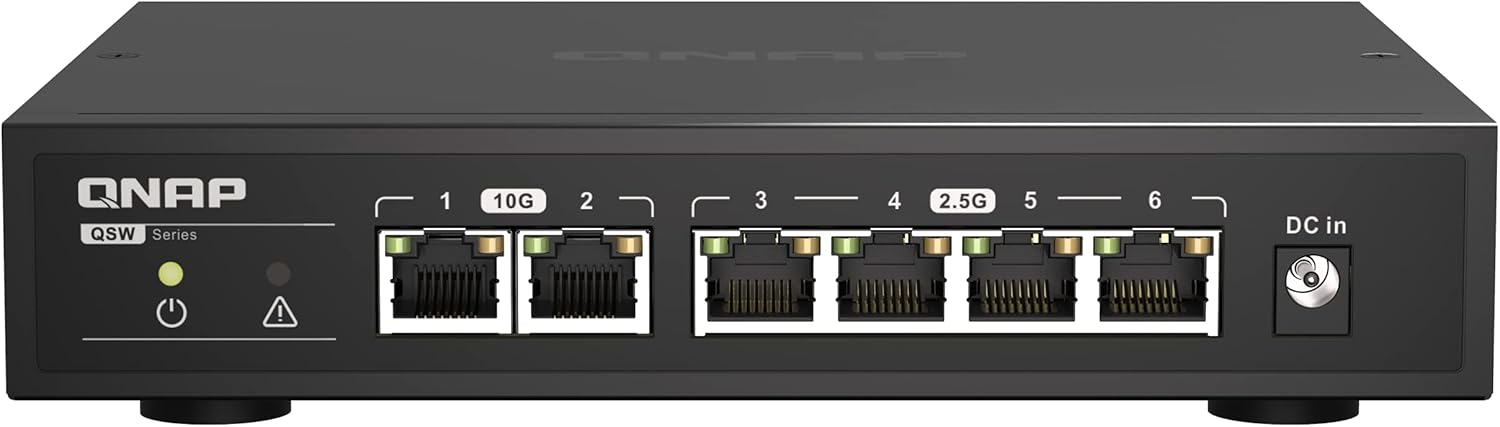
NASとメイン制作PCを2つの10GbEポートで直結し、残りの4ポートでサブマシンやノートPC、Wi-Fiルーターを2.5GbE接続できる理想的なポート構成。ファンレス仕様のため静かな編集室でも動作音が一切気になりません。初期設定不要ですぐに使える入門・本命スイッチです。
初めて10GbEを導入する / NASとメインPCだけ10GbE化したい / 他の機器は2.5GbEで十分 / 静かな制作部屋を作りたい
TP-Link TL-SX105
5ポートすべてが10GbE対応。複数台のワークステーションやMacを10G化するなら。
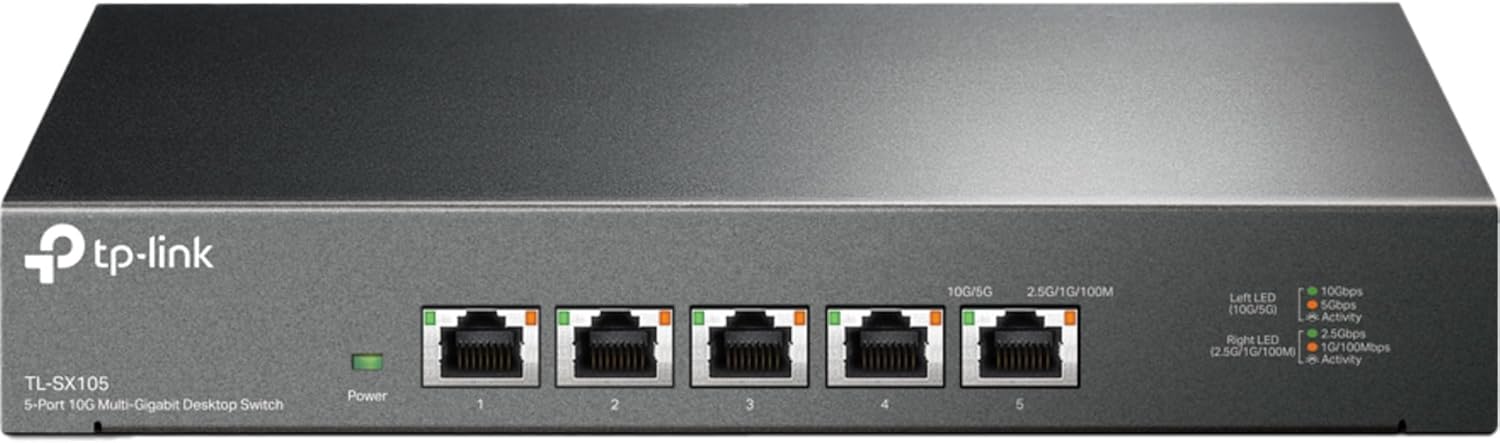
NASだけでなく、メインPC、サブ機、Mac Studio、レンダーノードなど複数台の端末をすべて10GbEで繋ぎたい本格的な環境向け。全ポートが10G/5G/2.5G/1G/100Mへ自動追従するため、将来10G機器が増えてもポート不足で悩むことがありません。
NAS+複数台の制作PCを接続したい / 小規模な映像・3DCGスタジオ / 将来的に10GbE機器を増やす予定がある
TP-Link TX401
PCIeスロットへ増設してデスクトップPCを10GbE化。Cat6Aケーブルも付属。
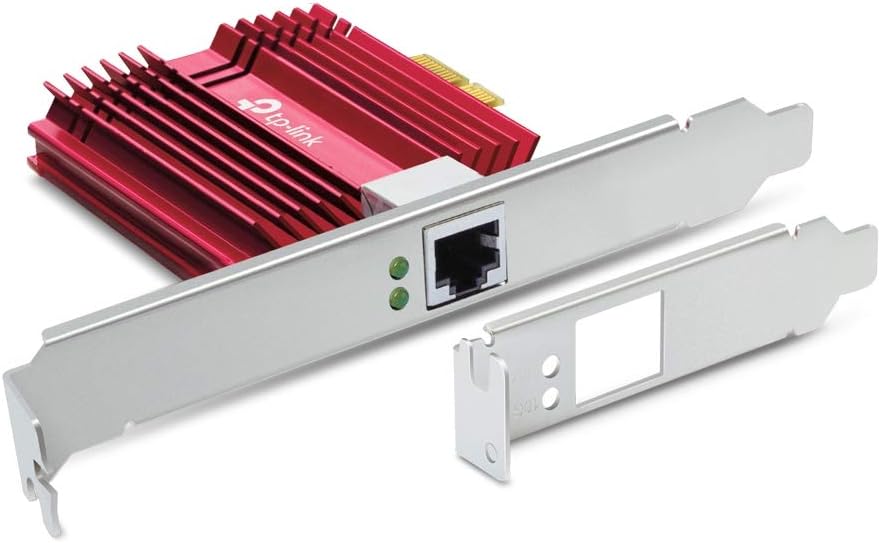
自作PCやBTOクリエイターPCの空きPCIeスロットに挿すだけで10GbEポートを増設できる定番NIC。マルチギガビットに対応し、Cat6Aケーブルが最初から同梱されているため、導入コストを最小限に抑えられます。x16形状スロットがx4動作するか等の仕様確認は「PCIe x16(Max x4)とは?」、マザーボード全体の拡張性は「マザーボードの拡張性ガイド」も確認してください。
WindowsデスクトップPCを10GbE化したい / 空きPCIeスロットがある / ケーブル込みで手軽に揃えたい
Sonnet Solo10G Thunderbolt 3 Edition
Thunderbolt端子から10GbEへ直結。MacBook Proやモバイルワークステーションの決定版。
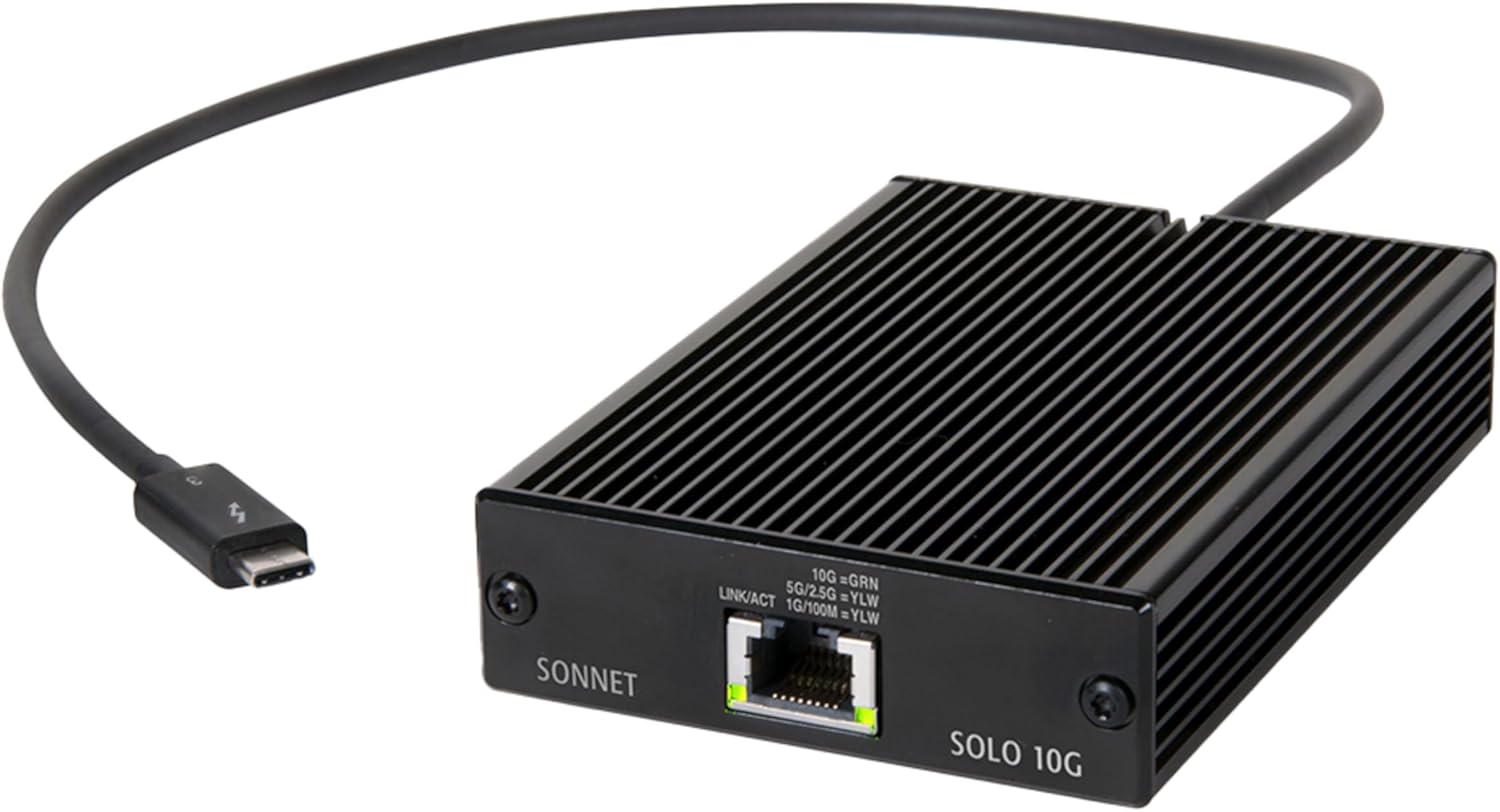
PCIeカードを内蔵できないMacBook ProやMac mini、薄型ノートPCを10GbE回線へ繋ぐための定番アダプター。外部電源が不要なバスパワー駆動のため配線がスッキリし、持ち運び先でも手軽に使えます。Thunderboltの帯域特性については「Thunderboltの帯域と拡張性」も参照してください。
MacBook ProやMac miniで動画編集を行う / ノートPCを持ち出しつつスタジオで10G NASへ繋ぎたい
Synology E10G22-T1-Mini
Synology NASを10GbE化する専用モジュール。DS1525+などを超高速ストレージへ拡張。
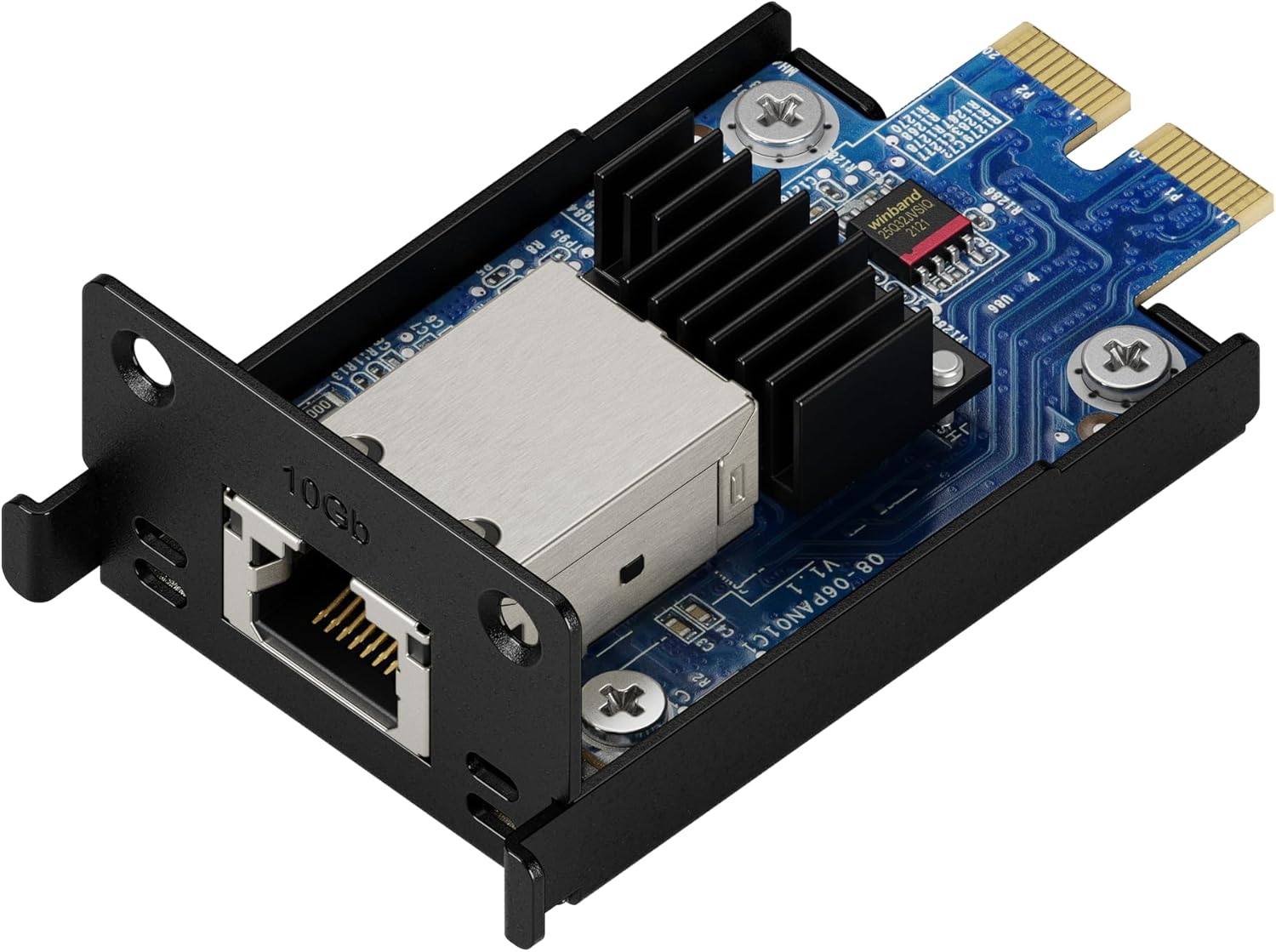
専用スロットを備えたSynology Plusシリーズ(DS1525+等)に装着する純正ネットワークアップグレードモジュール。本体背面の専用カバーを開けて差し込むだけで、PCIeカードスロットのないコンパクトな筐体でも10GbEへアップグレード可能です。一般的な汎用PCIeカードとは形状が異なるため、必ず対応機種を確認してください。
DS1525+等の対応Synology NASを導入済み、または導入予定で10GbEへ直結したい人
スイッチなしでPCとNASを直結する方法もある
PC1台とNAS1台だけで作業する場合、必ずしも10GbEスイッチを導入する必要はない。
PCの10GbE NICとNASの10GbEポートをLANケーブル1本で直接繋ぎ、専用のプライベートサブネット(例:192.168.10.x等)を固定割り当てすることで、スイッチ代をかけずに1対1の10GbE超高速通信路を作ることができる。
ただし、インターネット回線用の通常LANとのマルチホーム設定が必要になり、後からノートPCや別端末を追加するときに構成を組み直す必要がある。
そのため、手軽に安定運用したいなら前述のハイブリッドスイッチ(QSW-2104-2T-R2等)を挟む構成が最もトラブルが少ない。
※なお、NAS導入前の段階で「まず2台PCをどうLAN接続するか」というルーター・スイッチングハブの基本トポロジーや役割判断は個別ガイドで整理しています。
Jumbo Frameは最初から触らなくてよい
10GbEのチューニング記事を調べると、「MTUを9000(Jumbo Frame)に設定して速度を上げる」という解説をよく見かける。
確かにパケット処理のCPU負荷を下げて転送効率を高められるケースはあるが、PC、NIC、スイッチ、NASの全機器でMTU設定を完璧に一致させなければ、通信エラーやパケットロストの原因になる。
現代の高速なCPU環境であれば、標準MTU(1500)のままでも十分に10GbEの恩恵を受けられる。まずは標準設定のまま環境を立ち上げ、通信が安定していることを確認してから、必要に応じて触る程度で十分だ。
10GbEを導入すべき人・2.5GbEで十分な人
⚡ 10GbEを今すぐ導入すべき人
- NAS上の4K動画素材を直接タイムラインで編集したい
- ProResやRAWなど高ビットレート動画を扱う
- 8Kやマルチカメラ編集を行う
- 100GB超のデータを日常的にNASとPC間で移動する
- Houdiniなどの巨大なVFXシミュレーションキャッシュを扱う
- 大量のAI学習データセットや生成動画を移動する
- 2人以上のチームで同時にNASへアクセスする
✅ 2.5GbEで十分満足できる人
- 完成プロジェクトのアーカイブ保存がメイン
- PC内蔵SSDで作業し、完了後にNASへ逃がす運用
- 写真、DTM・音楽制作、一般的なWeb制作
- H.264等の軽量4K動画で、基本はローカルで編集する
- NAS利用者は自分1人だけ
- まずは予算をHDD容量やUPS、内蔵SSD増設へ回したい
なお、24時間稼働するNAS環境には、停電や瞬停からHDDを守るUPSの導入も欠かせない。電源環境の設計は「NASを含む制作環境を停電から守るUPS完全ガイド」を参照してほしい。
まとめ|10GbEは「NASを制作機材に変える」ためのアップグレード
10GbEは、NASを速くする魔法ではない。NAS側のストレージ性能が低ければ、ネットワークをいくら太くしても速度は出ない。
しかし、NAS本来のポテンシャルが2.5GbEの帯域上限(約280MB/s)を上回っている場合、ネットワークが制作環境の最大のボトルネックになる。
- 2.5GbE:NASを「安全な保管場所」として快適に使うための速度。
- 10GbE:NASを「リアルタイムの制作場所」へ引き上げるための速度。
高速なPC、大容量の内蔵NVMe SSD、信頼性の高いNAS、そしてそれらを結ぶ高速ネットワーク。
制作環境は、どれか1つのパーツの数字だけで決まるのではない。計算資源・保存資源・通信インフラがバランス良く噛み合ったとき、初めてクリエイターの待ち時間を大きく減らす制作パイプラインが完成する。
よくある質問
NASに10GbEは必要ですか? +
2.5GbEと10GbEは体感でどれくらい違いますか? +
4K動画編集には10GbEが必要ですか? +
10GbEにすればNASで1GB/s出ますか? +
2.5GbEを2本束ねれば5GbEになりますか? +
10GbEにはCat6Aケーブルが必要ですか? +
MacBook Proを10GbE NASにつなぐ方法は? +
※複数機器をまとめる際の上流帯域設計は「Thunderbolt 5とUSB 80Gbpsの違い」を参照。
10GbEスイッチなしでNASとPCを直結できますか? +
ネットワーク速度を支えるNAS本体と大容量HDDを選ぶ
10GbEの性能を最大限に引き出すには、4ベイ以上のドライブ構成やRAID設計が重要です。用途に応じた最適なNAS本体を見つけましょう。
クリエイター向けNAS本体・ベイ数・RAIDの選び方を見る →