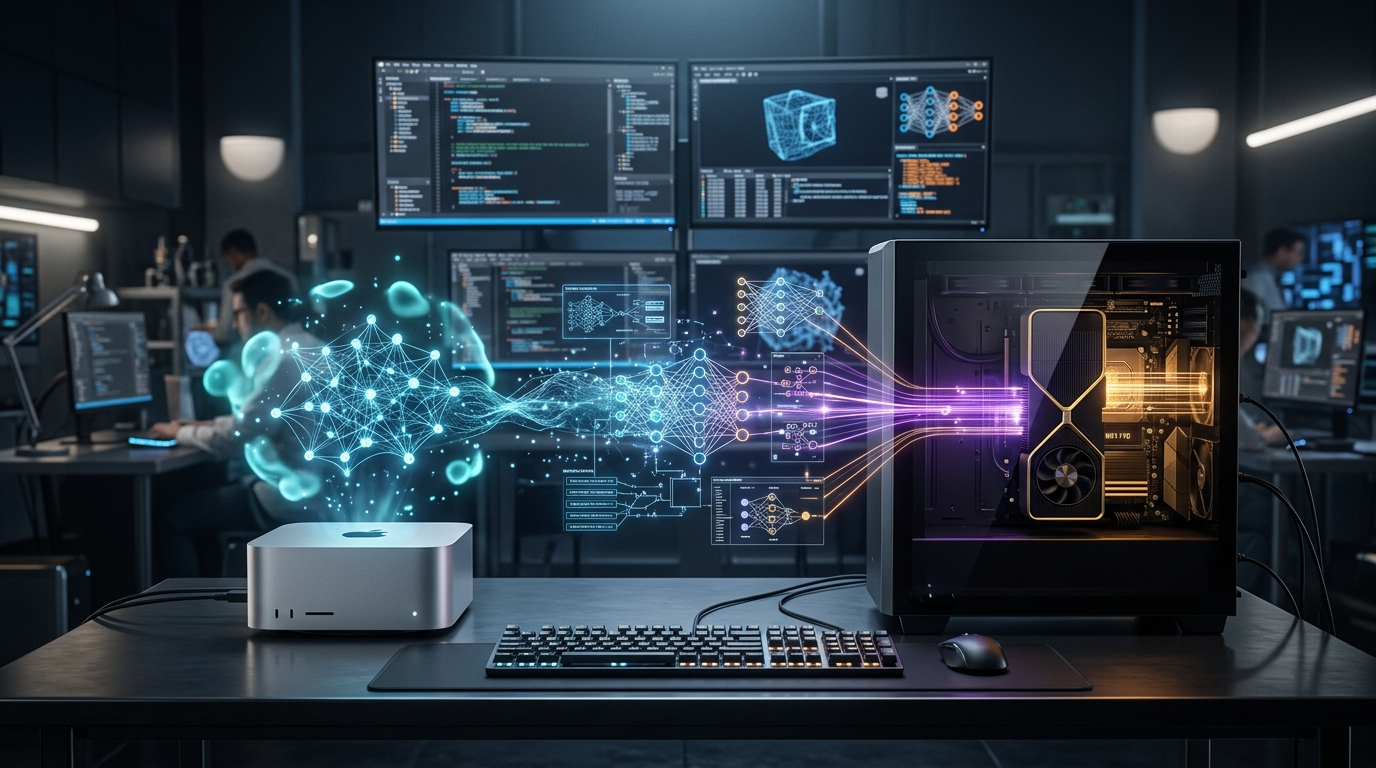
大容量メモリを使うAI環境を用意するとき、Mac Studio M5 UltraとRTX PRO 5500は、どちらも気になる選択肢です。
Mac Studio M5 Ultraは、最大512GBのユニファイドメモリを選べる一体設計のコンピューター。RTX PRO 5500は、84GBのGPU専用メモリを持つ、ワークステーション向けGPUです。
ただし、この二つは同じ単位の製品ではありません。Mac StudioはCPU・メモリ・ストレージ・筐体を含む本体であり、5500はPCを構成する部品の一つです。
そこで本記事では、Mac Studio M5 Ultraと「RTX PRO 5500搭載ワークステーション」を比較します。
問うべきなのは、単純にどちらの数字が大きいかではありません。
必要なソフトが動くか。仕事に必要なデータを保持できるか。導入後も無理なく運用できるか。
この順番で考えると、自分に合うAIワークステーションが見えてきます。
結論:最初に決めるのは、メモリ容量ではなく仕事の実行環境
| 仕事の前提 | 検討しやすい方向 |
|---|---|
| 必須ツールや既存コードがCUDAに依存している | RTX PRO 5500などのNVIDIA GPU搭載機 |
| Appleシリコン対応の実行環境で、数百GB級のメモリを活用したい | 必要容量を選んだMac Studio M5 Ultra |
| macOSの制作環境を維持し、その中へAIを組み込みたい | Mac Studio M5 Ultraを候補に、制作工程全体を検証 |
| 複数ジョブへのGPU資源の分離やECCを運用要件にしたい | 対応構成を確認したRTX PRO搭載機 |
| 処理は32GB以内で成立し、PRO固有機能も必要ない | RTX 5090搭載機も比較し、過剰投資を避ける |
同じ「AIを使う仕事」でも、ローカルLLMを個人で動かす場合と、CUDAの開発環境をチームへ提供する場合では、選び方が変わります。
※本記事は、そうした仕事全体の比較を扱います。モデルごとの必要メモリやローカルLLM中心の選び方は、既存のMac Studio・RTX比較記事(ローカルLLM編) → で詳しく整理しています。
比較表:512GBと84GBは、意味の異なる容量
| 項目 | Mac Studio M5 Ultra | RTX PRO 5500搭載ワークステーション |
|---|---|---|
| 比較する製品の単位 | コンピューター本体 | 5500にCPU・RAM・SSD・筐体などを組み合わせたPC |
| メモリ | 最大512GBユニファイドメモリ | 84GB GDDR7 ECCのGPU専用メモリ+別途システムRAM |
| メモリ帯域 | 1.2TB/s | GPUメモリは1,398GB/s。システムRAMは構成による |
| AI実行環境 | MLX、Metal、PyTorchのMPSなど | CUDA対応のソフト・フレームワークなど |
| GPUの後日交換 | 内蔵GPUを交換する構成ではない | 筐体・電源・部品規格・保守条件に応じて検討可能 |
| メモリ容量の決め方 | 購入時にユニファイドメモリ容量を選ぶ | GPUの84GBは固定。システムRAMは別途選定 |
| 設置条件 | 本体は幅19.7cm・奥行き19.7cm・高さ9.5cm | タワー/ラック等、採用する製品の仕様による |
ハードウェアの出典:Apple Mac Studio仕様、NVIDIA RTX PRO 5500仕様。Macの256GB/512GBは上位の36コアCPU・80コアGPU構成に示される選択肢です。最大容量を標準構成や開始価格と結び付けないよう注意してください。
実行環境の出典:MLX公式、Apple:PyTorchのMetal対応。個別ソフト・モデル・拡張機能の対応確認は別途必要です。
帯域の数字も単純な速度順位にはできません。Macの共有メモリとNVIDIA GPUの専用メモリでは、使われ方とデータの通り道が異なります。
まず、CUDAが必要な工程を洗い出す
Mac Studioを選ぶ前に確認したいのは、「自分の仕事がmacOSでできるか」だけではありません。その仕事で使っている機能が、Appleシリコン向けの実行環境に対応しているかが重要です。
例えばPyTorchはMacのGPUをMPSバックエンドで利用できます。しかし、CUDA向けの拡張やライブラリを、そのままMPSへ置き換えられるとは限りません。
| 確認する対象 | 購入前に試したいこと |
|---|---|
| 既存のAIコード | CUDA専用処理や外部拡張が含まれていないか |
| 推論・追加学習 | 必要なモデル形式、量子化方式、演算が対応しているか |
| ComfyUI | 必要なモデルとカスタムノードを含むワークフロー全体が動くか |
| 3DCG・映像制作 | ソフト本体だけでなく、レンダラー・プラグイン・出力形式が揃うか |
| 社内の開発環境 | 本番環境、コンテナ、CIや配布方法との違いを管理できるか |
なお、ComfyUIはMacでは使えない、という整理は正確ではありません。 公式にはAppleシリコン向けのmacOS版が用意されています。比較すべきなのは、ComfyUIという名前ではなく、実際に使いたいワークフローの対応状況です。[ComfyUI公式:macOS版]
必要な工程がCUDA専用なら、5500を含むNVIDIA GPU環境が候補になります。一方、MLXやMetalで必要な工程が成立するなら、Macの大容量メモリを検討する余地が生まれます。
反対にNVIDIA側も、新しいGPUなら既存ソフトがすべて無条件に動くわけではありません。Blackwell対応のドライバー、フレームワーク、ライブラリの組み合わせを確認してください。
Macの強みは、大きな共有メモリ空間を使えること
Appleシリコンのユニファイドメモリは、CPUとGPUが同じメモリ領域へアクセスする仕組みです。MLXもこの構造を利用するよう設計されています。[MLX:Unified Memory]
RTX PRO 5500の84GBでは保持しきれない規模でも、対応するソフトと十分なメモリ構成があれば、Mac Studioの中で扱える可能性があります。
ただし、512GBはGPUだけの専用領域ではありません。OS、CPU側の処理、ほかのアプリ、AIの実行領域も同じメモリを使います。GPUやアプリから実際に確保できる量には、OSと実行環境の制約も関わります。
そのため、「必要メモリが512GBだから、512GBモデルを選べばよい」とは言えません。仕事で同時に動かすアプリも含め、必要量に余裕を足して考えます。
また、GPU搭載PCのシステムRAMを増やしても、それが自動的に84GBのGPU専用VRAMへ加算されるわけではありません。CPU側へ処理やデータを移す方法はありますが、転送や処理速度の条件が変わります。
メモリの合計容量ではなく、「どの処理が、どのメモリを使えるか」を確認することが必要です。
(※84GBが必要になる条件は、RTX PRO 5500とRTX 5090の比較 → で詳しく解説しています。)
AIと映像・3DCGを一台にまとめるなら、作業の流れで比較する
AIのベンチマークだけを見てPCを選ぶと、別の制作工程で困ることがあります。
例えば、AIで素材を作り、映像編集で仕上げ、リアルタイム表現へ渡す仕事では、各工程をつなぐファイル形式、プラグイン、入出力、ストレージも必要です。
Final Cut ProなどmacOS上の制作環境が仕事の中心なら、その環境にAIを組み込めるかを先に確認する方が自然です。CUDA専用の生成処理やNVIDIA依存のレンダラーが工程に含まれるなら、RTX搭載機の方が既存環境を維持しやすい場合があります。
TouchDesignerや3DCGソフトでも、アプリ名だけでMacかRTXかを決めないことが重要です。使う機能・周辺機器・拡張の対応と、本番データでの動作を見て判断します。
CORE SPECでは、ここを次のように考えます。
一つの処理が最速のPCと、一日の仕事が最も進むPCは、同じとは限りません。
AI処理が短くなっても、ファイル変換や環境の切り替えに時間が増えるなら、仕事全体の改善は小さくなります。日常的に使う制作工程まで含めて比較しましょう。
仕事の条件に置き換えると、選び方は具体的になる
以下は特定製品の実測ではなく、条件を整理するための例です。
| 例 | 最初に比較する候補 | 判断の理由 |
|---|---|---|
| 必須のCUDA処理があり、GPUメモリのピークが60GB程度 | PRO 5000 72GB/5500/6000 | 余裕・速度・価格・納期を比較。84GBだけに候補を限定しない |
| Apple対応の処理で、AIと他アプリを合わせて150GB程度が必要 | M5 Ultraの256GB以上の構成 | 96GBでは足りない。実行時の利用可能量とピークを検証する |
| macOSでの映像制作が中心で、AIも同じ環境で動かせる | 必要容量を選んだMac Studio | 環境移行の負担を含めて判断。M5 Ultraが必要かも別途確認する |
| 必要なCUDA処理が20GB程度で成立し、ECC・MIGは必須ではない | RTX 5090など、32GBで足りる構成 | PROの大容量へ投資する理由がまだ明確ではない |
ここで重要なのは、最初から二択に閉じないことです。5500とM5 Ultraを比較した結果、別の容量帯の方が仕事に合うと分かることもあります。
チームで使うなら、GPUより先に運用方法を決める
個人が一台を専有する使い方と、複数人へAI環境を提供する使い方では、重視する条件が変わります。
RTX PRO 5500には、ECC対応メモリと、最大2インスタンスへ分離するMIGが用意されています。ただし、MIGだけでユーザー管理やサービス提供、バックアップまで完成するわけではありません。対応OSやソフトウェア、アクセス制御などの設計が必要です。[RTX PRO 5500公式]、[MIG導入条件]
また、Macでもアプリケーション側で推論サービスを提供し、複数ユーザーから利用する設計は考えられます。ただし、そのこととMIGによるGPU資源の分離は同じではありません。
導入前に、少なくとも次の問いへ答えられるようにしておきます。
- 一人が専有するのか、複数人が同時に使うのか。
- ジョブごとのメモリ・処理能力を分ける必要があるか。
- 更新、停止、再起動を誰が管理するか。
- 故障した場合、いつまでに復旧する必要があるか。
- 仕事を継続する代替機や外部の実行環境があるか。
ECCはすべての故障を防ぐものではなく、Macの一体設計も無停止運用を保証するものではありません。「業務用として使えるか」は、製品名だけでは決まらないのです。
価格は、必要な構成の総額で比べる
Mac Studioの開始価格とRTX PRO 5500のGPU単体価格を並べても、導入費用の比較にはなりません。
Mac側は必要なメモリ・SSD・周辺機器・サポートを選んだ本体価格。RTX側はGPUに加え、CPU・システムRAM・SSD・電源・筐体・冷却・OS・サポートを含む完成機の価格を比べます。
2026年10月22日時点でAppleが案内しているM5 Ultra搭載Mac Studioの開始価格は949,800円(税込)ですが、これは標準構成の価格であり、最大512GB構成の価格ではありません(512GB構成の提供状況・価格は購入時点のApple公式情報をご確認ください)。また、RTX PRO 5500についてはNVIDIA日本公式で「近日リリース予定」とされており、本記事では国内搭載機の価格を確認できていません。[Apple:価格と提供]
そのため、現段階でどちらが割安かを断定せず、次のような範囲で見積もります。
導入・運用コスト=本体と周辺機器+ソフトと保守+移行・管理の工数+使用期間中の電力など。
電力も、GPUの最大600Wと、Macの別条件の実測値をそのまま比べないことが重要です。同じ仕事を完了するまでの時間と、PC全体の消費電力量を揃えて比較する必要があります。
将来の拡張については、Macは購入後に内蔵GPUやユニファイドメモリを増設する前提ではありません。RTX搭載機は部品交換を検討できますが、どのGPUでも後から搭載できるとは限りません。寸法、スロット、電源、冷却、メーカーの保守条件を確認します。
「増設できそう」という期待も、「全部入りだから安心」という印象も、実際の構成条件へ置き換えて判断しましょう。
実機比較では、生成速度だけでなく仕事の完了条件を揃える
どちらの製品も、公称メモリ帯域やAI演算性能だけで実作業の優劣を決めることはできません。
導入時には、同じモデルや素材、同等の品質条件を使い、ソフトのバージョン・精度・設定を記録して比較します。異なる量子化方式を使う場合は、速度だけでなく出力品質の条件も確認します。
| 比較する項目 | 確認したい内容 |
|---|---|
| LLMの応答 | 入力処理の時間、最初の出力までの待ち時間、生成速度を分けて測る |
| 同時利用 | 必要な同時ユーザー数で、待ち時間やエラーが許容範囲か |
| メモリ | ピーク使用量、残る余裕、オフロードの有無 |
| 制作作業 | 書き出しまでの所要時間、プレビュー、本番出力の成立 |
| 設置と継続運転 | 長時間負荷の温度・騒音・消費電力量、復旧のしやすさ |
一つの短いデモが動くだけでは、業務の検証として不十分です。最も重い素材や、普段より長い入力、複数処理が重なる場面まで試すと、必要な余裕が見えます。
まとめ:どちらが上かではなく、仕事の前提に合うか
Mac Studio M5 UltraとRTX PRO 5500搭載機は、単純な性能順位で選ぶものではありません。
Mac Studioは、対応する実行環境の中で、大容量の共有メモリとmacOSの制作環境を一台へまとめたい場合の候補です。
RTX PRO 5500搭載機は、CUDAのソフト資産を使い、84GBのGPU専用メモリや業務向けの機能を必要とする場合の候補です。
どちらを選ぶにしても、先に確認したいのは次の三つです。
- 使うソフトと必要な機能が動くこと。
- 仕事全体のピークメモリを、余裕を持って扱えること。
- 必要な速度・納期・管理条件を、導入総額の中で満たせること。
AIワークステーションは、最も大きな数字を買うものではありません。自分の仕事を、無理なく繰り返せる環境を選ぶものです。
🧭 次に確認する環境
M5 Max・M5 Ultraの構成差や販売先は「AI制作・ローカルLLM向けMac Studioの選び方 →」で整理しています。あわせて最新の提供時期を公式で確認してください。
価格・搭載機・利用ソフトの対応が揃ってから最終判断しましょう。
「発売前だから6000を買う」のではなく、必要条件と導入期限が合うかを確認してください。利用が一時的なら、クラウドGPUとローカルPCの比較も判断材料になります。
よくある質問
512GBユニファイドメモリは、84GB VRAMより約6倍高性能ですか? +
いいえ。容量と処理性能は別です。ユニファイドメモリはOS・CPU・GPU・アプリで共有し、VRAMはGPU専用です。実行できるモデルの規模や作業の余裕に違いは出ますが、容量比がそのまま速度比になるわけではありません。
Mac StudioでもComfyUIやAIの追加学習はできますか? +
Appleシリコン対応のソフトと方式であれば可能です。ComfyUIにはmacOS版があり、MLXやPyTorchのMPSなども利用できます。ただし、使用モデル、カスタムノード、演算、追加学習方式まで含めて対応を確認してください。CUDA向けの環境をそのまま移せるとは限りません。
84GBでは足りない場合は、Mac一択ですか? +
一択ではありません。必要容量とCUDAの要否によって、96GBのRTX PRO 6000、対応する複数GPU構成、サーバー、クラウドなども候補です。Macも、選択するメモリ構成と実行環境に余裕があることを確認する必要があります。
どちらの方が安く導入できますか? +
2026年10月22日時点の本記事では、RTX PRO 5500搭載機の国内価格を確認できていないため断定できません。Macの必要メモリ・SSD構成と、RTX搭載機のCPU・RAM・電源・保守を含む完成機価格で比較してください。
🧭 ワークステーション選びの道標
GPU、CPU、メモリ、用途、メーカー。今のボトルネックから、次に確認すべき判断へ進みます。
AI、ローカルLLM、VRAM、RAM、マルチGPUの用途判断
CUDAかMLXか。制作工程・共有運用・導入総額から選ぶ
Houdini、VFX、シミュレーション、CPU/RAM/GPUの用途判断
最大性能か、業務要件か。PROを選ぶ意味を整理
24GB→32GB→48/72GB→84GB→96GB。容量と業務要件から選ぶ
32GBで足りるか、48/72GB単一VRAMへ進むべきか
32GBで足りるか、84GBが必要か。容量・帯域・業務機能で判断
32GB・48/72GB・84GB。PRO内部の容量境界と消費電力から選ぶ
84GB・最大600W・MIG対応。製品定義と共有計算資源の入口
32GBで十分か、96GB単一VRAMが必要か
96GB ECC。最上位PRO GPUの導入条件
84GBと96GBの12GB差。メモリ帯域と最大余白の必要性
48GB ECC。前世代48GBを今選ぶ価値と判断基準
48GBから96GBへ。GPUメモリ2倍と仕事の境界
300W枠で同等48GBをどう選ぶか、72GB拡張とFP32/AI性能の分岐点
48GB ECCの業務GPUか、32GB GeForceか。用途別の分岐点
48GB・300Wから84GB・最大600Wへ。電源・冷却・導入要件を整理