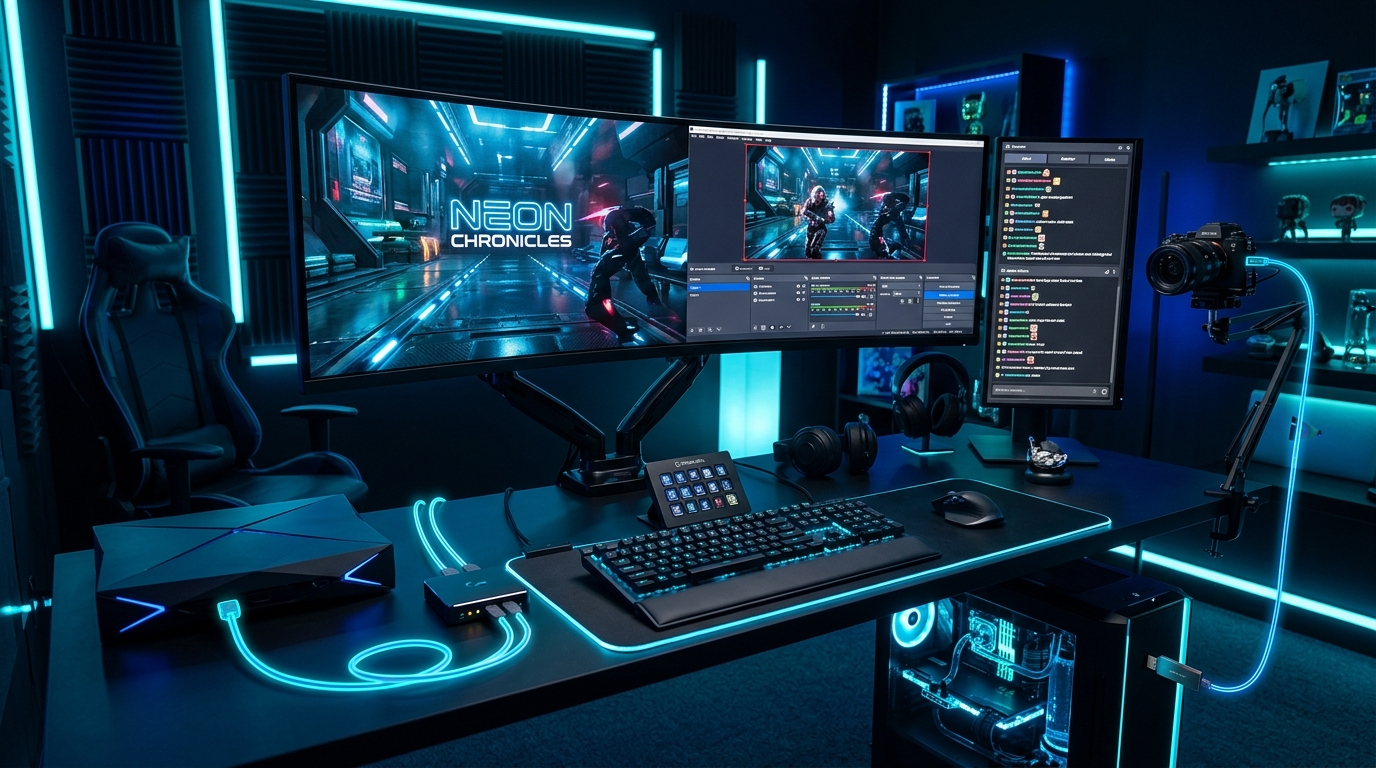
結論:価格が高いほど正解ではない。「何を・何fpsで・どのモニターで遊ぶか」で決める
- Switchを1080p60で録画:入門機で十分(AVerMedia StreamLine MINI+)
- 3,000円以下の格安HDMIキャプチャー:検証用途なら選択肢。ただし本番の録画・配信では、実際のキャプチャー解像度・fps、USB規格、パススルー、メーカーサポートまで確認したい。
- 4K環境で遊びつつコスパ良く録画:4Kパススルー対応(AVerMedia LIVE GAMER EXTREME 3)
- PS5・Switch 2で迷ったらこれ:総合おすすめ(Elgato 4K S)
- 4K高リフレッシュ環境を妥協したくない:最上位機(Elgato 4K X)
- 一眼・ミラーレスをWebカメラ化:カメラ専用ドングル(Elgato Cam Link 4K)
ゲーム配信向けキャプチャーボードは、用途から選ぶのが正解
PS5やSwitch 2でゲーム実況や録画を始めたい時、最初に迷いやすいのがキャプチャーボードです。4K対応と書かれている製品もあれば、1080p60対応の安価なモデルもある。一眼カメラをWebカメラ化する製品もあり、何を基準に選べばよいのか分かりにくくなりがちです。
結論から言えば、キャプチャーボードは価格が高いほど正解という製品ではありません。大切なのは、以下の4点を切り分けて考えることです。
- 何を録画したいのか:Switch、PS5、PCゲーム、あるいは一眼カメラ
- 何fpsで配信・録画したいのか:一般的な60fpsか、より滑らかな120fps/144fpsか
- ゲーム画面をどの品質でモニターに表示したいのか:4KパススルーやVRRの要否
- 接続先はゲーム機なのか、カメラなのか:用途によって求められる端子構成が異なります
例えば、Switchを1080p60で録画するだけなら、入門モデルで十分です。一方で、PS5やSwitch 2を4K環境で使いながら配信したいなら、4Kパススルーや高リフレッシュレート対応が重要になります。この記事では、一般ユーザー向けに選びやすい5製品を用途別に整理して紹介します。
3,000円以下のHDMIキャプチャーはどう? 安さだけで選ぶ時の注意点
Amazonなどでは、1,000〜3,000円程度の非常に安価なHDMIキャプチャーデバイスも多数販売されています。
とりあえずHDMI映像をPCへ取り込みたい、短時間だけ試したい、といった用途であれば、こうした製品でも目的を果たせる場合があります。
ただし、CORE SPECではゲーム実況や長時間配信のメイン機材としては、価格だけで選ぶことはおすすめしません。
問題は「安いから必ず画質が悪い」ということではなく、製品によって仕様や実装の差が大きく、購入前に実際の性能を判断しにくいことです。
特に、以下のポイントを確認する必要があります。
1. 「1080p60対応」の意味を確認する
HDMI入力が1080p60に対応していることと、PC側へ1080p60でキャプチャーできることは同じではありません。
「入力対応解像度」と「実際のキャプチャー解像度・フレームレート」は分けて確認します。
2. USB 2.0かUSB 3.xかを確認する
映像取り込みではUSB側の帯域も重要です。
接続方式や転送帯域によっては、高解像度・高フレームレートで取り込む際に制約が発生する場合があります。
製品ページではUSB端子の形だけでなく、USB規格まで確認します。
3. HDMIパススルーの有無を確認する
安価なUSB型キャプチャーデバイスには、HDMI OUTを持たない製品も多くあります。
その場合、PC上のプレビュー画面を見ながらゲームをプレイすることになるため、アクションゲームやFPSでは遅延が気になる可能性があります。
ゲーム実況を継続する場合は、ゲーム画面をモニターへ直接出力できるHDMIパススルー対応製品の方が扱いやすくなります。
4. 音声・色・OBSとの相性を確認する
製品情報が少ないモデルでは、
- 対応映像フォーマット
- 音声入力仕様
- OBSで利用できる解像度
- フレームレート
- HDR
- 色空間
などが十分に公開されていない場合があります。
スペック表に「4K対応」とだけ書かれている場合は、実際に何を4Kで扱えるのかを確認する必要があります。
5. トラブル時の情報量も性能の一部と考える
キャプチャーデバイスでは、
- 映像が表示されない
- 音が出ない
- 60fpsにならない
- OBSで認識されない
- 映像と音声がずれる
といった問題が起こることがあります。
メーカー公式FAQ、対応表、ドライバ・ファームウェア情報、問い合わせ窓口などがある製品ほど、問題発生時に原因を切り分けやすくなります。
数回だけ映像を取り込む、検証用に使う、という目的なら格安HDMIキャプチャーも選択肢です。
一方、YouTube配信、ゲーム実況、長時間録画を継続するなら、1080p60の実キャプチャー仕様・USB接続・パススルー・メーカーサポートまで確認できる製品を選ぶ方が失敗しにくいと考えます。
この記事でAVerMedia StreamLine MINI+を「入門機」として紹介しているのも、単なる最安値ではなく、用途に必要な仕様を確認した上で選びやすいためです。
HDMI入力・キャプチャー・映像入出力の仕組みを詳しく知りたい方は「HDMIキャプチャーの基礎」も参考にしてください。
5製品スペック比較表
| 製品名 | 主な用途 | 最大キャプチャー | パススルー | 接続 | 価格(税込) |
|---|---|---|---|---|---|
| Elgato 4K S ★ | 総合おすすめ / 迷ったらこれ | 4K60 | 4K60 | USB-C | ¥24,980 |
| AVerMedia StreamLine MINI+ | Switch / 1080p60配信入門 | 1080p60 | 4K60 HDR | USB-C | ¥12,145 |
| AVerMedia LIVE GAMER EXTREME 3 | 4K環境のコスパ重視 | 4K30 / 1440p60 / 1080p60 | 4K60 HDR | USB-C | ¥14,091 |
| Elgato 4K X | 4K高リフレッシュ・ハイエンド | 最大4K144(対応条件あり) | 最大4K144(対応条件あり) | USB-C | ¥37,880 |
| Elgato Cam Link 4K | 一眼・ミラーレスWebカメラ化 | 4K60(MJPG)/ 4K30 / 1080p60 | なし | USB | ¥38,253 |
「入力」「パススルー」「キャプチャー」は別物
キャプチャーボード選びで最も混同しやすいのが、入力、パススルー、キャプチャーの違いです。
- 入力(Input):ゲーム機やカメラからHDMI経由で受け取る映像信号
- パススルー(Pass-through):プレイヤーのゲーミングモニターへ遅延なくそのまま出力する映像
- キャプチャー(Capture):PCへUSB経由で取り込んでOBS Studio等で録画・配信に使う映像
例えば「4K対応」と書かれていても、「4Kでモニターに表示できる」のか、「4KでPCに録画できる」のかは別です。SwitchやPS5で遊ぶ時は高画質のまま4Kモニターへ出しつつ、配信自体は1080p60で行う、という使い方が一般的です。そのため、単純に「4K対応」という言葉だけで選ばず、自分が必要なのはパススルーなのか、キャプチャーなのかを確認することが重要です。
おすすめキャプチャーボード5選
1位:Elgato 4K S|PS5・Switch 2で迷ったらこれ
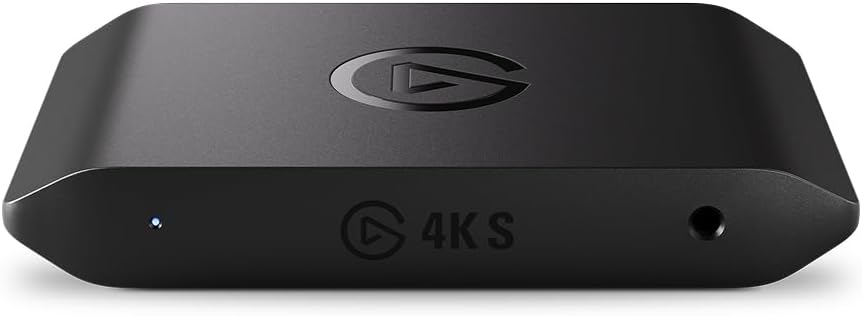
Elgato 4K Sは、現在のゲーム配信向け外付けキャプチャーボードの中で最もバランスを取りやすい1台です。PS5、Switch 2、Xbox、PCなど幅広い環境で使いやすく、ゲーム実況を始めたい人にも、本格的に録画や配信をしたい人にも向いています。
- 4K60キャプチャー&パススルー対応:ゲーム機側の高画質をそのまま保ちつつPCへ取り込み
- USB-C / UVC対応:OBSなど対応アプリから扱いやすいプラグ&プレイ構成
- 基準となる1台:「何を選べばいいか分からない」ならまず4K Sを基準に考えるのが最も失敗しません
2位:AVerMedia StreamLine MINI+|1080p60配信なら十分な入門機
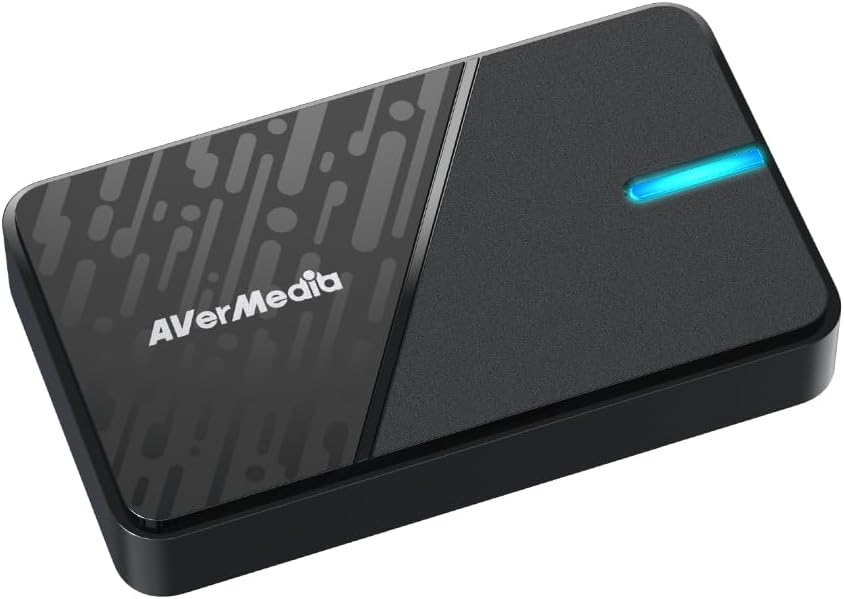
Switchでゲーム実況を始めたい、あるいはまずは低コストで配信環境を作りたい人には、AVerMedia StreamLine MINI+が有力です。配信や録画の中心が1080p60であれば、必要十分な性能を持っています。ここでいう「入門機」は単に価格が最も安い製品という意味ではなく、1080p60録画やパススルーなど、ゲーム配信に必要な基本仕様を確認しやすい製品という意味です。
- 4K60 HDRパススルー対応:手元のモニターへは4Kで表示しつつ、PCへは1080p60で軽快にキャプチャー
- 入門に最適な低コスト:大手AVerMedia製でありながら1万円台前半で導入可能
- 必要十分な実用性:「何をしたいか」が1080p60に収まるなら最初から高価な上位機にする必要はありません
3位:AVerMedia LIVE GAMER EXTREME 3|4K環境のコスパ重視
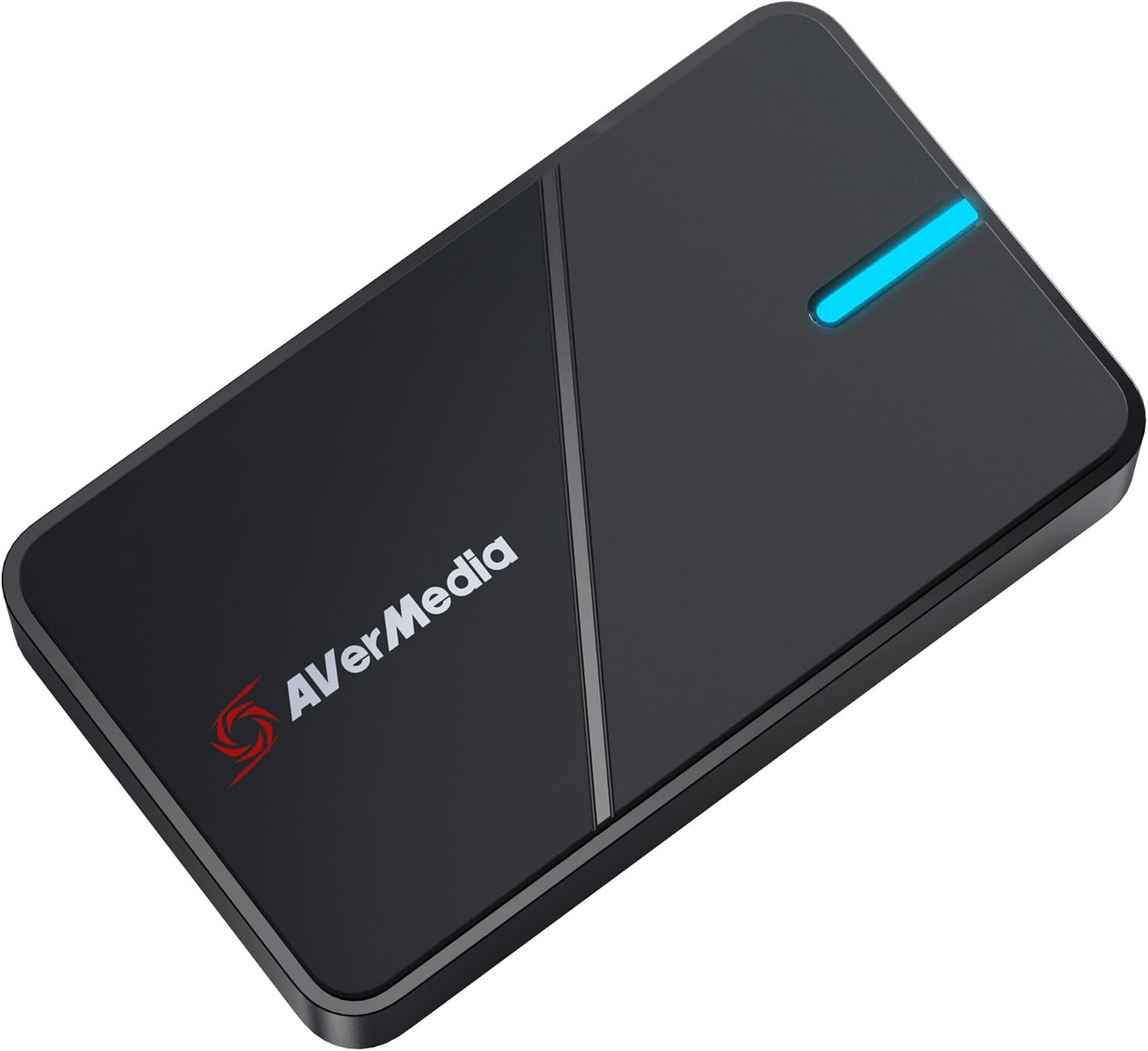
4Kモニターでゲームを遊びつつ、コストを抑えながら録画・配信環境を整えたいなら、LIVE GAMER EXTREME 3が候補です。4K環境を意識しつつも、価格はかなり抑えめです。
- 4K30 / 1440p60 / 1080p60録画対応:WQHD解像度での高画質録画にも対応
- VRRパススルー対応:画面のカクつきやテアリングを抑えてプレイ可能
- セール時に一気に魅力が増す:総合力では4K S、価格次第ではLIVE GAMER EXTREME 3という見方がしやすい1台
4位:Elgato 4K X|4K・高リフレッシュレート環境を妥協したくない人向け
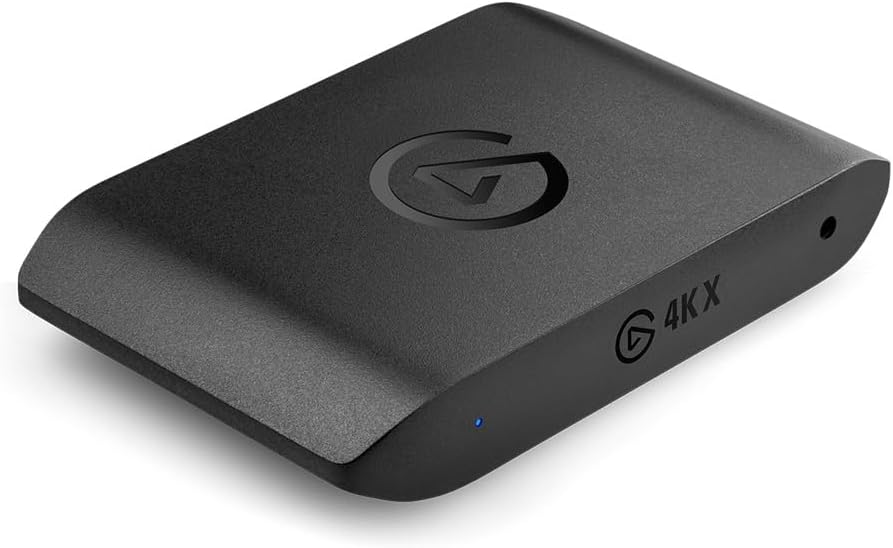
Elgato 4K Xは、一般向け外付けキャプチャーボードの中でも高性能寄りの製品です。4K環境、高リフレッシュレート、より高い品質を重視するなら候補になります。
- HDMI 2.1対応・最大4K144:対応環境では高解像度・高リフレッシュレートを維持したまま録画・配信しやすい
- 高解像度・高フレームレートキャプチャー:激しいアクションやFPSの映像も滑らかに保存
- 環境を妥協したくない人向け:通常のPS5・Switch 2用途なら4K Sで十分なケースも多いですが、ゲーム環境側のスペックを落としたくない人には4K Xが向いています
5位:Elgato Cam Link 4K|一眼・ミラーレスをWebカメラ化するならこれ
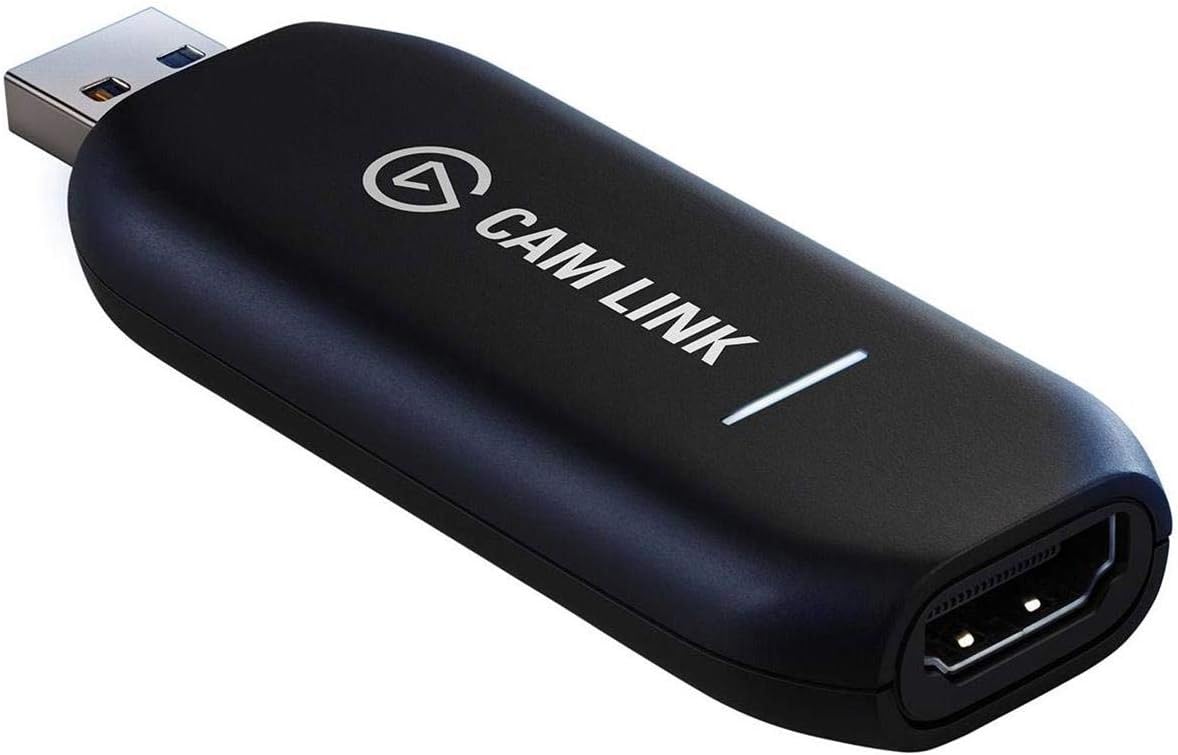
Cam Link 4Kは、ゲーム機向けというより、カメラをPCに取り込むための製品です。一眼・ミラーレスカメラをOBSやZoom、配信ソフトから使いたい人に向いています。
- 超コンパクトなUSBドングル形状:配線がごたつかず、一眼カメラをダイレクトにPCへ接続
- 最大4K60(MJPG)/ 4K30 / 1080p60対応:一眼ならではのボケ味や高画質をそのままWebカメラ化
- 注意点:これはゲーム機向けキャプチャーボードとは用途が違います。「ゲーム用」ではなく「カメラ入力用」として選ぶと分かりやすいです
※ ゲーム映像とは別に顔出し映像をOBSへ取り込む場合は、接続するカメラ本体側の選定も重要になります(→ 配信用カメラおすすめを見る →)。
用途別に選ぶならこうなる
- Switchを録画したい: AVerMedia StreamLine MINI+
- 4K環境でコスパ重視: AVerMedia LIVE GAMER EXTREME 3
- PS5・Switch 2で迷ったら: Elgato 4K S
- 高リフレッシュレートまで重視: Elgato 4K X
- カメラをWebカメラ化したい: Elgato Cam Link 4K
Black Fridayで失敗しない選び方
キャプチャーボードは、Black Fridayで狙いやすいカテゴリです。ただし、単に安いから買うのではなく、必要な性能帯の製品が下がった時に買うのが基本です。
例えば、
- 1080p60で十分なのに4K Xを買う
- 4K高リフレッシュ環境なのに入門機を選ぶ
といった選び方は、価格だけ見て失敗しやすいパターンです。見るべきなのは、
- 最大キャプチャー解像度
- パススルー解像度
- fps
- HDR
- 接続方法
- 自分の用途との一致
です。「安い製品」ではなく、「自分に必要なクラスの製品が安くなった時に買う」。これがBlack Fridayで失敗しにくい考え方です。
まとめ
キャプチャーボードは、スペックが高いものを選べばよいわけではありません。
- 1080p60なら: AVerMedia StreamLine MINI+
- 4K環境を安く整えたいなら: LIVE GAMER EXTREME 3
- 迷ったら(総合おすすめ): Elgato 4K S
- 高性能重視なら: Elgato 4K X
- カメラ用途なら: Cam Link 4K
という整理で考えると選びやすくなります。ゲーム機側の映像品質と、PCへ保存・配信する映像品質を分けて考えれば、必要以上に高価な製品を買わずに済みます。セール時も同じで、まずは自分に必要なクラスを決め、その価格が下がった時に買うのがおすすめです。
TouchDesigner・vMix・イベント用途なら、プロ用記事へ
ここで紹介した5製品は、ゲーム実況、個人配信、カメラのWebカメラ化といった一般向け用途が中心です。
一方で、
- TouchDesignerで映像を扱いたい
- vMixで複数ソースを運用したい
- 長時間のイベント現場で安定性を重視したい
- 複数入力を個別に扱いたい
といった用途では、選ぶべき機材が変わります。その場合は、既存の「プロ用HDMIキャプチャーボードおすすめ比較」を参照してください。
よくある質問
Switchの録画に4Kキャプチャーボードは必要ですか? +
1080p60で録画・配信するだけなら必須ではありません。Switchの本体出力自体が最大1080p60のため、入門機でも十分な場合が多いです。
PS5なら4K Sと4K Xのどちらを選ぶべきですか? +
一般的な用途なら4K Sがバランス良好です。4K高リフレッシュレートモニターで120fps以上のゲーム体験を維持したい場合は、4K Xが候補になります。
4Kパススルーと4Kキャプチャーは同じですか? +
違います。パススルーはプレイヤーが見るモニターへ遅延なく出力する映像、キャプチャーはPCに取り込んで録画や配信に使う映像です。
Cam Link 4Kでゲーム機も録画できますか? +
用途としてはカメラ入力向けです。パススルー端子がないため、ゲーム機を遅延なくプレイしながら録画するには通常のゲーム向けキャプチャーボードの方が適しています。
3,000円以下の安いHDMIキャプチャーでもゲーム実況できますか? +
映像をPCへ取り込むだけなら利用できる製品もあります。ただし、入力1080p60と実際の1080p60キャプチャーは別であり、USB規格、パススルー、音声仕様、OBSでの対応解像度なども製品によって異なります。検証用途なら選択肢ですが、継続的な配信や長時間録画では、仕様やサポート情報を確認できる製品の方が選びやすいです。