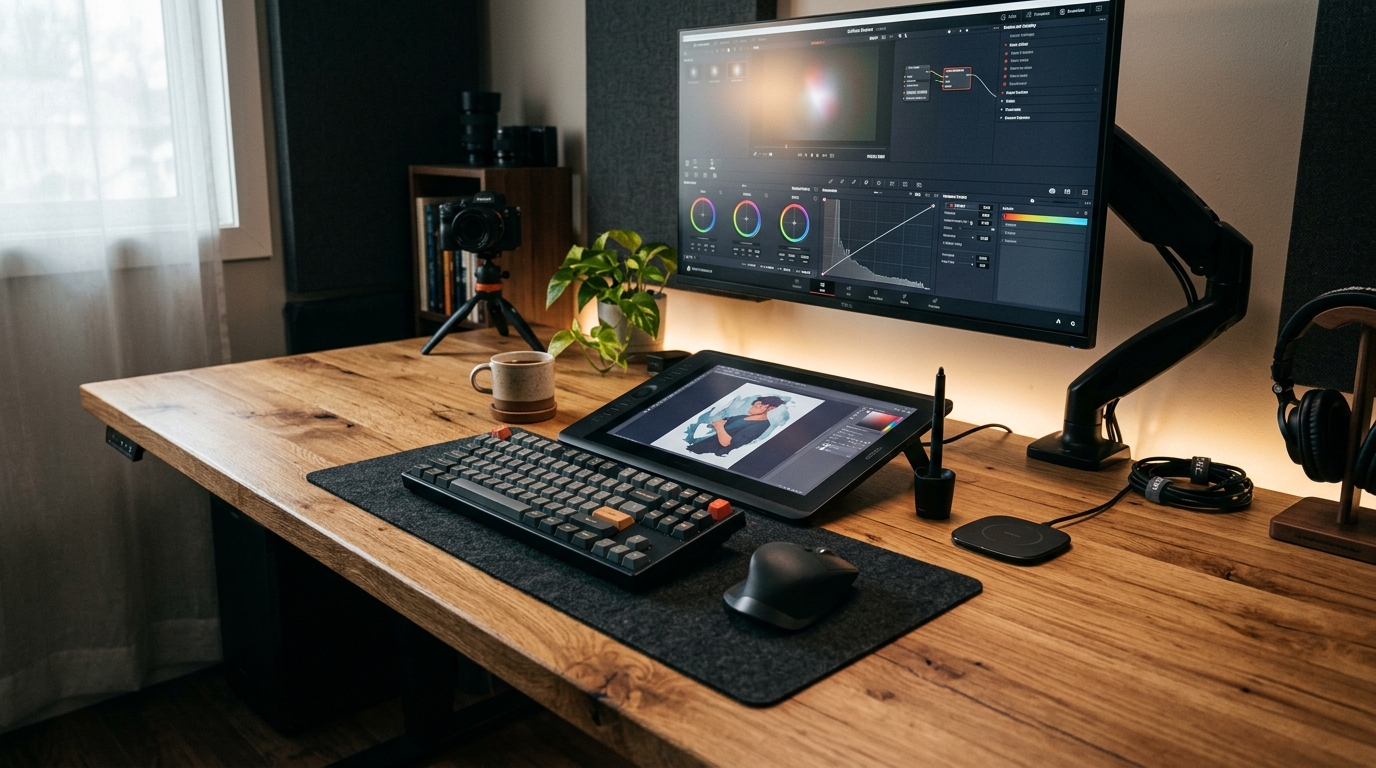
PCデスクを選ぶとき、横幅はよく確認しても、奥行きは後回しになりがちです。
しかし、大型モニターを導入したあとに「思ったより画面が近くて圧迫感がある」と後悔するケースは少なくありません。その原因はモニター自体の大きさではなく、「画面を後ろへ下げるための天板スペースが足りないこと」にあります。
CORE SPECでは、「机奥行きは、部屋に入る最大サイズで決めるのではなく、必要な視距離と作業領域を物理的に作れるかで決める」と考えます。
結論:視距離 → スタンド → 入力機器の順に逆算する
机の奥行きを考えるとき、「60cm・70cm・80cmのどれが万人向けの正解か」から探し始めてはいけません。まず以下の項目を順に確認し、天板の専有寸法を逆算します。
- 画面サイズと解像度から、どれくらいの視距離を取りたいか
- モニタースタンドが前後にどれくらいの設置スペースを占有するか(製品仕様の「スタンド込み奥行き」を確認)
- キーボード、パームレスト、マウスなど入力機器が前後方向にどれくらいのスペースを使うか
- 手前にノート、資料、液タブなどの作業余白が必要か
OSHA(米国労働安全衛生局)のガイドラインでも、デスクの奥行きについて「モニターを少なくとも約50cm離して設置できる作業面を確保すること」が推奨されています。
1.同じ27インチでも必要奥行きは変わる
モニターサイズが同じ27インチであっても、以下のような条件の違いによって、必要となる机の奥行きは大きく変化します。
- 付属の純正スタンドの脚が前方へ大きく突き出す形状か、フラットで薄いか
- モニター本体背面の厚みや接続ケーブルの出っ張り
- モニターアームを使って画面を天板後端まで逃がせるか
- デスク背面と部屋の壁との間に十分なクリアランス(隙間)があるか
- キーボードを手前ギリギリに置くか、パームレストを使って奥に置くか
つまり、「27インチだから70cmあれば絶対に安全」と単純に決めることはできません。見るべきなのは画面サイズそのものだけでなく、「机の上を前後方向に何がどれだけ占有するか」という物理的な積み上げです。
2.奥行き60cm:省スペースを優先する
奥行き60cmのデスクは、部屋の生活動線や通路を広く確保しやすく、ワンルームや限られたスペースに導入しやすいサイズです。
ノートPC単体での作業や、24インチ前後の比較的小型なモニターを中心とした作業環境であれば十分成立します。
一方で、27〜32インチのモニターを純正スタンドのまま置くと、スタンドの脚とキーボードだけで天板の大部分が埋まり、画面が顔のすぐ目の前に迫る状態になりやすくなります。60cmのデスクで大型モニターを使うなら、モニターアームで画面を後方へ逃がせるかが重要な判断基準になります。
3.奥行き70cm:標準的な制作環境を作りやすい
奥行き70cmは、60cmに比べて前後方向に10cmのゆとりが生まれ、作業環境の自由度が大きく向上します。
27インチ前後のモニター、フルサイズキーボード、パームレスト、マウスを配置しても手前に適度な余白が残り、動画編集、プログラミング、AI画像生成などのキーボード中心の作業を快適に行いやすいバランスの良いサイズです。
ただし、32インチの大画面、大型の純正スタンド、液タブの平置き、MIDIキーボードや音響ミキサーの常設などを考えると、70cmでも手狭に感じることがあります。「70cmだから安心」と思い込まず、置きたい機材の合計奥行きを必ず計算してください。
4.奥行き80cm:大型画面や機材の余白を作りやすい
奥行き80cm前後になると、クリエイターにとっての作業自由度が飛躍的に高まります。
32インチモニターや40インチ前後のウルトラワイドディスプレイを設置しても十分な視距離を確保でき、さらにキーボードの手前に液タブを置いたり、大型ノートPCをクラムシェルやサブ画面として手前に広げたりすることが可能です。
一方で、奥行き80cmのデスクは部屋の中での存在感が大きく、天板自体の設置スペースだけでなく「椅子を後ろへ引き、立ち座りできる後方空間」まで含めて部屋の寸法を計測する必要があります。必要な寸法は、使用している椅子と部屋の動線に合わせて実測して確認します。
5.純正スタンドは思った以上に奥行きを使う
最近の液晶モニターはパネル自体が薄型化しているため、写真で見ると省スペースに思えます。しかし、大画面を安定して支えるための純正スタンドは、パネル本体よりも前後へ大きく張り出す場合があります。
その結果、「机の奥行きは70cmあるのに、スタンドの張り出しによって画面が想定より大きく手前へ出て、必要な視距離を確保できなくなる」という逆転現象が起こります。
モニターを購入する際は、画面の幅だけでなく購入前に「スタンド込み奥行き」を仕様表で確認することが大切です。
6.モニターアームを使うと「有効奥行き」が変わる
モニターアームを導入すると、純正スタンドを天板上から外し、画面をより後方へ配置できることで、机上の有効スペースを広げられる場合があります。ただし実際にどこまで後退できるかは、アームの形状、壁との距離、天板構造によって変わります。
ただし、モニターアームを使えば奥行き60cmの机が80cmの机に化けるわけではありません。アームの関節部分が後ろの壁に干渉して奥まで下がらなかったり、天板裏に補強フレームがあってクランプが固定できなかったりする制約もあります。
「浅い机の欠点をアームで補う」ことは極めて有効ですが、「机の奥行きそのものを無視してよい」わけではない点に注意してください。
7.液タブを使うなら、画面以外の奥行きも必要
イラスト制作、3DCGモデリング、アニメーション作画などで液晶ペンタブレット(液タブ)を机の上に置く場合、一般的なオフィスワークとは必要な奥行き寸法が根本から異なります。
液タブ環境では、メインモニターの奥・手前の関係として「モニター → 液タブ(傾斜配置) → 腕を支える手前パームスペース」という3段構造が天板上に並びます。液タブをモニターの手前へ常設する場合、70cm程度でも窮屈になることがあり、80cm前後の大型天板が有力になるケースがあります。
机の奥行きを十分に確保できない場合は、液タブだけでなく板タブも選択肢になります。画面を机上へ追加しないため作業領域を圧迫しにくく、モニターとの距離も保ちやすくなります。「板タブと液タブの選び方」では、設置スペースを含めた違いを比較しています。
8.壁との距離も「机奥行き」の一部
PCデスクの寸法を測る際、天板自体の奥行きだけを見て壁にピッタリ密着させる前提でレイアウトを組むと、後からトラブルが発生します。
- モニターアームのエルボー(関節)が後方へ張り出し、壁に当たって画面が奥へ下がらない
- モニター背面のDisplayPortやHDMIケーブル、電源ケーブルが壁に押し潰されて折れ曲がる
- 電動昇降デスクが上下する際に、背面の配線トレーやクランプが壁を擦って傷つける
部屋の配置計画を立てる際は、「天板奥行き + アーム・ケーブル・配線トレーに必要な背面クリアランス」を最初から計算に入れておく必要があります。必要となるクリアランスの寸法は、使用するアームの形状や配線方法によって変わります。
9.最終判断:環境別の奥行き目安
CORE SPECでは、用途や設置機材に応じた机奥行きの判断基準を以下のように整理しています。
奥行き60cm
- ・部屋の動線や生活空間を広く保ちたい
- ・ノートPC単体や24インチ前後のモニター
- ・モニターアームで画面を後方へ逃がせる環境
奥行き70cm
- ・27インチ4Kモニターとフルキーボード
- ・動画編集、プログラミング、AI開発
- ・市販PCデスクで最も選択肢が豊富
奥行き80cm前後
- ・32インチ、ウルトラワイド、マルチ画面
- ・液タブの平置きやMIDI機材の常設
- ・キーボード手前にも広い作業余白が欲しい
必要な天板の奥行きが決まったら、次は「その条件を満たす具体的なPCデスク製品を選ぶ」、または「現在の机のままモニターアームで奥行きを広げる」段階へ進みます。
参考公的ガイドライン
- ・米国労働安全衛生局(OSHA)「Computer Workstations — Desks」:モニターを少なくとも約50cm(20インチ)離して設置できる作業面奥行きを推奨
- ・厚生労働省「情報機器作業における労働衛生管理のためのガイドライン」:机上面に必要な機器類を無理なく配置できる十分な広さを確保することを推奨
身体環境シリーズ
座面高・奥行・前傾・机との高さ関係
天板サイズ・奥行・昇降範囲・耐荷重
常用ではなく一時的な姿勢変更の選択肢
モニターサイズから逆算する奥行き
机と椅子の高さが合わないときの足元環境
まとめ:机奥行きは「モニターの後ろ側」ではなく「作業領域全体」で考える
机奥行きを決めるときは、「32インチだから80cm」と1つの数字に固定するのではなく、「視距離 + スタンド寸法 + 入力機器 + 手前余白」の総和から逆算します。
その結果として、60cmでスマートに成立する環境もあれば、70cmが必要な人、80cmでも手狭になる環境が出てきます。机の奥行きもPCスペックやモニター解像度と同じく、制作環境を支える重要なスペックの一部です。
必要な奥行き寸法が決まったら、次はその条件を満たすPCデスク製品を選ぶか、モニターアームで天板の自由度を高めましょう。