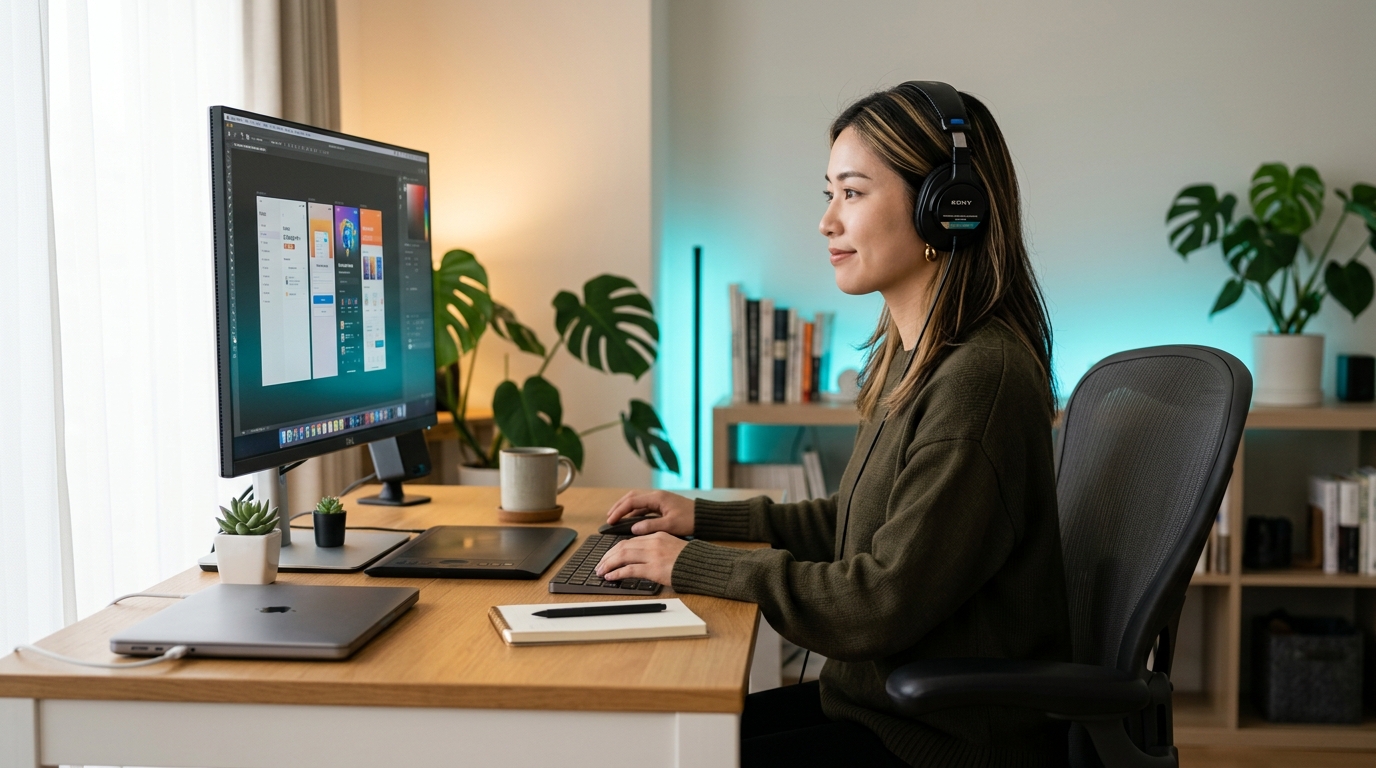
「27インチなら60cm」「32インチなら80cm」。モニターの視距離を調べると、こうした数字を見かけます。
しかし、同じ27インチでもFull HDと4Kでは表示の細かさが違います。OSの表示倍率や文字サイズの設定も人によって違います。
そこでCORE SPECでは、「モニターとの距離は、インチだけで固定しない。背もたれへ自然に座ったまま、文字を無理なく読める位置から決める」と考えます。
結論:40cm以上を下限の目安にしつつ、自分が自然に読める位置を探す
厚生労働省のガイドラインでは、ディスプレイとの視距離をおおむね40cm以上確保することが示されています。またOSHA(米国労働安全衛生局)では、一般的な望ましい視距離として眼から画面まで約50〜100cmという幅が示されています。
一方でCCOHS(カナダ労働安全衛生センター)は、視距離のガイドラインには幅があり、固定的な正解ではなく個々の環境へ合わせるための出発点として使うべきだとしています。
まずは40cm以上を基本としつつ、背もたれから身体を離さずに文字を楽に読める距離を探します。
| 画面サイズ | 最初に試す視距離のイメージ | 調整時の着眼点 |
|---|---|---|
| 24インチ前後 | 50〜70cm程度から調整 | Full HDならドットバイドットでも読みやすい。奥行き60cmのデスクでも成立しやすい。 |
| 27インチ前後 | 50〜80cm程度から調整 | 一般的な制作環境の標準。4Kでは表示倍率を調整し、文字やUIが自然に読める大きさに合わせる。 |
| 32インチ前後 | 60〜90cm程度から調整 | 画面の縦横が広いため、少し引いた位置から全体を視野に収めたい。 |
| 大型・ウルトラワイド | 70cm以上も含めて調整 | 横方向の視線移動が大きいため、机の奥行きやアームによる後方配置が重要になる。 |
1.近すぎるかどうかは「身体」で確認する
モニターが近すぎると感じるとき、画面との距離をメジャーで測る前に、まず「自分の身体がどう動いているか」を確認します。具体的には以下のような兆候が現れます。
- 画面全体を見渡すために、眼球だけでなく首や頭を頻繁に左右上下に振っている
- 27インチや32インチの画面の端を見るために、視線移動が大きくなって疲れを感じる
- 画面の圧迫感から逃れるために、椅子を後ろへ引き、腕をピンと伸ばしてキーボードを打っている
- 作業中に無意識に顔を後ろへ引いて画面から遠ざけようとしている
これらに当てはまる場合は、画面が近すぎて視野に対して表示領域が広すぎる状態です。少し画面を後方へ下げて距離を取ることで、視線移動の負荷を軽減できます。
2.遠すぎる場合は、身体が前へ出る
逆に「目を休めるためにできるだけ遠くに置けばよい」というわけでもありません。モニターを遠くへ置きすぎると、小さな文字やUIを読むために無意識に頭や胴体を前へ突き出すようになります。
OSHAのガイドラインでも、画面が遠すぎるために背もたれから離れて身体を前へ傾ける姿勢を避け、「背中を椅子の背もたれでしっかり支えたまま、文字を容易に読める距離」へ調整する考え方が示されています。
ここで重要なのは、「文字が読みにくい=すぐに画面を近づける」と短絡的に判断しないことです。
3.読みにくければ、まず表示倍率を確認する
4Kなどの高解像度ディスプレイでは、表示倍率の設定によって文字やUIが小さく見えることがあります。
「文字が読めないから」とすぐにモニターを近づけるのではなく、まずWindowsの拡大縮小、macOSの表示設定、ブラウザや編集ソフトのUIサイズを調整し、自然に読める大きさになっているか確認します。
CCOHSも、推奨される距離で文字が見えにくい場合、無理に画面へ身体を近づけるのではなく、まず文字サイズや表示倍率を大きくするアプローチを示しています。
4.24・27・32インチは「最初に試す位置」を変える
医学的な適正距離を画面サイズだけで固定することはできませんが、机の上にモニターを設置する際の「調整の出発点」として、画面サイズ別の目安は非常に有効です。
CORE SPECでは、公的ガイドライン(厚労省の40cm以上、OSHAの50〜100cm)を踏まえ、作業開始時の調整目安として次のような範囲から試すことを推奨しています。
画面サイズ別の調整開始範囲は、冒頭の早見表のとおりです。ただし、これらは固定された適正距離ではありません。ここでは、24・27・32インチで調整開始位置を変える理由を整理します。
これは「固定された正解」ではありません。最終的な判断基準は、「背もたれから身体を離さず、首を振らずに画面全体を無理なく使えるか」です。
5.解像度が変わると、同じインチでも体験は変わる
同じ27インチであっても、Full HD(1920×1080)、WQHD(2560×1440)、4K(3840×2160)ではピクセル密度(PPI)が全く異なります。そのため、「27インチだから何cm」と距離を一意に決めることはできません。
高解像度ディスプレイを導入した際は、表示倍率をどう設定しているかまで含めて考える必要があります。視距離はインチの数字だけで決めるのではなく、「実際に自分の眼へ届いている文字やアイコンの物理的な大きさ」に合わせて調整します。
6.大型モニターは「全部を一度に見る必要があるか」で考える
32インチやウルトラワイドなどの大画面では、「画面の隅から隅までを常に視界の中央に収めなければならない」と考えがちです。
しかし実際の制作現場では、動画編集のタイムライン、3DCGのプレビュー画面、コードエディタ、参照ブラウザなど、最も集中して見る領域は画面の一部であることが一般的です。主作業エリアがどこにあるかによっても、快適な視距離は変わります。
7.デュアルモニターでは「主画面との距離」を先に決める
2枚のモニターを並べて使う場合、まず最も長く見続けるメイン画面を身体の正面に置き、その画面との快適な視距離を決定します。
サブモニターはその横へ配置しますが、画面の継ぎ目を身体の正面に置く左右対称配置よりも、主画面を正面に据えてサブ画面を少し角度をつけて横へ置く配置の方が、首を回す角度を最小限に抑えられます。
8.距離が取れない原因は「机」の場合がある
適切な視距離へモニターを後退させようとしても、背面の壁、純正スタンドの大きな脚、キーボードの配置位置、そして「PCデスクの奥行きの狭さ」によって、それ以上後ろへ画面を置けないことがあります。
この状態は視覚や身体の問題ではなく、物理空間(家具・天板)の制約です。そこで次に考えるべきなのが、「その距離を天板上で物理的に作れるか」というPCデスクの奥行き問題です。
まとめ:距離は「数字」ではなく、自然に読める位置を探す
モニターとの視距離には、40cm以上や50〜100cmといった公的な目安が存在します。しかし、それだけで万人に共通する1つの正解数値を決めることはできません。
画面サイズ、解像度、OS表示倍率、文字サイズ、そして自分の見やすさを考慮し、「背もたれへ自然に座ったまま、前へ乗り出さずに文字が読める状態」を基準にします。
そして必要な視距離が分かったら、次の問題は「その距離を机の上で実際に作れるか(PCデスクの奥行き)」です。
参考公的ガイドライン
- ・厚生労働省「情報機器作業における労働衛生管理のためのガイドライン」:ディスプレイとの視距離はおおむね40cm以上を確保
- ・米国労働安全衛生局(OSHA)「Computer Workstations — Monitors」:望ましい視距離として約50〜100cm(20〜40インチ)の範囲を推奨
- ・カナダ労働安全衛生センター(CCOHS)「Office Ergonomics - Positioning the Monitor」:視距離ガイドラインの差を認め、文字が見えにくい場合は画面を近づけるより文字サイズ拡大を推奨
よくある質問
27インチモニターは何cm離せばよいですか? +
32インチなら80cm必要ですか? +
4Kなら近くても大丈夫ですか? +
モニターを遠くすると文字が読めません。 +
ウルトラワイドは遠くへ置いた方がよいですか? +
身体環境シリーズ
座面高・奥行・前傾・机との高さ関係
天板サイズ・奥行・昇降範囲・耐荷重
常用ではなく一時的な姿勢変更の選択肢
24・27・32インチの適正視距離
机と椅子の高さが合わないときの足元環境