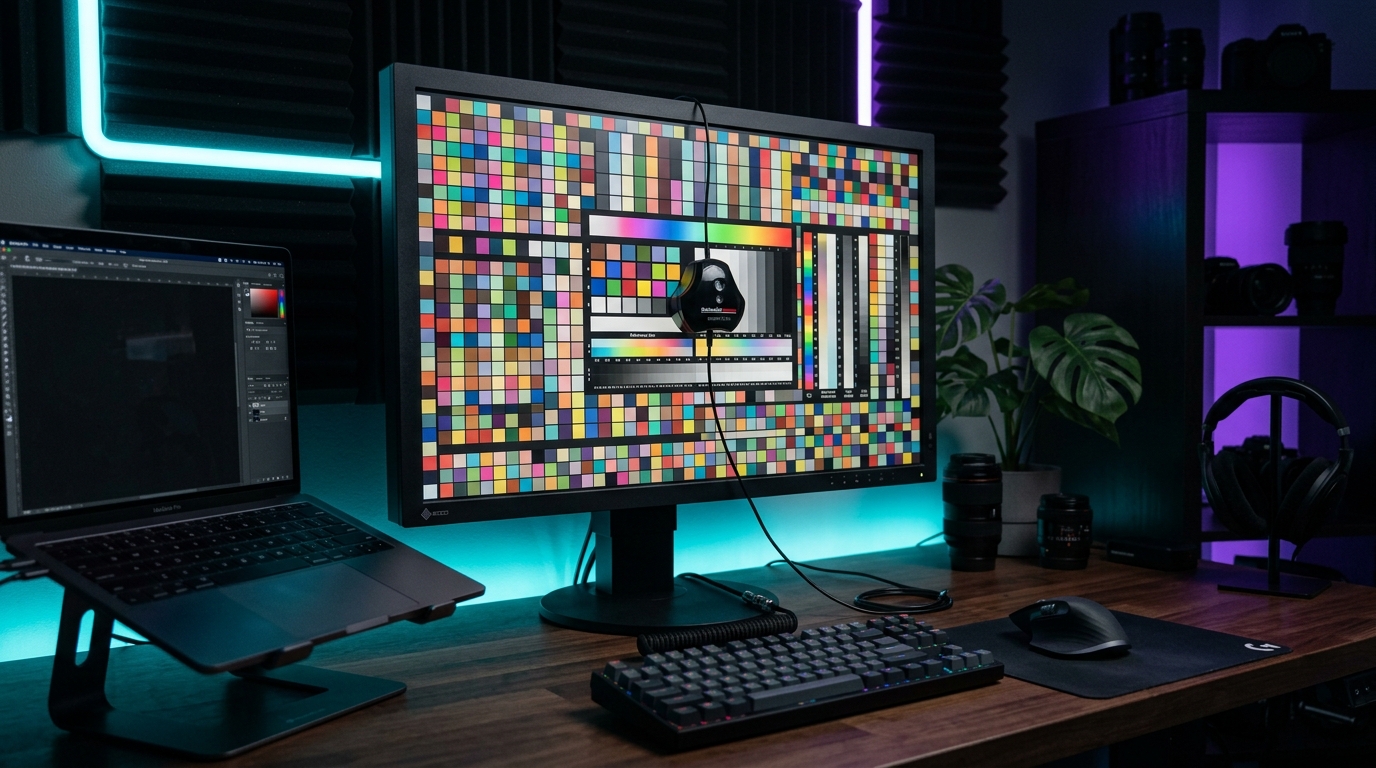
高色域モニターを買えば、正しい色で制作できる。
そう考えたくなりますが、実際にはもう少し複雑です。
モニターの商品ページには、
- sRGB 100%
- Adobe RGB 99%
- DCI-P3 98%
- ΔE < 2
- Factory Calibrated
といった数字が並びます。
しかし、「広い色を表示できること」と「正しい色を表示できること」は別です。
さらに、モニター自体が正確でも、
- OSのカラープロファイル
- 制作アプリのカラーマネジメント
- 作業用カラースペース
- 納品先の色空間
- 部屋の明るさ
が噛み合っていなければ、制作中に見ている色と、実際に届けられる色はズレます。
色管理は、モニター単体のスペックではありません。
「入力された色を、どの基準で見て、どの基準で届けるか」という制作環境全体の設計です。
この記事では、sRGB、Adobe RGB、Display P3、Rec.709といった色空間から、ICCプロファイル、測色センサー、ソフトウェア/ハードウェアキャリブレーションまで、クリエイターがどこまで用意すべきかを整理します。
結論:全員にキャリブレーターが必要なわけではない
最初に結論です。
必要な色管理のレベルは、何を作り、どこへ届けるかで変わります。
| 主な用途 | 色管理の考え方 |
|---|---|
| Web・UI・SNS | sRGBを安定して表示できるモニターを基準にする |
| 一般的な動画編集・YouTube | Rec.709を意識し、表示モードとアプリ側の設定を揃える |
| 写真現像 | 色精度の高いモニター+ICCプロファイル。印刷まで行うなら測色も有効 |
| DTP・商業印刷 | Adobe RGB等の必要色域に加え、測色・定期校正の重要度が上がる |
| カラーグレーディング | Rec.709 / P3 / HDRなど納品仕様に合わせた管理が重要 |
| Color Criticalな業務 | ハードウェアキャリブレーション対応モニター+測色センサーを検討 |
| Office・一般作業 | 高価なキャリブレーション環境まで用意する必要性は低い |
CORE SPECの基準
高価な色管理環境を作ることではなく、自分の納品先より十分に信頼できる表示環境を作ること。
Webサイトしか作らない人と、印刷物の色校正を担当する人では、必要な環境は違います。
1. 色管理は「モニターだけ」の問題ではない
色管理を考えるとき、最初にモニターを見てしまいがちです。
もちろんモニターは重要です。
しかし、本当の色管理は、
までを一つの流れとして考えます。
たとえば、sRGBで作られた画像があるとします。
それを広色域モニターで開いたとき、アプリケーション側が色を適切に管理していなければ、赤や緑が必要以上に鮮やかに見えることがあります。
そこで、
「このモニターは派手すぎる」
とモニター側だけを調整すると、別のコンテンツまで崩してしまう可能性があります。
必要なのは、
いま見ているデータは、何の色空間で作られ、それをどのように表示しているのか
を把握することです。
色管理は「見た目を好みに合わせる作業」ではありません。
制作物を共通の基準で判断できる状態へ近づける作業です。
2. 色域・色精度・キャリブレーションは別の話
ここは混同しやすいポイントです。
色域
どこまで広い範囲の色を表示できるか。
たとえば、sRGB、Adobe RGB、Display P3、DCI-P3などがあります。
色精度
本来表示すべき色から、実際の表示がどれくらいズレているか。
製品ではΔEなどで示されることがあります。
つまり、
- 色域=広さ
- 色精度=正確さ
です。
広色域だから正確とは限りません。
キャリブレーション
モニターの表示特性を、決めた目標へ近づける調整です。
白色点、輝度、階調特性などを測定し、制作環境で使う基準へ合わせます。
そしてもう一つ重要なのが、プロファイリングです。
キャリブレーション後のモニターが、
実際にどのような色を表示する装置なのか
を測定し、その特性をICCプロファイルとしてOSや対応アプリケーションへ伝えます。
つまり、
- Calibration = モニターを基準へ近づける
- Profiling = そのモニターの色特性をシステムへ伝える
という違いがあります。
3. ICCプロファイルは何をしているのか
ICCプロファイルは、「このモニターではRGBの値が実際にどのような色として見えるのか」を色管理システムへ伝えるための情報です。
モニターだけでなく、カメラ、スキャナー、プリンターなど、機器ごとに色の特性は異なります。
そこで、各デバイスの色を共通の色基準へ変換するためにプロファイルを使います。
重要なのは、
ICCプロファイルを入れれば、モニターそのものの性能が上がるわけではない
ということです。
プロファイルは、モニターの色域を物理的に広げるものではありません。
また、アプリケーションが適切にカラーマネジメントしていなければ、プロファイルを用意しても期待どおりに表示されないことがあります。
ICCプロファイルは、色管理の「翻訳情報」と考えると分かりやすいでしょう。
4. sRGB・Adobe RGB・Rec.709・P3をどう使い分ける?
「一番広い色空間を使えばよい」わけではありません。
基準になるのは、最終的にどこへ届けるかです。
Web・UI・SNS:まずsRGB
Webや一般的なデジタルコンテンツでは、sRGBを基準に考えるのが分かりやすいです。
広色域モニターを使う場合でも、
sRGBコンテンツを正しく確認できること
の方が、「P3を何%表示できるか」より重要な場合があります。
写真・印刷:Adobe RGBが意味を持つことがある
写真や印刷では、sRGBより広いAdobe RGBを扱う意味が出てきます。
ただし、Adobe RGB対応モニターを買えば印刷物と自動的に一致するわけではありません。
プリンター、用紙、印刷条件、照明まで含めた色管理が必要です。
SDR動画・YouTube:Rec.709
SDR動画制作ではRec.709が重要です。
編集アプリケーションの作業用・出力用カラースペースと、モニター側の表示状態を揃えて判断します。
特に動画では、素材のカラースペース、タイムライン、モニタリング、書き出しを別々に考える必要があります。
Apple・Wide Color:Display P3
Mac、iPhone、iPadなどではDisplay P3が広く使われています。
ただし、Display P3と映画館を前提としたDCI-P3は、単に同じものではありません。
「P3対応」という表示だけを見るのではなく、どのP3を、どの用途で使うのかを見る必要があります。
5. Factory Calibrationだけでは足りないのか
「工場出荷時キャリブレーション済み」と書かれたモニターも増えています。
これは有効な判断材料です。
少なくとも出荷時点で、メーカーが定めた基準へ調整・検証していることを示します。
Web制作、一般的な動画編集、デザイン用途であれば、
信頼できるFactory Calibration済みモニターを適切な表示モードで使う
だけで十分な人も多いでしょう。
一方で、モニターの表示特性は永久に固定されているわけではありません。
長期間使用したり、環境が変わったり、複数台を合わせたりする場合には、再測定・再調整する意味が出てきます。
ここが、
Factory Calibration
と、
自分の制作環境で行うCalibration
の違いです。
6. ソフトウェアキャリブレーションとハードウェアキャリブレーション
キャリブレーションには大きく二つの考え方があります。
ソフトウェアキャリブレーション
測色センサーでモニターを測定し、コンピューター側の出力を調整する方法です。
一般的なモニターでも利用しやすいのがメリットです。
一方、大きな補正が必要になると、GPU側の出力調整によって使える階調が減り、滑らかなグラデーションに影響する可能性があります。
ハードウェアキャリブレーション
対応モニター内部のLUTなどを直接調整する方式です。
コンピューターの出力を大きく削らずにモニター内部で調整できるため、Color Criticalな制作では有利です。
ただし、
「測色器を使えば、どのモニターでもハードウェアキャリブレーションになる」わけではありません。
モニター本体と専用ソフトウェアが対応している必要があります。
CORE SPECの判断
Webや一般制作なら、ハードウェアキャリブレーションを絶対条件にする必要はありません。
一方、商業印刷、商品写真、レタッチ、映像の最終カラー判断、複数人で色基準を共有する仕事のように、
色のズレが手戻りや品質問題に直結するなら、ハードウェアキャリブレーション対応環境の価値が高くなります。
7. キャリブレーターは必要?
ここも「全員必要」ではありません。
必要性が低い人
- Office作業が中心
- Web閲覧が中心
- 色を最終判断する仕事ではない
- 信頼できるsRGBモニターを標準モードで使っている
この場合、まずは適切なモニター設定とOS設定を整える方が先です。
検討する価値が高い人
- 写真をプリントする
- DTP・印刷入稿をする
- 商品撮影をする
- カラーグレーディングをする
- 複数モニターの色差が気になる
- クライアントや別拠点と色基準を共有する
こうした用途では、市販の測色センサーを導入する意味があります。
CalibriteやDatacolorなどから測色機器が販売されていますが、重要なのはブランドではありません。
使っているモニター、OS、校正ソフトウェア、必要な精度に対応しているか
を確認してください。
8. 実際の色管理は、この順番で考える
色がおかしいと感じて、いきなりキャリブレーターを購入する必要はありません。
次の順番で確認すると整理しやすくなります。
STEP 1:納品先を決める
Web、SNS、印刷、YouTube、放送、Cinema、HDRなど、どこへ届けるのかを確認します。ここで必要な色空間が決まります。
STEP 2:モニターが必要な色域・モードに対応しているか確認
sRGB、Adobe RGB、Rec.709、P3など、必要な表示モードを確認します。
STEP 3:自動補正機能を確認
Color Criticalな作業では、Night Shift、Night Light、True Tone、自動輝度、省電力による自動的な明るさ変更など、表示を時間や環境によって変える機能が有効になっていないか確認します。普段使いには便利でも、色を判断するときに画面条件が変わると基準が動いてしまいます。
STEP 4:作業環境を安定させる
モニターだけ正確でも、部屋の光が毎回大きく変われば、色の見え方も変わります。窓からの直射光や極端に色温度の違う照明を避け、色を判断するときの環境をできるだけ揃えます。
STEP 5:必要なら測色する
Color Criticalな用途では、測色センサーでモニターを測定し、目標値へ合わせます。白色点、輝度、階調特性などの目標値は、用途と納品仕様に合わせます。「どの用途でもD65・120cd/m²・Gamma 2.2にすれば正解」というものではありません。Web、印刷、動画では、基準にする環境が違います。
STEP 6:ICCプロファイルを適切に適用する
作成されたモニタープロファイルをOSへ正しく設定し、色管理対応アプリケーションで利用します。
STEP 7:一定期間ごとに確認する
一度合わせたら永久に終わり、ではありません。仕事として色を管理する場合は、定期的に測定し、表示が基準からズレていないか確認します。
9. 白色点・輝度・Gammaは何に合わせる?
この数字には「唯一の正解」がありません。
用途、室内照明、出力先、業界規格によって変わるからです。
目安としては、
| 用途 | 出発点として考えやすい設定 |
|---|---|
| Web・UI・一般デジタル制作 | sRGB / D65 / Gamma 2.2を基準に検討 |
| 写真 | sRGBまたはAdobe RGB。白色点・輝度は閲覧/印刷環境に合わせる |
| 印刷 | 用紙・照明・印刷ワークフローに合わせて設定 |
| SDR動画 | Rec.709 / D65を基準にし、視聴環境に応じたGammaを選ぶ |
| HDR | SDRとは別のモニタリング環境・規格として考える |
ここで重要なのは数字を暗記することではありません。
制作する場所と、届ける場所の条件を近づける。
これが色管理の基本です。
10. 複数モニターの色を完全に同じにできる?
測色すれば、どんな2台でも完全に同じになるわけではありません。
モニターごとに、
- パネル方式
- 最大輝度
- 黒の深さ
- 色域
- 視野角
- 表面処理
- 経年変化
が違うためです。
特にOLEDとIPSのように表示特性が大きく違うディスプレイを完全一致させるのは困難です。
そのため、
色を最終判断するReference Monitorを決める
という考え方が有効です。
メインモニターを色判断用。
サブモニターをUI、Timeline、資料表示用。
というように役割を分ければ、すべての画面を完全一致させる必要はありません。
11. 「色がおかしい」はキャリブレーション以外が原因のこともある
画面が、
- 白っぽい
- 黒が浮く
- 黒が潰れる
- コントラストがおかしい
場合、原因がキャリブレーションとは限りません。
GPUやHDMI接続側で、RGB Full / Limitedのレンジが一致していない場合にも、似た症状が起きます。
この場合、モニターを測色しても根本原因は解消しません。
色調整を始める前に、
「色空間の問題なのか」「信号レンジの問題なのか」「モニターの特性なのか」
を分けて考えることが重要です。
信号レンジの確認
黒が浮く・白っぽく見える場合は、キャリブレーション以前に出力信号レンジの不一致が疑われます。
黒が浮く・白っぽく見える場合は「NVIDIA RGB Full / Limited」の確認へ →12. 色管理を前提にモニターを選ぶなら
これからモニターを購入する場合は、
- 必要な色域
- 色精度
- sRGB / Rec.709などのプリセット
- Factory Calibration
- Uniformity補正
- Hardware Calibration対応
- 測色センサーとの互換性
- HDR運用の有無
を確認すると、購入後の色管理がしやすくなります。
ただし、全員がColor Critical向けの高価なモニターを買う必要はありません。
Web制作中心なら、正確なsRGB表示。
動画ならRec.709。
写真印刷ならAdobe RGBや校正環境。
最終的に見るべきなのは、
そのモニターが何色出せるかではなく、そのモニターを自分の制作判断にどこまで信頼できるか。
です。
ハードウェアモニターの選定
具体的な機種選びは、CORE SPECの「クリエイター向けモニターおすすめ」で用途別に比較しています。
色管理に適したモニターを選ぶ|クリエイター向けモニターおすすめを見る →まとめ:色管理は「正しいモニター」ではなく「正しく判断できる環境」を作ること
色管理というと、測色器や高価なプロ向けモニターの話に見えます。
しかし、本質はそこではありません。
まず、
何を作るのか。
次に、
どこへ届けるのか。
そのために、
どの色空間を基準にするのか。
そして必要な場合だけ、
測色・キャリブレーション・ICCプロファイル
まで進める。
この順番です。
CORE SPECでは、スペックの最大値ではなく、制作に必要な条件から環境を逆算します。
色管理も同じです。
CORE SPECの判断
一番広い色域を持つモニターではなく、自分の制作物を安心して判断できる環境を選ぶ。
それが、クリエイターにとっての「色のスペック」だと考えます。
次の判断:あなたの制作環境に合った選択へ進む
よくある質問
モニターは買った直後からキャリブレーションした方がよい? +
一般用途なら必須ではありません。Factory Calibration済みのモニターを適切なモードで使うだけで十分なケースもあります。写真・印刷・カラーグレーディングなど、色判断そのものが成果物の品質に直結する場合は、測色・校正を検討する価値があります。
ICCプロファイルを入れるだけで色は正確になる? +
ICCプロファイルはモニターなどの色特性を色管理システムへ伝えるための情報です。モニター自体の性能を上げるものではなく、対応アプリケーションや適切な設定と組み合わせて使います。
sRGB 100%なら色は正確? +
必ずしもそうではありません。sRGB 100%は主に「どこまでの色域を表示できるか」を示す情報で、実際の色のズレを直接示すものではありません。色精度やFactory Calibration、ΔEなども別に確認します。
ハードウェアキャリブレーションとソフトウェアキャリブレーションはどちらがよい? +
厳密な色管理では、モニター内部を直接調整できるハードウェアキャリブレーションが有利です。一方、一般的な制作ではソフトウェアキャリブレーションでも目的を満たせる場合があります。必要な精度で判断してください。
キャリブレーションはどれくらいの頻度で必要? +
モニター、使用時間、求める精度によって変わるため、全員に共通する固定間隔はありません。Color Criticalな業務では定期的に測定し、基準からズレていないか確認する運用が適しています。
MacとWindowsで同じ色にできますか? +
ICCプロファイルと色管理対応アプリを適切に使えば、差を小さくすることはできます。ただしディスプレイ自体の色域やパネル特性、OS・アプリ側の表示処理も関係するため、完全に同一になるとは限りません。