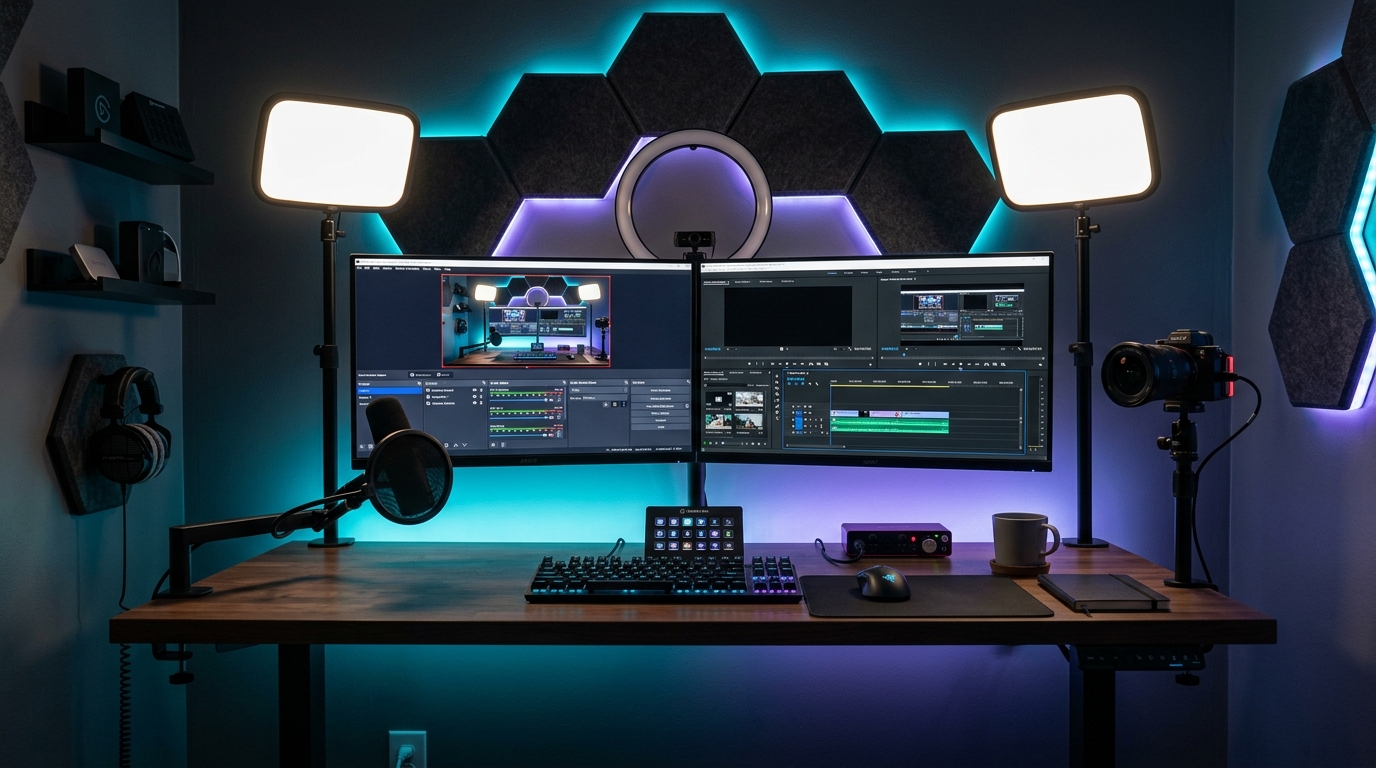
配信を始めようとすると、必要そうな機材が一気に増えます。
高性能なPC。
Webカメラ。
ミラーレスカメラ。
マイク。
オーディオインターフェイス。
照明。
キャプチャーボード。
調べれば調べるほど、「結局、どこからお金をかければいいのか」が分からなくなります。
しかし、最初からすべてを揃える必要はありません。
重要なのは、機材の性能ではなく、
自分の配信では、何がボトルネックになるのか
を見つけることです。
雑談配信なら、高性能GPUよりマイクの方が重要かもしれません。
顔出し配信なら、高価なカメラへ買い替える前に、照明を変えた方が映像は大きく改善するかもしれません。
ゲーム実況なら、カメラより先にPCの処理性能やキャプチャー環境を確認する必要があります。
CORE SPECでは、配信環境も「全部入り」で考えません。
PC、映像、光、音、部屋。
この5つに分けて、自分に必要なものから整えていきます。
あなたはどの配信タイプ?
配信スタイルによって、必要な機材と優先順位は全く異なります。自分の配信タイプを選ぶと、迷わず次の一歩を判断できます。
雑談・講義・オンライン配信
まず必要なのは、声をきちんと届けること。PC負荷は比較的軽いため、マイクの優先順位が最も高くなります。
YouTube・顔出し・実写配信
映像と音の両方が重要。ただしカメラだけ高価にしても部屋が暗ければ画質は出ません。カメラと照明をセットで考えます。
ゲーム実況
ゲーム実況は、ゲームとOBSなどを同時に動かすため、PC負荷が高くなりやすい配信です。ゲーム機の映像をPCへ取り込む場合は、キャプチャーボードも必要になります。
VTuber配信
ゲーム、配信ソフト、アバター、フェイストラッキングを同時並行。機材を買う前に現在のPCスペックの余裕を確認します。
配信環境は一本道ではありません。PC性能、映像、光、音、部屋のうち、いまボトルネックになっている場所から整えます。
Webカメラ・ミラーレス・スマホ
カメラより先に光を疑う理由
USB・XLRを用途別に比較
反響音・生活音・音漏れ対策
ゲーム機・ミラーレス等をPCへ取り込む場合のみ
まず結論。配信環境は「配信の種類」から逆算する
必要な機材は、何を配信するかによって変わります。
雑談・講義・オンライン配信
まず必要なのは、声をきちんと届けることです。
PCの処理性能は比較的軽くても成立しやすいため、
マイク → 必要ならカメラ → 照明
の順番で考えます。
キャプチャーボードは通常必要ありません。
YouTube・顔出し・実写配信
映像と音の両方が重要になります。
ただし、カメラだけ高価にしても、部屋が暗ければ映像は良くなりません。
カメラ → 照明 → マイク → 部屋
という順番で、映像と音をセットで考えます。
ゲーム実況
まずPC側を確認します。
ゲームを動かしながらOBSなどで配信・録画するため、通常のオンライン会議より処理負荷が大きくなります。
ゲーム機の映像をPCへ取り込んで配信・録画する場合は、キャプチャーボードも必要になります。
PC性能については「ゲーム実況・VTuber向けPC」のガイドで詳しく解説しています。
VTuber配信
ゲーム、配信ソフト、アバター、トラッキングなど、複数の処理を同時に行う可能性があります。
そのため、カメラやマイクを買う前に、
現在のPCでやりたい配信が動くか
を確認することが重要です。
PRE CHECK|まずPCが足りているか確認する
配信環境というと、マイクやカメラから考えたくなります。
しかし、ゲーム実況やVTuberではPCそのものがボトルネックになることがあります。
一方で、雑談や講義、Webカメラ中心の配信なら、必ずしもハイエンドPCが必要とは限りません。
つまり、
「配信をする=高性能PCを買う」ではありません。
PCへ投資すべきなのは、
- ゲーム
- 3Dアバター
- 高解像度録画
- 複数ソフトの同時処理
などを行う場合です。
PC性能が必要な人は、先にゲーム実況・VTuber向けPCの選び方を確認してください。
映像|何で映すかを決める
次に考えたいのが、何で自分を映すかです。
大きく分けると、
- スマートフォン
- Webカメラ
- ミラーレスカメラ
があります。
最初からミラーレスが正解とは限りません。
まず配信を試してみたいなら、スマートフォンでも十分です。
設置や接続の手軽さを優先するならWebカメラ。
画質やレンズ表現、背景のボケまで追求するならミラーレス。
重要なのは、
画質ではなく、自分が継続できる構成を選ぶこと。
カメラの違いについては「配信用カメラおすすめ」で詳しく整理しています。
光|カメラより先に照明を疑う
カメラ映像が暗い。
肌がきれいに見えない。
ノイズが多い。
そんなとき、すぐにカメラを買い替えたくなります。
しかし、その原因がカメラではなく、単純に光量不足ということがあります。
映像は、カメラだけで作られているわけではありません。
カメラが記録しているのは、光です。
特に室内では、天井照明だけでは顔に影ができたり、モニターの光だけが強く当たったりします。
そこで役立つのが、キーライトやリングライトなどの配信用照明です。
高価なカメラへ進む前に、
今のカメラに、きちんと光を当てたらどうなるか。
一度試してみる価値があります。
音|映像より声が重要な配信もある
配信では画質が注目されがちですが、長時間視聴では音声も重要です。
映像が多少粗くても内容は伝わります。
一方で、声が聞き取りづらい、ノイズが大きい、音量が安定しない状態は、内容そのものを受け取りづらくします。
最初のマイクなら、USB接続はシンプルです。
音質や拡張性を追求するなら、XLRマイクとオーディオインターフェイスという選択肢もあります。
ただし、ここでも高価な機材が必ず正解ではありません。
配信する部屋によっては、
高感度なマイクへ変更したことで、部屋の反響まで目立つ
こともあります。
マイク単体ではなく、部屋まで含めて考えることが重要です。
部屋|マイクを変えても解決しないなら環境を見る
声が響く。
キーボード音が入る。
PCのファン音を拾う。
外の車の音が入る。
隣の部屋へ声が漏れる。
これらは、すべて同じ問題ではありません。
特に混同しやすいのが、
吸音と防音です。
吸音は、部屋の中で起きる音の反射を減らすこと。
遮音は、壁・窓・ドアなどを通じた音の出入りを減らすこと。
防音は、吸音や遮音などを組み合わせて、外から入る音や外へ漏れる音を抑える考え方です。
声の反響が問題なのに、防音設備へ大きなお金をかけても、目的と手段がずれることがあります。
逆に、近隣への音漏れが問題なら、吸音パネルだけで解決するとは限りません。
まず、
何の音を、どこへ行かせたくないのか
を切り分けます。
OPTION|ゲーム機・ミラーレス映像をPCへ取り込む
キャプチャーボードは、配信者全員に必要な機材ではありません。
PCの画面やWebカメラをそのまま配信するだけなら、必要ないケースもあります。
必要になる代表例は、
- ゲーム機の映像をPCへ入れる
- ミラーレスのHDMI映像をPCへ入れる
といったケースです。
一般的なゲーム実況やミラーレス接続なら、ゲーム・一眼向けキャプチャーボードの記事へ。
複数カメラ、高解像度入力、PCIe接続など業務寄りの環境は、プロ向けHDMIキャプチャーの記事へ進んでください。
PS5・Switch・一眼のOBS取り込みに
PCIe・多系統入力・スタジオ現場に
最初から全部買わない
配信機材は、増やそうと思えば際限なく増えていきます。
だからこそおすすめしたいのは、
配信する → 問題を見つける → そこだけ改善する
という順番です。
たとえば、
顔が暗い
→ 照明
声が遠い
→ マイク位置やマイク
声が響く
→ 吸音
ゲームが重い
→ PC
ゲーム機を取り込みたい
→ キャプチャーボード
という考え方です。
高価なものから買うのではなく、
今の配信で最も大きなボトルネックから改善する。
その方が、無駄な買い物を減らせます。
配信環境も、スペックではなく「全体」で考える
良い配信環境は、最も高価な機材を集めた環境ではありません。
PCだけ高性能でも、声が聞きづらければ配信は快適になりません。
高価なカメラでも、照明が悪ければ本来の性能を生かせません。
良いマイクでも、部屋の反響が強ければ声は整いません。
だからCORE SPECでは、
PC × 映像 × 光 × 音 × 部屋
を一つの環境として考えます。
まず、自分の配信で何が足りていないのか。
そこから次の機材を選んでみてください。