CORE SPECの結論
多くのユーザーにとって、2TB SSDは十分現実的。ただし条件は、「人生すべてのデータをPC内部へ保存しようとしないこと」。
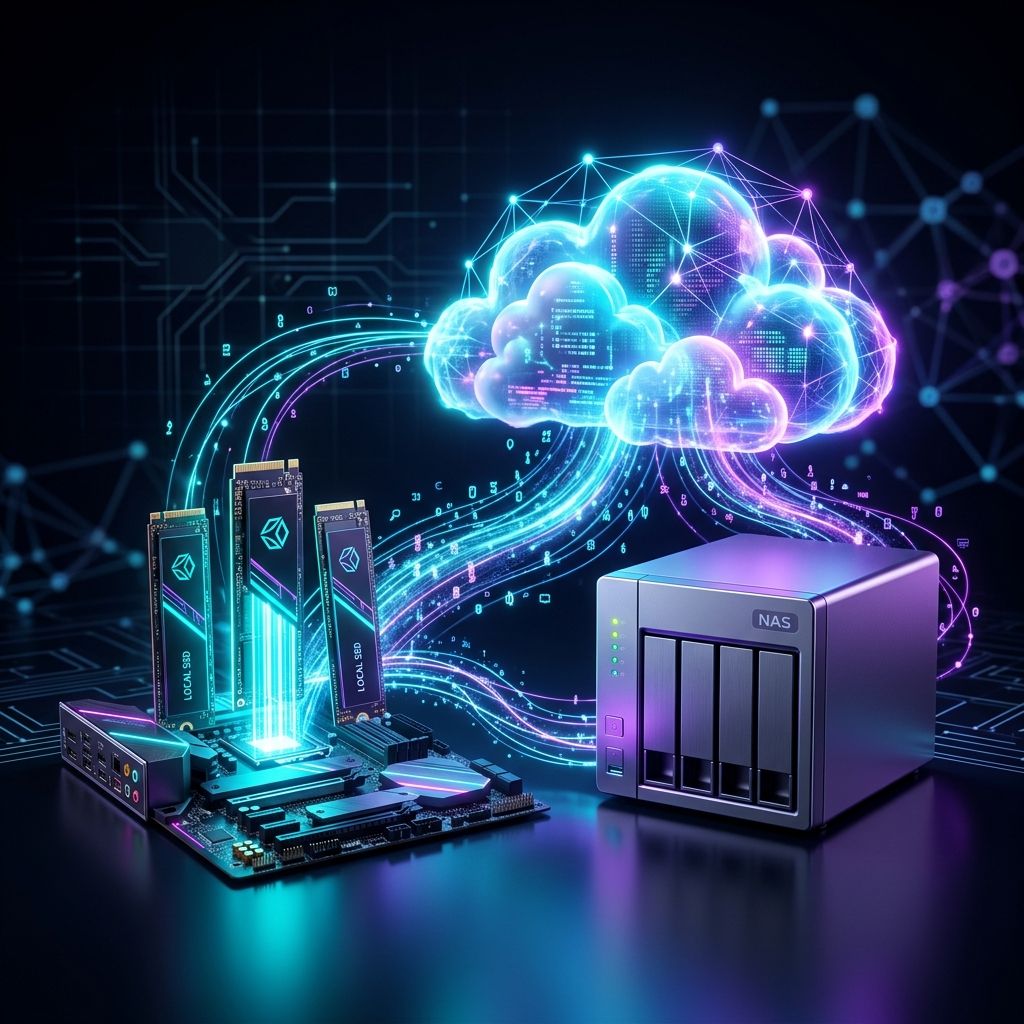
いま動かしている作業データは高速な2TBローカルSSDへ。完成データ・書類・写真・家族共有はすでに契約しているサブスク付帯クラウド(Google AI、Microsoft 365、Apple等)へ。数TB〜数十TBの本格制作資産はNASへ。この役割分担で考えることで、PC購入時のストレージ予算を劇的にスマート化できます。
PCを購入するとき、SSDは何TBにするべきでしょうか。
1TBではすぐに一杯になりそうで不安。
2TBなら実用上安心できる。
でも、4K動画や生成AI、3DCGを扱うなら、4TBや8TBまで積んでおいた方が良いのではないか――。
これまでは、そんなふうに「PCの中にどれだけ保存できるか」という足し算の論理でストレージ容量を考えるのが普通でした。
しかし、AIサービスやクラウドのサブスクリプションが生活と仕事のインフラになった今、その考え方は少し変えてもいいのかもしれません。
たとえば、GoogleのAIサービスをすでに使っている。仕事や家庭でMicrosoft 365を契約している。iPhoneのバックアップのためにiCloud+を契約している。クリエイティブ制作のためにAdobe Creative Cloudを維持している。
そうしたサービスには、AIやアプリケーションだけでなく、すでに数TB規模のクラウドストレージが付帯していることがあります。
ならば、PC本体には「いま高速に使うデータ」だけを置き、共有したいものや完了したデータはクラウドへ逃がす。
今回考えたいのは、「2TBの高速SSD + すでに契約しているサブスク付帯クラウド」という、PCの外まで含めたストレージ設計です。
SSDが高い今、「何TB買うか」より「何を置くか」を考える
2026年のストレージ市場は、AIサーバーやデータセンター向けの急激な需要拡大を背景に、NAND Flash契約価格が高値圏で推移しています。TrendForce等の市場レポートによれば、消費者向けPC用SSDの急激な価格高騰自体は鈍化・横ばい傾向を見せているものの、高止まりした価格水準が続いています。
BTOパソコンのカスタマイズ画面でも、SSDを2TBから4TBへアップグレードするだけで数万円の追加費用が発生し、8TBともなれば10万円近く跳ね上がるケースも珍しくありません。
だからといって、「SSDが高いから1TBで我慢しよう」という話ではありません。重要なのは、「高速な内蔵SSDでなければ困るデータとは何か」を冷静に仕分けることです。
⚡ 高速ローカルSSDが絶対に効くデータ
- OSおよび起動必須の主要アプリケーション
- 現在編集中の動画・VFXプロジェクトファイル
- TouchDesigner / Blender / UE5のプロジェクト
- ComfyUI / Stable Diffusionで常用するAIチェックポイント・LoRA
- 編集アプリのキャッシュ・スクラッチディスク
- 頻繁にプレビュー・読み書きを繰り返す作業中素材
☁️ 高速SSDに置く必要がないデータ
- 納品・公開が完了した過去のプロジェクト一式
- PDF、請求書、Office書類などの一般ビジネス文書
- 家族写真、旅行の動画、スマートフォンのバックアップ
- スマートフォンやタブレットと共有したいファイル
- 数ヶ月に1回しか参照しないアーカイブ素材
- チームメンバーやクライアントと共有する完成データ
この2つを明確に分けるだけで、PC内部に求められるSSD容量の桁が変わります。
2TB SSDを「倉庫」ではなく「高速な作業領域」と考える
「2TB」という数字だけを見ると、数百GBの動画素材や肥大化するAIモデルを扱うクリエイターには小さく感じられるかもしれません。しかし、SSDを「一生分のデータを溜め込む倉庫」ではなく、「現在進行中の仕事を広げるための高速な作業台」と捉え直すと、まったく違う風景が見えてきます。
| 保存場所 | 得意な役割 | 向いているデータ |
|---|---|---|
| 内蔵 2TB SSD | 超高速な一次作業台 | 進行中プロジェクト、OS、常用アプリ、厳選AIモデル、キャッシュ |
| 付帯クラウド | 場所を越えた同期・保管 | 完成データ、書類、写真、スマホ連携、家族共有 |
| NAS (別置) | テラバイト級の大容量集約 | 数TB〜数十TBの制作素材、複数PC共有、完了案件アーカイブ |
| 外付けHDD / SSD | オフライン保全・持ち運び | 3-2-1バックアップの物理コピー、ロケ撮影データの一次受け |
この運用において、PC内部に必要なのは「これまでの人生すべてのデータ」ではなく、「いま並行して進めている数本のプロジェクトに必要な容量」だけです。
2TBあれば、OSとアプリに200GB、主要なAIモデルに300GB、キャッシュ領域に200GBを確保したとしても、1TB以上のクリーンな作業領域が常に手元に残ります。
すでに払っているサブスクに、クラウド容量が付いていないか
ここで重要になるのが、私たちが日常的に利用しているサブスクリプションの存在です。
「クラウドストレージ」を単体でゼロから契約しようとすると、毎月の追加固定費のように感じられます。しかし、もともと別の目的――AI機能、Officeアプリ、スマートフォンの管理、クリエイティブツール――のために契約しているサービスに大容量ストレージが付帯しているなら、話はまったく別です。
Google:AI機能 + 大容量クラウドの統合
基本 5TB〜Googleの「Google AI Pro」プランでは、日本向け公式情報(2026年9月時点)において、基本プランで5TB(ヘルプ上は5TBまたは10TBも選択肢)のGoogle Drive・Gmail・Googleフォト共通ストレージが提供されます。Google Oneのファミリー共有機能により最大5人の家族とストレージを分け合えるほか、ファミリーメンバーも一部の対象AI特典・機能を追加料金なしで利用できます。
Microsoft:Office + OneDriveによる自然な同期
1〜6人 / 1人1TB (最大6TB)ビジネスや学業の標準である「Microsoft 365 Family」は、1〜6人用として最大6ユーザー(契約者+最大5人の家族)で利用でき、1人あたり1TB(全体で最大6TB)の独立したOneDriveストレージとWord、Excel、PowerPointなどのデスクトップアプリが提供されます。なお、Copilot等の高度なAI機能の一部は現状サブスクリプション所有者本人のみが利用可能となっています。
Apple:Mac + iPhone + 家族全体の統合
最大5人と共有Appleエコシステムを中心に制作・生活しているユーザーなら、「iCloud+」や「Apple One」が該当します。iCloud+は最大5人の家族とストレージを共有でき、写真や各端末のバックアップをプライバシーを保ったまま一元化できます。Apple MusicやApple TV+などエンタメ系サブスクを束ねたApple Oneでも、追加容量と組み合わせることで強力な共有インフラになります。
Adobe:制作アプリケーション + Creative Cloud
制作環境付帯クリエイターが契約する「Adobe Creative Cloud」コンプリートプランにも、クラウドストレージ(100GBなど、契約プランにより異なる)やFirefly生成クレジットが含まれています。家庭全体の写真保管庫としては向きませんが、「現在動かしている案件のバージョン履歴管理やクラウドドキュメント共有」としてすでに組み込まれています。
サブスク付帯クラウドの比較|サービスではなく「付帯価値」で見る
各サービスを「単なるオンラインストレージ」として比較するのではなく、「自分がどの目的で契約しており、そこにどんなストレージ価値がついてくるか」という視点で整理した表が以下です。
| 契約サービス | 主な契約目的 | 付帯するクラウド | 家族共有 | SSD判断への影響 |
|---|---|---|---|---|
| Google AI Pro | 先端AI利用・業務効率化 | 基本5TB〜(Drive/Gmail/フォト) | ◎ 最大5人 (一部AI特典共有) | 大(4TB SSD不要化) |
| Microsoft 365 Family | Officeアプリ・学業・仕事 | 1人1TB / 最大6TB | ◎ 最大6人 (AIは契約者のみ) | 大(日常書類・写真解消) |
| iCloud+ / Apple One | iPhone/Mac連携・音楽 | 200GB〜2TB以上 | ◎ 最大5人 | 中〜大(デバイス間共有) |
| Adobe Creative Cloud | クリエイティブ制作実務 | 100GBなど(契約プランにより異なる) | △ 個人向け | 小〜中(制作案件共有) |
最重要|「すでに別目的で払っているなら、新たな支出を増やす必要がない」
ここが本記事の最も伝えたい思想的中心です。
PCをカスタマイズする際、4TB SSDと2TB SSDの差額(+3万〜5万円)だけを見ていると、「数万円の追加なら、将来のために4TBにしておいた方が安全かもしれない」と思いがちです。
しかし、すでにAIやOffice、Appleサービスのために毎月のサブスクリプションを支払っているなら、あなたの手元にはすでにテラバイト級の保存場所が存在しています。
これは会計上の「追加コストゼロ」という意味ではありません。「すでに別目的で契約している枠組みを、ストレージとしても使い切ることで、保存容量のためだけに新たな支出を発生させない」という全体最適の考え方です。
PC本体のSSDを無理に増設する予算があるなら、PCは2TBにとどめておき、浮いた予算をより上位のGPU(RTX 5070から5080へ)や、作業効率を直撃するメモリ(32GBから64GBへ)、あるいは静音電源や作業用モニターアームに投資した方が、トータルのクリエイティブ体験は圧倒的に向上します。
では、2TB SSD+クラウドで十分なのは誰か
もちろん、「すべての人が2TBで足りる」と乱暴に結論付けるわけではありません。自分の扱うデータの性質によって、明確な境界線が存在します。
✅ 2TB SSD+付帯クラウドで快適に過ごせる人
- 一般的なプログラミング・AIアプリ開発(Vibe Coding含む)を行う人
- YouTube動画編集(フルHD〜4K、案件ごとに素材を整理できる人)
- Stable DiffusionやComfyUIを使いつつ、不要な生成画像やチェックポイントを定期的に整理できる人
- 普段の書類・写真・スマホバックアップをクラウドに逃がせる人
- 家族でGoogle OneやMicrosoft 365を共有している人
- 安定した高速光回線環境が自宅にある人
⚠️ 4TB以上の内蔵SSDやNASが必要になる人
- 4K/8K RAW動画やマルチカメラ収録のプロジェクトを常時複数抱える人
- 数十〜数百のAIモデル(SDXL、Flux、ローカルLLM)を常時ローカルSSDに保持しておきたい人
- オフライン環境(回線の細い現場や移動中)で全データに即時アクセスしたい人
- 過去数年分の制作アセット(テラバイト級)を日常的に検索・再利用する人
- 複数台のPC(WindowsとMacなど)から同時に同一の素材フォルダへ高速アクセスしたい人
NASとは競合しない|「クラウドの次」に控える選択肢
「クラウドがあればNASは不要なのか?」というと、決してそうではありません。
NAS(Network Attached Storage)は、自宅やオフィスのローカルネットワーク上に設置し、2.5GbEや10GbEの高速帯域で数十TBのデータを複数マシンから共有するための専用ハードウェアです。
2TB SSD+付帯クラウドは、最初の一歩として最も導入コストが低いスマートな構成です。まずはこのハイブリッド環境でスタートし、取り扱うデータ量が数TB〜数十TBへと膨らんだり、ネット経由のアップロード速度が作業テンポに追いつかなくなった段階でNASを導入する――という「段階的なステップアップ」を辿るのが最も経済的で失敗がありません。
注意|クラウド同期はバックアップとは限らない
最後に、極めて重要な注意点があります。
⚠️ Cloud Sync ≠ 完全なBackup
Google DriveやOneDriveなどのクラウド同期は、ファイルを「手元のPCとクラウド側で同じ状態に保つ仕組み」です。そのため、誤ってファイルを削除したり、ランサムウェアによって暗号化されたりした場合、その破壊された状態がクラウド側へ即座に同期されてしまうリスクがあります。
本当に失っては困る重要な制作データや顧客ファイルについては、「作業用SSD」と「同期用クラウド」だけで完結させず、外付けHDDやNASなどの別メディアへ定期的に世代バックアップを取る「3-2-1バックアップルール」を組み合わせてください。「どこで作業するか(容量設計)」と「どう守るか(保全設計)」は、切り離して考えるのが鉄則です。
まとめ|SSD容量ではなく、データの居場所を設計する
PCのSSD容量を決めるとき、私たちはつい「1TBか、2TBか、4TBか」というスペック表の数値だけを見つめてしまいがちです。
しかし、クラウドとAIサブスクリプションが前提となった今、本当に問うべきなのは「そのデータは、本当にPCの内部に置いておく必要があるのか?」という問いです。
現在進行中の仕事は、高速なローカル2TB SSDへ。
共有したい書類や写真、スマホのバックアップは、すでに契約している付帯クラウドへ。
膨大な制作アーカイブはNASや外付けストレージへ。
そして絶対に失えない資産は、独立したバックアップ系統へ。
スペックは、ただ大きければ良いわけではありません。いま契約しているサービスまで含めて、自分に最適なデータ環境をスマートに組み立ててください。
あなたの制作環境に最適なストレージ構成は?
判断結果に合わせて、次に確認すべきガイド・商品へ進んでください。
2TB SSD + 付帯クラウド
最もコストパフォーマンスが高くスマートな構成。高速な内蔵2TB M.2 SSDの選び方を見る。
4TB以上 SSD + クラウド
数十本のAIモデルや未編集4K素材を常時抱える人向け。4TB/8TBの選び方と2枚構成の目安を見る。
内蔵SSD + 4ベイNAS
クラウドの容量上限や転送速度を超えたプロ環境へ。2.5GbE/10GbE対応NASの導入設計を見る。
作業SSD + 独立バックアップ
クラウド障害や同期ミスに備える物理コピー。ロケ撮影や持ち出しにも強い外付けSSDを見る。
よくある質問
BTOパソコン購入時にSSDを4TBへカスタマイズすべきですか? +
一般用途〜軽・中規模制作の多くでは、標準の2TB(または1TBから2TBへの変更)が現実的です。4TBへの増設は高額なオプションになりやすく、現在進行中の作業データのみを2TB SSDに置き、完了データや書類・写真はGoogle DriveやOneDriveへ逃がす運用にすれば、容量不足を避けやすくなります。
Google DriveやOneDriveのアプリを入れるとローカルSSDを圧迫しませんか? +
「ファイル オンデマンド」(OneDrive)や「ストリーミング」(Google ドライブ)機能を使えば、クラウド上の全容量を常時ローカルへ保存する必要はありません。必要なファイルだけがダウンロード/キャッシュされるため、5TBのクラウドを使っていてもPC側に5TBの空き容量が必要になるわけではありません。
インターネット回線が遅い場所でもクラウド併用は現実的ですか? +
日常の書類・写真・完成データの同期なら、一般的な光回線で十分実用的です。一方、10GB〜100GB単位の大容量素材を頻繁に往復させる用途ではネットワーク転送がボトルネックになるため、4TB以上の内蔵SSDや10GbE NASの方が快適です。
後からローカルSSDを増設することはできますか? +
デスクトップPCであれば、空いているM.2スロットに後から高速な2TB〜4TB SSDを市販価格で増設できます。まずは2TB SSD+クラウドで運用を開始し、実際にローカル容量が限界に達してから必要に応じてSSDを買い足す方が、初期投資の無駄がありません。