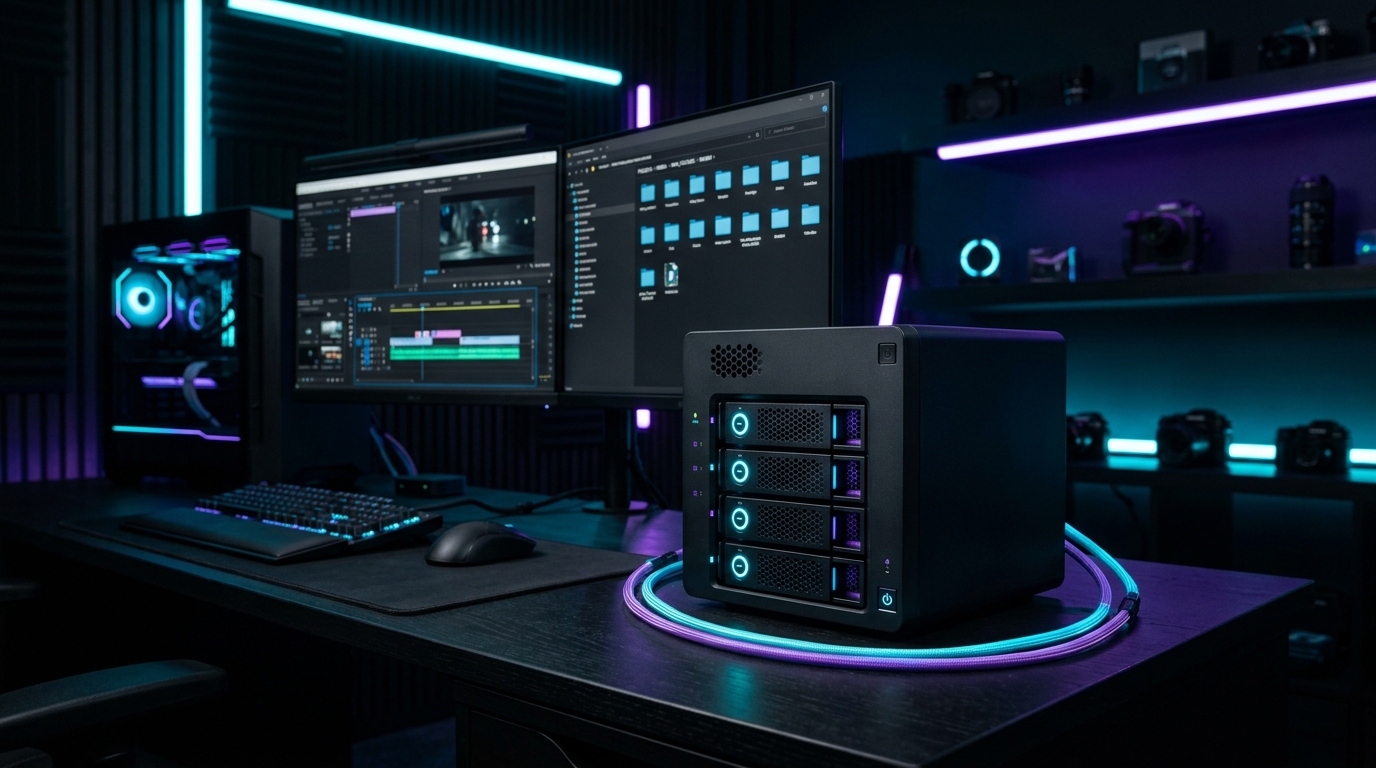
制作を続けていると、PCのSSDは必ず足りなくなる。
動画素材。レンダリングデータ。3DCGアセット。AIモデル。生成した画像や映像。プロジェクトのバックアップ。
最初は1TBで十分だったものが2TBになり、4TBになり、それでも「消すか、残すか」を考えるようになる。
ここで候補になるのがNAS(Network Attached Storage)だ。
ただし、NASは単に「容量の大きな外付けドライブ」ではない。
NASの真の価値は、制作中のデータと、残しておきたいデータの役割を分けられることにある。
- PC内部の高速SSDには、いま制作している作業データを置く。
- NASには、完成したプロジェクト、素材ライブラリ、過去案件、チームや複数PCで共有したいデータを置く。
この役割分担ができると、PCを買い替えるたびに内蔵ストレージを増やし続ける必要がなくなる。
この記事では、動画編集・3DCG・生成AI・VJなど、大容量データを扱うクリエイターがNASを選ぶときに見るべきポイントを整理する。
結論|クリエイターなら「4ベイ+2.5GbE」を基準に考える
最初に結論をまとめる。個人クリエイターが2026年時点でNASを導入するなら、基準にしやすい構成は次の通りだ。
| 項目 | 最低ライン | CORE SPEC推奨 |
|---|---|---|
| ベイ数 | 2ベイ | 4ベイ |
| HDD | 8TB × 2 | 8TB × 4 |
| RAID | RAID 1 / SHR | SHR / RAID 5 |
| LAN規格 | 1GbE | 2.5GbE以上 |
| メモリ | 4GB | 4〜8GB以上 |
| M.2スロット | なくても可 | 用途に応じてキャッシュ搭載 |
| バックアップ体制 | NASのみ(非推奨) | NAS + 別媒体/クラウド |
💡 選定の最重要ポイント
特に重要なのは、NAS本体のCPU性能よりも「ベイ数・ネットワーク速度・HDD構成」の3つです。
NASは一度導入すると5年前後使い続けることも珍しくありません。そのため「いま必要な容量」ではなく、3年後にどれくらいデータが増えているかを考えて選ぶ必要があります。
NASは、外付けSSDの代わりではない
NASと外付けSSDは競合するように見えますが、実際には役割が全く異なります。
外付けSSDは非常に高速で、持ち運びやPC間の物理的なデータ移動に強みがあります。
一方NASは、ネットワーク上に常時存在する共有ストレージです。複数のPCから同時にアクセスでき、自宅のデスクトップと出先のノートPCで同じデータを使え、チーム共有や自動バックアップも組めます。
- 外付けSSD:「持ち運べる高速ストレージ」
- NAS:「制作データの置き場所そのもの(マスター保管庫)」
SSD・NAS・クラウドのどれを使うべきか迷っている場合は、まず「SSD・NAS・クラウドの使い分け」を整理したストレージ総合ガイドを参照してほしい。
クリエイターにNASが効く理由
1. 完成データをPCから切り離せる
2TBや4TBのSSDを搭載していても、動画・3DCG・AIを扱っていると容量はすぐに減っていきます。
重要なのは、すべてを高速な内蔵SSDへ置き続ける必要はないということです。
- いま編集しているプロジェクト → 内蔵NVMe SSD
- 完成したプロジェクト → NAS
- 頻繁に使う素材バンク → NASまたはローカルSSD
- 長期保存データ → NAS + バックアップ
このようにデータの「温度(アクセス頻度)」によって置き場所を分けると、高価なPC内蔵SSDを常にクリーンで高速な状態に保てます。
なお、作業中のPCに何TBの内蔵SSDを積むべきかは、「PC内部のSSD容量を決めるガイド」で詳しく解説しています。
2. 複数PCで同じ素材を使える
デスクトップで制作し、ノートPCを現場へ持っていく。あるいはWindowsで3DCGを制作し、Macで動画編集する。こうした環境では、各PCへ同じ素材を手動でコピーしていると、どれが最新版なのか分からなくなりがちです。
NASを素材の基準点にすると、「マスターデータは常にNASにある」という明確なルールを作れます。これは個人制作でも管理負担を劇的に減らします。
※そもそも「2台PCにNASが必要か判断する」ためのスイッチングハブやWindows共有との役割差は個別ガイドで解説しています。
3. PCを買い替えてもデータ環境が残る
PC内部ストレージだけで制作環境を組むと、PCを買い替えるたびに膨大なデータ移行が発生します。
NASを中心にしておけば、「PC=計算する場所」「NAS=データを残す場所」と役割を完全分離できます。PCやGPUをどれだけ更新しても、制作環境の土台となるデータ基盤はそのまま維持されます。
2ベイと4ベイ、どちらを選ぶべきか
NAS選びで最初に決めるべきなのが「ドライブベイの数」です。
2ベイ(入門・省スペース向け)
HDDを2台搭載できる構成です。RAID 1で8TB HDDを2台使う場合、利用可能容量はおおむね8TBになります。
メリットは、本体価格が安く、設置サイズもコンパクトな点です。写真、書類、軽めの動画制作などであれば十分活躍します。
一方で、容量を増やしたくなったときの自由度は低く、ドライブを大容量品へ丸ごと差し替える必要があります。そのため、初めてNASを使う人や、データ増加ペースが比較的緩やかな人向けの選択肢となります。
4ベイ(CORE SPEC推奨の本命構成)
CORE SPECでは、動画・3DCG・AI制作を行うなら4ベイを本命と考えます。
たとえば8TB HDDを4台使い、1台分の冗長性を持つRAID 5(またはSHR)構成にすると、理論上は約24TB(8TB × 3台分)を広大なデータ領域として利用できます。
2ベイより初期費用は高くなりますが、容量利用効率と将来の増設性が劇的に変わります。
4K / 8K動画、ProRes素材、3DCGアセット、Unreal Engineプロジェクト、AI生成映像、大量の画像・学習用データセットを扱う場合は、迷わず4ベイを選んだ方が後悔しません。
RAIDは何を選べばよいか
NASでは複数のHDDをまとめて利用する「RAID」を構成します。
2ベイならRAID 1系(ミラーリング)
同じデータを2台のHDDへ同時に書き込みます。1台が物理故障しても、もう1台からデータをそのまま読み出せます。容量効率は50%になりますが、構造がシンプルでトラブル復旧も直感的です。Synologyでは容量の異なるHDDも柔軟に扱える「SHR(Synology Hybrid RAID)」も選択できます。
4ベイならSHR / RAID 5が基本候補
4台のHDDのうち1台分をパリティ(冗長性データ)に充てます。4台構成なら全体の75%の容量を使えるため効率が良く、個人から小規模スタジオまで最もバランスの取れた構成です。
より重要な案件データや数十TB規模の構成では、2台同時故障まで耐えられるRAID 6なども検討できますが、その分利用可能容量は減ります。
ここはNASを導入するうえで最も誤解してはいけないポイントです。
RAIDによって守れるのは、基本的に「HDDの物理故障による業務停止リスク」だけです。
ファイルの誤削除、間違った内容での上書き保存、ランサムウェアによる暗号化、NAS本体の基板故障、落雷による電源破壊や水害・火災は、RAIDだけでは防げません(落雷や電源トラブルによる機材全損リスクへの備えは「PCの雷対策|雷サージ・停電・瞬停からAI・高性能PCを守る方法」も参照)。
そのため重要な制作データは、「PC / NAS + 外付けHDDや別NAS + クラウド」という複数拠点(3-2-1バックアップルール)で保管することが鉄則です。「NASを買ったからバックアップ完了」ではありません。
NASを置いただけでは終わらない|本当に復元できるバックアップ環境を作る
NASへデータをコピーし、RAIDを組んだ。
それだけで安心したくなりますが、バックアップの目的は、
データをコピーすることではありません。
本当の目的は、
事故が起きたあとに、必要な状態まで戻せること
です。
誤削除。
上書き。
HDD故障。
NAS故障。
ランサムウェア。
火災や水害。
それぞれ必要な対策は違います。
だからNASを導入した後は、
どこへコピーするか
だけではなく、
どこまで戻れるか
まで設計します。
バックアップは「取る」より「戻せる」が重要
Backupソフトに「成功」と表示されていても、実際にRestoreできなければ意味がありません。
ファイルが壊れている。権限設定が合わない。必要な世代が残っていない。Backup先そのものへアクセスできない。こうした問題は、事故が起きるまで気づかないことがあります。
そのため重要な制作データでは、
Backupを作ることと、Restoreできることを確認すること
をセットで考えます。
定期的に復元テストする
個人クリエイターなら、難しい災害復旧訓練をする必要はありません。
たとえば半年に1回程度、
- 過去の案件フォルダを1つ選ぶ
- Backupから別フォルダへ復元する
- Project Fileを開く
- 画像・動画・音声が正常に読めるか確認する
- 必要な世代が残っているか確認する
これだけでも意味があります。
案件の重要度が高い場合は、より短い周期で確認してください。
大切なのは、
「Backupがあるはず」から「実際に戻せる」へ変えること
です。
オフラインコピーを1つ持つ
ランサムウェア対策で考えたいのが、
常時接続されていないコピー
です。
NAS、PC、外付けストレージがすべて常時接続され、同じ認証情報から書き込み可能になっていると、一つの攻撃で複数の保存先へ被害が広がる可能性があります。
そこで重要データについては、
という運用も有効です。
毎日の作業用には向きませんが、
最後の一枚をオンライン環境から切り離しておく
ことに意味があります。
クラウドを使う場合も、Version Historyや削除保護などサービス側の復旧機能を確認してください。
最新コピーだけでなく「過去へ戻れる」ようにする
Backup先へ毎回同じデータを上書きするだけでは、間違ったファイルもそのままBackupされます。
たとえば、
月曜日にProjectを壊した。
火曜日に気づかずBackup。
水曜日にもBackup。
という場合、最新コピーだけでは正常な日曜日へ戻れません。
そこで、
- Daily
- Weekly
- Monthly
のように複数世代を保持します。
何世代残すべきかはデータ量と重要度によって異なります。
重要なのは、
現在のコピーだけでなく、正常だった時点を残すこと
です。
すべてのデータを同じ強度でBackupしなくていい
ストレージ容量を効率よく使うには、データの価値を分けることも重要です。
優先して守るもの
- Original Footage
- Project File
- 自作Asset
- 顧客データ
- Research Data
- 再取得できない学習データ
- 自分でFine-tuningしたModel / Adapter
Backup優先度を下げやすいもの
- Media Cache
- Disk Cache
- Render Cache
- Temp File
- 再ダウンロード可能な公開Model
- 再インストール可能なApplication
特にAIモデルは注意が必要です。
公開Modelをそのままダウンロードしただけなら再取得できる可能性があります。
しかし、
自分でFine-tuningしたWeightやLoRA、Datasetはオリジナル資産
です。
「AIモデルだからBackup不要」と一括りにしないでください。
個人クリエイターなら、この形から始めればよい
最初から複雑なBackup Systemを作る必要はありません。
たとえば、
という構成です。
この考え方が3-2-1 Backupの基本につながります。
ただし「3-2-1」という数字を達成すること自体が目的ではありません。
同じ机の上に3台置き、すべて同時に壊れる構成では意味が薄い。
同じ事故で全部を失わないこと
が本質です。
NASは「保存先」から「保全システムの中心」へ
NASを導入すると、大量のデータをPCの外へ出せます。
しかし、本当に価値が出るのは、
NASを置いたときではなく、データの流れが決まったとき
です。
作業中はSSD。
完了案件はNAS。
重要データはさらに別媒体へ。
定期的に世代を残す。
そして実際に戻してみる。
ここまでできれば、NASは単なる大容量HDDではなく、
制作資産を長期的に守るインフラ
になります。
NAS用HDDは「CMR」を基準に選ぶ
NASに搭載するHDDは、一般的なPC用の安価なデスクトップHDDではなく、必ず「NAS専用HDD」を選んでください。
NAS用HDDは、24時間365日の常時稼働、複数台ドライブの回転振動(RVセンサー)、RAID環境でのエラー回復制御(ERC/TLER)に耐えられるよう高耐久設計されています。
また、記録方式には必ずCMR(従来型磁気記録)を採用しているモデルを選びましょう。安価なSMR方式のHDDをRAIDに組み込むと、書き込み遅延やRAID再構築(リビルド)時の深刻なエラーを招く恐れがあります。
2026年時点のクリエイター向け定番は、以下の2大シリーズです。
- Seagate IronWolf / IronWolf Pro(CMR、高回転、アジャイルアレイ最適化)
- Western Digital WD Red Plus / WD Red Pro(CMR、安定性重視、静音性)
容量はクリエイター用途なら「8TB」を標準ラインとし、本格的な映像制作を行うなら10TB〜12TB以上も視野に入れましょう。
メディア特性そのものの違いは、「SSDとHDDの役割の違い」も参考にしてください。
2026年のおすすめNAS本体
クリエイター用途で実績が豊富で、導入後のサポートや拡張性に優れた主要4モデルを紹介します。
NAS本体とHDDは原則として別売です。対応するHDD、メモリ、ネットワーク拡張カードはモデルやOSバージョンによって異なります。購入前に必ずメーカー公式サイト(Synology / QNAP)の最新互換性リストを確認してください。
Synology DiskStation DS925+
動画・3DCG・AI制作を行う個人クリエイターの決定版。迷ったらこの4ベイ。
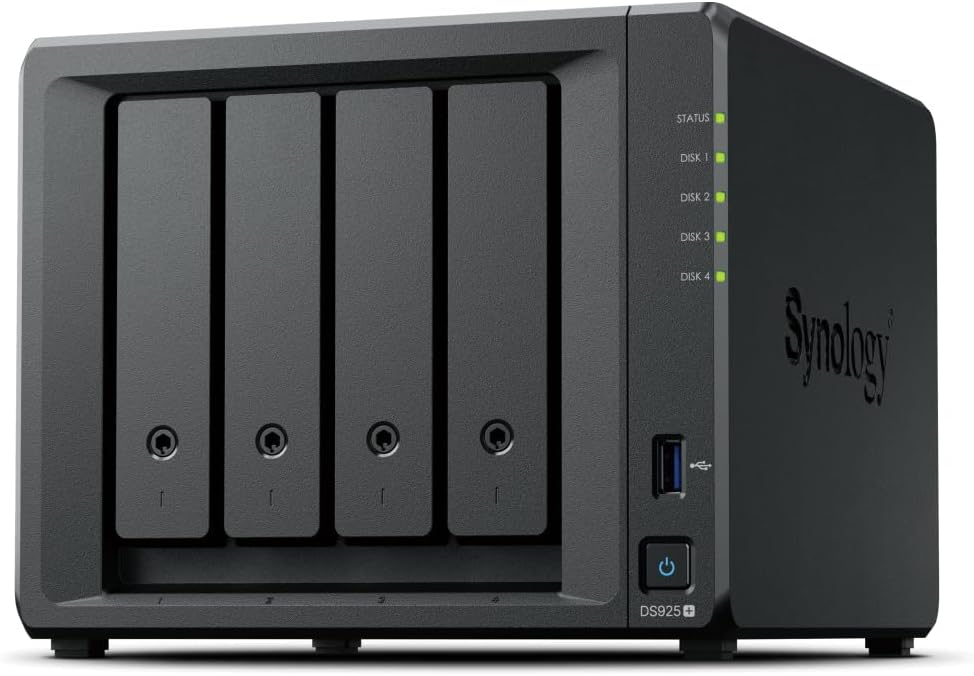
4ベイに加えてデュアル2.5GbE、M.2 NVMeスロットを備え、メモリ拡張にも対応。使いやすいDSM(DiskStation Manager)により、Mac・Windows混在環境でも直感的に共有フォルダやアクセス権限を管理できます。NASを単なるバックアップ先ではなく「制作データの中心」として数年間運用したいなら、このクラスから考えるのが最も確実です。
動画編集、3DCG、Unreal Engine、TouchDesigner、生成AI、複数PCで素材共有、データが10TB以上へ増えていく見込みの人
Synology DiskStation DS725+
2ベイ・2.5GbE。個人クリエイターが省スペースで小さく始めるなら。
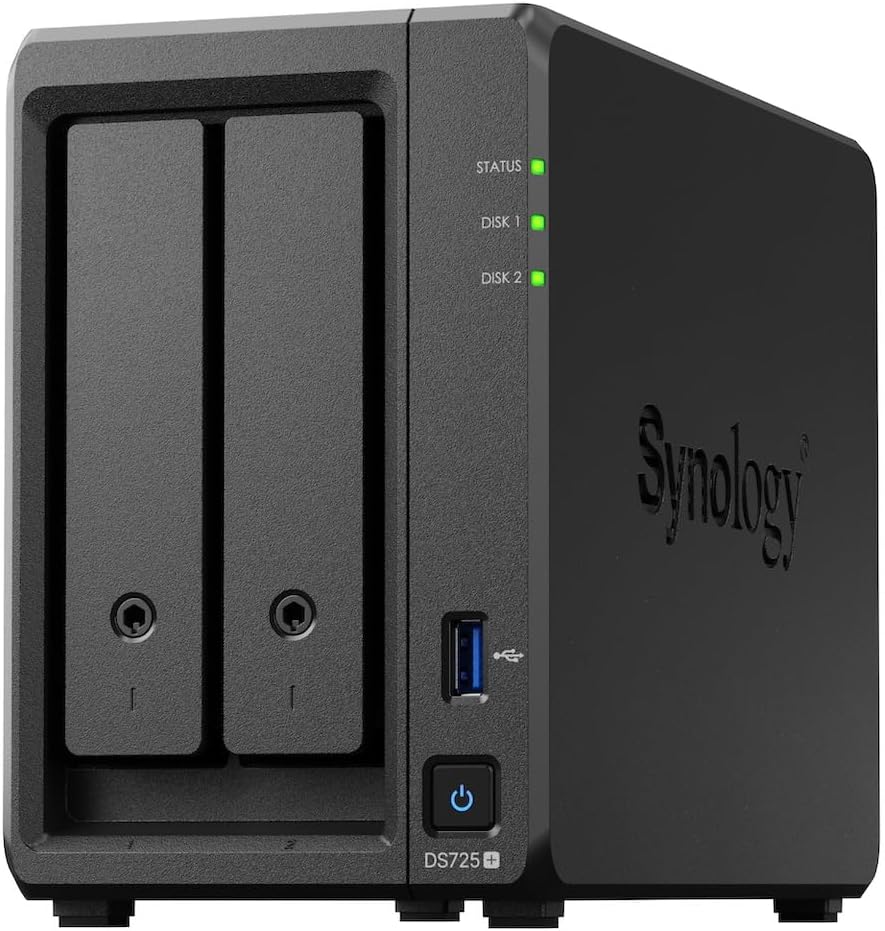
2ベイのコンパクトモデルながら2.5GbEを標準搭載し、一般的な1GbE NASより高速な転送環境を構築可能。「まずは8TB × 2台のRAID 1でNASを始めたい」という個人に向いています。ただし、動画や3DCGを長期的に続ける場合は容量拡張が難しくなりやすいため、データ量増加が見込まれる場合は4ベイとの比較を推奨します。
初めてNASを導入する / 写真・音楽・軽〜中規模映像 / 総データ量が10TB前後で収まりそう / 設置スペースを最小限にしたい
QNAP TS-464-8G
4ベイ+デュアル2.5GbE。PCIeスロットで10GbEへ拡張できる実力派。
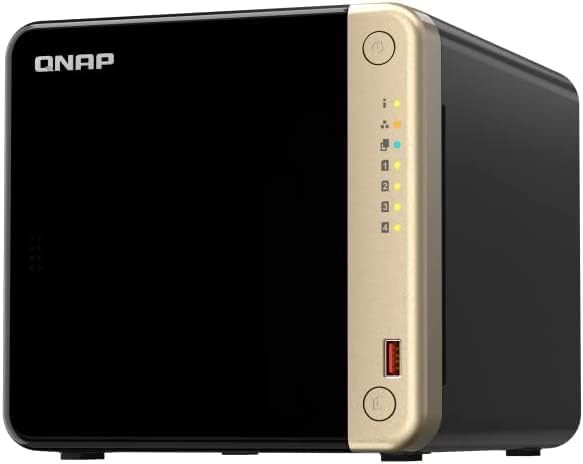
デュアル2.5GbEとM.2スロットに加え、PCIe拡張スロットを備える点が最大の特徴。「最初は2.5GbEで運用を始めるが、案件規模の拡大に合わせて将来10GbEへ移行したい」という映像編集者と非常に相性が良いモデルです。ハードウェアの拡張性を重視するユーザーに向いています。
4K動画を大量に扱う / NAS上の素材へ高速アクセスしたい / 将来10GbEへアップグレードしたい / ハードウェア仕様を細かく作り込みたい
Synology DiskStation DS1525+
5ベイ・8GB ECCメモリ標準。本格的なスタジオ・制作チーム向け。
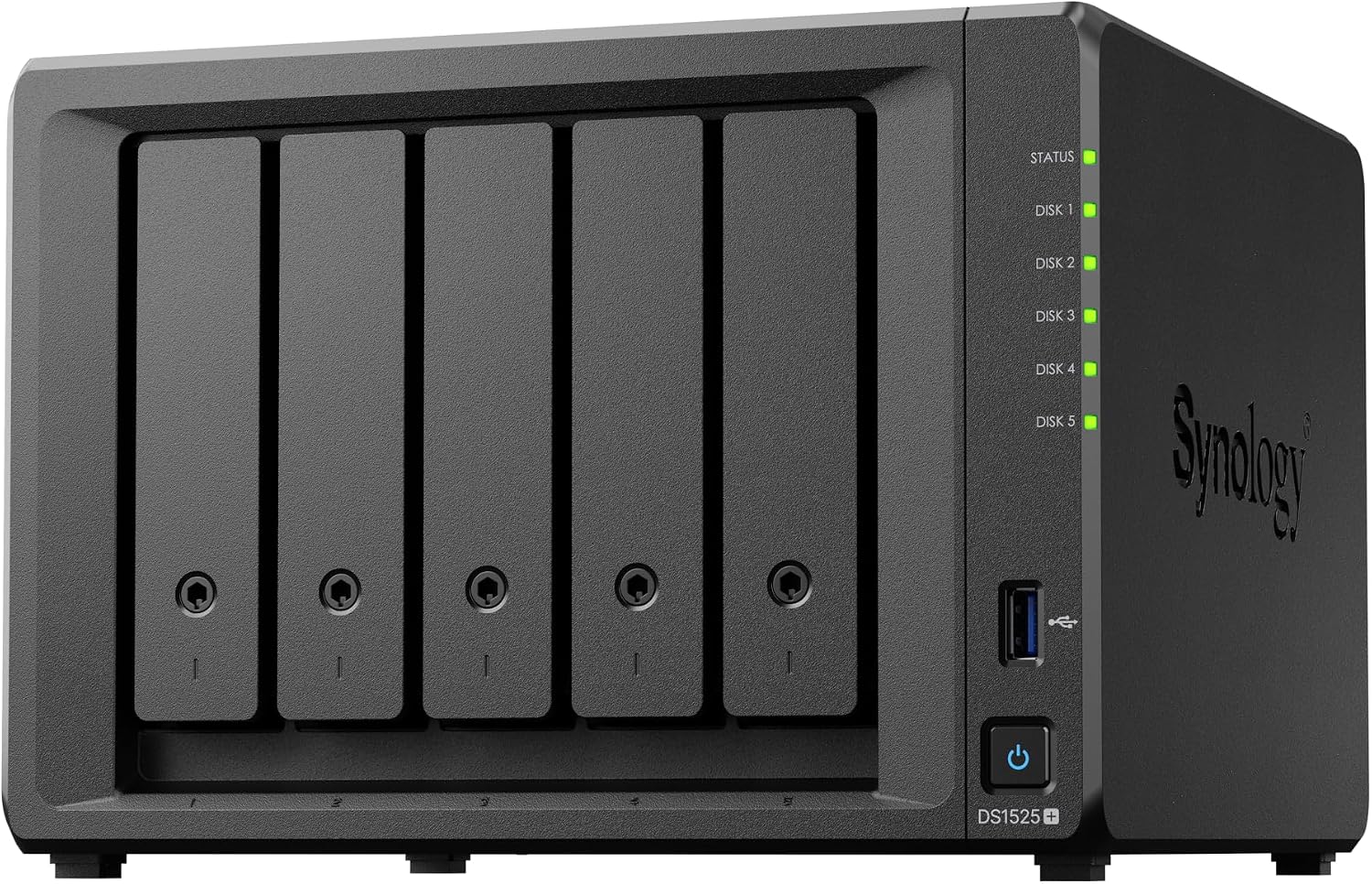
5ベイ構成により、RAID 6(2台冗長)を組んでも3台分の実効容量を確保可能。エラー訂正機能を持つECCメモリを標準搭載し、オプションの10GbEネットワークモジュールで超高速回線へ直結できます。数十TB規模のアーカイブを安全に守りたいスタジオや、複数人での共同作業環境に最適です。
4K/8K動画 / 大規模3DCG / 数十TB単位の制作資産 / 小規模プロダクション・制作チーム / 10GbE環境を標準構築したい
NAS用おすすめHDD(CMR方式・高信頼モデル)
NAS本体と同時に購入すべき定番のNAS向けHDDです。どちらもCMR方式を採用しており、クリエイター用NASに安心して導入できます。
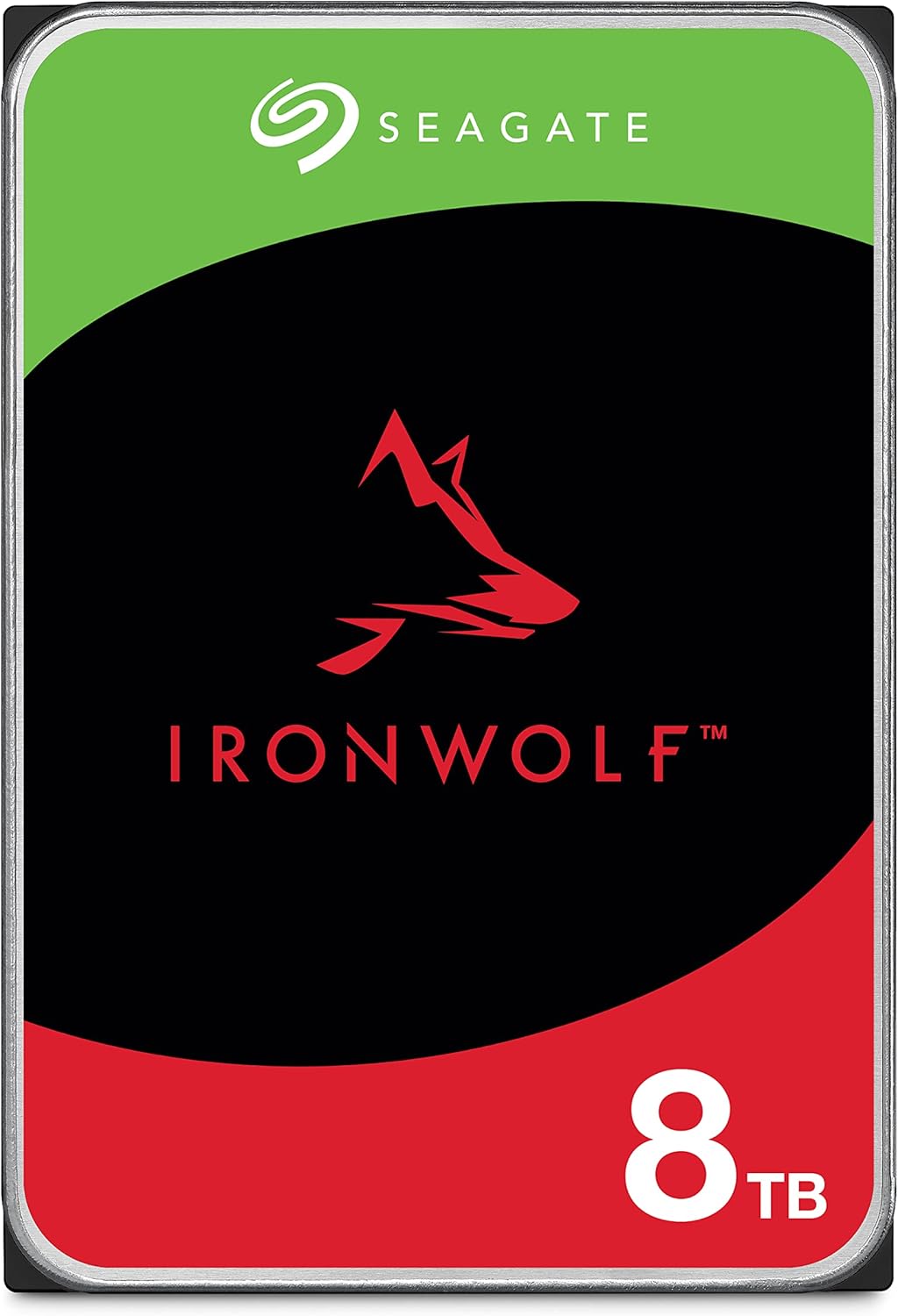
Seagate IronWolf 8TB
型番目安:ST8000VN004 / CMR / 256MBキャッシュ
クリエイター向けNASで最も選ばれている定番HDD。AgileArrayによるマルチベイ振動対策、24時間稼働耐性、IronWolf Health Management(IHM)による状態監視に対応。8TBを標準とし、大容量なら12TB版も選択肢です。
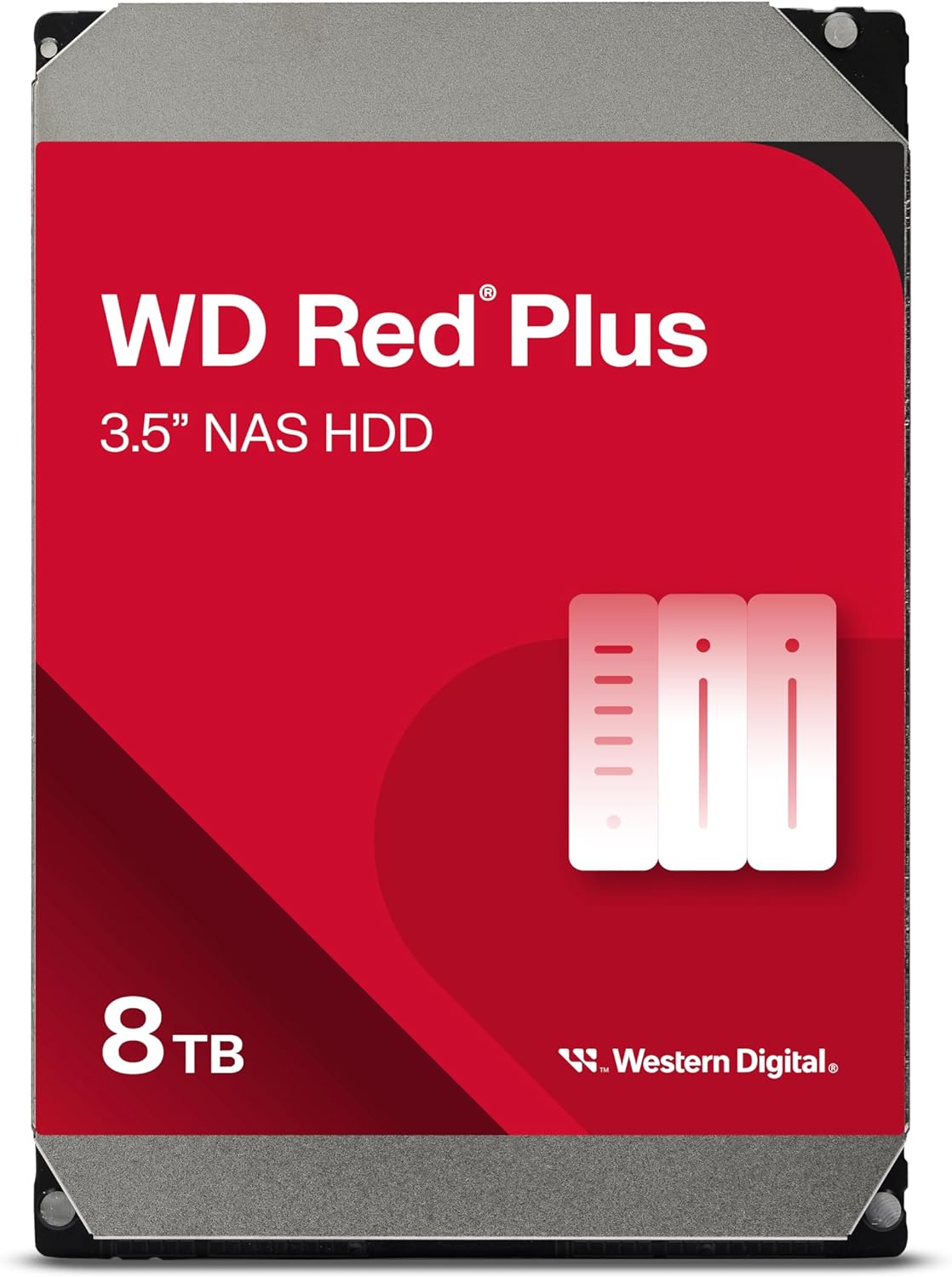
Western Digital WD Red Plus 8TB
型番目安:WD80EFPX / CMR / 256MBキャッシュ
IronWolfと並び称される高信頼NAS用HDD。CMR記録方式とNASware 3.0テクノロジーにより、RAID環境での安定性と優れた静音性を発揮。自室やスタジオにNASを置くクリエイターに好まれます。10TB / 12TBモデルも展開。
※NAS本体とHDDは別売の場合があります。対応HDD、メモリ、ネットワーク拡張カードはモデルごとの互換性を購入前に必ずメーカー公式情報で確認してください。価格はEC各社で変動するため上記ボタンから最新実売価格をご確認ください。
2.5GbEで十分か、10GbEが必要か
NAS選びでは「ネットワーク速度(LAN帯域)」も重要な判断基準になります。
- 1GbE:理論値 約125MB/s(実効 100〜110MB/s前後)
- 2.5GbE:理論値 約312MB/s(実効 250〜280MB/s前後)
- 10GbE:理論値 約1.25GB/s(実効 800MB/s〜1GB/s超)
1GbEと2.5GbEの体感差は劇的です。2.5GbE環境であれば、外付けポータブルHDDよりはるかに速く、SATA SSDに近い速度で大容量データをやり取りできます。
バックアップ、素材管理、完成データの保存が中心なら、まず2.5GbEを基準にして十分満足できます。
一方で、以下のような用途では10GbEが威力を発揮します。
- NAS上の4K動画素材を直接タイムラインに載せて編集したい
- 複数の4K/8Kストリームを同時に扱う
- 大容量の3DCGキャッシュやUnreal Engineプロジェクトを頻繁にやり取りする
- 複数人が同時に同じNASへアクセスして作業する
NAS上で動画を直接編集したい場合や、大容量3DCG・AIデータを頻繁に転送する場合は、ネットワーク速度がボトルネックになります。1GbE / 2.5GbE / 10GbEの違いは「クリエイターに10GbEは必要か?」で詳しく解説しています。
SSDキャッシュは最初から必要か
NASのカタログを見ると「M.2 NVMe SSDスロット搭載(SSDキャッシュ対応)」と記載されたモデルが多くあります。
しかし、個人クリエイターがNASを導入する際、SSDキャッシュを最初から必須と考える必要はありません。
巨大な動画ファイル(数GB〜数十GB)を連続転送する用途では、ネットワーク帯域やHDD RAID側のシーケンシャル速度が支配的であり、SSDキャッシュの恩恵は限定的です。
SSDキャッシュが劇的に効くのは、以下のような場面です。
- 大量の小さなファイル(写真RAW、Webアセット、コード、プロジェクトファイル)を頻繁に読み書きする
- 複数台のPCから同時に細かいアクセスが集中する
- 写真編集ソフトで大量のサムネイルを高速プレビューする
まずは「HDD容量 → ベイ数 → ネットワーク速度(2.5GbE/10GbE)」を優先し、運用を始めて細かいファイルのレスポンスに不満を感じたら、後からM.2 SSDを追加する手順が最もコストパフォーマンスに優れます。
制作データは「作業」と「保存」を分ける
クリエイター向けNASを考えるうえで、最も本質的な考え方がここです。
NASを導入したからといって、すべての作業をNAS上で完結させる必要はありません。
💻 PC内蔵 NVMe SSD
- 現在進行中の編集プロジェクト
- レンダリングキャッシュ・スクラッチディスク
- Stable Diffusion / ComfyUIモデル
- 高速なランダムアクセスが必要な作業データ
🗄️ クリエイター向け NAS
- 過去の完了プロジェクト・納品データ
- BGM・効果音・共通テクスチャ等の素材ライブラリ
- チームや複数PCで共有するアセット
- PC全体の定期システムバックアップ
高速なローカルSSDと、大容量なネットワークNASを競合させるのではなく、「速度」と「容量」を別々のストレージに分担させる。この設計こそが、制作環境を長期にわたって快適に保つための基本思想です。
用途別おすすめ構成・判断カード
制作ジャンルと規模に応じた、おすすめの組み合わせ早見表です。
個人・軽量制作向け
DS725+ + 8TB HDD × 2 + RAID 1 / SHR + 2.5GbE
写真、DTM・音楽制作、Web制作、比較的ライトなフルHD動画編集。まずはコンパクトにNASを始めたい人に最適。
CORE SPEC 標準構成
DS925+ + 8TB HDD × 4 + SHR / RAID 5 + 2.5GbE
4K動画編集、3DCG、生成AI、TouchDesignerなど幅広いクリエイティブに対応。実効約24TBの大容量と将来性を両立。
高速映像制作向け
QNAP TS-464 + 8〜12TB HDD × 4 + RAID 5 + 10GbE拡張
4K大容量素材の高速転送や、将来の10GbEネットワーク直結を見据えたハードウェア拡張重視構成。
大容量・チーム制作向け
DS1525+ + 12TB HDD × 5 + RAID 5/6 + 10GbE
4K/8K複数案件、大規模3DCGアセット、小規模プロダクションでの複数人同時アクセスを支えるハイエンド構成。
HDDは何TBを選ぶべきか
NASは本体代よりも、複数台搭載するHDDの合計金額の方が総予算に大きく影響します。そのため、必要以上に巨大なHDDを最初から無理して買う必要はありません。
ただし、小さすぎる容量(2TBや4TB)を4台入れてしまうと、数年後に空きベイがなくなり、増設時に全ドライブ交換が必要になります。
2026年時点のクリエイター用途では、「8TB」を標準ラインとし、4K映像を日常的にストックするなら「10TB〜12TB」を選ぶのが、容量単価と将来拡張の観点から最もコストパフォーマンスに優れます。
SynologyでHDDを選ぶときの注意点
Synology NASでは、モデルやOS(DSM)のバージョンによってサードパーティ製HDDの互換性チェックが厳格に管理されています。
近年のPlusシリーズではSeagateやWestern Digitalの主要NAS HDDを柔軟に利用できますが、ドライブ状態の正常診断や手厚い公式サポートを重視する場合は、購入前に必ずSynology公式サイトの「製品別互換性リスト」を確認してください。
企業用途や完全な安心を重視する場合は、Synology純正HDD(HATシリーズ)の導入も選択肢になります。
NASとUPSはセットで考えたい
NASは基本的に24時間365日通電し続けます。そのため、作業用PC以上に「停電・瞬停・ブレーカー落ち」への備えが重要です。
RAIDのデータ書き込み中やパリティ再構築(リビルド)中に突然の電源断が起きると、ファイルシステムの破損やデータ消失を引き起こすリスクがあります。
制作データを安全にNASへ集約するなら、USB連動でNASを安全に自動シャットダウンできるUPS(無停電電源装置)の併設を強く推奨します。
UPSの選び方や必要容量の計算については、「NASを含む制作環境を停電から守るUPS完全ガイド」を参照してください。
まとめ|NASは「容量を増やす箱」ではなく、制作環境を分離するための道具
NASを導入する一番のメリットは、単にストレージ容量が増えることではありません。PCとデータを切り離せることです。
- PCは、目の前の作業を計算・処理する。
- 内蔵SSDは、現在の制作を極限まで高速化する。
- NASは、制作資産を安全に蓄積し、一元管理する。
- クラウドや別ストレージは、そのデータを多重バックアップで保護する。
この役割分担が確立されると、PCを買い替えても、GPUをアップグレードしても、制作環境の中心にある大切なデータ資産は揺るぎなく残り続けます。
AI、3DCG、高解像度映像によってデータが爆発的に増え続ける時代だからこそ、「どれだけ速いPCを買うか」だけでなく、「作った資産をどこへ残し、どう守るか」まで含めて制作環境を設計してください。
NASは、そのための単なる外付け箱ではなく、あなたのクリエイティブを支える次の制作基盤です。
ネットワーク環境を高速化して、NASをさらに快適に使う
「NAS上の素材を直接編集したい」「4K/8K動画の転送待ちをゼロにしたい」なら、ネットワーク帯域の拡張を検討しましょう。
NASに10GbEは必要? 2.5GbEとの違いを見る →