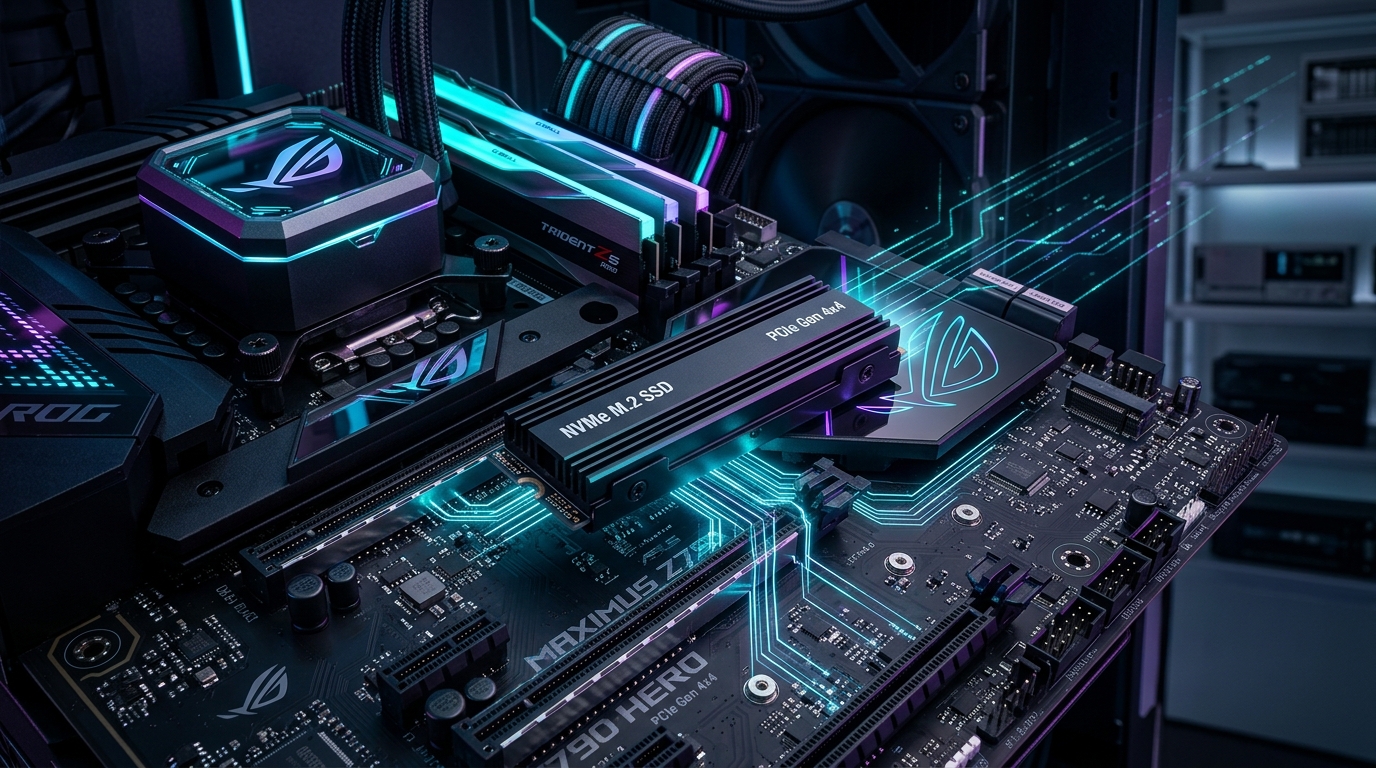
ただ、M.2 NVMe SSDを探し始めると、
- 「Gen4とGen5は何が違うのか」
- 「2TBと4TBのどちらを買えばいいのか」
- 「DRAMレスでも大丈夫なのか」
- 「TLCとQLCは気にするべきなのか」
など、判断材料が急に増えます。
結論から言えば、2026年現在でも、多くの用途では高性能なPCIe Gen4 SSDで十分です。
重要なのは最大転送速度だけではありません。
- OSやアプリを入れるメインSSDなのか
- AIモデルや動画素材を保存する大容量SSDなのか
- PS5へ増設するのか
- 数百GB単位のデータを頻繁に書き込むのか
- Gen5の最高速度が本当に必要なのか
によって、最適なSSDは変わります。
この記事では、内蔵M.2 NVMe SSDを「性能順」に並べるのではなく、用途から選べる5製品に絞って比較します。
結論:最速SSDではなく、用途・容量・発熱まで含めて選ぶ
- 総合力で選ぶなら(Samsung 990 PRO):OS、生成AI、動画編集、ゲームまで幅広く使える高性能Gen4 SSD。メインSSDとして迷ったら基準にしやすい1台です。
- 2TBの価格と性能のバランスなら(Crucial T500):Gen4最上位クラスの速度を持ちながら、比較的価格を抑えやすい万能モデル。初めての増設にも向いています。
- 4TBの大容量なら(Lexar NM790 4TB):AIモデル、LoRA、動画素材などを大量に保存したい人向け。TLC NANDを採用しながら4TBを比較的導入しやすい価格帯に抑えています。
- PS5・ヒートシンク込みで選ぶ(Nextorage NEM-PAシリーズ):PS5規定サイズに最適化されたアルミ削り出しヒートシンク一体型。
- Gen5の最高速度を求める(Crucial T705):最大14,500MB/s。Gen5環境そのものを最大限活用したいエンスージアスト向け。
おすすめ5製品を比較
| 製品 | 主な役割 | PCIe | NAND | DRAM | 最大読込 | 容量 | おすすめ用途 |
|---|---|---|---|---|---|---|---|
| Samsung 990 PRO ★ | 総合おすすめ | Gen4 | TLC | あり | 7,450 MB/s | 1 / 2 / 4TB | OS・AI・動画・ゲーム |
| Crucial T500 | コスパGen4 | Gen4 | TLC | あり | 7,400 MB/s | 最大4TB | メインSSD・ゲーム・制作 |
| Lexar NM790 | 大容量4TB | Gen4 | TLC | DRAMレス/HMB | 7,400 MB/s | 最大8TB | AIモデル・動画素材・増設 |
| Nextorage NEM-PA | PS5・簡単増設 | Gen4 | TLC | あり | 7,300 MB/s級 | 最大8TB | PS5・PC増設 |
| Crucial T705 | Gen5最高速 | Gen5 | TLC | あり | 14,500 MB/s | 1 / 2 / 4TB | Gen5環境・大容量転送 |
※容量・速度はモデルにより異なります。価格は変動するため、各商品カードより最新価格をご確認ください。
2026年にM.2 NVMe SSDを選ぶ4つの基準
1. PCIe Gen4かGen5か
SSD選びで最初に目につくのが、PCIe Gen4とGen5の違いです。
Gen4の上位SSDは、読み込み速度が約7,000MB/s台。対してGen5の上位SSDでは、10,000MB/sを大きく超え、Crucial T705の2TBモデルでは最大14,500MB/sに達します。
数字だけを見ると、Gen5を選びたくなるかもしれません。しかし、SSDは最大転送速度だけで体感速度が決まるわけではありません。
Windowsの起動、アプリの起動、ゲームロード、通常の画像生成といった用途では、Gen4上位SSDでも十分に高速です。
一方、Gen5が活きやすいのは、
- 巨大な動画ファイルを頻繁に移動する
- 高速ストレージ間で大容量データを転送する
- 大規模データセットを扱う
- Gen5環境そのものを最大限活用したい
といった用途です。さらにGen5 SSDは、Gen4より発熱対策が重要になります。
最高速度ではGen5。総合バランスではGen4。
2026年時点では、これを基本に考えると選びやすいでしょう。
※PCIe Gen4とGen5の規格詳細や発熱対策、実測性能の違いは「PCIe 4.0 vs PCIe 5.0 SSD比較」で詳しく解説しています。
2. DRAM搭載か、DRAMレスか
SSDには、SSD本体にDRAMキャッシュを搭載する製品と、DRAMを持たない製品があります。
一般的には、OSを入れるメインドライブや、高いランダムアクセス性能を求める用途では、DRAM搭載モデルが安心です。Samsung 990 PROやCrucial T500などが代表例です。
一方、最近のDRAMレスSSDは、PC側のメモリの一部を利用するHMB(Host Memory Buffer)によって性能を補う製品も増えています。Lexar NM790はその代表例です。
そのため、DRAMレス=遅い とは一概に言えません。
特に、大容量データ保存用の第2ドライブでは、低発熱・低価格・大容量というメリットが、DRAMの有無より重要になる場合もあります。
3. TLCかQLCか
AI・動画制作でSSDを選ぶ場合は、NANDの種類も確認しておきたいポイントです。現在のコンシューマーSSDでは、主にTLCとQLCが使われています。
QLC SSDには価格を抑えやすく、大容量化しやすいメリットがあります。そのため、
- 一般的なファイル保存
- ゲームライブラリ
- 読み込み中心の用途
では十分使えるケースがあります。
一方で、生成AIや動画制作では、
- AIモデルを大量にコピーする
- 数百GBの動画素材を移動する
- キャッシュを書き続ける
- 大容量プロジェクトを頻繁に更新する
といった継続的な書き込みが発生します。このような用途では、SLCキャッシュを使い切った後の書き込み性能や耐久性も考えたいところです。
そのためCORE SPECでは、AI・動画制作のメイン/増設SSDとしては、基本的にTLCモデルを優先します。QLCを否定するのではなく、用途で使い分けるという考え方です。
4. 2TBか4TBか
現在もっとも選びやすい容量は2TBです。OS、アプリ、ゲーム、ある程度のAIモデルまでを1台にまとめるなら、2TBは総額と容量のバランスを取りやすいでしょう。
一方で、次の用途では4TBを検討する価値があります。
- ローカルLLMを複数保存する
- Stable Diffusion / ComfyUIのCheckpointやLoRAを大量に保持する
- 動画生成AIを使う
- 4K動画素材をローカル保存する
- 第2 M.2スロットへ増設する
特におすすめなのは、メインSSD 2TB + データ用SSD 4TB という構成です。
OSとアプリは高性能な2TB SSDへ。AIモデル、動画素材、キャッシュは容量単価に優れた4TB SSDへ。1台ですべてを賄うより、役割を分けた方がストレージ管理もしやすくなります。
内蔵M.2 NVMe SSDおすすめ5選
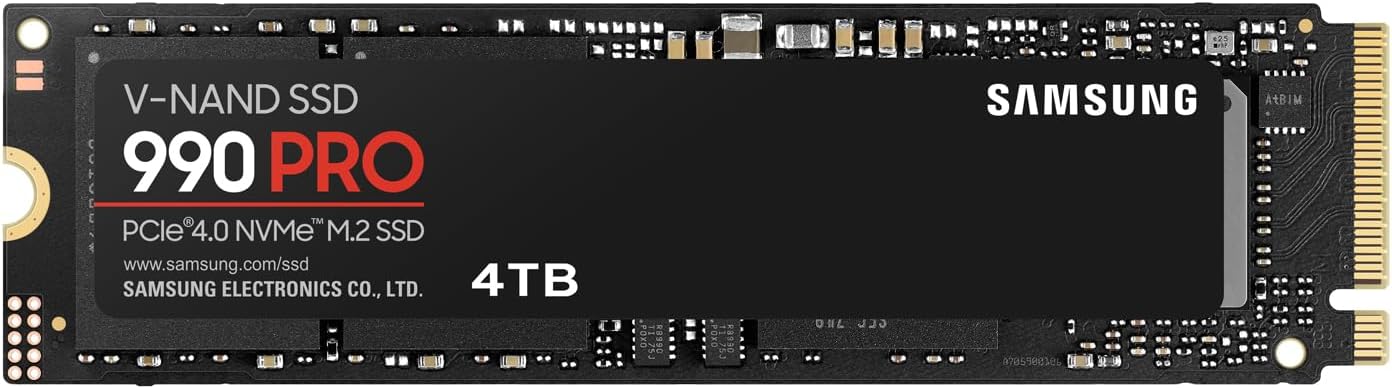
「何を買えばいいか分からない」なら、まず基準にしたいSSDです。
Samsung 990 PROはPCIe Gen4世代のハイエンドSSDです。最大読み込み7,450MB/s、最大書き込み6,900MB/sに対応し、TLC NANDとDRAMを搭載。1TB・2TB・4TBが用意されており、2TBモデルでは1,200TBW、4TBでは2,400TBWの書き込み耐性が設定されています。
- Gen4最上位の総合性能:自社製コントローラとLPDDR4 DRAMによる高レスポンス
- 高耐久TLC&充実の管理ツール:Samsung Magicianによるファームウェア更新と温度管理が容易
- こんな人にはオーバースペック:AIモデルや動画を保存するだけの第2ドライブなら、より安価な大容量SSDでも十分です。990 PROの強みは、メインSSDとして何でも任せられる総合力にあります。
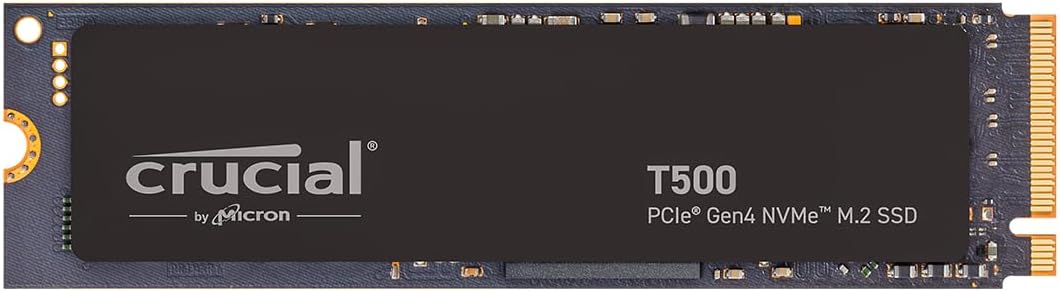
990 PROほど価格を上げずに、高性能なGen4 SSDを使いたい人向け。
Crucial T500はPCIe Gen4対応の高性能NVMe SSDです。最大読み込み7,400MB/s、最大書き込み7,000MB/sクラスで、TLC NANDを採用。ヒートシンクあり/なしのモデルがあり、現在は最大4TBまで展開されています。
- 使い勝手の良い2TB:OS、Adobe系アプリ、ゲーム、Stable Diffusionなどを1台へまとめても余裕のある容量
- DRAM搭載&高速TLC:DRAMを省かずに価格を抑えた優秀なコストパフォーマンス
- 990 PROとの違い:どちらもGen4最上位クラスです。絶対的なブランド・管理環境まで含めて選ぶなら990 PRO、実売価格を含めてバランスで選ぶならT500という見方がしやすいでしょう。
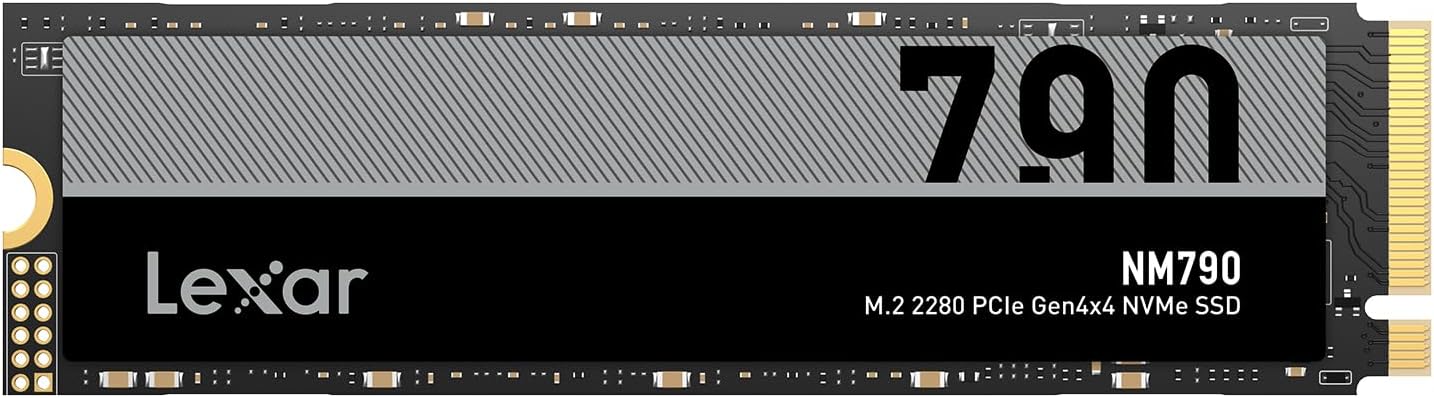
第2 M.2スロットへ4TBを増設するなら、非常に有力な選択肢。
ローカルLLMやStable Diffusionを本格的に使い始めると、SSD容量は想像以上の速度で減っていきます。モデル、Checkpoint、LoRA、動画素材、キャッシュ。それぞれは数GBでも、積み重なると数TBが現実的な容量になります。NM790は3D TLC NANDを採用し、4TBで3,000TBW。DRAMレスですがHMBに対応しています。
- 高耐久TLC採用の4TB:キャッシュ使用後も比較的高い持続書き込み性能を確保し、4TBモデルは3,000TBWの耐久性を備える
- 低発熱設計:DRAMレス+高効率コントローラにより発熱が穏やかで、増設用サブスロットに最適
- おすすめの構成例:CドライブにSamsung 990 PRO 2TB、DドライブにLexar NM790 4TBという組み合わせは、AI・動画制作PCとして非常に合理的です。
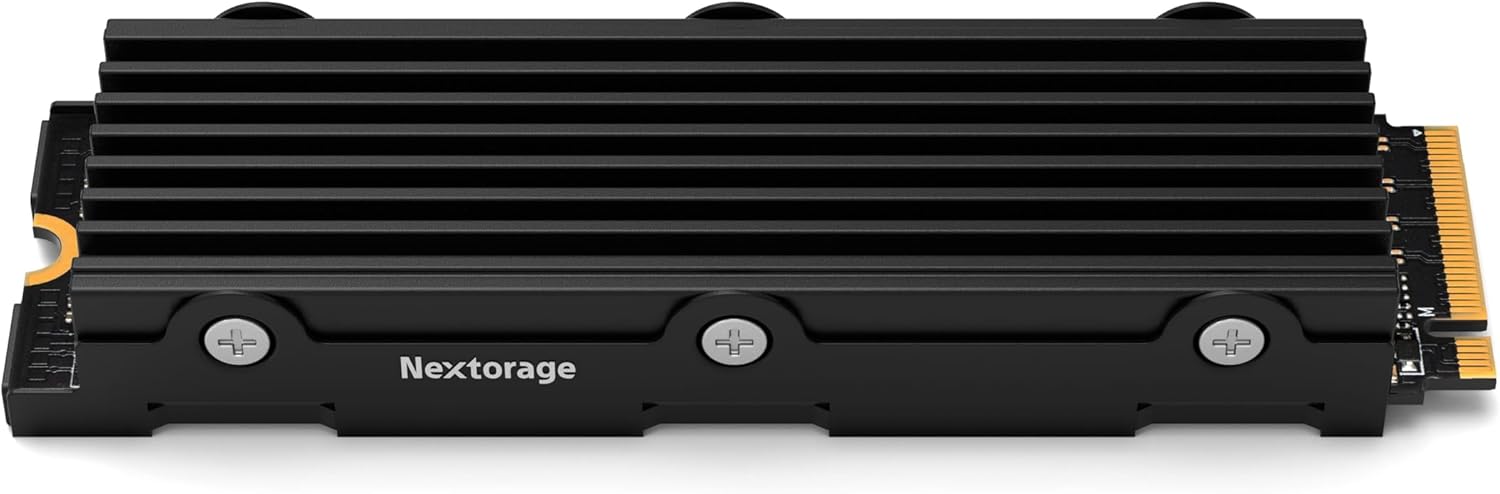
PS5へ増設するなら、SSD本体だけでなくヒートシンクまで含めて選びたい。
Nextorage NEM-PAシリーズはPCIe Gen4 x4対応のM.2 NVMe SSDで、ヒートシンクを一体化したモデルです。PS5、PS5 Slim、PS5 ProについてNextorageが動作確認情報を公開しています。ソニーの推奨要件(Gen4 x4、5,500MB/s以上推奨、放熱構造必須)を完全に満たしています。
- PS5完全適合のヒートシンク構造:規定サイズ(11.25mm厚)に収まる専用設計で安心の放熱性
- DRAM搭載&最大7,300MB/s級:PC環境でも一線級の読み書き性能を発揮
- PC搭載時の注意点:ヒートシンク一体型のため、デスクトップPCではマザーボード付属のM.2カバーとの干渉を確認してください。Nextorage公式では、サイズ仕様上ノートPCでは使用できないと案内されています。
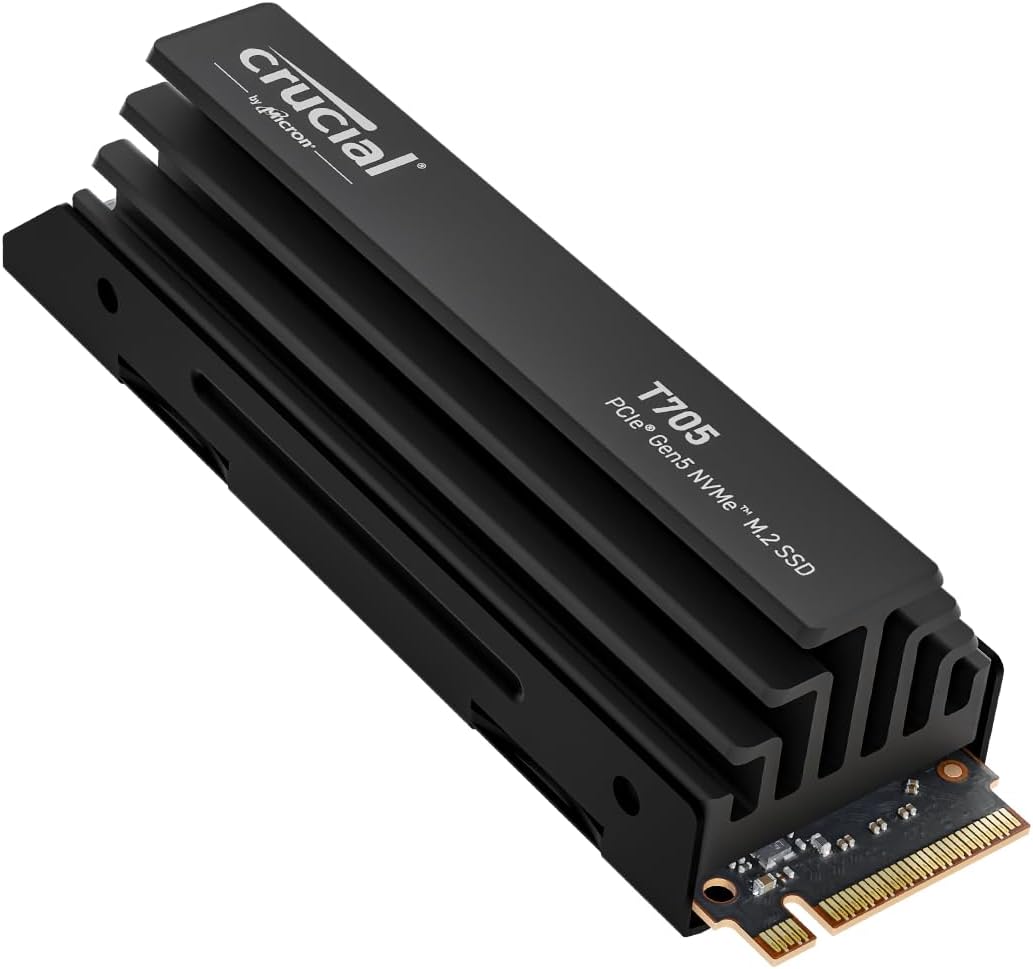
最速を求めるなら魅力的。ただし、多くの人にはGen4で十分です。
Crucial T705はPCIe Gen5対応のハイエンドNVMe SSDです。2TBモデルでは最大読み込み14,500MB/s、最大書き込み12,700MB/sと、Gen4のおよそ2倍に近いシーケンシャル性能を持っています。一方で高速な分発熱も大きいため、マザーボードの大型ヒートシンクや適切なエアフローが前提になります。
- 最大14,500MB/sの圧倒的帯域:大容量データセット転送や最先端ベンチマークで真価を発揮
- 冷却条件の確認が必須:発熱が大きいため、しっかりとした放熱対策を用意できる環境向け
- 向いていない人:ゲームロードを数秒縮めたいだけの人や一般的な画像生成AI用途では、Gen4との体感差はごくわずかです。
用途別:どのSSDを選ぶ?
生成AI・ローカルLLM
おすすめ構成は、高性能2TB + 大容量4TB です。
- メイン:Samsung 990 PRO 2TB / Crucial T500 2TB
- データ:Lexar NM790 4TB
LLMのモデルデータは、単体で数十GB〜100GBを超える場合があります。複数モデルを比較するなら、2TBだけでは意外と早く余裕がなくなります。
Stable Diffusion・ComfyUI
Checkpoint、LoRA、ControlNet、VAEなどを増やしていくと、ストレージ使用量は継続的に増えます。
ComfyUI本体だけを見るのではなく、半年後にモデルがどれだけ増えているか まで考えることが重要です。本格運用なら4TBの増設を検討してよいでしょう。
おすすめ:Lexar NM790 4TB
4K動画編集・動画生成AI
動画はAIモデル以上に容量を消費するケースがあります。元動画、プロキシ、レンダーキャッシュ、書き出しファイルを同じSSDへ置くと、あっという間に容量が埋まります。
- OS / アプリ:2TB
- 素材 / キャッシュ:4TB
の分離がおすすめです。長時間の大容量書き込みが発生するため、TLC SSDを優先すると安心です。
PCゲーム
ゲーム用途だけなら、Gen5を選ぶ必要性は高くありません。Samsung 990 PROやCrucial T500など、Gen4上位モデルで十分に高速です。
価格差が大きければ、SSDへ予算をかけるよりGPUやメモリへ回した方がPC全体として合理的なケースもあります。
PS5
PS5ではPCIe Gen4 x4 NVMe SSDを利用します。ソニーはシーケンシャル読み込み5,500MB/s以上を推奨しており、放熱構造も必要です。
そのため、SSD+適合するヒートシンク をセットで考える必要があります。迷ったらヒートシンク一体型のNextorage NEM-PAシリーズのような製品を選ぶと判断しやすいでしょう。
BTOパソコン・自作PCへ増設する前に確認すること
M.2スロット数
SSDを買う前に、まずマザーボードのM.2スロット数を確認してください。すでに1スロットを使用している場合、第2・第3スロットへ増設できるかが重要です。BTOパソコンでは、購入時の構成によって空きスロットが異なる場合があります。
対応PCIe世代
Gen5 SSDを購入しても、接続するM.2スロットがGen4までなら、Gen4相当の帯域で動作します。逆に、Gen5対応スロットへGen4 SSDを挿すことは可能です。「Gen5スロットだからGen5 SSDを買わなければならない」ということではありません。
GPUとのレーン共有
マザーボードによっては、特定のM.2スロットを使うことでPCIeレーン構成が変わる場合があります。ハイエンドGPUを搭載している場合は、どのM.2スロットを使うか までマザーボードのマニュアルやマザーボード拡張性ガイドで確認することをおすすめします。
ヒートシンク
高速SSDでは発熱対策も重要です。特にGen5では冷却条件を必ず確認してください。マザーボード側にM.2ヒートシンクが用意されている場合は、SSD側のヒートシンク付きモデルと干渉する可能性があります。ヒートシンク付きSSDを買えば必ず正解、というわけではありません。取り付ける場所まで含めて選びましょう。
まとめ|最速SSDではなく、自分の用途に合うSSDを選ぶ
2026年のM.2 NVMe SSDは、Gen4だけでも十分に高速です。
だからこそ重要なのは、「最も速いSSDはどれか」ではなく、「自分の用途では何が必要か」 です。
迷ったら、次の基準で考えてください。
- 総合力・メインSSD → Samsung 990 PRO
- 価格と性能のバランス → Crucial T500
- AIモデル・動画素材用4TB → Lexar NM790
- PS5・ヒートシンク込み → Nextorage NEM-PA
- Gen5最高速度 → Crucial T705
そして容量は、
一般用途・メインSSDなら2TB。
AI・動画制作の大容量データなら4TB。
この考え方を基準にすると、スペック表の数字だけに振り回されず、自分の環境に必要なSSDを選びやすくなります。