Web記事をYouTube向けの動画にするには、従来、構成作成、図解デザイン、ナレーション収録、アニメーション、字幕、動画編集など多くの工程が必要でした。AI動画エージェント「CutBay」は、これらの工程をチャットによる指示と素材の入力からまとめて進められる動画制作サービスです。
CORE SPECでは、実際に当サイトで公開しているPC・AI関連コラム2本を題材に、約4分間(240秒・全8シーン)の日本語解説動画を2回制作しました。本記事では第2回の「RTX Spark制作環境比較動画」を主軸に、第1回の「ユニファイドメモリ解説動画」を比較事例として組み合わせ、実測クレジット消費・手動編集の使いどころ・公開前に押さえるべき注意点をまとめます。
この記事の結論:AI動画制作は、生成後に修正を重ねるより「最初の設計」と「最後の手動編集」が重要
公開済みのPC・AI解説記事をもとに約4分間の動画を2本制作した結果、以下の5点が確認できました。
- ✓ Web記事の内容から、コード描画の図解・日本語ナレーション・字幕を備えた約4分の解説動画を制作できた。
- ✓ 日本語ナレーションや専門用語の読み方は、生成前にVideo Briefで指定した方が修正工程を大きく減らせた。
- ✓ 生成後にチャットで全シーンの翻訳・発音修正・デザイン変更を重ねると、クレジット消費が大きくなる場合がある。
- ✓ 文字サイズや不要な模倣ロゴなどは、手動編集(Manual Editing)によって今回の操作では追加クレジットを使わずに調整できた。
- ✓ 2回の異なる制作事例では、総消費クレジットが約492.8から約65.0へ減少した(※扱う記事と修正範囲が異なる実制作事例の比較であり、同条件の実験ではありません)。
実際に制作した解説動画:『RTX Sparkは制作PCとして使える?Ryzen AI Max・Mac Studio・RTX 5090と主要10ソフトで徹底比較』
※公開動画は、CutBayで生成・手動編集した本編MP4に対し、Canvaで作成したCORE SPECのエンディング案内(記事誘導・チャンネル登録案内)とサムネイルを組み合わせて公開しています。動画内の各ソフトウェア対応状況は制作時点(2026年11月)の元記事に基づきます。
1. CutBayとは? Web記事や資料を動画に変換するAIエージェント
CutBayは、文章で指示を出し、Webページ、資料、画像、参考動画などをもとに動画を制作するAI動画エージェントです。従来の動画編集ソフトでは、素材をタイムラインに並べて時間軸に沿って編集する作業が中心でしたが、CutBayでは制作したい内容や表現方針を指示すると、AIエージェントが企画構成(Video Brief)から映像・ナレーション・字幕の生成までを一貫して支援します。(※AIエージェントの基本的な仕組みやツール連携の考え方は「AIエージェントとは?仕組み・ツール連携・設計の基本」でも整理しています)
今回、CORE SPECが特に注目したのは「Code-drawn graphics」と呼ばれる、コードベースで図解を描画する方式です。単に汎用的なストック映像をつなぎ合わせるだけではなく、比較表、メモリ構造、フローチャート、情報カードなどをアニメーション付きで画面上に構築できます。PCアーキテクチャやAIワークフローのような技術解説では、抽象的な概念を構造図へ変換できるかどうかが視聴者の理解度を大きく左右します。
さらに、コード描画で生成されたテキストや図形の一部は、後からキャンバス上で直接選択して編集できます。AIへのチャット再指示だけに依存せず、人間が直接手直しできる仕組みを備えていることが、今回の検証で大きな利点になりました。
CORE SPECが動画化した2つの記事
今回は制作アプローチを変えて、以下の2本の公開記事を動画化しました。
ユニファイドメモリの解説動画
GPUのVRAMとシステムRAMの違い、CPUとGPUがメモリを共有する仕組み、ローカルAI向けPCを選ぶ際の評価軸などを動画化。初回は英語版として生成し、その後チャットで日本語化と専門用語の発音修正を行いました。
RTX Sparkは制作PCとして使えるのか
RTX Spark、Ryzen AI Max、Mac Studio、RTX 5090搭載PCについて、動画編集、3DCG、リアルタイム映像、生成AIなど主要10ソフトの制作環境を比較する記事を動画化。最初から日本語の台本・読み指定と参考動画を組み合わせて制作しました。
Web記事や資料からの図解動画制作に対応する「CutBay」
※紹介リンクを含みます。最新の対応機能・プラン条件は公式サイトでご確認ください。
2. 第1回:記事URLから英語動画を生成し、日本語化してみた
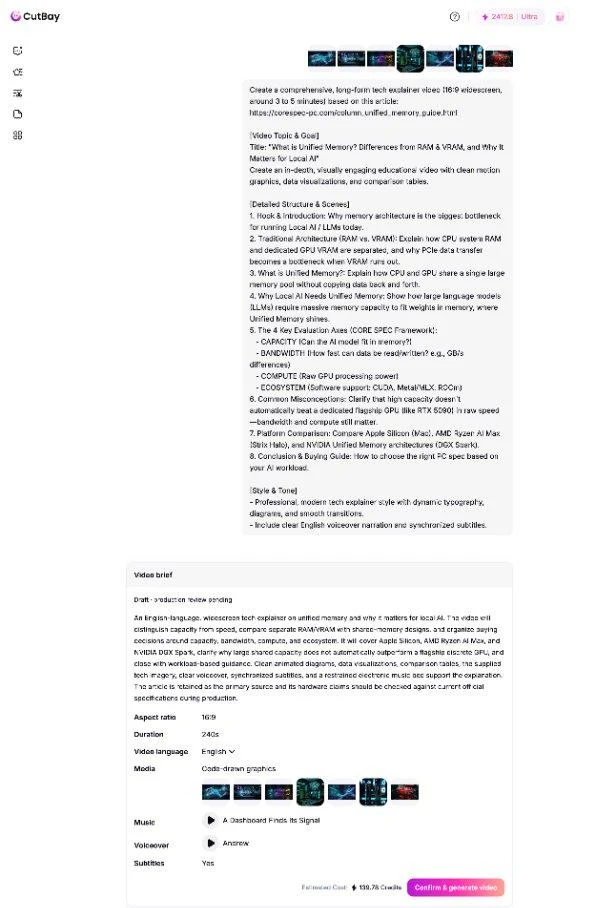
最初の検証では、CORE SPECの「ユニファイドメモリとは?VRAM・RAMとの違いとローカルAI用パソコンの選び方」のURLと、記事内で使用している参考画像7枚をCutBayへ渡しました。プロンプトには動画の目的、構成、ダークトーンのインフォグラフィック表現、ナレーション方針などを英語で指定し、全8シーン・240秒の解説動画を制作しています。
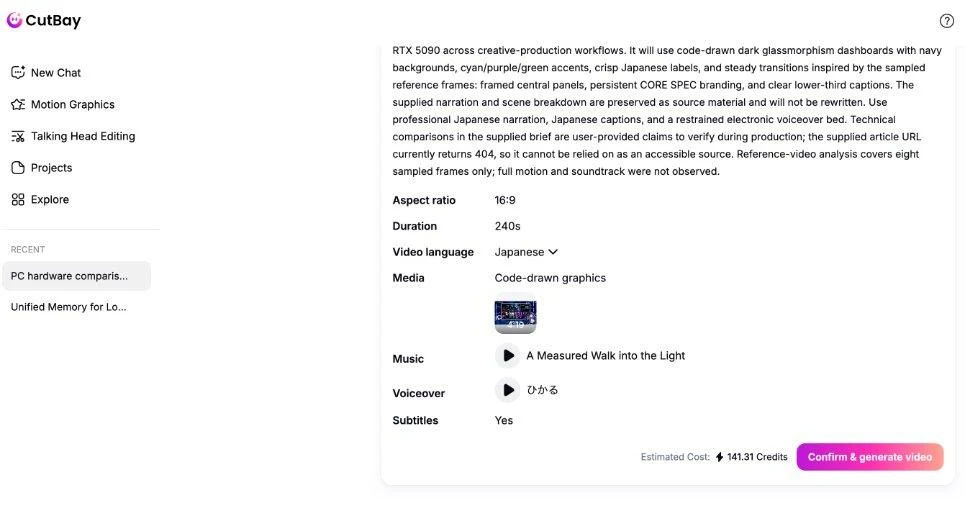
CutBayは入力されたURLと画像からVideo Brief(動画企画書)を生成し、画面比率(16:9)、動画の長さ(240s)、描画モード(Code-drawn graphics)、ナレーター、BGM、生成前の推定クレジット消費量(Estimated Cost:139.78 Credits)を提示しました。内容を確認して生成を開始すると、約7〜8分で4分間の英語解説動画が完成しました。
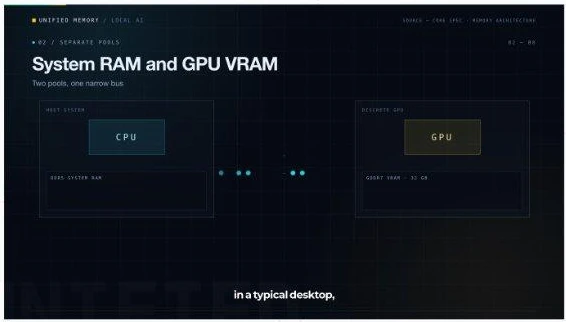
特に印象的だったのは、CPU側のシステムRAMとGPU側のVRAMがPCIeバスを挟んで分離している一般的なPC構成と、CPU・GPUが単一の共有メモリプールへアクセスするユニファイドメモリ構成を対比したアニメーションです。文章だけでは直感的に伝わりにくいメモリ転送のボトルネックを、コード描画の視覚的な図解へ置き換えられました。
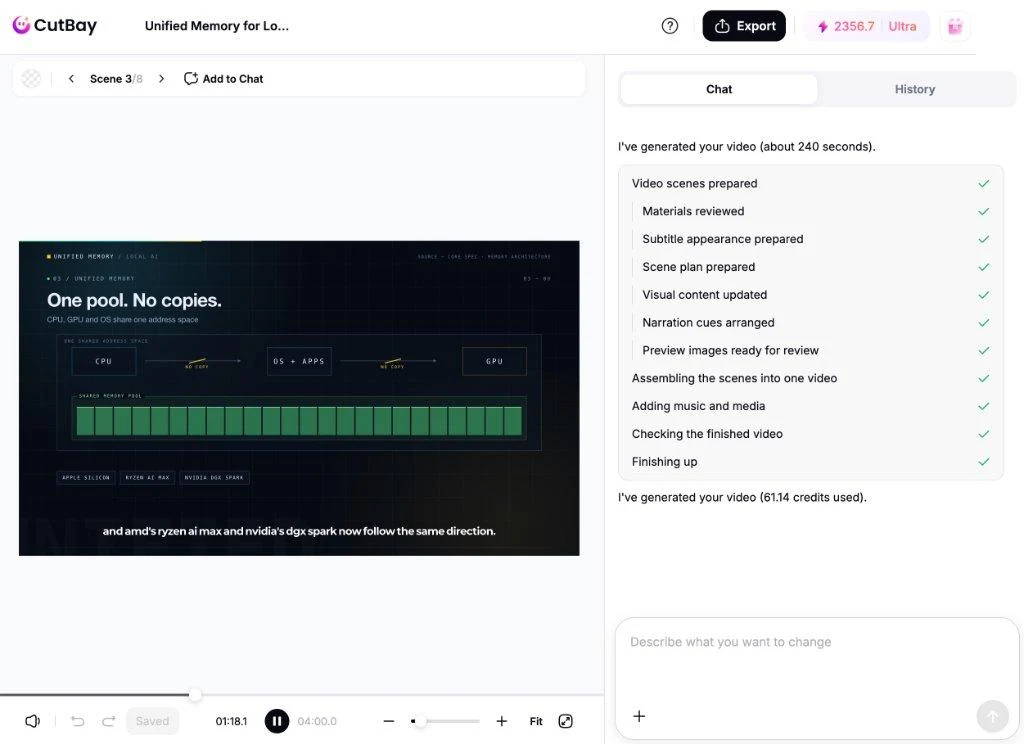
第1回完成動画:『ユニファイドメモリとは?VRAM・RAMとの違いとローカルAI用パソコンの選び方を解説』
※こちらもMP4書き出し後にCanvaで作成したCORE SPECのエンディング動画とサムネイルを追加しています。動画内の製品呼称(Apple Silicon / Ryzen AI Max / NVIDIA DGX Spark等)は第1回動画制作時点の元記事表記に沿っています。
英語から日本語への変換もできた
完成した英語動画に対し、チャット欄から日本語化を指示しました。日本語ナレーター(「ひかる」)を選択すると、全8シーンのナレーション、字幕、画面内テキストをまとめて日本語へ変換できました。
ただし、一括変換した直後の状態ではそのまま公開できる品質ではありませんでした。たとえば、VRAMが「ブラム」、Ryzenが「リゼン」と発音されたり、「Unified Memory」が意図しない不自然な日本語表現に置き換わったりする箇所がありました。これらを解消するため、チャットで全シーンの読み方や画面表記を再指定して再収録を行っています。
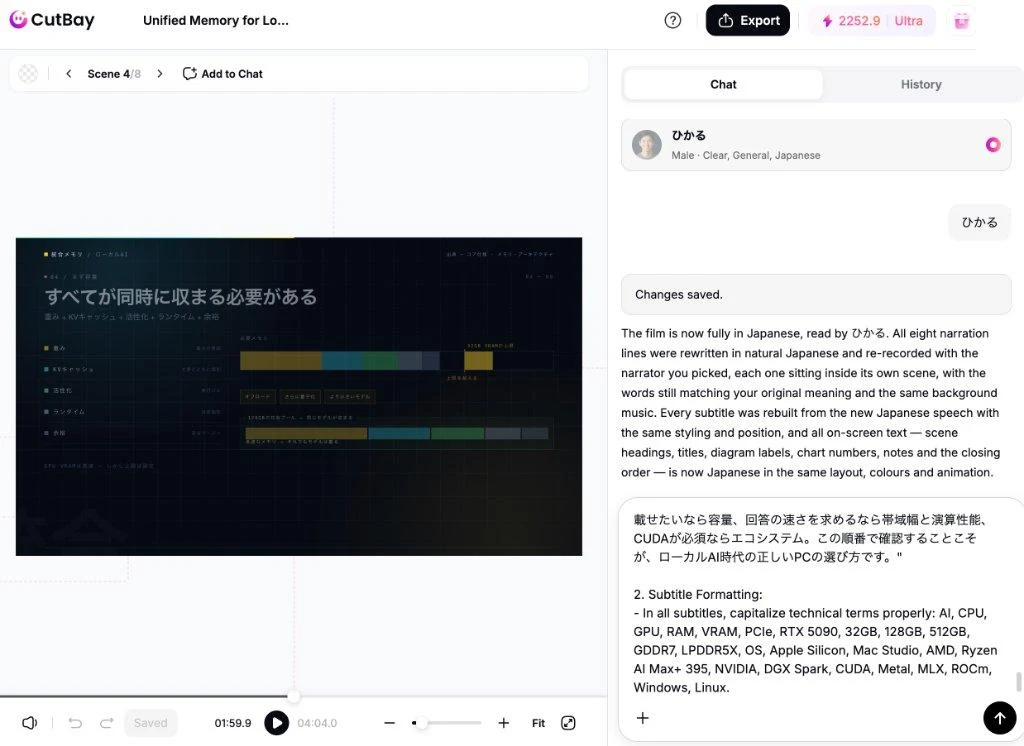
最終的な消費は492.8クレジット
結果として日本語版の解説動画を完成させられましたが、全編の翻訳や発音修正、デザイン変更を後から重ねるたびにクレジットが消費されました。第1回の工程別の消費記録は以下の通りです。
| 第1回の作業工程 | 消費クレジット(実測) |
|---|---|
| 英語版の初回生成(240秒・全8シーン) | 61.14 |
| 全シーンの日本語化(ナレーション・字幕・画面文字) | 約103.8 |
| 専門用語の読み・表記修正(VRAM / Ryzen等) | 232.5 |
| 1シーンの台本修正 | 37.4 |
| 全体デザイン変更 | 58.0 |
| 総消費量(残高 2417.8 → 1925.0) | 約492.8 |
初回生成に必要だったクレジットは61.14と比較的少なかったものの、生成後の日本語化や全体修正を繰り返したことで、最終的な消費量は約492.8クレジットに膨らみました。この経験を踏まえ、第2回の検証では制作手順そのものを見直しました。
3. 第2回:最初から日本語のVideo Briefを作成する
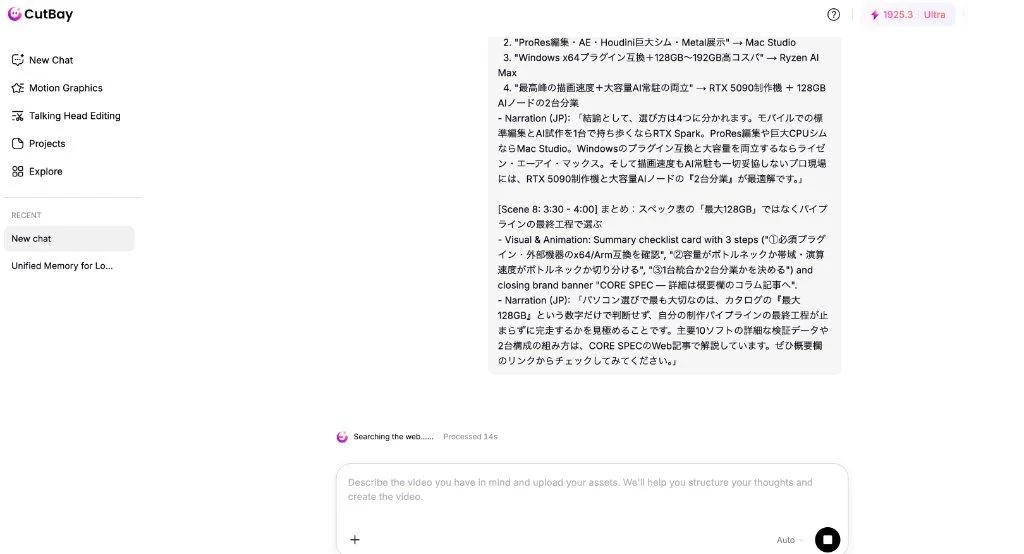
2回目に選んだ題材は、「RTX Sparkは制作PCとして使える?Ryzen AI Max・Mac Studio・RTX 5090と主要10ソフトで徹底比較」です。今回の目標は、初回生成の段階で日本語ナレーション、図解、字幕まで一通り完成させ、後からの大規模な再生成を減らすことでした。そのために2つの方法を組み合わせています。
参考動画でデザインを伝える
まず、CORE SPECの世界観に近い参考動画をCutBayへ渡しました。濃紺(ダークネイビー)の背景、シアンやパープルのアクセントカラー、情報カードを中心としたレイアウト、落ち着いたトランジションを視覚的に伝えるためです。
実際の操作では、約67MBの参考動画をそのままアップロードしようとした際に容量制限に遭遇したため、5MB以下の短いクリップに切り出して添付しました。これは今回の検証環境(2026年11月時点)で確認した挙動であり、アップロード可能な容量や条件はサービスの更新によって変わる可能性があります。
Video Briefで構成・台本・専門用語を指定する
次に、生成前に渡す動画の構成・台本をあらかじめ詳細に作成しました。指定した主な項目は以下の通りです。
- 画面比率16:9、尺240秒、全8シーン構成
- 濃紺背景とシアン・パープルを中心とするガラスモーフィズム調デザイン
- Code-drawn graphicsによる比較カード・構造図の描画
- 日本語ナレーター「ひかる」の指定
- 画面内テキスト、字幕、ナレーションを最初から日本語に統一
- 各シーンの表示内容と秒数配分を意識した日本語ナレーション台本
- PC・3DCG・生成AI関連の専門用語の読み方指定
特に効果的だったのが、TTS(テキスト読み上げ)の誤読を防ぐための「専門用語のカタカナ読み指定」です。第2回では以下のような読み方をプロンプト内に明記しました。
| 専門用語(画面表記) | 生成前に指定したナレーション読み |
|---|---|
| RTX Spark | アールティーエックス・スパーク |
| Ryzen AI Max | ライゼン・エーアイ・マックス |
| VRAM | ブイラム |
| Houdini | フーディニ |
| TouchDesigner | タッチデザイナー |
| ComfyUI | コンフィユーアイ |
専門用語が多いPC・AI分野の解説では、この事前指定が極めて重要です。後から全8シーンのナレーションを再収録させるのではなく、最初から読み方を定義しておくことで、音声再生成のコストを抑えられます。
4. 第2回の結果:日本語動画を約65クレジットで制作
生成前のVideo Briefを確認して実行した結果、初回生成の段階で全8シーンの日本語ナレーション・日本語テキスト・字幕を備えた4分間の解説動画が完成しました。
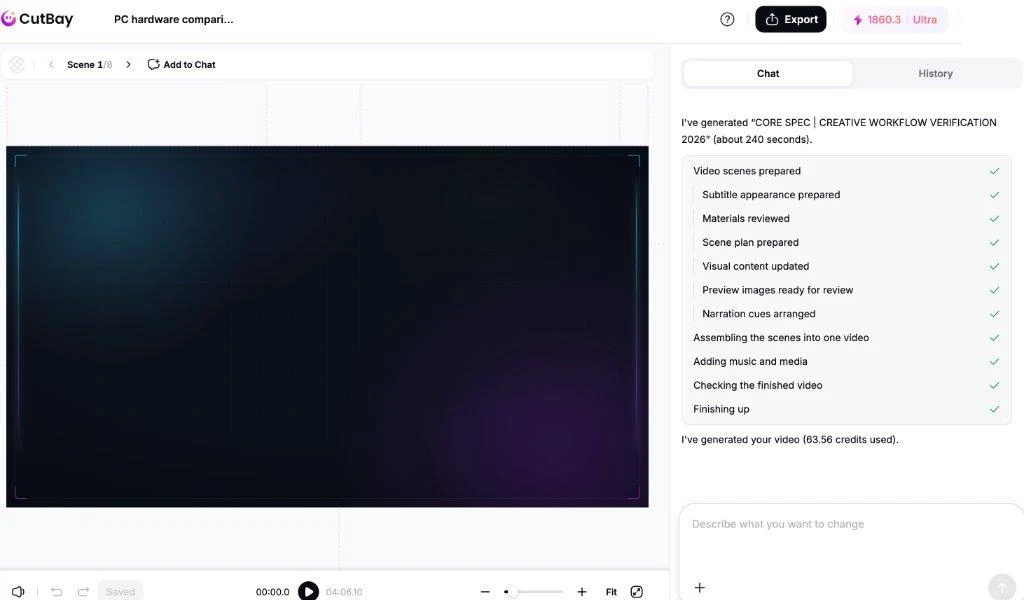
第2回のクレジットに関する表示値と実際の残高変化を整理すると、以下のようになります。生成前に画面へ表示されるEstimated Cost(141.31 Credits)は事前見積もりの目安表示であり、実際に差し引かれたクレジット量(動画生成表示63.56、企画書作成等を含め約65.0)とは異なる点も押さえておきたいポイントです。
| 第2回の計測項目 | クレジット数値 |
|---|---|
| 生成前の推定コスト表示(Estimated Cost)※事前見積表示であり、実際の消費額ではありません | 141.31 |
| 動画生成完了時の実測表示 | 63.56 |
| 企画書作成などを含む総消費(残高 1925.3 → 1860.3) | 約65.0 |
| 初回生成後の全編日本語化 | 不要(0) |
| 生成後の手動編集(文字拡大・不要アイコン削除) | 今回の操作では追加0 |
2回の制作で消費量はどう変わったか
初回から日本語ナレーションと日本語テキストを含む構成で生成できたため、第1回のように英語版から全編を翻訳・再収録する必要がありませんでした。2回の実制作記録を視覚的に並べると、消費構造の違いが明確になります。
CORE SPEC実制作2事例におけるクレジット消費の内訳比較
初回生成は61.14クレジットだが、事後の全シーン翻訳(約103.8)+専門用語発音修正(232.5)+部分・全体変更(95.4)が大半を占めた。
初回生成コスト自体は第1回とほぼ同水準のまま、事後の大規模な翻訳・再収録を回避できた。
※注記:本データはCORE SPECによる2回の実制作記録です。使用した記事と追加修正の範囲は異なるため、同条件での性能・費用比較を示すものではありません。2事例間では総消費量が約87%少なくなっていますが、すべての動画制作で87%削減できることを保証するものではありません。
| 比較項目 | 第1回(比較事例) | 第2回(主軸事例) |
|---|---|---|
| 元記事 | ユニファイドメモリ解説 | RTX Spark制作環境比較 |
| 初回生成言語 | 英語 | 日本語(ナレーター:ひかる) |
| 動画本編 | 約4分(240秒)・全8シーン | 約4分(240秒)・全8シーン |
| 初回生成コスト | 61.14 | 63.56(事前推定表示は141.31) |
| 後からの全編日本語化 | 実施(+発音再修正) | 不要 |
| 全体修正 | チャット指示で複数回実施 | 手動編集(Manual Editing)中心 |
| 総消費量 | 約492.8 | 約65.0 |
本データはCORE SPECによる2回の実制作記録です。使用した記事と追加修正の範囲は異なるため、同条件での性能・費用比較を示すものではありません。
ここで注目したいのは、初回生成そのものの消費クレジットは61.14と63.56でほぼ同水準だったという事実です。総コストに大きな差が出た理由はAIの生成単価が変わったからではなく、生成後の翻訳・発音手直し・全体修正という「後戻りの工程」を減らせたかどうかにありました。
日本語企画書の事前指定で効率よく解説動画を制作する
※紹介リンクを含みます。Freeプラン(初回20クレジット・720P・透かしあり)から画面操作を確認できます。
5. CutBayの手動編集は実際に使えるのか
第2回の動画は初回生成の段階で日本語化できましたが、YouTubeへ公開する前のチェックで気になる点が2つありました。
- 参考動画のヘッダー表現をAIが模倣した結果、CORE SPEC本来のロゴとは異なる三角形のアイコン(△)が自動描画されていたこと。
- 比較カード内の補足テキストが小さく、スマートフォン画面では読みにくい箇所があったこと。
最初はチャット欄から「全8シーンの文字サイズ拡大とロゴ修正」をまとめて依頼しましたが、一括処理の途中で中断メッセージ(Editing was interrupted before saving was confirmed.)が表示され、変更を保存できませんでした。また、仮に最初から極端に大きな文字サイズだけを指定して再生成させると、1画面に入る比較項目が減り、技術解説としての情報密度が薄くなるジレンマもありました。
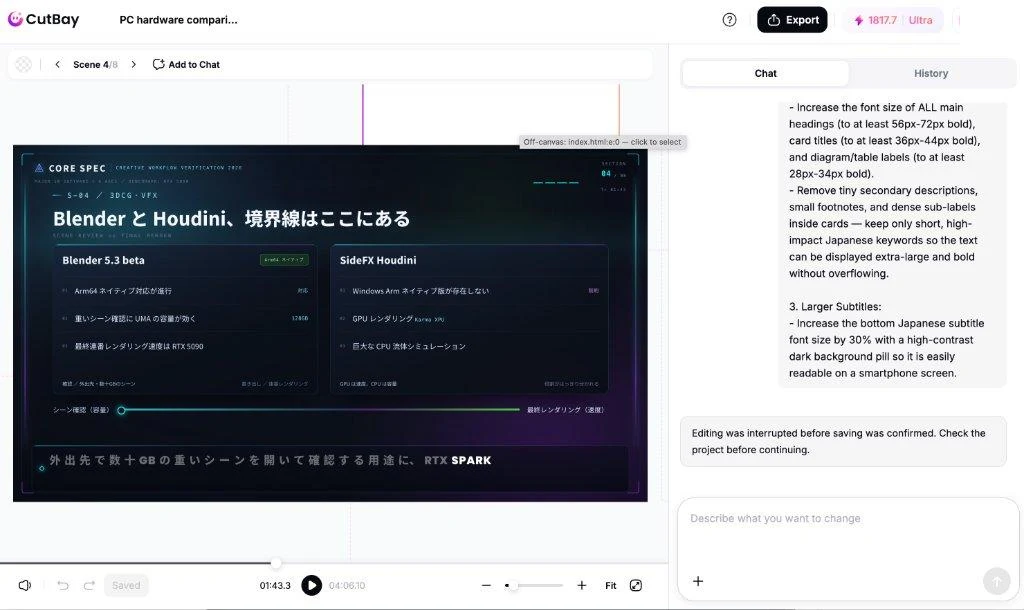
文字や図形を直接選択して調整できる
そこで活用したのが、プレビュー画面上で要素を直接触れるManual Editing(手動編集)です。CutBayの編集画面では、Code-drawn graphicsで作られたテキストボックスや図形の一部をクリックして選択し、個別に調整できます。
今回の検証では、左上に描かれていた不要な三角形アイコンを選択して削除し、各情報カード内のテキスト(Noto Sans JP)のフォントサイズや太字設定を画面上で直接引き上げました。一般的なMP4動画として書き出した後では変更しにくい画面内文字を、動画プロジェクト内で個別に手直しできるのは大きな利点です。
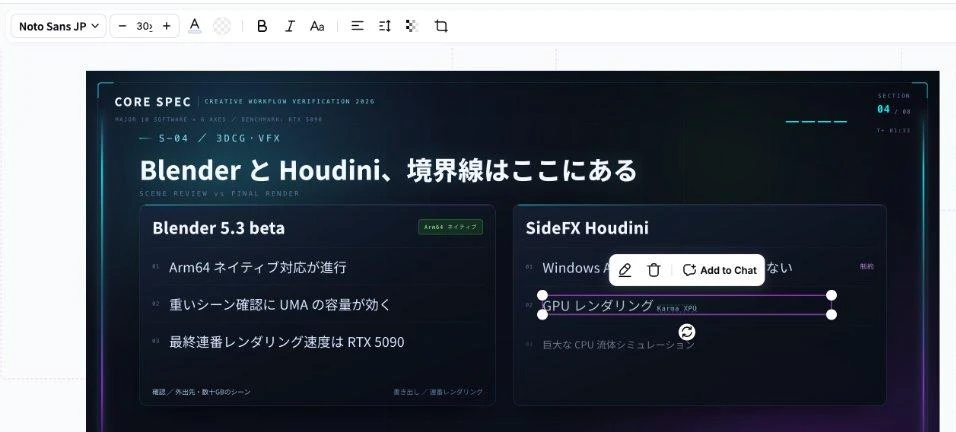
そして今回の手動編集では、追加クレジットを消費しませんでした。図解の構造化やアニメーション生成はAIに任せ、文字の可読性やブランド表記の整合は人間が手動で仕上げる。この分担によって、比較データの情報量を維持したまま公開品質へ整えられました。
※手動編集と技術情報の確認に関する補足:すべての映像素材や背景要素を自由に個別編集できるわけではなく、使用した描画方式(Code-drawn graphicsか動画・画像素材か)や要素の種類によって編集可能な範囲は異なります。また、画面内に表示されるソフトウェア仕様(例:制作時点の元記事に基づくBlender 5.3ベータ版のArm64対応発表、RTX SparkのWindows on Arm環境におけるプラグイン確認事項、Houdini / Karma XPUのOptiX対応条件など)はAIが要約・配置する際にニュアンスが変わる場合があるため、必ず人間が元記事・一次情報と照合する必要があります。
6. 仕上げはCanvaを併用してYouTubeへ公開
CutBayで本編(約4分)を生成し、必要な手動編集を済ませた後、1080PのMP4形式で書き出しました。その後、Canvaで作成したCORE SPEC共通のエンディング動画(元記事への誘導・YouTubeチャンネル案内)を末尾へ結合し、各動画のテーマに合わせたサムネイルを作成してYouTubeへ公開しています。
CutBay単体ですべてを完結させることも目指せますが、既存のブランド統一エンディングやサムネイル制作環境(Canva等)、あるいは音声専用ツール(Gemini TTSやElevenLabsなどのAI音声制作環境)やモニター・音響を含む制作環境全体と適材適所で組み合わせた方が、メディアとしての品質と統一感を管理しやすいと感じました。
7. CutBayの料金とクレジットの考え方
CutBayはクレジット制を採用しており、動画の制作内容や修正工程に応じて消費量が変わります。今回のCORE SPECの検証では、4分間のコード描画(Code-drawn graphics)中心の動画を初回生成する際に約61〜64クレジットを使用しました。
ただし、この数値をすべての動画制作にそのまま当てはめることはできません。生成AI映像クリップやAI画像生成の多用、動画の尺、素材の種類、ナレーションの再生成、チャットによる全体修正の回数によって消費量は大きく変動します。また、第2回で確認した通り、生成前に提示されるEstimated Cost(事前推定値)と実際の消費量にも差が出る場合があります。
公式料金プラン一覧(2026年11月7日確認時点)
2026年11月7日時点でCutBay公式料金ページおよび利用規約(Terms of Service)にて確認した基本プラン構成は以下の通りです(※Pro・Ultraにはさらに上位の月間クレジット枠も用意されています)。
| 項目 | Free | Pro | Ultra |
|---|---|---|---|
| 月払い料金 | 無料(0ドル) | 月額 29ドル | 月額 69ドル |
| 年払い料金(月換算) | ― | 月あたり 21ドル(年額252ドル一括・30%OFF表示) | 月あたり 49ドル(年額588ドル一括・30%OFF表示) |
| 基本クレジット付与量 | 初回 20クレジット(20 free credits) | 月 500クレジット(年払いは年6,000cr表記/上位枠あり) | 月 1,400クレジット(年払いは年16,800cr表記/上位枠あり) |
| 書き出し解像度 | 最大 720P | 最大 1080P | 最大 1080P |
| ウォーターマーク(透かし) | あり(With watermark) | なし(No watermark) | なし(No watermark) |
| プロジェクト・履歴・サポート | プロジェクト・履歴無制限 | 無制限 + 優先サポート | 無制限 + 優先サポート |
制作本数の目安を考える際は、単純な割り算だけで見積もらないことが大切です。たとえばPro(月500クレジット)で第2回のように1本あたり約65クレジットで済んだとしても、単純計算上の最大本数は7本までであり、実際にはナレーションの部分修正や再生成に使う予備クレジットも見込む必要があります。
また、商用利用・更新条件については公式FAQおよび利用規約(2026年11月7日確認時点)で以下の点に留意してください。
- 商用利用と権利確認:利用規約および使用モデル・第三者素材のライセンス条件に従う範囲で商用利用が可能と案内されています(Freeは720P・透かし入り)。アップロードする記事・画像・動画の権利処理や公開前の事実確認は利用者の責任となります。
- 自動更新・解約・クレジット繰越:有料プランは月次または年次の自動更新制で、解約手続きを行うと次回更新が停止され、現在の契約期間満了まで利用できます。規約上、サブスクリプションの未使用クレジットは無期限に繰り越されず、期間終了時にリセット・失効する場合があると定められています。
- 返金条件:初回契約から7日以内の返金規定は初回サブスクリプションのみが対象で、クレジット使用率に応じた制限(未使用で全額、使用率20%以下で消費分控除、20%超および更新決済分は対象外)があります。
料金プラン、付与クレジット、商用利用条件は今後変更される可能性があるため、導入前に必ず最新の公式料金ページをご確認ください。
公式料金ページ:https://www.cutbay.ai/pricing
8. 使ってわかったメリットと注意点
2回の制作から見えた実用上のメリットと、事前に知っておくべき注意点を整理します。
1. 技術的な説明を図解動画に変換しやすい
VRAMとRAMの分離構造や、4種類の制作PCの比較など、文章と静止表だけでは理解しにくい内容をコード描画のアニメーションで表現できました。
2. 動画制作の工程をひとつにまとめられる
企画書(Video Brief)、シーン構成、日本語ナレーション、字幕、図解作成をひとつのサービス上で一貫して進められます。
3. AIへの修正指示と手動編集を使い分けられる
構成や音声の修正はAIへの指示、文字サイズや不要図形の微調整はManual Editingと役割を分けることで、クレジットと時間を節約できます。
1. 技術的な内容の正確性は人間による検証が必要
ソフトのバージョン(ベータ版/正式版の区別)、GPUやArm64の対応状況、製品仕様、数値などは生成された動画が常に正確とは限りません。元記事の情報も含め、公開前の事実確認が不可欠です。
2. ブランドロゴは正確に再現されない場合がある
参考画像や動画を渡しても、AIが模倣描画したロゴが本来のデザインと異なる場合があります。正式ロゴは素材指定や後編集で管理するのが安全です。
3. 全体修正にはクレジット消費と処理負荷が発生する
全シーンに対する一括修正指示ではクレジット消費が大きく増えたり、処理が途中で中断されたりする場面がありました。
4. スマートフォンでの文字の可読性を確認する
16:9の図解動画はPCモニターで見やすくても、スマートフォン視聴ではカード内の細かい補足文字が読みにくくなる場合があります。
9. CutBayはどんな人に向いているか
2回の検証を通じてCutBayが特に向いていると感じたのは、既にWeb記事、ホワイトペーパー、社内資料、講義ノートなど「文章や構造として整理された情報」を持っており、それを図解付きの動画コンテンツとして再利用したい人です。たとえば、専門メディアの運営者、教育・解説コンテンツの制作者、企業の研修担当者、技術トレンドを発信するクリエイターなどが挙げられます。
一方で、実写の撮影映像の繊細なカット割り、複雑なVFX合成、カラーグレーディング、フレーム単位の演出タイミング調整を重視する用途では、従来の映像制作ソフト(Premiere Pro、After Effects、DaVinci Resolveなど)とそれを快適に動かす映像制作向けPC環境が引き続き不可欠です。
CutBayは既存の動画編集ソフトを全面的に置き換えるツールというより、「企画から図解・ナレーション付き動画の初稿完成までの工程を大幅に短縮するAI制作環境」として位置づけるのが適切でしょう。
10. CORE SPECの結論|AI時代の動画制作は「作業」から「設計と判断」へ
2回の動画制作を通して、AI動画エージェントの実用性と現時点での境界線を確認できました。第1回はWeb記事URLから英語動画を生成し、完成後に日本語化する方法を試しましたが、後から大規模な翻訳・発音修正を重ねたことで約492.8クレジットを消費しました。対して第2回では、事前に日本語の台本や専門用語の読み方を指定し、5MB以下の参考動画クリップと手動編集を組み合わせることで、約65.0クレジットで公開本編を形にできました。
AIに動画制作を任せるほど、人間による「事前の構成設計」と「最終的な品質判断」が重要になる。
これは動画制作に限らず、AIを活用したクリエイティブワーク全般に共通する変化です(職能横断の制作フロー変化については「その制作フロー、AI以前のままではありませんか?」でも考察しています)。CORE SPECでは今後も、制作PCのハードウェア性能だけでなく、その環境の上でどのようなAI制作ワークフローが組めるのかを実践的に検証していきます。
CutBayの制作画面・最新プランを公式サイトで確認する
すでに公開記事や解説資料をお持ちであれば、まず1本分の短い日本語Video Briefと専門用語の読みリストを用意して試すと、Code-drawn graphicsと手動編集の感触をつかみやすくなります。
- ・元記事①:ユニファイドメモリとは? VRAM・RAMとの違い
- ・元記事②:RTX Sparkは制作PCとして使える? 主要ソフトの実務適性
- ・完成動画①:第1回:ユニファイドメモリ解説動画(YouTube)↗
- ・完成動画②:第2回:RTX Spark制作PC解説動画(YouTube)↗
※価格・クレジット・機能・利用条件は2026年11月7日検証時点の情報です。利用前に最新の公式条件をご確認ください。
AI動画制作と手元の映像・AI制作環境をどう組み合わせるか?
クラウド上のAI動画エージェントで初稿制作を効率化した先では、書き出し後の編集・カラー調整・ローカル生成AIや3DCGを遅延なく動かせる手元のPC・制作環境選びが重要になります。目的に合わせて次のガイドへ進んでください。
よくある質問
CutBayで日本語ナレーションや日本語字幕の解説動画は作れますか? +
はい、制作できます。CORE SPECの検証では、英語で生成した後にチャットで日本語化する方法と、最初からVideo Brief(動画企画書)で日本語ナレーター・日本語台本・専門用語の読み方を指定する方法の両方で4分間の日本語解説動画を出力できました。ただし、後から全シーンを日本語化・発音修正するとクレジット消費が増えやすいため、生成前に日本語台本と読み方を指定する進め方が効率的でした。
4分前後の図解解説動画を作るのに、何クレジットくらい必要ですか? +
CORE SPECによる2回の実制作(いずれも約240秒・全8シーン・Code-drawn graphics中心)では、初回生成自体の消費は61.14クレジット(第1回)および63.56クレジット(第2回、企画書生成等を含め約65.0クレジット)でした。ただし、第1回のように生成後に全編日本語化や発音修正・デザイン変更を重ねた事例では合計約492.8クレジットを消費しています。動画の長さ、使用するAI映像・画像素材、再生成や修正の回数によって消費量は大きく変わります。
生成された動画の文字サイズや図形は後から手動で直せますか? +
Code-drawn graphics(コード描画)で生成されたテキストや一部の図形要素については、Manual Editing(手動編集)画面から直接選択して削除やフォント・文字サイズ・太字・文字色などの調整が可能です。今回の第2回検証では、不要な三角形アイコンの削除とカード内文字サイズの拡大を追加クレジット0で行えました。ただし、すべての映像素材や描画要素を自由に個別編集できるわけではなく、描画方式や要素の種類によって編集範囲は異なります。
CutBayで制作した動画はYouTubeなどで商用利用できますか? +
2026年11月7日時点の公式料金ページの案内および利用規約(Terms of Service)では、利用規約および使用モデル・第三者素材のライセンス条件に従う範囲で商用利用が可能とされています。ただしFreeプランの書き出しは最大720Pでウォーターマーク(透かし)が入り、ProおよびUltraプランでは最大1080P・ウォーターマークなしとなります。アップロード素材や第三者コンテンツの権利確認、技術情報の正確性確認は利用者自身の責任となるため、公開前に最新の公式規約を確認してください。