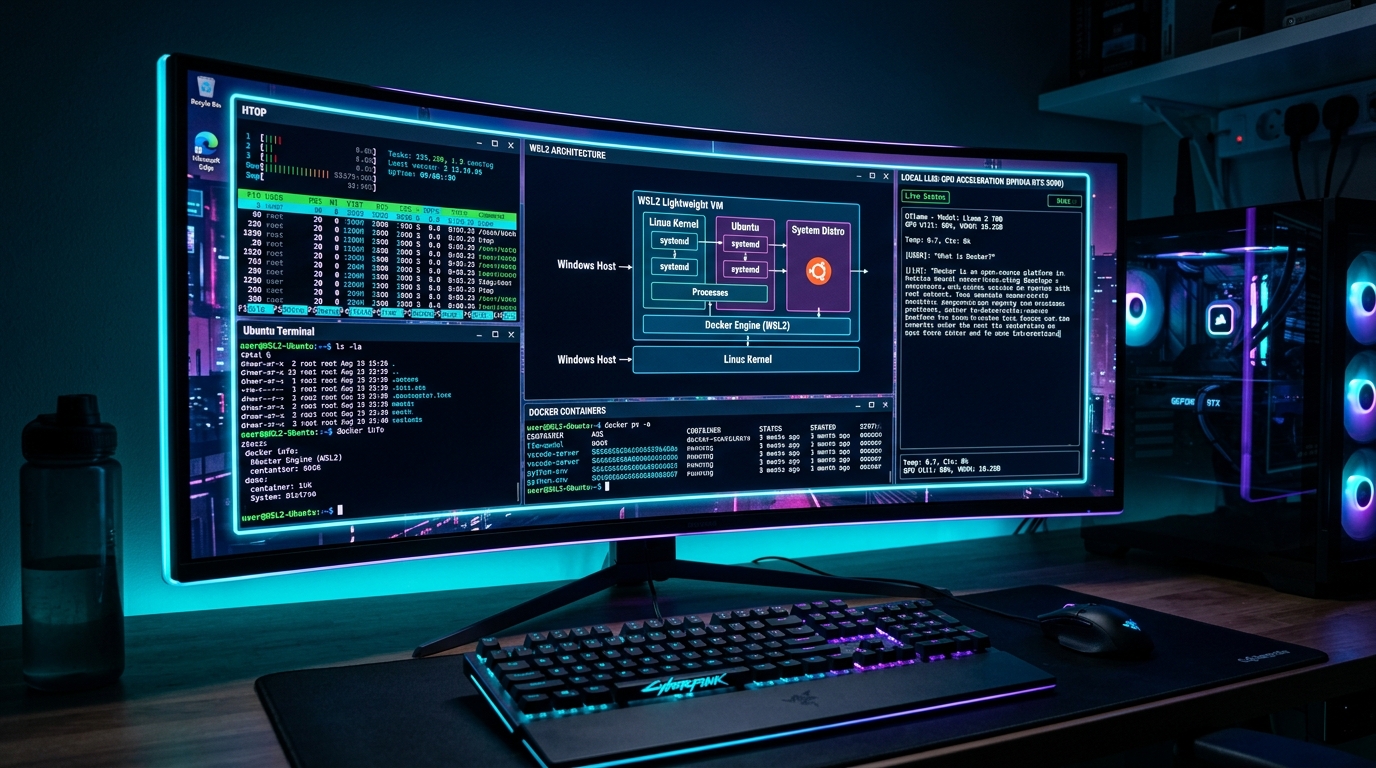
AI時代に必要な基礎知識を、「何でも学ぶ」のではなく、自分の目的に対して何がどこまで必要なのかという境界線から整理するシリーズです。第7回は、ローカルLLMを動かす・運用するにあたって「LinuxやWSL2はどこまで必要なのか」を3つのレベルから整理します。
ローカルLLMを始めようと調べると、Ubuntu、Docker、CUDA、SSH、ターミナル、WSL2など、Linux関連の用語が次々と登場します。
「ローカルLLMをやるなら、WindowsをやめてLinuxを覚えなければいけないのでは?」
そのように身構えてしまう方も多いのではないでしょうか。
結論から言えば、ローカルLLMを始めるためにLinuxは必須ではありません。
WindowsでもmacOSでも、手元のパソコンですぐにローカルLLMを動かすことができます。実際、現在OllamaはWindows・macOS・Linuxそれぞれに公式の配布・インストール手順を提供しており、llama.cppもWindows向けCUDAビルドを公式リリースしています。「ローカルLLM=Linux必須」というわけではないのです。
最初はWindowsやmacOSのままでいい
Windows PCをお使いなら、最初からOSを入れ替えたり複雑なデュアルブートを設定したりする必要は一切ありません。
OllamaやLM StudioなどをWindowsにインストールし、
という数クリックの手順だけで、今すぐ自分のPC上でAIが回答を生成し始めます。
最初の段階で体感すべきなのは、Linuxの操作方法ではなく、
- モデルのパラメータ数(8B / 14B / 70B等)による回答精度の違い
- 量子化(Q4 / Q8等)によるファイルサイズとメモリ消費の変化
- 手元のGPUのVRAMをどれくらい消費しているか
- 生成速度(トークン/秒)がGPUとCPUでどう変わるか
といった、ローカルLLMそのものの挙動です。最初からOS環境の構築でつまずいて挫折する必要はありません。
Linuxの価値が高まるのは「動かす」から「運用する」へ進む時
では、なぜローカルLLMやAI開発の記事ではLinuxが頻繁に推奨されるのでしょうか。
理由は、AIサーバーや本番の開発環境においてLinuxが業界標準として使われているからです。
単に個人のデスクトップ画面でチャットを動かすだけならWindowsで完結します。しかし、以下のようなステップへ進むとLinuxの利点が急激に大きくなります。
Windowsで十分な場面
- • Ollama / LM Studioでの単体推論
- • ComfyUI / Stable Diffusionでの画像生成
- • APIを使った小規模なアプリ開発
- • 個人の日常PCでのAI活用
Linuxが真価を発揮する場面
- • 24時間365日動かすAI推論サーバー
- • SSH経由でのリモートアクセス・GPU管理
- • Dockerコンテナによる複数サービスの連携
- • クラウドGPUインスタンス(RunPod等)への接続
つまり、「動かす(個人利用)」から「運用する(サーバー・基盤)」へフェーズが移行すると、Linuxを理解しているメリットが大きくなります。
WindowsユーザーにはWSL2という中間地点がある
「Linuxのコマンドラインやツールを試したいけれど、Windowsの快適な作業環境を手放したくない」
そんなWindowsユーザーにとって最も強力な武器が、WSL2(Windows Subsystem for Linux)です。
WSL2を使えば、Windowsのデスクトップ画面の中で、本物のUbuntuなどのLinux環境をサブシステムとして直接動かせます。
Microsoft公式も、WSLではWindows上でLinuxディストリビューションやBashシェル、コマンドラインツールをネイティブに近いパフォーマンスで実行できると解説しています。さらにNVIDIAはWSL2環境でのCUDA GPUアクセラレーションを公式サポートしており、Linux用のAIツールをWindowsマシン上でそのままGPU加速させることができます。
Windowsユーザーの自然なステップアップ
① Windowsネイティブアプリで動かす
② WSL2を使ってUbuntu環境やLinuxスクリプトを試す
③ 必要性が高まったら専用のLinuxサーバーやクラウドGPUを使う
いきなりPCのOSをLinux専用機に書き換える必要はありません。WSL2という安全なクッションを活用しましょう。
Linuxで最初に覚える範囲はごくわずか
ローカルLLMを扱うためにLinuxを学ぶとしても、OSの内部設計やカーネルの専門家になる必要はありません。
最初に押さえるべき基本操作は、以下のごく限られた範囲です。
| 用途 | 代表的なコマンド | 具体的にやること |
|---|---|---|
| ファイル・フォルダ操作 | cd, ls, mkdir, cp, mv, rm | モデルファイルの移動、作業フォルダへの移動 |
| パッケージ管理 | sudo apt update, pip install | 必要なライブラリやツールのインストール |
| GPU・プロセスの監視 | nvidia-smi, ps, top, kill | VRAM使用量やGPU温度、動作中プロセスの確認 |
| リモート接続 | ssh, scp | 別室のPCやクラウドサーバーへのログイン |
複雑なシェルスクリプトや権限の細かいパーミッション設計などは、実際に必要になってから調べれば十分です。
Dockerを使う段階でLinuxの理解が効いてくる
AI開発において広く使われるのがDockerです。
Dockerはアプリケーションとその実行環境を「コンテナ」としてまとめ、環境差を抑えながら同じ実行環境を再現しやすくする技術です。Docker Desktop自体はWindowsやmacOSにも提供されています。
Dockerを使うこと自体にLinux OSが必須なわけではありませんが、AI開発で利用されるDockerコンテナはLinuxベースのものが多く、UbuntuやDebianなどの環境に触れる機会が増えます。そのため、
- ディレクトリのパス構造(スラッシュ
/の扱い) - 環境変数(
ENV)の設定 - ポート番号の割り当てと通信
- コンテナ内でのコマンド実行
といったLinuxの基礎知識があると、Dockerを使ったローカルLLMやRAGシステムの構築が驚くほどスムーズに理解できるようになります。
GPU / CUDAとLinuxを混同しない(別のスキル)
初心者によくある誤解として、「GPUでAIを動かすにはLinuxが必要」というものがあります。
しかし、これは完全に別の概念です。
GPU / CUDA
大量の行列計算を並列処理するチップ(GPU)と、その計算力をソフトウェアから使うための基盤(CUDA)。CUDAはWindows上でも利用でき、対応するAIソフトウェアからNVIDIA GPUのアクセラレーションを利用できます。
Linux / OS環境
ファイル管理、プロセス管理、ネットワーク、サーバー運用を担当する土台。WindowsやWSL2とはOSレイヤーの選択肢の違い。
NVIDIA製GPUの性能を引き出すために、必ずしもLinux専用機を用意する必要はありません。Windows環境でもRTX GPUを使った高速な推論は可能です。「GPUを使いたいからLinuxを学ばなければ」と焦る必要はありません。
ローカルLLM学習を3段階で考える(Level 1〜3)
ローカルLLMを学んでいく際は、以下の3段階でステップアップすると無理がありません。
モデルを動かしてみる(Linux不要)
WindowsやmacOSのGUIアプリを使い、モデルをダウンロードして推論速度やVRAM消費を体感します。
アプリや外部ツールと連携する(WSL2が活躍)
Pythonコードからローカルモデルを呼び出し、RAGやWeb UI、Dockerと組み合わせます。WindowsユーザーはWSL2を使い始めると便利です。
AIサーバーとして運用する(Linuxが本領発揮)
常時稼働の専用PCやクラウドGPUサーバーを構築し、SSHリモート管理、複数GPUの分散配置、自動再起動サービスなどを整えます。
まとめ:Linuxは入口ではなく、深く進むための道具
💡 AI開発環境そのものをどこに置くか迷っている場合は、「持ち運べるAI開発環境はどう作る?」で、RTXノート・MacBook・クラウド/自宅GPUの3方式を比較しています。
ローカルLLMを始めるために、最初からLinuxをマスターする必要はありません。
まずは現在使っているWindowsやmacOSのままでモデルを動かしてみる。そして、
- 「Pythonスクリプトから自動で呼び出したい」
- 「Dockerで複数のAIコンテナを整頓したい」
- 「24時間動くGPUサーバーを立ててみたい」
というステップに進んだ時に、WSL2やLinuxの基本コマンドを学べば十分に間に合います。
「ローカルLLMを始めるためにLinuxを学ぶ」のではなく、「ローカルLLMを深く楽しむ中で、必要に応じてLinuxを使う」。その順序で無理なく進めていきましょう。
この記事の要点まとめ
- ✓ ローカルLLMを動かすだけなら、WindowsやmacOSのままで今すぐ始められる。
- ✓ Linuxコマンドを試したくなったら、まずはWSL2(Ubuntu)を使うのが最も手軽で安全。
- ✓ GPUの活用とLinuxは独立したスキル。必要に応じて一段ずつ環境を拡張すればよい。
ローカルLLMに必要なPC環境を確認する
パラメータ数ごとの必要VRAM容量から、GPU・CPU・メモリの選び方まで、手元でローカルAIを快適に動かすための完全ガイドを公開しています。
ローカルLLMに必要なPCスペック総合ガイドを見るよくある質問
WindowsだけでもローカルLLMを動かせますか? +
動かせます。OllamaやLM Studio、llama.cppなど主要なローカルLLM実行環境にはWindows向けの公式配布があります。GUIツールを使えば、Linuxを触らずにモデルをダウンロードして、ローカルAIの挙動やVRAM使用感を体験できます。
WSL2とLinux専用PCは何が違いますか? +
WSL2はWindowsの中で動作する仮想的なLinux環境です。Windowsの日常的な使いやすさやGUIを維持したまま、Linux用コマンドやPython・Docker・CUDA環境を利用できます。一方、Linux専用PCは、常時稼働するAIサーバーや複数GPU構成などをLinuxネイティブ環境で一元管理しやすいメリットがあります。
NVIDIA GPUを使うならLinuxが必要ですか? +
必要ありません。NVIDIAはWindows向けにも公式のCUDAドライバーやツールキットを提供しており、Windowsネイティブ環境でもGPUアクセラレーションによる高速推論が可能です。GPUの活用とLinux OSの利用は独立した要件です。
Linuxはどこまで覚えれば十分ですか? +
ローカルLLMやAI開発で使うだけであれば、ディレクトリ移動(cd)、一覧表示(ls)、フォルダ作成(mkdir)、ファイル操作(cp/mv/rm)、パッケージ管理(apt/pip)、プロセスの確認(ps/top/nvidia-smi)など基本コマンドを押さえれば十分です。OSカーネルの仕組みや高度なシェルスクリプトまで習得する必要はありません。
🧭 AI時代に必要な基礎スキルを整理するための道標
プログラミング、Python、数学、API、Git / GitHub、GPU・CUDA、Linux。すべてを最初から学ぶ必要はありません。自分がAIを何に使いたいのかに応じて、必要な知識と学ぶ深さを以下の記事で整理しています。
コード不要で使える範囲と必要になる境界線
ChatGPT活用から自動化・ローカルLLMまで
高校数学〜線形代数・微積分の境界線
AIを使う・自動化する・Webとつなぐ境界線
AI時代の変更管理とセーブポイントの作り方
知る・使う・作るの3段階と初心者の学習範囲
Windows・WSL2とサーバー運用の境界線
Python・API・Gitから始める総合ロードマップと開発の進め方
Python・Embedding・Vector DBから始める検索拡張生成ロードマップ