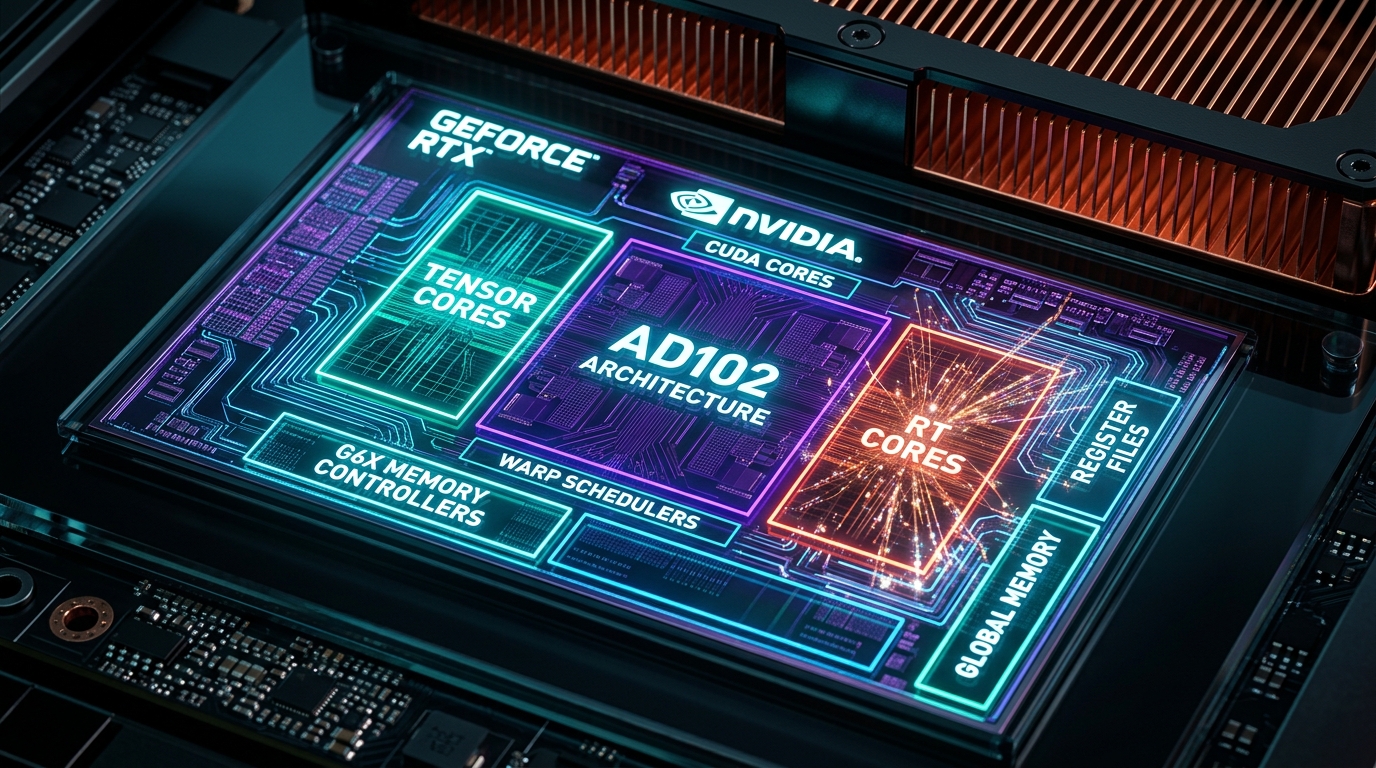
生成AIやGPUについて調べていると、「CUDA」という言葉を頻繁に目にします。
- 「AIをやるならCUDAが重要」
- 「PyTorchはCUDAで高速化できる」
- 「このGPUはCUDAに対応している」
といった説明を見たことがある人も多いでしょう。しかし、そもそもCUDAとは何なのでしょうか。そして、Blender、Houdini、TouchDesigner、Unreal Engine、Unity、映像編集ソフトなどを使うクリエイターにとって、CUDAはどこまで重要なのでしょうか。
先に結論を言えば、GPUは「CUDAが使えるから」という理由だけで選ぶものではありません。
CORE SPECの判断:GPUの思考順序
さらに制作環境全体まで見渡すと、NVIDIAを選ぶ理由はCUDAだけではありません。AIではCUDA、3DCGやレイトレーシングではOptiXやRTX、動画ではNVENC / NVDEC、複数のクリエイティブアプリを使う環境ではStudio Driver(クリエイター向け安定版ドライバ)。これらを含めたNVIDIAのエコシステム全体が、制作者にとってGPUを選ぶ理由になります。
CUDAとは?
CUDA(Compute Unified Device Architecture)は、NVIDIAが開発している、GPUを汎用的な並列計算に利用するためのコンピューティングプラットフォーム/プログラミングモデルです。
ただし、GPUを使うすべてのソフトがCUDAを使うわけではありません。GPU選びは「CUDAがあるからNVIDIA」ではなく、使いたいソフトが何を求めているかから考えることが不可欠です。
目次
CUDAと「CUDAコア」は別物
CUDAについて調べていると、「CUDAコア」という言葉も頻繁に出てきます。しかし、この2つは同じものではありません。
CUDA
GPUを使って並列計算を行うためのコンピューティングプラットフォーム/プログラミングモデル(ソフトウェア・仕組み全体)です。
CUDAコア
NVIDIA GPU内部に物理的に存在する演算器(プロセッサーコア)そのものを指す言葉です。
つまり、「CUDA=ソフトウェア側を含む計算基盤」「CUDAコア=GPU内部の演算ハードウェア」という明確な違いがあります。
「CUDAコア数が多ければ、すべての処理がその割合だけ高速になる」わけではありません。
実際の処理速度には、GPUのアーキテクチャ世代、動作クロック、メモリバス幅・帯域幅、VRAM容量、Tensor Core(AI・行列演算の高速化ユニット)、RT Core(レイトレーシング高速化ユニット)、そしてソフト側の最適化など、極めて多くの要素が複合的に関係します。GPUを比較するとき、CUDAコア数だけを見るのは危険です。
なぜAIではCUDAという言葉がよく出てくるのか
CUDAが特に頻繁に登場する分野が「AI・ディープラーニング」です。
代表的なのが、世界の研究者や開発者がAIモデルの開発に使うフレームワーク「PyTorch」です。PyTorchには torch.cuda が用意されており、CUDA対応GPU上でテンソル演算などを実行できます。
CPUだけでもAIの計算は可能です。しかし、ニューラルネットワークの処理では「大量の行列数値に対して同じような掛け算と足し算を何百万回、何億回と繰り返す」ため、並列計算を得意とするGPUとの相性が圧倒的に良くなります。
さらにNVIDIAには、AIモデルの推論を極限まで高速化するライブラリ「TensorRT」など、NVIDIA GPU上でAIを効率的に動かすための高度なエコシステムが幾重にも構築されています。そのため、AIについて調べるほど「CUDA対応GPU」「CUDA環境」「CUDA Toolkit」といった言葉を見る機会が増えていくのです。
CUDA Toolkitとは?
CUDAそのものと、「CUDA Toolkit」も分けて考えると理解しやすくなります。
CUDA Toolkitは、CUDAを使ったアプリケーションを開発・実行するための開発環境パッケージです。コンパイラ(NVCC)、各種計算ライブラリ(cuBLAS、cuDNN、cuFFT等)、プロファイリングツール、デバッグツールなどが含まれています。
ただし、一般のPCユーザーやクリエイターがCUDAを利用するとき、必ずしも自分でCUDAプログラム(C/C++言語等)を書くわけではありません。
Stable Diffusion、ComfyUI、Ollama、Blenderなどのアプリケーションや、裏側で動くPyTorchが自動的にCUDAを利用して計算をGPUへ送ってくれます。つまり、「CUDAを利用する=CUDAプログラマーになる」という意味ではないのです。
GPUを使うことと、CUDAを使うことは同じではない
ここは非常に重要なポイントです。GPUを使っているソフトが、すべてCUDAを使っているわけではありません。
GPUでグラフィックス描画や並列計算を行うための技術には、CUDA以外にも多数の規格・APIが存在します。
どの技術を使うかは、アプリケーション、OS、GPUメーカー、処理内容によって異なります。したがって、「GPUを使うソフトだからNVIDIAが必要」という考え方も、「CUDAを使わないソフトだからNVIDIAを選ぶ意味がない」という考え方も、どちらも単純化しすぎています。
制作者が知っておきたいNVIDIAの5つの言葉
NVIDIA GPUをクリエイター用途で調べると、「CUDA」「OptiX」「RTX」「NVENC」「NVDEC」といった言葉が出てきます。いずれも役割が異なるため、ここで5つを整理しておきましょう。
CUDA:AIや汎用計算をGPUで処理するための基盤
NVIDIA GPUを汎用計算(GPGPU)に利用するための基盤です。代表的な用途は、AI・機械学習、科学計算、画像処理、数値計算などです。クリエイターの場合は、PyTorchを利用する生成AI環境(Stable DiffusionやローカルLLMなど)で深く関わります。
OptiX:レイトレーシングを高速化するNVIDIAの仕組み
OptiXは、NVIDIAが提供するGPUアクセラレーテッド・レイトレーシングのためのAPI/エンジンです。
「レイトレーシング」とは、光線がどこから来て、物体に当たり、反射・屈折してどのように目へ届くかを計算することで、現実に極めて近い光や影、反射を表現する手法です。3DCGではこの光線計算に膨大な計算量が必要になります。
OptiXは、そのレイトレーシング処理をNVIDIA GPUで高速化します。対応GPUではハードウェアの「RT Core」を活用し、AIを使ったデノイザー(ノイズ除去)も提供されます。
RTX:レイトレーシングとAIを含むNVIDIAの技術プラットフォーム
RTXはOptiXと同じものではありません。NVIDIAはRTXを、レイトレーシングとAIを利用したニューラルレンダリングなどを含む総合技術プラットフォームとして展開しています。
RTX GPUの内部には、役割の異なる3つの主要演算機構があります:
関係性の整理:RTX=大きなハード・技術プラットフォーム全体、OptiX=そのGPU上でレイトレーシングを行うためのAPI技術です。
NVENC:動画を書き出すための専用ハードウェア
NVENCは「NVIDIA Encoder」の略で、NVIDIA GPU内に搭載されている動画エンコード(圧縮・書き出し)用の専用独立ハードウェアです。
動画編集ソフトで完成した映像を書き出したり、OBS等でライブ配信を行ったりするとき、映像データをH.264、HEVC、AV1などの保存・配信しやすい圧縮形式へ変換する処理が「エンコード」です。
極めて重要なのは、NVENCはCUDAコアをそのまま使って動画を書き出しているわけではない点です。GPU内部の専用回路でエンコード処理を担当するため、動画圧縮処理そのものをCUDAコアへ載せずに実行できます。そのため、対応ソフトではGPUの汎用演算とは別系統で動画エンコードを処理できることがメリットです。
NVDEC:圧縮された動画を読み込むための専用ハードウェア
NVDECは「NVIDIA Decoder」の略で、動画のデコード(展開・再生)を担当する専用ハードウェアです。
動画編集では、書き出すだけでなく「大量の圧縮動画素材をタイムラインに並べてコマ落ちなくプレビュー再生し続ける」処理が発生します。対応コーデックであれば、NVDECが専用回路でデコードを受け持ち、CPUやGPUシェーダーの負荷を最小限に抑えます。
※ただし、使用する動画編集ソフトやコーデック(動画の圧縮形式)の対応状況によってNVENC/NVDECが動作するかは異なります。「NVIDIA GPUを搭載すればすべての動画処理が無条件に高速化する」わけではない点に留意してください。
| 技術 | 主な役割 | 制作者との関係 |
|---|---|---|
| CUDA | GPUによる汎用並列計算 | AI・機械学習・数値計算・科学演算 |
| OptiX | GPUレイトレーシングAPI | Blender・Houdiniなどの3DCGレンダリング |
| RTX | レイトレーシング+AI技術群 | 3DCG・リアルタイム・ゲームエンジン・AI |
| NVENC | 動画エンコード(専用回路) | 動画書き出し・ライブ配信・動画圧縮 |
| NVDEC | 動画デコード(専用回路) | 動画素材再生・タイムラインプレビュー |
このように、NVIDIA GPUが制作者に支持される理由を「CUDAがあるから」だけで説明するのは不十分です。AIならCUDA、3DCGならOptiX/RTX、映像ならNVENC/NVDECという複数の技術が、1枚のGPUの中に共存しているのです。
制作ソフト別にCUDA / NVIDIAとの関係を見る
ここからは、クリエイターが実務で使うソフトごとに、CUDAやNVIDIAとの具体的な関係を見てみましょう。
※以下の「CUDA依存性」「NVIDIAとの親和性」は、ソフトメーカー公式の指標ではなく、CORE SPECが「GPU選択にどの程度影響を与えるか」を整理した判断目安です。
・CUDA依存性: そのソフトの演算処理自体にCUDAがどの程度必要か。
・NVIDIAとの親和性: CUDA以外のOptiX・NVENC・連携プラグインなども含め、NVIDIA GPUを使うメリットが制作環境全体でどの程度あるか。
(例えばTouchDesigner単体ではCUDA依存性は低いですが、ComfyUIやBlenderなどと同一PCで連携させる制作スタイルではNVIDIA親和性が高くなります)
| ソフト・用途 | CUDA依存性 | NVIDIA親和性 | 主に見るべきもの |
|---|---|---|---|
| TensorRT系AI推論 | 非常に高い | 非常に高い | CUDA・Tensor Core・VRAM |
| PyTorchによるAI処理 | 高いケースが多い | 高い | CUDA・VRAM容量 |
| Stable Diffusion / ComfyUI | 高め | 高い | CUDA環境・VRAM容量 |
| Blender Cycles | 中 | 高め | CUDA / OptiX・VRAM |
| Houdini | 低〜中 | 中〜高 | OpenCL / OptiX・16GB+ VRAM |
| TouchDesigner | 低い | 中 | Vulkan・VRAM・周辺連携ツール |
| Unreal Engine | 低い | 中 | DirectX 12・RT性能・VRAM |
| Unity | 低い | 低〜中 | DirectX / Vulkan / Metal・VRAM |
| 映像編集・配信 | 低〜中 | 中〜高 | GPU性能・VRAM・NVENC / NVDEC |
ここで最も大切なのは、「CUDA依存性が低い=NVIDIAを選ぶ意味がない」ではないということです。各ソフトの個別事情を見てみましょう。
Blender:CUDAだけでなくOptiXがNVIDIAを選ぶ理由になる
Blender Cyclesは、GPUレンダリングにおいて複数のバックエンドに対応しています:
- NVIDIA: CUDA / OptiX
- AMD: HIP
- Intel: oneAPI
- Apple: Metal
したがって、「Blenderを使うならNVIDIA必須」ではありません。AMD RadeonやApple MacでもGPUレンダリングは可能です。
しかし、NVIDIA GPUではOptiXを利用できます。OptiXはRTX GPUに備わる「RT Core」を活用したハードウェア・レイトレーシング高速化とAIデノイズに対応しており、Cyclesレンダリングを多用する環境では大きな強みになります。Blenderユーザーにとっては、「CUDAが使えるから」というより「CUDAとOptiXの両方を選択できる」ことがNVIDIAを選ぶ実質的な理由です。
Houdini:CUDAよりOpenCLとOptiXを見る
Houdiniについても、「Houdini=CUDA」と考えるのは正確ではありません。
SideFXによるHoudini 22公式システム要件では、VellumやPyro FXなどの物理シミュレーションのGPU高速化には「OpenCL対応GPU」が必要とされています。つまり、Vellum / Pyro FXの高速化はCUDAではなくOpenCLです。
一方で、レンダラーであるKarma XPUは状況が異なります。Houdini 22では、Karma XPUのGPUデバイスとして現在NVIDIA OptiXが使われています。同じHoudiniの中でも、使う機能によってGPU基盤との関係が異なるのです。
Houdiniでは「CUDAに対応しているか」だけでなく、何をシミュレーションするのか、Karma XPUを使うのか、そして何GBのVRAMが必要なのかを見極める必要があります。
TouchDesigner:CUDA必須ではない。それでもNVIDIAを選ぶ意味はある
TouchDesignerは、CUDA必須のソフトではありません。
現在のTouchDesignerはVulkan 1.1対応GPUを必要とし、NVIDIAだけでなくAMDやIntel GPUも公式にサポートしています。Derivative公式では最低4GB、8GB以上のGPUメモリを推奨しています。
したがって、「TouchDesigner単体」で考えるなら、Vulkan対応、VRAM容量、描画性能、入出力環境を見るのが先決です。
しかし実際の制作現場では、TouchDesigner単体で完結しないケースが多々あります。例えば、「TouchDesigner + ComfyUI」「TouchDesigner + Stable Diffusion」「TouchDesigner + PyTorch」「TouchDesigner + Blender」といったリアルタイム生成AI連携です。複数ソフトを横断すると、TouchDesigner自体のCUDA依存性が低くても、制作環境全体ではNVIDIA GPUを選ぶメリットが大きくなる場合があります。
Unreal Engine:CUDAよりDirectX 12・RT性能・VRAMを見る
Unreal EngineもCUDAを前提とするソフトではありません。Epic GamesはWindows向け推奨GPUとしてDirectX 12対応グラフィックスカードを挙げています。
Unreal Engineでは、DirectX 12の実行性能、GPUそのもののラスタライズ描画力、ハードウェア・レイトレーシング性能、そして巨大テクスチャやNaniteジオメトリを収容するVRAM容量が判断軸になります。ただし、Unreal Engineと同一PCでBlender、Houdini、AI生成などを同時に扱うクリエイターであれば、環境全体としてNVIDIAを選ぶ合理性が出てきます。
Unity:CUDA依存性は低い
UnityもCUDAを前提とするソフトではありません。
UnityのCompute ShaderはGPU上で並列処理を行いますが、HLSLベースで記述され、WindowsではDirectX、Apple環境ではMetal、その他Vulkanなど各プラットフォームのグラフィックスAPIへ変換されて実行されます。UnityでGPUを決める際は、制作するコンテンツのレンダリング負荷、解像度、VR/XR対応、必要VRAM容量などから選ぶのが自然です。
映像制作:CUDAだけでなくNVENC / NVDECを見る
Premiere ProやDaVinci Resolveなどの映像編集では、GPUを単純な3D描画力だけで比較するべきではありません。
映像編集では、エフェクトやカラーグレーディング処理に加えて、「大量の圧縮動画を読み込む(デコード)」処理と「完成した映像を圧縮して書き出す(エンコード)」処理が連続して発生します。NVIDIA GPUには専用回路であるNVDEC(読み込み)とNVENC(書き出し)が搭載されており、対応するソフトやコーデックでは、編集タイムラインの再生や動画書き出しを効率化できる場合があります。CUDA性能だけでなく、自分が扱う動画コーデックがNVENC/NVDECに対応しているかを確認することが重要です。
なぜ制作者はNVIDIAを選ぶことが多いのか
ここまで見てくると、制作者がNVIDIA GPUを選ぶ理由は「CUDAがあるから」という単一の理由ではないことが分かります。
PyTorchを使った多くのAIワークフローや、NVIDIA GPU向けに最適化されたTensorRTなど、CUDA環境で成熟したツール・ライブラリ群を利用しやすいため。
Blender CyclesやKarma XPUにおいて、RT Coreを活用したハードウェア・レイトレーシング高速化とAIデノイズが使えるため。
CUDAコアとは別の専用回路で動画のデコード/エンコードを処理でき、対応するソフトやコーデックでは映像処理を効率化できるため。
NVIDIAがクリエイター向けに提供する、AdobeやAutodeskなど主要制作アプリとの互換性・安定性を重視したドライバです(※不具合が絶対に起きないことを保証するものではありません)。
NVIDIAを選ぶ理由は「1本のソフト」ではなく「制作環境」に現れる
Unreal Engine単体を見ればCUDA依存性は低いです。TouchDesigner単体を見てもCUDAは必須ではありません。BlenderもHoudiniも他社製GPUで動きます。それぞれ単体で見れば、「絶対にNVIDIAでなければならない」とは言えません。
しかし、一人のクリエイターが、
と複数の制作ツールを横断するとき、状況は一変します。
NVIDIA GPUであれば、CUDA、OptiX、RTX、NVENC / NVDEC、Studio Driverという複数の技術基盤を、1つのPC環境で丸ごと利用できます。制作者にとってのNVIDIAの真の強みは、「特定のアプリで最速だから」だけではなく、「異なる制作領域をまたいでも、1つのGPU環境で対応しやすい」ことにあるのです。
GPU選びは「使いたいソフト」から始める
では実際に、クリエイターはどのようにGPUを選べばよいのでしょうか。CORE SPECでは、次の5段階の思考ステップを推奨します。
何を作りたいか
最初にGPUを選ばないことが最重要です。「AI画像/動画生成なのか」「映像編集なのか」「3DCGアニメーションなのか」「リアルタイム表現なのか」など、目的を明確にします。
使いたいソフトを決める
実際に制作で使うソフトを並べます(例:ComfyUI + Blender + Premiere Proなど)。1本だけでなく、併用するソフトをすべて書き出すのがコツです。
GPU計算基盤を見る
それらのソフトが「CUDA」「OptiX」「OpenCL」「DirectX」「Vulkan」「Metal」のうち何を使うかを確認します。ここで初めて「NVIDIAを選ぶメリットが大きいか」を判断します。
必要なVRAM容量を決める
AIモデルのサイズ、3Dシーンのポリゴン数・テクスチャ解像度、シミュレーション規模、4K/8K映像素材をGPUメモリに収容するために、何GBのVRAMが必要かを割り出します(12GB / 16GB / 24GB / 32GB以上。用途ごとの必要量はVRAM診断ツールも活用できます)。
最後にGPUを選ぶ
必要VRAMと演算要件を満たすGPU(RTX 5070、RTX 5070 Ti、RTX 5080、RTX 5090、あるいはRTX PROシリーズなど)を予算に合わせて絞り込みます。
つまり、「GPU → やりたいこと」ではなく、「やりたいこと → ソフト → 計算基盤 → VRAM → GPU」の順序で考えることが失敗しない鉄則です。
CUDA依存性が高いからといって、高価なGPUが必要とは限らない
もう一つ注意したいのが、「CUDAが必要=最上位のRTX 5090が必要」ではないということです。
例えばCUDAを利用する処理でも、扱うAIモデルが8B前後であったり、バッチサイズが小さければ、RTX 5070(12GB)やRTX 5070 Ti(16GB)といったミドル〜アッパーミドルGPUで快適に動作するケースが多々あります。
逆に、いくら計算性能が高くても、VRAM容量が足りなければOut of Memory(OOM)エラーで処理そのものが停止してしまいます(エラー原因と対処法はVRAM不足・OOMエラーの解決法を参照)。制作PC選びでは、「一番速いGPUは何か」よりも、「自分のやりたい処理がエラーなく完走できる最低条件(VRAMと計算基盤)は何か」を先に確定させることが大切です。
AMDやAppleでは制作できないのか?
もちろん、そのようなことはありません。
- Blender: AMDのHIP、IntelのoneAPI、AppleのMetalなど各社専用の高速化バックエンドが整備されています。
- Unity / Unreal Engine: DirectX 12やMetal、Vulkanに対応しており、ゲーム開発やリアルタイム描画においてAMDやApple Siliconも広く使われています。
- 大容量ユニファイドメモリ/共有メモリ: 大容量の共有メモリを持つプラットフォームも選択肢になります。たとえばApple Siliconでは、M3 Ultra搭載Mac Studioで最大512GBのユニファイドメモリを構成できます。一方、AMD Ryzen AI Max+ 395搭載環境では、最大128GBの共有メモリを利用でき、そのうち最大96GBをGPU向けに割り当てられる構成があります。CUDAとの互換性は別途確認が必要ですが、非常に大きなAIモデルや3Dデータを大容量共有メモリへ収めたい用途では有力な選択肢になります(仕組みはユニファイドメモリ解説を参照)。
重要なのは、「NVIDIAが常に絶対の正解」と思い込むことではありません。使いたいソフトと制作環境を確認し、NVIDIA固有の技術(CUDA/OptiX/NVENC)が必要なのか、それともAMDやAppleでも十分に目的を達成できるのかを冷静に見極めることです。
まとめ:CUDAが重要なのではなく、自分の制作環境に何が必要かが重要
CUDAは、NVIDIA GPUを汎用計算へ利用するための非常に強力な基盤です。特にAI開発やローカル生成AIでは、CUDAの存在がNVIDIA GPUを選ぶ最大の理由になります。
しかし制作者にとっては、CUDAだけを見ても十分ではありません。
Unreal EngineやUnityのようにCUDA依存性が低いソフトもあれば、HoudiniのようにシミュレーションにはOpenCL、レンダリングにはOptiXと使い分けるソフトもあります。TouchDesignerのように単体ではCUDA不要でも、AIツールと組み合わせることでNVIDIAの強みが活きるソフトもあります。
だからこそ、GPUから制作を考えるのではなく、次の順番で思考を進めてください:
この順番で考えた結果としてNVIDIAが残るなら、それがあなたの制作環境にとって本当に必要なGPUです。
目的・課題別の次の判断
自分の使いたいソフトや目的に合わせて、必要なVRAM容量の診断やGPU・PCの比較へお進みください。
画像生成・ローカルLLM・3DCG・動画編集など、やりたい作業に必要なVRAM容量を瞬時に計算します。
RTX 5070〜5090、ワークステーションまで、クリエイター向けBTOの構成ポイントとおすすめモデルを比較。
「知る・使う・作る」の3段階から、初学者がどこまでGPUやCUDAを理解すべきかを整理します。
Blender、Houdini、Unreal Engine、TouchDesignerの制作負荷とおすすめPC構成を解説。
よくある質問
CUDAとは何ですか? +
CUDA(Compute Unified Device Architecture)は、NVIDIAが開発している、GPUを汎用的な並列計算に利用するためのコンピューティングプラットフォーム/プログラミングモデルです。画面描画だけでなく、AIや科学計算、シミュレーションなどの計算資源としてGPUを活用できるようにします。
CUDAとCUDAコアは同じですか? +
別物です。CUDAはソフトウェアを含む並列計算基盤・プラットフォームであり、CUDAコアはNVIDIA GPU内部に物理的に存在する演算器(ハードウェア)を指します。処理速度はコア数だけでなく、世代、VRAM帯域、Tensor Core、RT Core、ソフトの最適化など複数の要素で決まります。
CUDAはNVIDIA GPUでしか使えませんか? +
原則としてNVIDIA製GPU専用の技術です。AMDやIntel、AppleのGPUでは直接ネイティブ実行できません。他社製GPUで並列計算を行う場合は、OpenCL、Vulkan、DirectX、Metal、HIP、oneAPIなどの別の計算基盤を利用します。
OptiXとは何ですか? +
OptiXは、NVIDIAが提供するGPUアクセラレーテッド・レイトレーシングのためのAPI/エンジンです。光の反射や屈折を計算するレイトレーシング処理をNVIDIA GPU上で高速化し、RT CoreのハードウェアアクセラレーションやAIデノイザーを活用できます。
RTXとOptiXは何が違いますか? +
RTXはレイトレーシングとAIを含むNVIDIAの包括的なハードウェア・技術プラットフォーム全体を指します。一方、OptiXはRTX GPUに搭載されたRT Coreなどを活用してレイトレーシング処理を実装・高速化するための具体的なAPI/エンジンです。
NVENCとは何ですか? +
NVENC(NVIDIA Encoder)は、NVIDIA GPU内に搭載されている動画エンコード(圧縮・書き出し)用の専用ハードウェアです。CUDAコアとは別の専用回路で動画圧縮を処理するため、対応ソフトではCUDAによる汎用GPU計算とは別系統で動画エンコードを実行できます。
NVDECとは何ですか? +
NVDEC(NVIDIA Decoder)は、圧縮された動画データを再生や編集ができる状態へ展開(デコード)するための専用ハードウェアです。動画編集ソフトのタイムライン再生や素材の読み込みをハードウェアで高速処理します。
NVENCとCUDAは何が違いますか? +
CUDAは汎用的な数値計算・並列計算を行うための計算基盤です。一方、NVENCは動画の圧縮変換に特化した専用ハードウェアです。NVENC対応ソフトでハードウェアエンコードを利用する場合、動画圧縮処理はCUDAコアではなくNVENCの専用回路が担当します。
BlenderにはCUDAが必要ですか? +
必須ではありません。Blender CyclesはNVIDIA(CUDA / OptiX)のほか、AMD(HIP)、Intel(oneAPI)、Apple(Metal)にも対応しています。ただしNVIDIA GPU環境ではOptiXを利用することで、RT Coreによる高速なレイトレーシング演算が可能になります。
HoudiniにはNVIDIA GPUが必要ですか? +
必須ではありません。SideFX Houdini 22では、VellumやPyro FXのシミュレーション高速化にはOpenCL対応GPUが利用され、AMDやIntel GPUでも動作します。ただしKarma XPUレンダラーのGPU側には現在NVIDIA OptiXが使われており、用途によって依存先が異なります。
TouchDesignerはNVIDIAでなければ動きませんか? +
動きませんということはありません。TouchDesignerはVulkan 1.1対応GPUを必要とし、NVIDIAだけでなくAMDやIntel GPUもサポートしています。ただしComfyUIやPyTorch、Stable Diffusionなどを同一環境で連携させる制作ワークフローでは、NVIDIA GPUを選ぶメリットが大きくなる場合があります。
Unreal EngineにCUDAは必要ですか? +
必要ありません。Epic GamesはWindows環境ではDirectX 12対応GPUを推奨しており、Unreal EngineはCUDAを前提とした設計ではありません。GPUを選ぶ際は、DirectX 12環境での描画性能、レイトレーシング性能、VRAM容量などが主な判断軸になります。
UnityにCUDAは必要ですか? +
必要ありません。UnityのCompute ShaderはHLSLベースで記述され、DirectX、Metal、Vulkanなどに変換されて実行されます。CUDAを前提とした設計ではありません。
なぜクリエイターはNVIDIA GPUを選ぶことが多いのですか? +
単一のソフトで最速だからではなく、AI(CUDA)、3DCG(OptiX / RTX)、映像(NVENC / NVDEC)、Studio Driverなど、複数の制作領域を横断するための技術群が同じNVIDIA環境に揃っていることが理由の一つです。複数の制作ソフトを1台のPCで使う場合、環境を統一しやすいことがメリットになります。
- ・NVIDIA: CUDA C++ Programming Guide
- ・NVIDIA: NVIDIA OptiX Ray Tracing Engine
- ・NVIDIA: Video Encode and Decode GPU Support Matrix
- ・SideFX: Houdini 22 System Requirements
- ・Derivative: TouchDesigner System Requirements
- ・Epic Games: Unreal Engine ハードウェアおよびソフトウェア仕様
- ・Blender Foundation: Blender Cycles GPU Rendering
- ・PyTorch Foundation: PyTorch CUDA Semantics