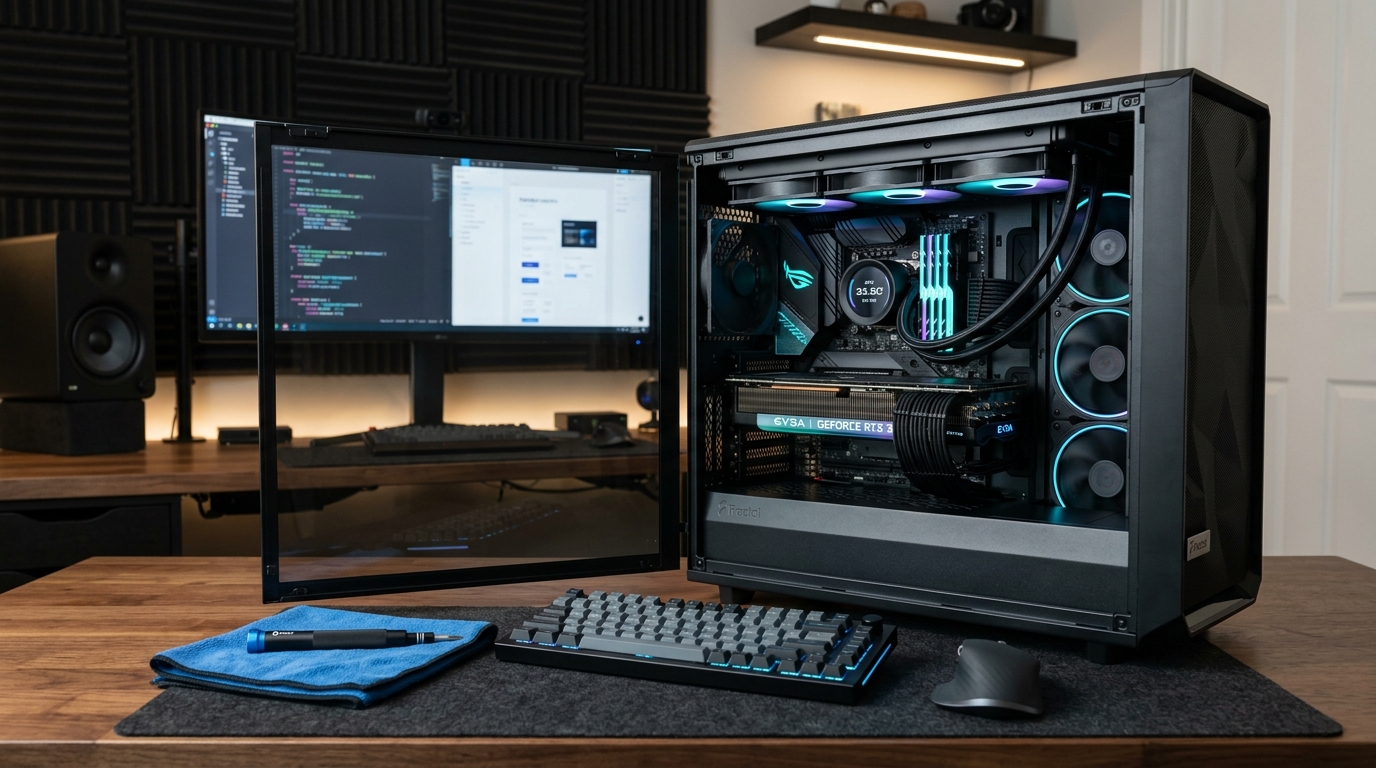
どれだけ高性能なPCでも、ホコリがたまり、温度が上がり、SSDの空き容量が減り、バックアップが止まり、電源環境に問題があれば、本来の性能を安定して使い続けることは難しくなります。
逆に言えば、PCは「買ったら終わり」ではありません。
温度を見る。掃除する。空き容量を確認する。データを守る。電源を確認する。異常を早めに見つける。
こうした小さな運用を続けることで、故障や性能低下のリスクを減らし、必要以上に早くPCを買い替えることも避けやすくなります。 本記事では、購入済みのPCを安定して長く使うために、日常的・定期的に確認したいポイントを整理します。
💡 結論:PCを長く使うには、「壊れてから直す」より「変化を見つける」
PCの状態は、ある日突然ゼロか100かで壊れるわけではありません。 「以前よりファンの音が大きくなった」「同じ作業なのに温度が高い」「SSDの空き容量が急に減ってきた」といった日常の小さな変化に気づくことが、トラブルを早めに発見する重要な手がかりになります。
※すでに年数が経過したPCの寿命や「修理するか買い替えるか」の判断基準は「PC寿命の目安と買い替え・修理の判断ガイド」をご覧ください。
1. 熱を管理する
高性能PCを安定して使ううえで、まず確認したいのが温度です。
生成AI、動画編集、3DCG、ゲーム、TouchDesignerなど、CPUやGPUへ長時間負荷をかける用途では、冷却状態は、長時間高負荷時の処理性能や安定性に影響します。
ただし、重要なのは「何度なら絶対に安全」という一つの数字だけを見ることではありません。むしろ、運用では以下の視点が分かりやすい判断材料になります。
以前と同じ作業をしているのに、以前より温度が上がっていないか?
- ファン回転数が以前より明らかに高くなっている
- ファンの風切り音や回転音が以前よりうるさく感じる
- 高負荷時に動作クロックが落ちやすくなった(サーマルスロットリング)
- PCケースの排気や周辺が以前より熱く感じる
- 夏場など室温が上がったタイミングで不安定になる
水冷か空冷か、どのような冷却方式を選ぶべきかという問題は、PC購入・構成時の判断です。運用開始後は、「冷却方式そのものより、以前と同じ状態で冷やせているかを確認する」という視点を持つことが重要です。
※ケースのエアフロー設計や空冷・水冷の根本的な冷却構造については「ハイエンドPC冷却の考え方」で詳しく解説しています。
2. ホコリと物理状態を管理する
PCの冷却性能は、ケース内部のパーツだけで決まるわけではありません。
吸気口の前に物が置かれている、壁との距離が近すぎる、ケースの底面にホコリがたまっている、吸気ダストフィルターが目詰まりしている。こうした小さな外側の変化だけでも、ケース全体の吸排気バランスは大きく崩れます。特に床置きのPCは、机上に置くPCよりも床面のホコリを吸い込みやすい環境になります。
- ケース前面・底面・側面の吸気口が塞がっていないか
- ダストフィルターにホコリがびっしり付着していないか
- PC周囲、特に吸気口・排気口を塞がず、メーカーの設置条件に従って十分な空間を確保できているか
- ケースの下や周辺に綿ボコリが堆積していないか
- ケースファンやCPUクーラーのフィンにホコリが詰まっていないか
- グラフィックボード(GPU)のヒートシンクが詰まっていないか
- 配線ケーブルがファンブレードに接触していないか
- カタカタ・カラカラといった異常な振動や異音がないか
ただし、PC内部を必要以上に分解する必要はありません。 PC内部や通気口を清掃するときは、まずPCの電源を切り、電源ケーブルを外します。そのうえで、製品マニュアルの指示に従い、通気口やダストフィルターのホコリをエアダスターなどで除去します。掃除機や強力なブロワーをPC内部へ直接使用すると静電気などによる故障リスクがあるため避けます。内部パーツの取り外しやグリス塗り直しに不安がある場合は、無理に分解せず専門店へ相談してください。
掃除の目的は、新品のようにピカピカに磨くことではありません。冷却や吸排気を妨げる障害要因を増やさないことが本来の目的です。
3. ストレージを管理する
PCが物理的に壊れていなくても、システムストレージが常に容量上限近くまで圧迫されていては、快適な制作を維持できません。
特に生成AIやクリエイティブ制作では、AIモデル、動画素材、キャッシュファイル、レンダリングデータ、プロジェクトファイルなどが想像以上の速さで蓄積していきます。 そのため、SSDは「容量を何TB積んでいるか」だけでなく、「どのくらいのペースで使用量が増加しているか」を把握することが大切です。
- システムドライブ(C:)の空き容量:OSやアプリの更新・一時ファイル作成に支障が出ない余裕が残っているか。残容量だけでなく、数カ月単位でどの程度の速度で減っているかも確認する。
- 肥大化しているフォルダの把握:AppDataやユーザーフォルダ配下に不要なキャッシュが溜まっていないか
- 使わなくなったAIモデル・素材:過去の生成モデルやテスト素材が放置されていないか
- 編集ソフトの一時ファイル:Premiere Pro、After Effects、DaVinci等のメディアキャッシュが肥大化していないか
- 完了済みプロジェクトの退避:終了した案件データが作業用SSDに居座り続けていないか
数カ月前と比べて急激に空き容量が減っている場合は、すぐに「もっと大容量なSSDを買い足す」と判断する前に、何が容量を圧迫しているのかをまず仕分けましょう。
※用途別のSSD容量目安は「SSD容量の選び方ガイド」、外付けSSDやNASとの使い分けは「ストレージ・NAS構築ガイド」へ分離して整理しています。
4. データを守る
「PC本体を長く使うこと」と、「制作データを安全に残せること」は全く別の問題です。
どれほど丁寧にPCを扱っていても、SSDの突然死、OSのクラッシュ、誤削除、ランサムウェア、同期エラー、停電、アプリのファイル破損などによって、データは一瞬で失われるリスクを抱えています。
したがって、バックアップ運用で確認すべきなのは、「バックアップを設定してあるか」ではなく、「今も実際にバックアップが動作し、復元できるか」です。
- クラウドストレージ(OneDrive / Google Drive / Dropbox等)の同期エラーや容量オーバーが起きていないか
- NASへの定期自動バックアップがエラーなく直近の日付で完了しているか
- 外付けストレージへ退避した過去データが、現在も正常にマウントされ読み込めるか
- バックアップ先のストレージ容量が上限(100%)に達して停止していないか
- 万が一の障害時に、バックアップからファイルを元の場所へ復元する手順を把握しているか
バックアップは「設定して持っている」という安心感よりも、「必要なときに手元へ戻せる状態になっている」ことこそが本質です。制作規模に応じた保存体制の全体像は「ストレージ・NAS構築ガイド」を参考にしてください。
5. 電源とソフトウェア環境を維持する
PCの保守というとケース内部のホコリ掃除ばかりを想像しがちですが、PCの外側にある「電源」と、内部を動かす「ソフトウェア」の健康状態も重要です。
電源環境の保守
特にハイエンドPCでは、本体内部の電源ユニット(PSU)だけでなく、電源タップ、壁コンセント、UPS(無停電電源装置)、配線ケーブルまで含めた全体を一つの「電源インフラ」として考えます。
- 電源タップ・コードの状態:コードやプラグに異常な発熱、変色、ひび割れ、変形、緩みなどがないか
- コンセントの緩み・埃:プラグ周辺にホコリが堆積していないか(トラッキング現象の防止)。清掃時はプラグを抜き、乾いた布でホコリを除去する。
- UPSの状態確認:バッテリー警告や管理ソフトのエラーが出ていないか確認する。セルフテスト機能を備えた機種では、メーカーの案内に沿って定期的に動作確認する。
※UPSの製品選定や自動シャットダウン設定の詳細は「UPS(無停電電源装置)の選び方」、家庭電源の1500W上限やブレーカー対策は「ハイエンドPCの家庭電源ガイド」を参照してください。
OS・ドライバ・ソフトウェア環境
ソフトウェアもPCの制作環境を形作る重要な要素です。OSのセキュリティ更新、GPUドライバ、制作アプリケーション、バックアップツール、スタートアップ項目などの健康状態を定期的に見直します。
ただし、運用の現場において「常に最新版へ即時アップデートすること=安定運用」とは限りません。
特に業務や納期直前の制作環境では、新バージョンによるプラグインの非互換や不具合を避けるため、復旧手段とバックアップを確保したうえで計画的に更新する姿勢が賢明です。「新しいかどうか」よりも、「現在の制作環境が安定して再現できる状態にあるか」を優先します。
6. 増設・修理・買い替えを判断する
どれほど丁寧に運用していても、制作用途の進化やソフトウェアの要求スペック向上に伴い、PC性能が現在の作業に対して不足する時期は必ず訪れます。
ここで重要なのは、「少し重くなった瞬間に、PC全体を丸ごと買い替えない」という考え方です。
- メモリ不足が確認できた場合:作業中にメモリ使用量が上限へ達している → 増設可能か確認する
- 作業SSDの容量不足:プロジェクト領域が足りない → M.2 NVMe SSDの追加
- 過去データの保存不足:アーカイブが溢れている → 外付けストレージやNASの導入
- 冷却状態の悪化が疑われる場合:同じ作業でも以前より温度やファン回転が高い → 清掃・ファン・冷却系を点検する
このように、ボトルネックが単一部品にある場合は、部分的な増設やメンテナンスで快適さを取り戻せるケースが多々あります。
一方、複数の主要パーツで性能不足や交換の必要性が重なっている、OSサポートに問題がある、必要な増設ができないといった場合は、PC全体の買い替えも比較する段階に入ります。
※年数・故障兆候・修理費と買い替え費用の比較など、本格的な寿命判断は「PC寿命の目安と買い替え・修理の判断ガイド」へ進んでください。
どのくらいの頻度で点検すればいい?
すべての項目を毎週確認する必要はありません。 以下は、PCの利用頻度や設置環境に合わせて調整するための日常運用の目安です。
| 確認頻度 | 点検内容と確認ポイント |
|---|---|
| 日常(作業中) | ファンの異音、急激な発熱、ソフトのクラッシュ、ストレージ残量警告など「いつもと違う挙動」がないか感覚的に意識する。 |
| 月1回程度 | Cドライブの空き容量確認、不要キャッシュの整理、クラウドやNASへのバックアップ正常終了確認、OSセキュリティ更新。 |
| 3〜6カ月程度 | ケース吸気口・ダストフィルターのホコリ清掃、PCケース周辺の空間確保、配線のたるみやファン接触チェック。 |
| 年1回程度 | ストレージ全体の保存体制見直し、バックアップからの復元テスト、UPSや電源機器の状態確認、マザーボードの増設余地チェック。 |
| 異常発生時 | 温度上昇・異音・突然の電源断・速度低下など、症状に合わせてタスクマネージャーや温度監視ソフトで原因を切り分ける。 |
※この周期は絶対的な規則ではありません。ペットを飼っている環境、床置き設置、24時間レンダリング稼働など、ホコリや負荷が高い環境では点検頻度を早める必要があります。
PCを長く使うために、やらなくていいこと
PCの保守は、作業の手数を増やせば増やすほど良いというものではありません。過度なメンテナンスが、かえってトラブルの引き金になることもあります。
- 目的のない分解:故障していないグラフィックボードやCPUクーラーを頻繁に取り外す(端子破損やピン折れのリスク)。
- 理由のないBIOS/UEFI設定変更:安定動作しているのに、理解していないオーバークロックや電圧設定をいじる。
- 中身の分からない「PC高速化・最適化ツール」の導入:レジストリクリーナー等がシステムファイルを破壊する原因になる。
- 納期直前の無計画な大型アップデート:バックアップを取らずに主要制作ソフトやOSのメジャー更新を行う。
保守の本来の目的は、「PCへ手を入れ続けること」ではなく、「安定した動作状態を静かに維持すること」です。問題がなければ無理に触らない、変化があれば確認する、必要な場所だけ小さく対処する。それくらいの距離感で向き合うのが最も合理的です。
まとめ:長く使うとは、「状態を把握できる」こと
PCを長く快適に使うために、専門業者並みの高度な分解技術が必要なわけではありません。 熱を見る、ホコリを見る、ストレージを見る、データを守る、電源を見る、異常があれば早めに原因を切り分ける。この当たり前の基本を淡々と続けることが、PCを安定して長く使うための基本です。
高性能なPCほど、初期投資は大きくなります。だからこそ、スペックを買うだけでなく、「その性能を安定して使い続けるための日常運用まで含めてPC環境を整える」ことが、快適なクリエイティブ制作を支える土台となります。
日常点検を続けたうえで、「このPCをまだ使い続けるべきか」「部分増設で足りるか」「そろそろ買い替えるべきか」を本格的に判断したくなったら、次のステップとして寿命・買い替えガイドを確認してください。
次の判断:PCの状態から次の一歩を決める
日常の運用・保守を把握した後は、お使いのPCの年数や状態に合わせて、このまま使い続けるか、増設するか、買い替えるかを判断しましょう。