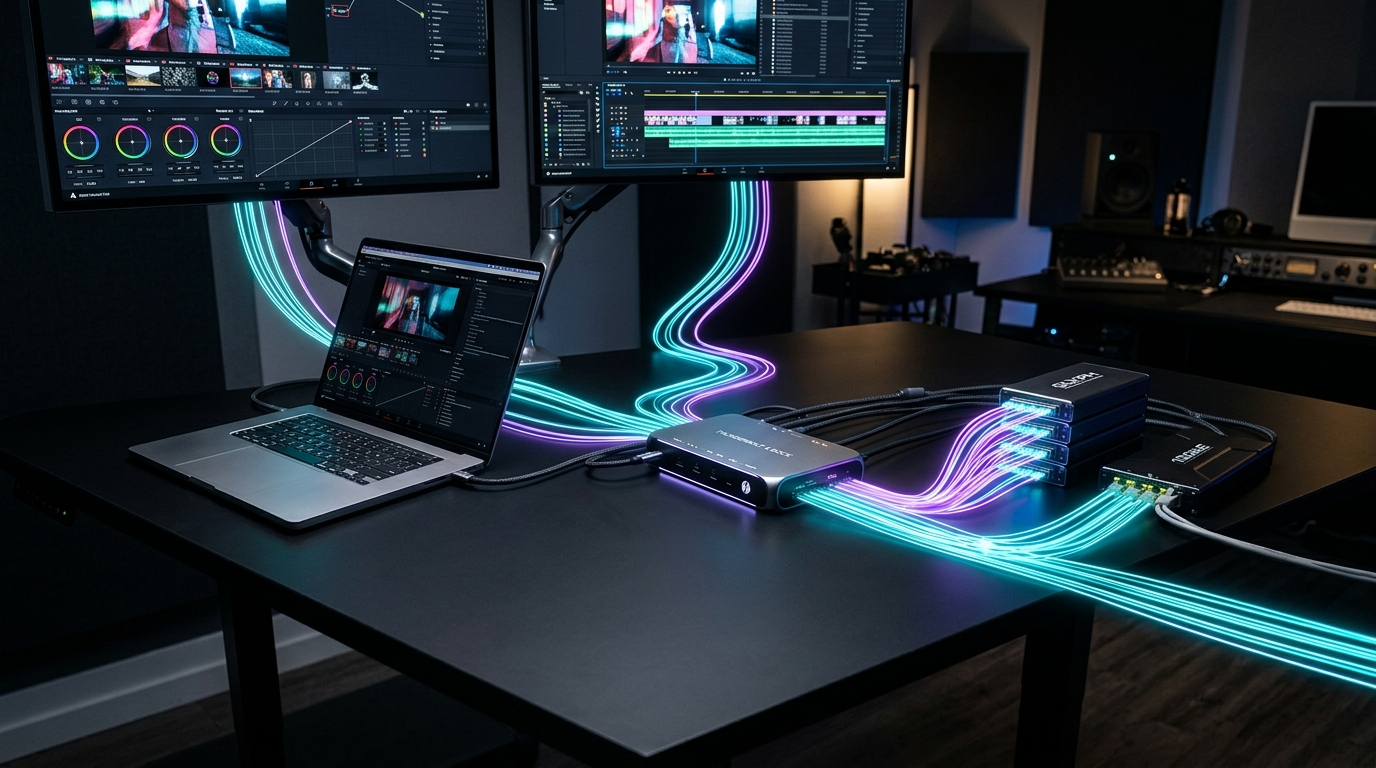
Thunderbolt 5は基本80Gbps、Bandwidth Boostでは送信方向を最大120Gbpsへ拡張できます。一方、USB4系の製品には20Gbps・40Gbps・80Gbpsなど異なる実装があります。
スペック表には「80Gbps」「120Gbps」「PCIe 64Gbps」と複数の数字が登場するため、単純な数字の大小だけで比較すると分かりにくくなります。
この記事では、それぞれの数字が何の帯域を示しているのかを整理したうえで、自分の制作環境に40Gbpsを超える接続帯域が本当に必要なのかを判断します。
結論:Thunderbolt 5が必要なのは「高速な機器を同時に使う人」
最初に結論です。
Thunderbolt 5やUSB 80Gbpsの価値が出やすいのは、一つの高速機器を接続するときより、複数の高帯域機器を、一つのUSB-C系接続へ集約するときです。
| 制作環境 | 考え方 |
|---|---|
| 4Kモニター1台+キーボード・マウス | Thunderbolt 4 / USB4 40Gbps級でも十分なことが多い |
| 4Kモニター+一般的な外付けSSD | 40Gbps級でも構築可能 |
| 複数の高解像度モニター | Thunderbolt 5の余裕が効きやすい |
| 高解像度・高リフレッシュレート+高速SSD | 80Gbps級を検討する意味が大きい |
| SSD+10GbE+映像を1台のDockへ集約 | 80Gbps級の余裕が有効 |
| 高速eGPU・PCIe機器 | PCIeトンネリング帯域まで確認 |
| マウス・キーボード・Audio中心 | 80Gbps目的で買い替える必要性は低い |
CORE SPECの基準
重要なのは、「Thunderbolt 5だから速い」ではなく、自分の制作環境に40Gbpsを超える接続需要があるか、です。
1. まず「USB-C」と「Thunderbolt / USB4」を分けて考える
最初に最も重要な点です。
USB-Cは端子の形です。
同じUSB-C端子でも、
- USB 2.0
- USB 3.x
- USB4
- USB 80Gbps
- Thunderbolt 4
- Thunderbolt 5
- DisplayPort Alt Mode
- USB PD
など、内部で使える機能は異なります。見た目だけでは判断できません。
つまり、
USB-C端子がある
≠ Thunderboltが使える
≠ 80Gbpsで通信できる
≠ 映像も高速SSDも最大性能で使える
ではありません。
PCを選ぶときも、Dockやケーブルを選ぶときも、Type-Cという形状ではなく、そのポートが対応している規格と速度を見る必要があります。
2. USB4 Version 2.0と「USB 80Gbps」は何が違う?
ここは名称が少し分かりにくいところです。
技術仕様として存在するのが、USB4 Version 2.0(USB4 v2)です。この仕様によって、USB4は最大80Gbps級の通信へ拡張されました。
一方、USB-IFは製品を一般ユーザーへ説明するとき、仕様バージョン名だけでなく、USB 80Gbpsのように実際のデータ性能を示す表記を推奨しています。
USB4 Version 2.0 = 技術仕様の名称
USB 80Gbps = 製品の性能を伝えるための表現
と理解すると分かりやすいでしょう。
USB4 Version 2.0では、80Gbps動作に加え、用途によって一方向へ120Gbps、反対方向へ40Gbpsを割り当てる非対称動作も規定されています(※参考:USB-IF USB 80Gbps Announcement)。
そのため、「USB4」とだけ書いてある製品を見て80Gbps対応だと判断しないことが重要です。USB4製品には20Gbps、40Gbps、80Gbpsなど異なる性能の実装があります。
3. Thunderbolt 5とUSB 80Gbpsは何が違う?
Thunderbolt 5は、USB4 Version 2.0などの業界標準を基盤としてIntelが定める接続規格です。
基本帯域は、80Gbps双方向です。さらに映像帯域が大量に必要な状況ではBandwidth Boostによって帯域配分を変更し、送信120Gbps / 受信40Gbpsとして使うことができます。120Gbpsが常に双方向で利用できるわけではありません(※参考:Intel Introduces Thunderbolt 5 Standard)。
大まかに整理すると、次のようになります。
| 項目 | Thunderbolt 4 | Thunderbolt 5 | USB 80Gbps |
|---|---|---|---|
| 基本帯域 | 40Gbps | 80Gbps双方向 | 最大80Gbps |
| 非対称120Gbps | ― | Bandwidth Boost | 対応実装では可能 |
| USB-C | ○ | ○ | ○ |
| DisplayPort | ○ | ○ | 実装による |
| PCIe tunneling | 規定あり | より高帯域 | 製品仕様を確認 |
| PCIeデータ要件(Thunderbolt PC) | 32Gbps | 64Gbps | Thunderboltと同じ保証ではない |
| 認証要件 | Thunderbolt認証 | Thunderbolt認証 | USB製品仕様による |
ここで重要なのは、Thunderbolt 5の80Gbpsと、表にあるPCIe 64Gbpsは同じものを示していないことです。
80GbpsはThunderbolt接続そのものの基本リンク帯域です。一方64Gbpsは、IntelがThunderbolt 5対応PCに求めているPCI Expressデータ側の要件です。
Thunderbolt接続では、PCI Expressだけでなく、DisplayPortによる映像やUSBなど複数種類のデータを扱います。そのため、80Gbps > 64GbpsだからThunderbolt 5の方がPCI Expressより高速、という比較にはなりません。
Thunderbolt 5の特徴は、80Gbpsという数字だけではありません。Intelが認証要件として、データ、映像、PCIe、給電、ケーブル、Dockなどを一定の基準でまとめている点にも意味があります。
USB 80Gbpsは非常に高速なUSB接続ですが、「同じ80Gbpsという数字だから、Thunderbolt 5とすべての機能が同じ」とは限りません。
4. 「Thunderbolt 5 = 120Gbps」ではない
Thunderbolt 5の記事や製品紹介では、120Gbpsという数字が大きく表示されることがあります。
ただし、通常のデータ通信は80Gbps双方向が基本です。
Bandwidth Boostは、特に映像トラフィックが大きい場合に、80 / 80だった帯域配分を、120 / 40へ組み替える仕組みです。
通常時: 送信 80Gbps ⇄ 受信 80Gbps(双方向80Gbps)
Bandwidth Boost時: 送信 120Gbps ➔ / 受信 40Gbps ⬅(映像トラフィック集中時)
また、120GbpsはPCI Expressトンネリング用の帯域を意味するものではありません。Bandwidth Boostは主に高い映像帯域が必要な状況でThunderboltリンクの送受信配分を変更する仕組みです。したがって、「Thunderbolt 5ならeGPUや外付けSSDが120GbpsでPCIe通信できる」という意味ではありません。
つまり120Gbpsは、「80Gbpsに40Gbpsが追加されて、どちら向きにも120Gbpsになる」という意味ではありません。
大量の映像データをPCからモニター側へ送るときなど、一方向に多くの帯域を必要とする用途に合わせて再配分します。Intel自身もBandwidth Boostを、映像帯域需要が大きい場合に120Gbps送信へ再配分する仕組みとして説明しています(※参考:Intel Thunderbolt 5 Technology Brief)。
5. 接続帯域は「共有する計算資源」と考える
CORE SPECでは、GPUやCPUの性能を「計算資源」として考えています。同じように、外部接続にも有限の資源があります。それが接続帯域です。
たとえばDock一本に、
- 外部モニター
- 外付けSSD
- 10GbE LAN
- Capture Device
- Audio Interface
- USB機器
を接続したとします。それぞれの機器は独立したコネクタにつながっているように見えても、上流では一本のThunderbolt / USB4接続へ集約されることがあります。
そこで、「Dockにポートが8個ある = 8個すべてが最大性能で同時動作する」とは限りません。最終的には、上流の帯域を複数機器で共有することになります。
だから、制作環境ではポート数以上に、そのDockの上流リンクが何Gbpsなのかを見る必要があります。
6. 何が帯域を使うのか
制作環境で帯域を大きく使う代表例を整理します。
高解像度モニター
映像は常時大量のデータを送ります。解像度だけでなく、リフレッシュレート、色深度、HDR、モニター台数によって必要帯域が増えます。
複数の高解像度・高リフレッシュレートモニターを一本の接続へまとめる場合、Thunderbolt 5の帯域余裕が意味を持ちやすくなります。IntelはThunderbolt 5 PCの最低映像要件としてDual 6Kを示しており、Thunderbolt 4のDual 4Kより要求水準を引き上げています(※参考:Intel Thunderbolt 5 Technology Brief)。
高速外付けSSD
SSD自体が速くても、接続規格がボトルネックなら性能を使い切れません。
特に、大容量動画素材、RAW素材、AI Dataset、3DCG Cache、Unreal Engine Projectなどを外付けストレージから直接扱う場合、接続帯域は体感速度に影響します。
ただし、80Gbpsの接続へ変えただけでSSDが80Gbpsで読み書きできるわけではありません。SSD、ケース、PCIe接続、コントローラー、ファイルシステムなどにも制限があります。
外付けストレージの具体的な選び方は「高速外付けSSDを選ぶ」でも詳しく解説しています。
10GbE
10GbEは理論上10Gbps級のネットワーク帯域を使用します。NASへ大量の動画素材やAIデータを転送しながら、同じDockからモニターやSSDも使う場合、上流帯域を意識する意味が出てきます。
ネットワークストレージの配線設計は「10GbEとNASの帯域設計を見る」を参照してください。
キャプチャー
高解像度・高フレームレート映像を非圧縮または低圧縮で扱う機器では、大きな帯域が必要になる場合があります。ただし、キャプチャー機器では帯域だけでなく、対応解像度、Codec、PCIe接続、Driver、Latencyも重要です。
映像キャプチャーの選定は「Thunderboltを使った映像入力を確認する」で解説しています。
オーディオインターフェース
オーディオは映像ほど大量の帯域を必要としないケースが一般的です。そのため、「Thunderbolt 5にすれば音質やレイテンシーが自動的に改善する」わけではありません。Audioでは帯域の大きさより、Driver、Buffer Size、安定性、接続Topologyの方が重要になることがあります。
7. Thunderbolt 5の「80Gbps」とPCIeの「64Gbps」は何が違う?
Thunderboltは単なる高速USBではありません。DisplayPortやPCI Expressなどのプロトコルを外部機器へトンネリングできることが大きな特徴です。
Thunderbolt 5には、「80Gbps」と「PCIe 64Gbps」という2種類の数字が登場します。この2つは同じ帯域を表しているわけではありません。
80GbpsはThunderbolt接続全体
Thunderbolt 5の基本リンク帯域は80Gbps / 方向です。この接続上では、DisplayPortによる映像、USBデータ、PCI Expressなど複数種類のデータを扱います。
64GbpsはPCI Expressデータ側
IntelはThunderbolt 5対応PCに対して、PCI Expressのデータ要件として64Gbpsを定めています。Thunderbolt 4では32Gbpsだったため、Thunderbolt 5ではPCI Expressを利用するNVMe SSD、外付けPCIe機器、一部の高速キャプチャーデバイス、eGPUなどで利用できる帯域が大きく拡大しています。
では、マザーボードのPCIe x16と比べると?
ここで混同しやすいのが、マザーボード上のPCI Express x16スロットです。
GPUをデスクトップPCへ直接搭載する場合、Thunderboltを経由せず、PCI Express x16リンクへ直接接続します。PCI-SIGが公表しているエンコード後の片方向帯域は、
- PCIe 4.0 x16:252Gbps / 方向
- PCIe 5.0 x16:504Gbps / 方向
です。Thunderbolt 5のPCIeデータ要件である64Gbpsとは、条件が大きく異なります。
| 接続 | 帯域の意味 | 帯域目安 |
|---|---|---|
| Thunderbolt 5 | 接続全体の基本リンク帯域 | 80Gbps / 方向 |
| Thunderbolt 5 Bandwidth Boost | 映像需要などに応じた送信側再配分 | 最大120Gbps送信 / 40Gbps受信 |
| Thunderbolt 5 PCIe | TB5 PCのPCIeデータ要件 | 64Gbps |
| PCIe 4.0 x16 | マザーボード直結 | 252Gbps / 方向 |
| PCIe 5.0 x16 | マザーボード直結 | 504Gbps / 方向 |
※参考:PCI-SIG|Evolution of PCI Express Specification: Speeds and Feeds
CORE SPECの基準
80Gbps・120Gbps・64Gbpsは、同じ種類の数字ではありません。
GPUやNVMe SSDのPCIe通信を考える場合は、Thunderbolt全体の80 / 120Gbpsではなく、「その機器がPCIe経由でどの程度の帯域を利用できるのか」を見る必要があります。
ただし、「PCIe 64Gbps = 実効64Gbpsでファイルコピーできる」という意味ではありません。また、PCIe x16との帯域比が、そのままSSD速度やGPU性能の比率になるわけでもありません。
実性能には、プロトコルオーバーヘッド、Thunderboltコントローラー、PCIe世代、SSD、GPU、Dock、アプリケーション、転送方向などが影響します。
Thunderbolt経由とPCIe x16直挿しの帯域差が、eGPUを選ぶ判断にどう関係するかは「eGPUでPCIe帯域がどう効くかを見る」で詳しく解説しています。
8. 一番遅い機器がシステム全体の上限になる
Thunderbolt 5対応PCを買っても、Thunderbolt 4 Dockにつなげれば、その区間はThunderbolt 4相当になります。80Gbps対応PCとDockを揃えても、40Gbpsまでしか対応しないケーブルなら、そこで制限されます。
考えるべきなのは、Host → Port → Cable → Dock → Deviceです。この5つを一本の経路として見ます。
接続チェーンの一番遅い部分が上限になる
CORE SPECではこの5点を「接続チェーン」として考えるのが分かりやすいと考えます。
PC本体がThunderbolt 5 / USB 80Gbpsに対応しているか。
同じPCでもポートごとに仕様が違わないか。
必要な速度と給電に対応しているか。USB-C形状だけでは判断しない。
上流接続の帯域はいくつか。各ポートがどのコントローラーへ接続されているか。
SSD、モニター、NIC、Captureなど、接続先自体が何Gbpsまで処理できるか。
9. ケーブルは「USB-Cなら何でも同じ」ではない
USB-Cケーブルは特に混乱しやすい部分です。見た目が同じでも、
- データ速度
- 映像対応
- USB PD給電
- 最大電力
- Thunderbolt認証
は同じではありません。
USB-IFはUSB 80Gbps対応製品やケーブル向けに性能表示・認証制度を用意しています(※参考:USB-IF Logo License)。Thunderboltも認証されたケーブルや機器にブランド表示があります。
したがって、「高価なUSB-Cケーブルだから大丈夫」ではなく、必要な通信速度と給電量に対応していることを仕様で確認するのが基本です。
10. 240W給電と80Gbpsも別のスペック
Thunderbolt 5では最大240W級のUSB PD給電を扱える構成があります。ただし、「Thunderbolt 5端子なら必ず240W給電できる」という意味ではありません。
IntelはThunderbolt 5 PCについて、対応PCの少なくとも一つのポートで最大140Wまでの充電を要件化し、構成によって最大240Wまで利用可能としています(※参考:Intel Thunderbolt 5 Technology Brief)。
給電では、PC、Dock、Charger、Cableのすべてを確認する必要があります。
特にRTX Laptopなどの高性能ノートPCでは、高負荷時にUSB PDだけでは必要電力を賄えず、純正ACアダプターが必要になることがあります。したがって、通信帯域と給電能力は別々に確認するのが安全です。
11. では、40Gbpsでは足りないのか?
ここまで読むと、「これから買うならThunderbolt 5一択なのでは?」と思うかもしれません。しかし、そうとは限りません。
たとえば、
- 4Kモニター1台
- キーボード
- マウス
- オーディオインターフェース
- 一般的な外付けSSD
という環境なら、Thunderbolt 4 / USB4 40Gbps級でも十分に快適なケースがあります。
80Gbpsが効いてくるのは、複数の高速機器を同時に一本へ集約するときです。
Thunderbolt 5を、「Thunderbolt 4の2倍速い新規格」と考えるより、「制作環境を一本化したときに、帯域不足が起きにくい規格」と考えた方が実態に近いでしょう。
12. Thunderbolt 5を優先したい人
Thunderbolt 5を積極的に選ぶ意味があるのは、たとえば次のような人です。
- 複数の高解像度ディスプレイを使う:映像帯域が大きい環境。
- 外付けNVMe SSDを作業ドライブとして使う:動画、3DCG、AI Datasetなどを外付けSSDから直接扱う。
- 10GbEとSSDとモニターをDock一台に集約する:複数の高速I/Oを同時使用する。
- ノートPCを本格的なデスクトップ環境として使う:一本のケーブルへ制作環境を集約したい。
- PCIe接続機器を外付けで使う:高速ストレージ、Capture、外部PCIe機器など。
逆に、モニター1台+USB周辺機器程度なら、Thunderbolt 5だけを理由にPCを買い替える必要性は高くありません。
13. 制作環境では「80Gbps」より接続Topologyを見る
最終的に大事なのは、Thunderbolt 5かUSB4かという名前だけではありません。
たとえば高速SSDはPCへ直結し、低帯域なKeyboard、Mouse、Webcam、Audio、Card ReaderだけDockへ集約した方が合理的な場合もあります。逆に、Dock一台ですべてを完結させたいなら、上流の80Gbpsに価値があります。
つまり、規格を選ぶ前に、どの機材をどこへ接続するかを決める。これが先です。
CORE SPECでは、規格 → 配線ではなく、制作内容 → 必要帯域 → 接続Topology → 規格の順で考えます。
具体的なDock構成や、外部モニター、外付けSSD、10GbE、Audio Interface、Capture、電源をどう配置するかについては、「ノートPCをデスクトップ化する方法|Thunderbolt・ドック・モニター・SSD・10GbEの接続設計」で詳しく解説しています。
14. Thunderbolt 5は「将来性」だけで選ぶべき?
数年間使うPCなら、Thunderbolt 5対応を将来性として評価することには意味があります。特に、高解像度ディスプレイ、高速SSD、高速ネットワーク、高性能Dockは今後さらに高速化する可能性があります。
一方で、使わない帯域は性能になりません。
Thunderbolt 5が搭載されているという理由だけで、CPU、GPU、RAM、VRAM、冷却、価格を妥協する必要もありません。制作PCでは依然として、計算性能そのものの方が重要なケースが多くあります。
接続帯域は、PC本体の性能を外部環境へ正しく届けるためのインフラとして考えるのがよいでしょう。
CORE SPECの判断
Thunderbolt 5の本当の価値は、120Gbpsという大きな数字ではありません。
モニター、SSD、ネットワーク、Captureなどを同時に使ったとき、接続部分が制作環境のボトルネックになりにくいことにあります。
PCのCPUやGPUがどれだけ高速でも、データが入ってこない、保存できない、映像を出せない、周辺機器を同時に使えないとなれば、その計算性能を活かせません。
だからCORE SPECでは、CPU・GPU・RAMだけでなく、接続帯域も制作環境のスペックとして考えます。
まとめ:接続帯域も、制作環境のスペックである
PC選びでは、CPU、GPU、RAM、VRAM、SSDといった数字を比較します。
しかし、制作機材が増えてくると、その次に問題になるのが、それらをどうつなぐかです。
Thunderbolt 5やUSB 80Gbpsは、そのための新しい接続インフラです。
ただし、「80Gbpsだから買う」ではありません。
- 何を接続するのか。
- どれを同時に使うのか。
- その合計に40Gbpsを超える余裕が必要なら、Thunderbolt 5 / USB 80Gbpsを検討する。
この順番です。
速い端子を選ぶのではなく、自分の制作環境を詰まらせない接続帯域を選ぶ。それが、AI時代・高性能PC時代の接続環境の考え方です。
よくある質問
Thunderbolt 5とUSB4 Version 2.0は同じですか? +
同じではありません。Thunderbolt 5はUSB4 Version 2.0などの標準を基盤にしていますが、Intelが帯域、映像、PCIe、認証などの要件を定めています。USB4 Version 2.0はUSBの技術仕様であり、実際の製品ではUSB 80Gbpsなど性能を確認する必要があります。
USB 80GbpsならThunderbolt 5と同じ速度ですか? +
リンク速度として80Gbps級を扱える点は共通しますが、PCIeトンネリング、映像、給電、認証要件などが同一とは限りません。製品ごとの仕様確認が必要です。
Thunderbolt 5は常に120Gbpsですか? +
いいえ。基本は80Gbps双方向です。映像帯域が大きい場合などにBandwidth Boostで送信120Gbps/受信40Gbpsへ帯域を再配分します。
Thunderbolt 4からThunderbolt 5へ買い替えるべきですか? +
4Kモニター1台と一般的な周辺機器が中心なら、Thunderbolt 4でも十分な場合があります。複数の高解像度モニター、高速SSD、10GbEなどを同時に一本へ集約する場合はThunderbolt 5の価値が高まります。
Thunderbolt 5対応PCなら、どのUSB-Cケーブルでも80Gbpsになりますか? +
なりません。必要なデータ速度に対応したケーブルが必要です。PC、ケーブル、Dock、接続機器の中で一番低い対応性能がボトルネックになります。
Thunderbolt 5なら外付けSSDは必ず速くなりますか? +
必ずではありません。SSD本体、NVMeケース、PCIe接続、コントローラーなども性能を左右します。接続帯域だけを増やしても、ストレージ側が対応していなければ速度は上がりません。
Thunderbolt 5ならeGPU性能はデスクトップGPUと同じになりますか? +
いいえ。同じ条件にはなりません。
Thunderbolt 5ではPCIeデータ要件が64Gbpsへ拡大していますが、デスクトップGPUを直接接続するPCIe 4.0 x16は252Gbps / 方向、PCIe 5.0 x16は504Gbps / 方向です。
ただし、この帯域差がそのままGPU性能差になるわけではありません。実際の性能はGPU、アプリケーション、転送量、コントローラーなどにも左右されます。
eGPUでは帯域だけでなく、用途と接続構成を含めて判断する必要があります。