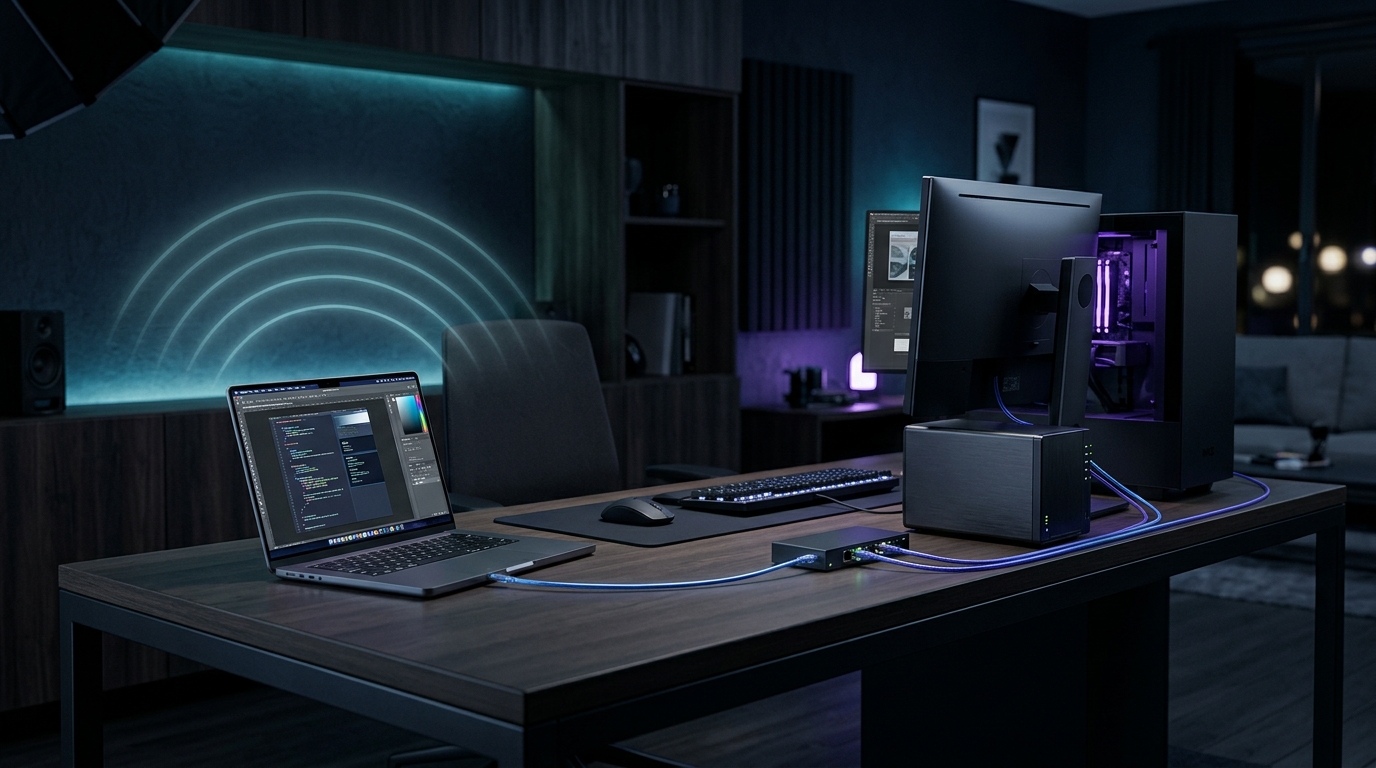
結論:Wi-Fi 7は10GbEを置き換える技術ではない
- Wi-Fi 7の本質:「ケーブルの束縛をなくしながら、数Gbps級の高速通信を手に入れる」ための可動性と自由度の技術
- 10GbEの本質:Wi-Fiの電波混雑や壁・距離の影響を受けず、固定機器間に安定した10Gbps級の有線リンクを構築するための技術
- 適材適所のハイブリッド:ノートPCはWi-Fi 7、デスクトップワークステーションやNASは10GbEで結ぶ構成も相性のよい選択肢
- 判断の分かれ目:作業場所の移動頻度、扱うファイルサイズ(日常的に数百GB〜TBを動かすか)、NAS上の素材を直接タイムライン編集するかで決まる
「Wi-Fiは遅いから、クリエイターの制作環境なら有線LAN一択。」
少し前までなら、それで話はほぼ終わっていました。
しかし、Wi-Fi 7(IEEE 802.11be)の普及によって状況は変わりつつあります。
320MHz幅通信、4096QAM変調、そして複数帯域を同時利用できるMLO(Multi-Link Operation)。たとえばIntelの現行Wi-Fi 7クライアントモジュール(BE200)では、2×2・320MHz・4096QAM仕様で最大PHY速度5.8Gbpsを掲げる製品が登場しています(※参考:Intel Wi-Fi 7 BE200 Specifications)。
日本国内でも、電波法令改正により6GHz帯の320MHz幅が解禁され、バッファローとVAIOによる特定機器・測定条件下でのメーカー検証において、約3.2Gbpsのダウンロード無線スループットが確認されています(※参考:バッファロー プレスリリース)。もちろんこれは良好な測定環境での結果であり、一般的な家庭環境で常に3.2Gbpsが出るわけではありませんが、無線がギガビットの壁を大きく突破したことは事実です。
ここまで無線が高速化すると、自然な疑問が生まれます。
「制作環境でも、もう有線LANケーブルはいらないのではないか?」
一方で、有線ネットワークには「10GbE(10GBASE-T)」という確立された規格があります。NASへ大量の4K/8K動画素材を保存する、3DCGの巨大なシミュレーションキャッシュを移動する、AIモデルや学習データセットを共有する。こうした大容量データを日常的に扱う環境では、10GbEはいまでも有力な選択肢です。
では、クリエイターの制作環境ではWi-Fi 7と10GbEのどちらを選ぶべきなのでしょうか。本記事では、単なるスペック上の最高速度比較ではなく、「無線(自由度)か、有線(確実性)か」という運用設計の視点から判断基準を整理します。
Wi-Fi 7で何が変わったのか
従来のWi-Fi 6 / 6Eと比較して、Wi-Fi 7が制作環境にもたらす最大の進化は「帯域幅の倍増」と「複数周波数の同時活用」です。
320MHz幅|無線の「道路」を2倍に広げる
Wi-Fi 6では最大160MHz幅だったチャンネル幅が、Wi-Fi 7では最大320MHz幅まで拡張されました。一度に流せるデータの道路幅が2倍になったことで、理論上のデータ転送レートは倍増します。
4096QAM|同じ電波へ、より高密度にデータを載せる
変調方式が1024QAMから4096QAMへ進化しました。電波の1シンボルあたりに詰め込める情報量が10bitから12bitへと約20%向上し、電波強度が十分な近距離環境でのピークスループットが底上げされます。
MLO(Multi-Link Operation)|複数リンクを束ねて安定化する
クリエイターにとって実用上最もインパクトが大きいのがMLOです。従来のWi-Fiは「5GHz帯または6GHz帯のどちらか一方」にしか接続できませんでしたが、MLO対応機器では複数の周波数帯(例えば5GHz+6GHz)を同時に使って通信できます。MLO対応機器では、複数の周波数帯を利用して通信できるため、スループットの向上だけでなく、混雑回避によるレイテンシ低減や接続安定性の改善にも利用できます。ただし、利用できるリンクや動作方式はルーター・クライアント双方の実装によって異なります(※参考:Intel Wi-Fi 7 BE200 Specifications)。
「Wi-Fi 7対応」だけでは実速度は分からない
ただし、カタログスペックの「最大5.8Gbps」や「最大11.5Gbps」という数字をそのまま実効ファイル転送速度と信じるのは危険です。
5.8Gbpsと実通信(ファイル転送)の違い
PHYレートは、実際のファイル転送速度そのものではありません。Intelは2×2・320MHz・4096QAM対応クライアントの理論最大5.76Gbpsに対し、90%の効率を仮定した推定最大OTA速度を約5.19Gbpsとしています(※参考:Intel Wi-Fi 7 BE200 Specifications)。一方、実際のファイル転送は電波状態、ルーター、クライアント、NASやストレージ、通信プロトコルなどによってさらに変化します。
日本国内では、バッファローとVAIOによる特定機器・測定条件で約3.2Gbpsの例もありますが、これは一般的な家庭環境の保証値ではありません。
6GHz帯の電波特性と障害物
6GHz帯は広いチャネルを利用しやすい一方、5GHzより周波数が高いため、距離や障害物の影響も考慮する必要があります。Ciscoは自由空間での伝搬損失について、6GHzは5GHzより約2dB大きく、障害物の影響も受けやすいと説明しています(※参考:Cisco: Migrate to 6 GHz and Wi-Fi 7 with Cisco Wireless)。そのため、同じWi-Fi 7でもルーターとPCの距離や壁の数によって実効速度は変化します。
では、10GbEの強さは何なのか
制作環境で10GbE有線が持つ主な利点は、以下の点に集約されます。
- 無線環境の影響を受けない:Wi-Fiの電波混雑や壁・家具による減衰を考慮せずに接続できる。
- レイテンシやジッターを安定させやすい:無線の混雑や再送の影響を受けにくく、連続した大容量転送に向いている。
- 規格上、長距離配線にも対応:適切なCat6A配線では10GBASE-Tを最大100mのチャネル長で構成できる(10GbEだからといってCat7やCat8が必須になるわけではありません。Cat6Aを中心とした選び方は「10GbE・2.5GbE向けLANケーブル規格の選び方」で整理しています)。
- ネットワーク側のボトルネックを減らせる:NASやストレージ側が十分高速であれば、1GbE / 2.5GbEより広いネットワーク帯域を利用できる。
10GbEの理論帯域は10Gbps、バイト換算では約1.25GB/sです。ただし実際のファイル転送速度は、PC側SSD、NIC、スイッチ、NAS内部ストレージなど経路上の最も遅い部分に左右されます。
用途別の向き・不向きを整理する
Wi-Fi 7が向いている制作環境
- 高性能ノートPCを持ち歩く制作スタイル:デスク、リビング、外出先、コワーキングスペースと、作業場所を身軽に変えながら制作する。ケーブルを抜き差しする摩擦を完全になくせる。
- 内蔵SSDで作業を完結させるワークフロー:編集中のプロジェクトや素材はすべて高速な内蔵M.2 NVMe SSDに置き、NASやクラウドは「完成データの退避」「バックアップ」として利用する。
- クラウドストレージ同期(Google Drive等)が中心:ローカルNASではなくクラウド共有が主体で、数GB〜数十GB程度の素材を定期的にやり取りする。
- 物理的な配線が難しい賃貸・間取り:ルーターの設置場所から作業デスクまで壁を越える必要があり、有線モール配線や壁内配管工事ができない。
10GbEが向いている制作環境
- 固定されたデスクトップPCやワークステーション:PC本体もNASもデスク周辺に常置されており、そもそも無線化して移動させる理由が存在しない。
- NAS上の素材をタイムラインへ直接配置して編集する:ProRes、RAW、4K/8Kの非圧縮・低圧縮映像素材をローカルにコピーせず、NASから直接シーク・再生する。
- 数百GB〜TB級のデータを日常的に動かす:Houdiniなどの巨大なVFXシミュレーションキャッシュ、大量の高解像度画像生成AIモデルや学習データセットの移動。
- 複数台のPCやチームメンバーで1台の高速NASを共有する:同時に複数の端末から大容量通信が発生し、1GbEや2.5GbEでは通信帯域の奪い合いが起きる。
Wi-Fi 7+10GbEを併用する考え方
制作環境のネットワーク設計において、必ずしも「Wi-Fi 7か10GbEかの二者択一」に追い込む必要はありません。制作環境によっては、Wi-Fi 7と10GbEを併用する構成が合理的です。
インターネット光回線(10Gbps / 1Gbps)
      │
[Wi-Fi 7 ルーター](10GbE WAN + 10GbE LAN搭載)
      ├──[Wi-Fi 7(6GHz / MLO)] ── ノートPC / タブレット / スマートフォン
      │
      └──[10GbE LAN(Cat6A)]
            │
            ├──[10GbE スイッチングハブ]
            │         ├── デスクトップワークステーション(10GbE NIC)
            │         └── 高速ストレージ(10GbE NAS / RAID)
このように設計すると、日常的な軽作業や外出前後の同期はWi-Fi 7のワイヤレスで身軽に行い、腰を据えて行う巨大データ編集やレンダリングは10GbEの太い有線パイプで処理するという、両者の長所を用途に応じて使い分けやすい環境が完成します。
※ルーター本体とスイッチングハブの根本的な役割の違いや、家庭内LANの機器連携については「ルーターとスイッチングハブの違い解説」で詳しく図解しています。
Ethernet Allianceの「2026 Ethernet Roadmap」でも、Wi-Fi 7/8やAI-ready workplaceを支えるEnterprise Ethernetとして2.5G / 5G / 10GBASE-Tへの移行が示されています(※参考:Ethernet Alliance 2026 Ethernet Roadmap)。高速Wi-Fiと高速Ethernetは単純な代替関係ではなく、互いを支える構成でもあります。
用途別|Wi-Fi 7と10GbEの判断表
| 制作用途・データ規模 | 推奨方式 | 理由と運用のポイント |
|---|---|---|
| 4K/8K RAW・ProRes映像編集(NAS直接マウント) | 10GbE有線を優先検討 | 高ビットレート素材、マルチカム、NAS直接編集では、安定した広い帯域を確保できる10GbEが有力。必要帯域はコーデックやストリーム数によって異なる。 |
| 画像生成AI・LoRA学習・チェックポイント共有 | 併用〜10GbE推奨 | モデル単体(数GB〜10GB)ならWi-Fi 7でも十分高速。大量データセット同期は10GbE。 |
| 3DCG・VFX制作(Blender / Unreal Engine) | 併用〜10GbE推奨 | テクスチャやシミュレーションキャッシュが巨大。固定デスクトップは有線化が確実。 |
| デザイン・イラスト・写真現像(Lightroom等) | Wi-Fi 7が有力 | 画像サイズやNASの使い方によるが、内蔵SSD中心・NASは保存用途という運用ならWi-Fi 7でも実用的。 |
| 配信・ライブストリーミング(OBS / VJ) | 有線(1GbE以上)推奨 | ライブ運用では速度の最大値より通信の安定性が重要。固定環境では有線LANを優先したい。 |
Wi-Fi 7を選ぶなら|制作環境別おすすめ3モデル
※本セクションにはアフィリエイトリンクを含みます。価格は2026年9月19日時点の参考価格で、販売店や時期によって変動します。
Wi-Fi 7を選ぶと決めても、すべてのルーターが同じ構成を持っているわけではありません。
制作環境では、無線の最高速度だけでなく、「有線側の10GbE / 2.5GbEポート構成」「将来のMesh拡張性」「PCやNASとの配線方法」まで含めて選ぶ必要があります。
ここでは一般的なランキングではなく、制作環境の設計思想の違いに合わせて代表的な3モデルに絞って紹介します。
| モデル | 向いている環境 | 無線仕様 | 有線ポートの特徴 | 選択のポイント |
|---|---|---|---|---|
| BUFFALO WXR18000BE10P |
本格制作・NAS・10GbE併用 | 6GHz 320MHz (4×4) 最大11529Mbps | 10G INTERNET + 10G LAN 独立搭載 | Wi-Fi 7+10GbE併用の本命 |
| TP-Link Archer BE550 Pro |
コストとマルチギガのバランス | BE9700 (320MHz / MLO) | 10G WAN/LAN×1 + 2.5G×4系統 | 導入しやすい現実解 |
| ASUS RT-BE92U |
広い家・複数階・Mesh環境 | BE9700 (MLO / Smart AiMesh) | 10G WAN/LAN×1 + 2.5G系 | 有線/無線バックホール対応Mesh |
BUFFALO WXR18000BE10P
10G INTERNETと10G LANを別個に独立搭載。Wi-Fi 7と有線10GbEのハイブリッド構成を作る本命フラッグシップ。
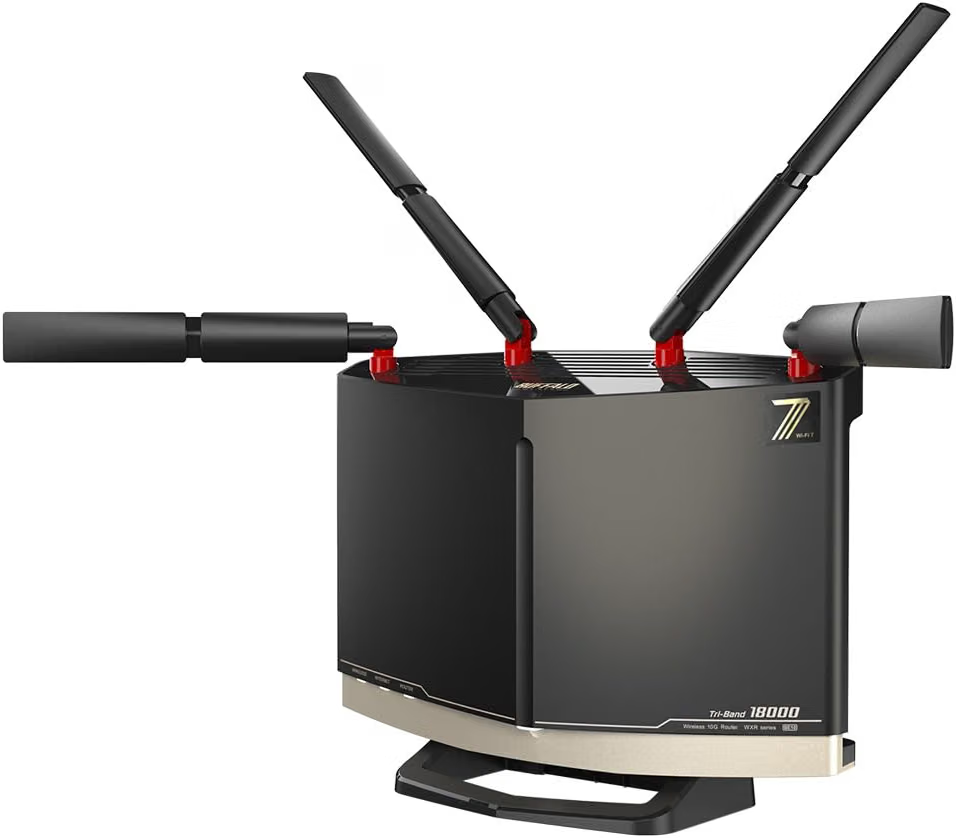
Wi-Fi 7と10GbEを両方、本格的に使いたい制作環境向け。6GHz帯は320MHz・4×4に対応しているだけでなく、「10GbEのINTERNETポート」と「10GbEのLANポート」を別々に搭載している点が最大の強みです。光回線の10G通信を受け止めつつ、LAN側の10GbEスイッチやNASへそのまま10Gbpsでデータを流せるため、前述のハイブリッド構成を最も素直に実現できます。
TP-Link Archer BE550 Pro
BE9700対応。10Gポートと4つの2.5Gポートを備え、コストパフォーマンスに優れた実力派。

Wi-Fi 7を導入しながら、有線ネットワーク側も1GbEで頭打ちにしたくない人向け。6GHz・320MHz・MLOに対応し、10Gbpsポートと複数の2.5Gbpsポートを備えています。
※注意点として、本機の10Gbpsポートは「WAN/LAN兼用×1」となります。10Gポートをインターネット回線(WAN)に使用する場合、有線LAN側の機器は2.5GbEポートへの接続が中心になります。BUFFALOほど高価格な10Gフル構成に振り切らず、現実的な予算でマルチギガ有線環境をまとめたい制作部屋に適しています。
ASUS RT-BE92U
Smart AiMesh対応。MLO無線バックホールおよび高速有線バックホールで家全体を制作空間化。

作業部屋が1箇所に固定されず、別フロアや広い住環境全体へWi-Fi 7の高速通信を届けたい人向け。Smart AiMeshではMLOを活用した無線バックホールに対応し、10G / 2.5G Ethernetを利用した有線バックホールも構成できます。複数階や広い住環境でカバー範囲を拡張したい場合に検討しやすいモデルです。
※本機も10GbpsポートはWAN/LAN兼用×1となります。10GポートをWANに使う場合、LAN側は2.5GbE中心の構成になります。
Wi-Fi 7を選ぶ前に確認したいこと
Wi-Fi 7の導入を決める前に、以下のチェックポイントを必ず確認しておきましょう。
- PC側Wi-Fiチップの仕様:お使いのPCやマザーボードに搭載されているWi-Fiチップが「320MHz幅通信」や「6GHz帯」にフル対応しているか。
- ルーター側の対応スペック:購入予定のルーターが求めている帯域(320MHz / MLO / 10Gポート)を備えているか。
- ルーターとPCの設置場所:6GHz帯の電波を活かせる位置関係にあるか。壁や障害物が多い場合、メッシュ構成の追加が必要ではないか。
- インターネット回線の速度:契約回線が1Gbps止まりの場合、Wi-Fi 7で速くなるのは「ローカル機器間(PC↔NASなど)」の通信に限定される点。
スペック表の最大速度だけに惑わされず、「自分の日常の作業スペースで、安定した電波状態を保てるか」を第一に考えることが失敗しないネットワーク選びの鉄則です。
10GbEを選んだら、次は「経路全体」を見る
もしあなたが「やはり大容量素材の確実な転送やNAS直接編集のために、10GbE有線LANを組む」と判断したなら、次に考えるべきは「通信経路全体の機材構成」です。
10GbEは、対応するPCやNASを買っただけでは動きません。
- PC側の10GbE対応(内蔵NIC、またはThunderbolt 10GbEアダプター)
- Cat6A以上の規格を満たした高品質なLANケーブル
- 経路を中継する10GbEスイッチングハブ
- 十分な書き込み速度を持つNAS内部のNVMe SSDまたは高速RAIDストレージ
これらの要素が1箇所でもボトルネックになると、本来の10Gbps通信を発揮できません。10GbE環境の構築に必要な機器選定や配線の注意点は、専門ガイド記事で詳しく解説しています。
CORE SPEC的結論:無線は「自由」を、有線は「確実性」を買う
Wi-Fi 7は「無線の限界を押し広げる驚異的な技術」ですが、10GbEの「確実な全二重帯域」を過去のものにするわけではありません。
クリエイターにとって重要なのは、どちらか一方を神格化することではなく、「自分の作業スタイルにおいて、可動性が価値なのか、帯域の確実性が価値なのか」を見極めることです。
ノートPCで作業場所を自由に変えたいなら、Wi-Fi 7を選ぶメリットは大きくなります。一方、デスクに腰を据えて数百GB〜TB級のデータを日常的に扱うなら、安定した帯域を確保しやすい10GbEが有力です。
「無線か有線かの二者択一ではなく、
ノートPCはWi-Fi 7、重要インフラは10GbEで組む。」制作環境のネットワークは、可動性と帯域確実性を適材適所で使い分けることが最もストレスのない答えです。
※本記事の内容は2026年9月時点の情報をもとにしています。製品仕様、対応規格、価格、在庫状況は変動します。購入前に必ずメーカー公式サイトおよび正規販売店で最新情報をご確認ください。